Contact
Line : comsiam
Contact
Line : comsiam

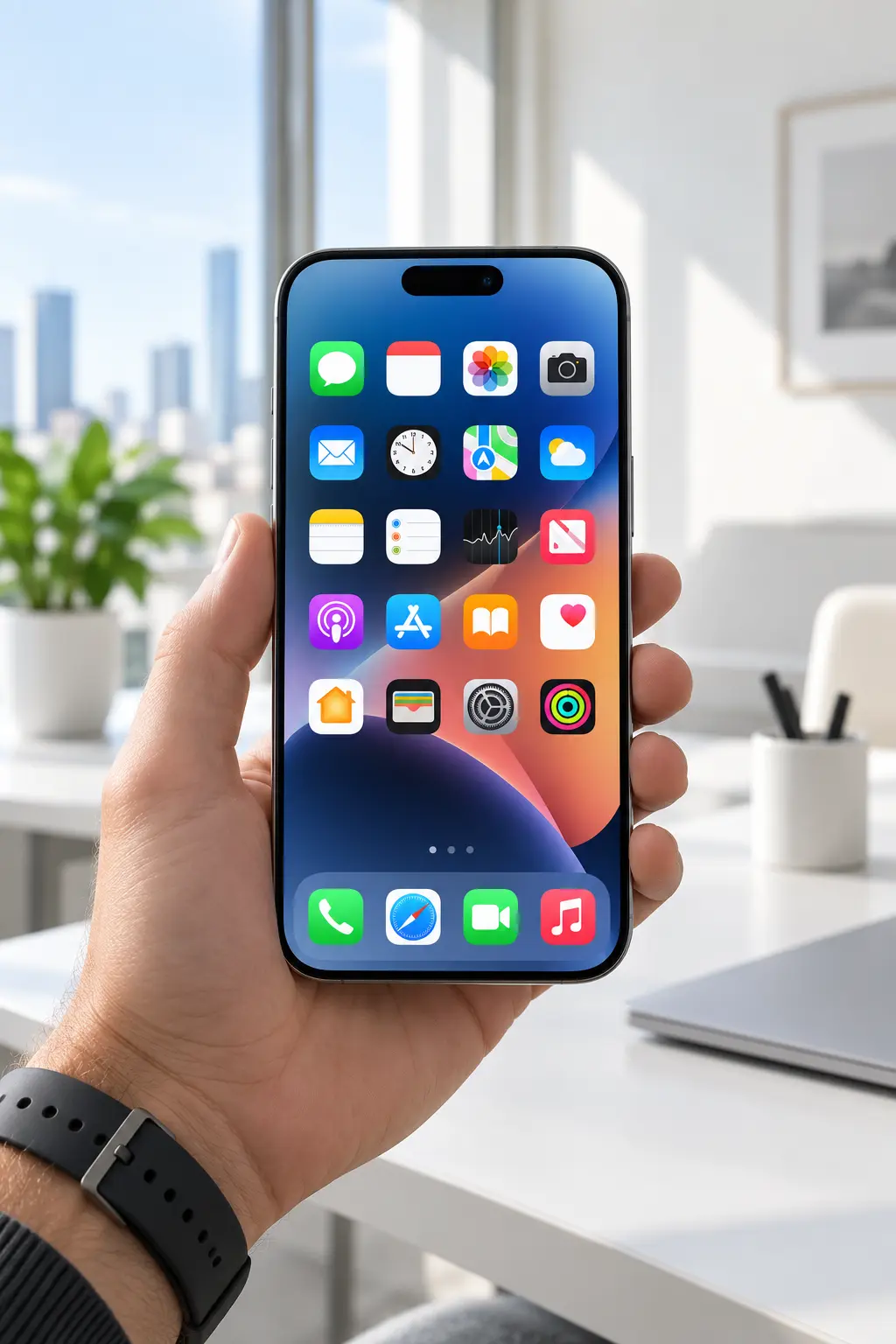
ถ้า iPhone 18 Pro มีปัญหาแปลก ๆ เช่น Wi-Fi เพี้ยน Bluetooth เชื่อมต่อไม่ได้ เสียงหรือการตั้งค่าบางอย่างผิดปกติ แต่คุณยังไม่อยากล้างเครื่องทั้งหมด สามารถใช้คำสั่ง Reset All Settings เพื่อรีเซ็ตค่าระบบโดยไม่ลบรูป แอป และข้อมูลส่วนตัวออกจากเครื่อง
จุดสำคัญคืออย่าสับสนระหว่าง Reset All Settings กับ Erase All Content and Settings เพราะสองคำสั่งนี้ให้ผลต่างกันมาก
comsiam แนะนำให้ใช้ Reset All Settings เฉพาะเมื่อการแก้ปัญหาเฉพาะจุดยังไม่สำเร็จ และควร Backup ข้อมูลสำคัญก่อนเปลี่ยนการตั้งค่าระบบครั้งใหญ่เสมอ
Reset All Settings คือการคืนค่าการตั้งค่าหลายส่วนของ iPhone กลับไปใกล้เคียงค่าเริ่มต้น โดยไม่ลบข้อมูลส่วนตัวหลักออกจากเครื่อง
ตัวอย่างการตั้งค่าที่อาจถูกรีเซ็ต เช่น
หลังรีเซ็ต คุณอาจต้องตั้งค่าบางอย่างใหม่
ไม่ลบรูปจาก Photos
โดยทั่วไปคำสั่งนี้ไม่ลบ
นี่คือเหตุผลที่ Reset All Settings เหมาะกว่าการล้างเครื่อง หากปัญหาอยู่ที่การตั้งค่า
ไม่ลบ
แอปที่ติดตั้งไว้จะยังอยู่
แต่การตั้งค่าบางอย่างของระบบที่เกี่ยวข้องกับการใช้งานแอปอาจต้องกำหนดใหม่
รีเซ็ตการตั้งค่าระบบ แต่เก็บข้อมูลส่วนตัวและแอปไว้
ลบข้อมูลและการตั้งค่าทั้งหมด เพื่อให้เครื่องกลับไปอยู่ในสภาพพร้อมตั้งค่าใหม่
ดังนั้นถ้าต้องการ “รีเซ็ตโดยไม่ลบข้อมูล” ต้องเลือก Reset All Settings ไม่ใช่ Erase All Content and Settings
เข้า
Settings > General > Transfer or Reset iPhone
จากนั้นแตะ
Reset
จะเห็นตัวเลือกหลายแบบ
อย่าเพิ่งกดคำสั่งใดจนกว่าจะอ่านชื่อให้ชัดเจน
เข้า
Settings > General > Transfer or Reset iPhone > Reset
จากนั้นเลือก
Reset All Settings
ใส่รหัส Passcode ของเครื่อง
ยืนยันอีกครั้ง
iPhone จะเริ่มรีเซ็ตการตั้งค่าและอาจรีสตาร์ท
แม้คำสั่งนี้ไม่ได้ออกแบบมาเพื่อลบข้อมูลส่วนตัว แต่การ Backup ก่อนแก้ปัญหาระบบครั้งใหญ่ยังเป็นแนวทางที่ดี
สามารถ Backup ผ่าน
โดยเฉพาะถ้ามีรูป เอกสาร หรือข้อมูลสำคัญจำนวนมาก
อาจเหมาะเมื่อ
แต่ไม่ใช่วิธีแก้ฮาร์ดแวร์เสีย
ยังไม่จำเป็น
ควรเริ่มจาก
Reset Network Settings
ก่อน เพราะกระทบเฉพาะการตั้งค่าเครือข่ายมากกว่า
Reset All Settings ควรใช้เมื่อปัญหาครอบคลุมหลายส่วนของระบบ
เข้า
Settings > General > Transfer or Reset iPhone > Reset > Reset Network Settings
คำสั่งนี้เหมาะกับปัญหา
มากกว่า Reset All Settings
จะรีเซ็ตข้อมูลเครือข่าย เช่น
หลังทำแล้วต้องเชื่อม Wi-Fi ใหม่
ในเมนู Reset มีตัวเลือก
Reset Location & Privacy
ใช้คืนค่าการอนุญาตด้าน Location และ Privacy ไปยังค่าเริ่มต้น
หลังทำ แอปต่าง ๆ อาจถามสิทธิ์ใหม่เมื่อเปิดใช้งาน
เหมาะเมื่อสิทธิ์ของแอปผิดปกติหรือเคยตั้งค่าไว้จนสับสน
หากคีย์บอร์ดจำคำผิดจำนวนมาก สามารถใช้
Reset Keyboard Dictionary
เพื่อคืนคำศัพท์ที่คีย์บอร์ดเรียนรู้จากการพิมพ์
แต่คำที่ระบบเรียนรู้เพิ่มเติมจากคุณอาจถูกล้างออก
ตัวเลือกนี้ใช้คืนตำแหน่งไอคอนและ Layout ของ Home Screen ตามค่าเริ่มต้นของระบบ
เหมาะถ้าจัดหน้า Home Screen จนหาแอปยาก
ไม่ได้ลบตัวแอป
มีโอกาสต้องตั้งค่าการเชื่อมต่อบางส่วนใหม่
ดังนั้นก่อนรีเซ็ต ควรจำหรือบันทึกรหัส Wi-Fi ที่จำเป็นไว้
โดยเฉพาะ Wi-Fi บ้านและที่ทำงาน
การรีเซ็ตการตั้งค่าบางประเภทอาจทำให้ต้องตั้งค่าความปลอดภัยบางส่วนใหม่ตามที่ระบบกำหนด
หลังรีเซ็ต ควรตรวจ
Settings > Face ID & Passcode
ว่าการตั้งค่าที่ต้องการยังครบหรือไม่
Reset All Settings ไม่ใช่คำสั่งสำหรับ Sign Out Apple Account หรือ Erase เครื่อง
แต่หลังรีเซ็ตควรตรวจสอบ
Settings > ชื่อของคุณ
เพื่อให้แน่ใจว่าบัญชีและบริการต่าง ๆ ทำงานตามปกติ
Reset All Settings ไม่ใช่คำสั่งลบคลัง iCloud Photos
แต่หากมีการเปลี่ยนแปลงการตั้งค่า iCloud หลังรีเซ็ต ควรตรวจว่า
Settings > ชื่อของคุณ > iCloud > Photos
ยังตั้งค่าเหมือนเดิม
แอปยังอยู่
แต่แอปบางตัวอาจขอ
ขึ้นอยู่กับการตั้งค่าของแอปนั้น
การตั้งค่าการแจ้งเตือนบางส่วนอาจได้รับผลจากการรีเซ็ตการตั้งค่า
หลังทำแล้วควรตรวจแอปสำคัญ เช่น
ว่าการแจ้งเตือนยังทำงานตามต้องการ
ควรเช็ก
เข้า
Settings > Privacy & Security
ตรวจ
โดยเฉพาะแอปสำคัญที่ต้องใช้สิทธิ์เหล่านี้
อาจต้องตรวจการตั้งค่า
Settings > Sounds & Haptics
เช็ก
หากค่ากลับไปจากที่เคยตั้งไว้
หลัง Reset All Settings ควรตรวจ
Settings > Display & Brightness
ดู
รวมถึง Accessibility หากเคยตั้งแบบเฉพาะ
การตั้งค่า VPN บางส่วนอาจถูกรีเซ็ต โดยเฉพาะเมื่อใช้ Reset Network Settings
ถ้าใช้ VPN สำหรับงานหรือองค์กร ควรมีข้อมูล Login หรือ Profile พร้อมก่อนทำ
อย่าสับสนระหว่างการ Reset Settings กับตัวเลือกที่ลบ eSIM
ในหน้า Transfer or Reset iPhone อาจมีหลายคำสั่ง
ให้อ่านชื่อให้ชัดเจนก่อนยืนยัน
หากมี eSIM สำคัญ ควรหลีกเลี่ยงตัวเลือกที่ระบุชัดว่าเป็นการลบ eSIM
อาจช่วยได้ถ้าปัญหาเกิดจากการตั้งค่าระบบที่ผิดปกติ
แต่ถ้าเครื่องช้าเพราะ
Reset All Settings อาจไม่ช่วยมาก
ควรหาสาเหตุก่อน
ไม่ใช่วิธีแรก
ถ้าแอปเดียวค้าง ให้ลอง
Reset All Settings เหมาะกับปัญหาระบบหลายจุดมากกว่า
ระยะเวลาขึ้นอยู่กับเครื่องและกระบวนการของระบบ
หลังสั่ง Reset iPhone อาจรีสตาร์ท
เมื่อเปิดกลับมา ควรมีเวลาเตรียมตั้งค่าต่าง ๆ เช่น Wi-Fi, Notification และ Privacy ใหม่
ถ้า Reset All Settings แล้วยังมีปัญหา ให้แยกสาเหตุต่อว่าเป็น
จากนั้นอาจ
ตามความเหมาะสม
Erase All Content and Settings ควรเป็นขั้นตอนที่มีเหตุผล เช่น
ไม่ควรใช้เป็นคำตอบแรกสำหรับปัญหาทั่วไป
ก่อนทำ ให้เช็ก
จากนั้นจึงเริ่มรีเซ็ต
หลังเครื่องเปิดกลับมา ให้ตรวจ
แล้วทดสอบปัญหาที่ต้องการแก้ใหม่
ไม่ลบรูป วิดีโอ หรือแอป
Reset Network กระทบเฉพาะการตั้งค่าเครือข่ายเป็นหลัก ส่วน Reset All Settings ครอบคลุมค่าระบบมากกว่า
แนะนำให้ Backup ข้อมูลสำคัญก่อนดำเนินการ
ยังอยู่
ไม่เหมือนกัน การล้างเครื่องจะลบข้อมูล ส่วน Reset Settings เน้นคืนค่าการตั้งค่า
หากต้องการรีเซ็ต iPhone 18 Pro โดยไม่ลบรูป แอป และข้อมูล ให้เข้า
Settings > General > Transfer or Reset iPhone > Reset > Reset All Settings
อย่าเลือก
Erase All Content and Settings
ถ้าคุณยังต้องการเก็บข้อมูลในเครื่องไว้
หลัง Reset All Settings อาจต้องตั้ง Wi-Fi, Privacy, Notification และค่าระบบบางส่วนใหม่ แต่ข้อมูลส่วนตัวหลักยังอยู่
สำหรับผู้อ่าน comsiam หลักจำง่ายที่สุดคือ Reset All Settings = รีเซ็ตค่า แต่ Erase All Content and Settings = ล้างเครื่อง ตรวจชื่อคำสั่งให้ชัดก่อนกดยืนยันทุกครั้ง







