Contact
Line : comsiam
Contact
Line : comsiam

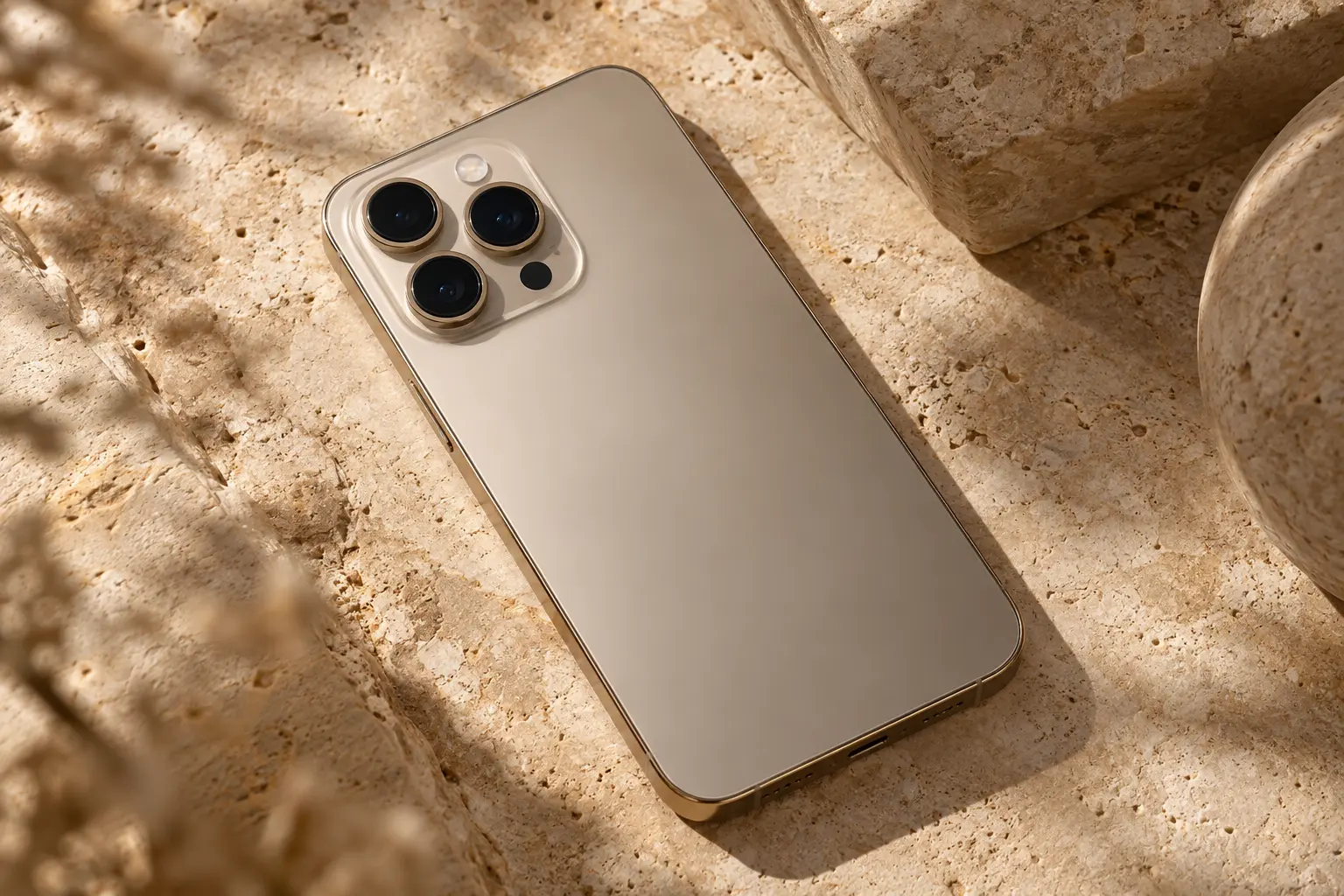
ถ้า eSIM บน iPhone 18 Pro ใช้งานไม่ได้ ขึ้นว่าไม่มีบริการ เปิดเบอร์ไม่สำเร็จ หรือย้าย eSIM จากเครื่องเก่าแล้วใช้งานไม่ได้ อย่าเพิ่งลบ eSIM ทันที เพราะบางกรณีปัญหาเกิดจากการเปิดสายไม่ครบ การตั้งค่าเครือข่าย หรือขั้นตอน Activate ของผู้ให้บริการ
วิธีที่ดีที่สุดคือไล่เช็กจากสถานะของแผนบริการก่อน แล้วค่อยไปถึงขั้นลบและเพิ่ม eSIM ใหม่
comsiam แนะนำให้เก็บ QR Code หรือข้อมูลสำหรับ Activate จากผู้ให้บริการไว้ก่อนเริ่มแก้ปัญหา เพราะบางเครือข่ายอาจต้องใช้ข้อมูลเดิมอีกครั้งหากต้องเพิ่ม eSIM ใหม่
เข้า
Settings > Cellular
หรือ
Settings > Mobile Service
ตามภาษาของเครื่อง
ดูว่าแผนบริการของคุณแสดงอยู่หรือไม่
หากมีหลายเบอร์ ให้ตรวจว่าเบอร์ที่ต้องการใช้งานถูกเปิดอยู่
เริ่มจาก
หากยังไม่มีสัญญาณ ให้รีสตาร์ท iPhone
การรีสตาร์ทสามารถช่วยรีเฟรชระบบเครือข่ายและการอ่านแผนบริการ eSIM ได้
หลังเปิดเครื่องกลับมา
เข้า
Settings > Cellular
ดูว่าสถานะของ eSIM กลับมาใช้งานได้หรือไม่
ถ้า eSIM แสดงในเครื่องแต่ใช้งานไม่ได้ อาจต้องตรวจว่าเบอร์ยังเปิดใช้งานกับผู้ให้บริการหรือไม่
เช็กเรื่อง
หากไม่แน่ใจ ให้ติดต่อผู้ให้บริการมือถือ
หากมีหลายซิมหรือหลาย eSIM
เข้า
Settings > Cellular > Cellular Data
ดูว่าเลือกเบอร์ที่ต้องการใช้งานอินเทอร์เน็ตอยู่หรือไม่
บางครั้งโทรได้แต่เน็ตไม่ได้ เพราะตั้ง Cellular Data ไว้อีกเบอร์หนึ่ง
หากใช้ Dual SIM ให้ตรวจ
Default Voice Line
ว่าเลือกเบอร์ที่ต้องการหรือไม่
สิ่งนี้มีผลกับการโทรออกโดยค่าเริ่มต้น
เข้า
Settings > Cellular > เลือก eSIM > Network Selection
โดยทั่วไปควรเปิด
Automatic
หากปิด Automatic และเลือกเครือข่ายผิด อาจทำให้ใช้งานไม่ได้
เข้า
Settings > Cellular > เลือกเบอร์ > Voice & Data
ดูตัวเลือก เช่น
ถ้า 5G มีปัญหา ลองเปลี่ยนเป็น LTE ชั่วคราวเพื่อทดสอบ
ให้เช็ก
หากใช้ต่างประเทศ ให้ตรวจเงื่อนไข Data Roaming กับผู้ให้บริการก่อน
ปัญหาอาจเกี่ยวกับ
ลองเข้า
Settings > General > About
รอสักครู่เพื่อดูว่ามี Carrier Settings Update หรือไม่
เข้า
Settings > General > About
ถ้ามีข้อความแจ้งอัปเดต Carrier Settings ให้ติดตั้ง
การอัปเดตนี้อาจช่วยเรื่อง
เข้า
Settings > General > Software Update
ถ้ามีเวอร์ชันใหม่ที่เหมาะสม ควรอัปเดต
บั๊กเกี่ยวกับ eSIM หรือ Cellular อาจได้รับการแก้ผ่านการอัปเดตระบบ
หากใช้ Quick Transfer แต่ย้ายไม่สำเร็จ ให้ตรวจว่า
ถ้าผู้ให้บริการไม่รองรับ อาจต้องใช้ QR Code หรือแอปของเครือข่ายแทน
เข้า
Settings > Cellular > Add eSIM
จากนั้นเลือกวิธีที่ระบบและผู้ให้บริการรองรับ เช่น
ทำตามคำแนะนำจนเสร็จ
QR Code eSIM บางแบบใช้ได้เพียงครั้งเดียว
หากระบบแจ้งว่า Code ไม่สามารถใช้ซ้ำได้ อาจต้องขอ QR Code ใหม่จากผู้ให้บริการ
อย่าลบ eSIM เดิมก่อนแน่ใจว่ามีวิธีกู้คืนหรือเพิ่มใหม่
นี่เป็นจุดสำคัญมาก
ถ้า eSIM มีปัญหา
อย่าเริ่มจากการลบ eSIM ทันที
เพราะบางผู้ให้บริการอาจต้องออก QR Code ใหม่ หรือให้ Activate ใหม่ผ่านระบบของเครือข่าย
ควรตรวจวิธีอื่นก่อน เช่น
ควรพิจารณาเมื่อตรวจสอบแล้วว่า
หลังจากนั้นจึงลบและเพิ่มใหม่
เข้า
Settings > Cellular
เลือกเบอร์ที่ต้องการ
แตะ
Delete eSIM
หรือข้อความที่มีความหมายใกล้เคียง
จากนั้นยืนยัน
ก่อนทำ ควรแน่ใจว่ามีวิธีเพิ่ม eSIM กลับมา
อาจช่วย หากปัญหาเกิดจากการตั้งค่าเครือข่าย
เข้า
Settings > General > Transfer or Reset iPhone > Reset > Reset Network Settings
วิธีนี้จะรีเซ็ต
แต่ไม่ลบรูปหรือแอป
โดยทั่วไป Reset Network Settings ไม่ใช่คำสั่งลบ eSIM โดยตรง
แต่การตั้งค่าเครือข่ายต่าง ๆ จะถูกรีเซ็ต
หลังทำแล้ว ควรตรวจสถานะ eSIM และเชื่อมต่อเครือข่ายใหม่
ในเมนู Reset บางเวอร์ชันอาจมีตัวเลือกที่เกี่ยวกับการลบ eSIM
ต้องอ่านชื่อเมนูให้ชัดเจนก่อนกด
อย่าสับสนระหว่าง
Reset Network Settings
กับ
Delete All eSIMs
เพราะผลต่างกันมาก
ถ้า eSIM ไม่ปรากฏแล้ว ให้ติดต่อผู้ให้บริการและเตรียมข้อมูล
อาจต้องออก eSIM ใหม่
เข้า
Settings > General > About
เลื่อนลงหา
ข้อมูลเหล่านี้อาจถูกใช้โดยผู้ให้บริการเพื่อ Activate eSIM
ไม่ควรเผยแพร่ข้อมูลเหล่านี้ต่อสาธารณะ
ถ้าค้างที่ Activating
ลอง
บางเครือข่ายต้องใช้เวลาประมวลผลฝั่งระบบ
อาจเกิดจาก eSIM เดิมยังผูกกับเครื่องเก่า
ผู้ให้บริการบางรายต้อง
ในกรณีนี้การแก้ที่ iPhone อย่างเดียวอาจไม่พอ
หากเป็น Travel eSIM ให้ตรวจ
Travel eSIM หลายแบบต้องเปิด Data Roaming จึงใช้งาน Data ได้
หากเปิด
Allow Cellular Data Switching
iPhone อาจสลับ Data ระหว่างสายตามเงื่อนไขบางอย่าง
ถ้าไม่ต้องการ ให้เข้า Cellular แล้วปิดฟังก์ชันนี้
เหมาะกับคนที่ต้องการบังคับให้ใช้ Data จากเบอร์เดียว
ลองย้ายตำแหน่งก่อน
ถ้าออกจากพื้นที่แล้วสัญญาณกลับมา แสดงว่าอาจเป็นปัญหาความครอบคลุมของเครือข่าย ไม่ใช่ eSIM
เปรียบเทียบกับมือถืออีกเครื่องที่ใช้เครือข่ายเดียวกันจะช่วยแยกสาเหตุได้ดี
ลอง
ถ้ายังไม่หาย ให้ติดต่อผู้ให้บริการเพื่อตรวจ Provisioning ของ eSIM
ควรติดต่อเมื่อ
เพราะ eSIM ไม่ได้ควบคุมโดย iPhone เพียงฝ่ายเดียว ระบบของเครือข่ายก็มีส่วนสำคัญ
ทำตามลำดับนี้
ติดต่อผู้ให้บริการเพื่อตรวจสถานะและขอ Activate ใหม่
ขึ้นอยู่กับผู้ให้บริการ หลายกรณี QR Code ใช้ได้ครั้งเดียว
ไม่ลบรูปหรือแอป
อาจเลือก Cellular Data ผิดเบอร์ แพ็กเกจหมด หรือการตั้งค่า Data มีปัญหา
ไม่ควรเริ่มจากการลบ ควรแน่ใจก่อนว่ามีวิธีเพิ่มกลับมา
ถ้า eSIM iPhone 18 Pro ใช้ไม่ได้ ให้แก้ตามลำดับ
เช็ก eSIM → Airplane Mode → Restart → Cellular Settings → Carrier Settings → iOS Update → Network Reset → ติดต่อผู้ให้บริการ
อย่ารีบ Delete eSIM หากยังไม่มี QR Code หรือวิธี Activate ใหม่ เพราะอาจทำให้กลับมาใช้งานยากกว่าเดิม
สำหรับผู้อ่าน comsiam หลักจำง่ายที่สุดคือ ตรวจการตั้งค่าก่อน ลบ eSIM เป็นขั้นตอนท้าย และเตรียมข้อมูล Activate ให้พร้อมก่อนทุกครั้ง







