Contact
Line : comsiam
Contact
Line : comsiam

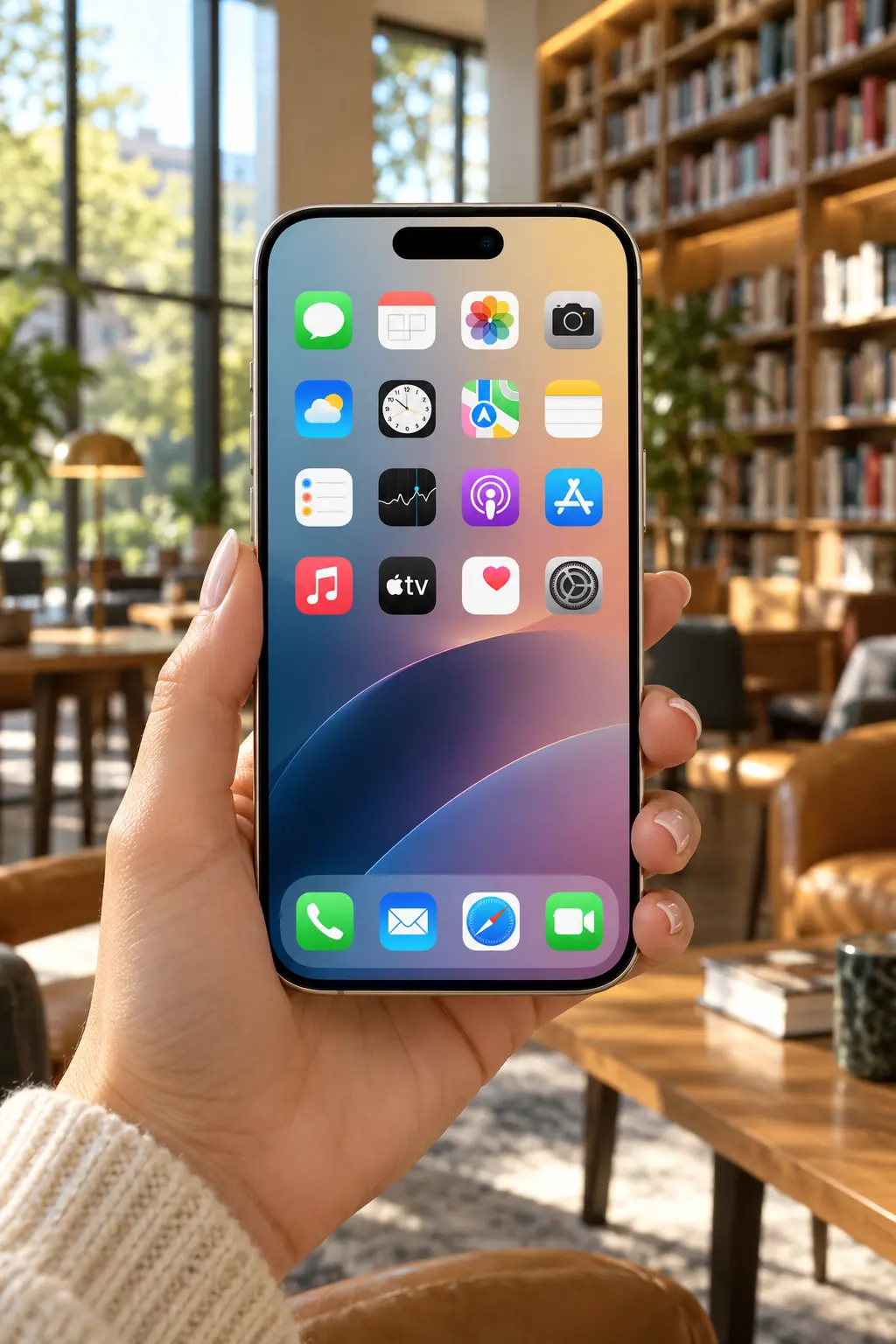
iPhone 18 Pro มีระบบควบคุมความเป็นส่วนตัวหลายชั้น แต่การตั้งค่าเริ่มต้นเพียงอย่างเดียวอาจยังไม่เพียงพอสำหรับทุกคน โดยเฉพาะผู้ที่ติดตั้งแอปจำนวนมาก ใช้โซเชียลมีเดีย แอปธนาคาร แอปช้อปปิ้ง และบริการที่ขอสิทธิ์เข้าถึงกล้อง ไมโครโฟน ตำแหน่ง หรือรูปภาพ
สิ่งที่ควรทำคือเข้าไปตรวจสอบว่า แอปใดเข้าถึงข้อมูลอะไรได้บ้าง และปิดสิทธิ์ที่ไม่จำเป็น
comsiam แนะนำให้ตรวจสอบการตั้งค่าความเป็นส่วนตัวอย่างน้อยเป็นระยะ โดยเฉพาะหลังติดตั้งแอปใหม่ หรือเมื่อพบว่าแอปขอสิทธิ์มากกว่าที่ควรใช้
เข้าไปที่
Settings > Privacy & Security
หรือ
การตั้งค่า > ความเป็นส่วนตัวและความปลอดภัย
หน้านี้เป็นศูนย์กลางสำหรับควบคุมสิทธิ์ต่าง ๆ เช่น
Apple ให้ผู้ใช้สามารถเปิดหรือปิดสิทธิ์ของแต่ละแอปได้จากเมนูนี้
เข้า
Settings > Privacy & Security > Location Services
จากนั้นตรวจสอบว่าแอปใดได้รับสิทธิ์ใช้ตำแหน่ง
ตัวเลือกที่พบได้ทั่วไป เช่น
หากแอปไม่จำเป็นต้องรู้ตำแหน่งตลอดเวลา ไม่ควรให้สิทธิ์แบบ Always โดยไม่มีเหตุผล
บางแอปไม่จำเป็นต้องรู้ตำแหน่งแบบละเอียดระดับจุด
เข้าไปที่
Settings > Privacy & Security > Location Services > เลือกแอป
จากนั้นปิด
Precise Location
เมื่อปิด แอปจะได้รับเพียงตำแหน่งโดยประมาณแทน
เหมาะกับแอปบางประเภท เช่น
Apple ระบุว่าผู้ใช้สามารถปิด Precise Location แล้วแชร์เฉพาะตำแหน่งโดยประมาณได้
เข้า
Settings > Privacy & Security > Camera
จะเห็นรายชื่อแอปที่เคยขอสิทธิ์ใช้กล้อง
ให้ถามตัวเองว่า
แอปนี้จำเป็นต้องใช้กล้องจริงหรือไม่
ตัวอย่างแอปที่มักจำเป็น
แต่หากเป็นแอปที่ไม่มีเหตุผลต้องใช้กล้อง สามารถปิดสิทธิ์ได้ทันที
เข้า
Settings > Privacy & Security > Microphone
ตรวจสอบรายชื่อแอปทั้งหมด
แอปที่อาจจำเป็นต้องใช้ เช่น
หากพบแอปที่ไม่เกี่ยวข้องกับเสียงแต่เปิดสิทธิ์ไมโครโฟนอยู่ ควรพิจารณาปิด
Apple กำหนดให้แอปขออนุญาตก่อนเข้าถึงกล้องหรือไมโครโฟน และคุณสามารถเปลี่ยนสิทธิ์ได้ภายหลัง
iPhone จะแสดงสัญลักษณ์เพื่อบอกเมื่อมีการใช้กล้องหรือไมโครโฟน
หมายถึงแอปกำลังใช้
กล้อง
หรือใช้กล้องพร้อมไมโครโฟน
หมายถึงแอปกำลังใช้
ไมโครโฟน
โดยไม่ใช้กล้อง
หากเห็นจุดเหล่านี้ในเวลาที่ไม่ได้ตั้งใจใช้กล้องหรือไมโครโฟน ให้เปิด Control Center เพื่อตรวจสอบว่าแอปใดใช้งานล่าสุด
เข้า
Settings > Privacy & Security > Photos
แอปจำนวนมากขอสิทธิ์เข้าถึงคลังรูปภาพ
แต่ไม่จำเป็นต้องให้สิทธิ์ทั้งหมดเสมอไป
หากแอปรองรับ ให้เลือกเข้าถึงเฉพาะรูปที่ต้องการแทนการอนุญาตทั้งคลัง
วิธีนี้ช่วยลดความเสี่ยงที่แอปจะเห็นรูปภาพส่วนตัวทั้งหมดของคุณ
เข้า
Settings > Privacy & Security > Contacts
แอปโซเชียลและแอปแชตหลายตัวอาจขอเข้าถึงรายชื่อผู้ติดต่อ
ถ้าแอปไม่จำเป็นต้องซิงค์รายชื่อ ไม่ควรเปิดสิทธิ์ไว้โดยไม่มีเหตุผล
รายชื่อผู้ติดต่ออาจมีข้อมูลสำคัญ เช่น
จึงควรถือเป็นข้อมูลส่วนตัวเช่นเดียวกัน
เข้า
Settings > Privacy & Security > Tracking
ในหน้านี้สามารถควบคุมว่าแอปจะสามารถขออนุญาตติดตามกิจกรรมของคุณข้ามแอปหรือเว็บไซต์ของบริษัทอื่นได้หรือไม่
หากไม่ต้องการให้แอปขอสิทธิ์ Tracking สามารถปิด
Allow Apps to Request to Track
ได้
Apple ระบุว่าแอปต้องขออนุญาตก่อนติดตามผู้ใช้ข้ามแอปและเว็บไซต์ของบริษัทอื่น
เข้า
Settings > Privacy & Security > Bluetooth
แอปบางตัวต้องใช้ Bluetooth เพื่อเชื่อมต่ออุปกรณ์ เช่น
แต่ถ้าแอปไม่จำเป็นต้องใช้ Bluetooth ก็ควรปิดสิทธิ์นั้น
เข้า
Settings > Privacy & Security > Local Network
สิทธิ์นี้อนุญาตให้แอปมองเห็นหรือสื่อสารกับอุปกรณ์ที่อยู่ในเครือข่ายเดียวกัน
ตัวอย่างแอปที่อาจจำเป็น
หากแอปไม่มีเหตุผลต้องเข้าถึงเครือข่ายภายใน ให้ปิดไว้
หนึ่งในเครื่องมือที่มีประโยชน์มากคือ
App Privacy Report
เข้า
Settings > Privacy & Security > App Privacy Report
รายงานนี้ช่วยให้เห็นว่าในช่วงที่ผ่านมาแอปเข้าถึงข้อมูลหรือเซ็นเซอร์อะไรบ้าง เช่น
รวมถึงกิจกรรมเครือข่ายของแอปและโดเมนที่แอปติดต่อ
Apple ระบุว่า App Privacy Report สามารถแสดงการเข้าถึงข้อมูลและเซ็นเซอร์ในช่วง 7 วันที่ผ่านมาได้
หลังเปิดใช้งานแล้ว ให้ใช้งาน iPhone ตามปกติสักระยะ
จากนั้นกลับมาเข้า
App Privacy Report
มองหาแอปที่
หากพบสิ่งน่าสงสัย ให้กลับไปปิดสิทธิ์ของแอปนั้น
เข้า
Settings > Privacy & Security > Safety Check
Safety Check ช่วยตรวจสอบว่า
Apple ระบุว่า Safety Check สามารถช่วยตรวจสอบและหยุดการแชร์ข้อมูลกับคนหรือแอปได้อย่างรวดเร็ว
ภายใน Safety Check มีตัวเลือก
Emergency Reset
ใช้สำหรับสถานการณ์ที่ต้องการหยุดการแชร์ข้อมูลอย่างรวดเร็ว
ระบบสามารถช่วยตัดการแชร์บางประเภทกับบุคคลและแอปที่เคยได้รับสิทธิ์
ฟังก์ชันนี้เหมาะกับสถานการณ์ที่ต้องการจัดการสิทธิ์แบบเร่งด่วนมากกว่าการไล่ปิดทีละรายการ
เปิด
Find My > People
ตรวจสอบว่ากำลังแชร์ตำแหน่งให้ใครอยู่
หากพบชื่อที่ไม่ต้องการแชร์แล้ว ให้หยุดแชร์
ควรตรวจสอบเป็นระยะ โดยเฉพาะหากเคยแชร์ตำแหน่งให้
เพราะบางครั้งผู้ใช้อาจลืมว่าการแชร์ยังเปิดอยู่
เข้า
Settings > ชื่อของคุณ
เลื่อนลงด้านล่าง
จะเห็นอุปกรณ์ที่เชื่อมโยงกับบัญชี Apple
ตรวจสอบว่าทุกเครื่องเป็นอุปกรณ์ของคุณ
หากพบอุปกรณ์ที่ไม่รู้จัก ควรตรวจสอบทันที รวมถึงเปลี่ยนรหัสผ่านบัญชีหากสงสัยว่ามีการเข้าถึงโดยไม่ได้รับอนุญาต
บัญชี Apple ควรเปิดการยืนยันตัวตนแบบสองปัจจัย
สิ่งนี้ช่วยเพิ่มชั้นความปลอดภัยเมื่อมีการเข้าสู่ระบบจากอุปกรณ์ใหม่
ถึงแม้บุคคลอื่นรู้รหัสผ่าน ก็ยังต้องผ่านขั้นตอนการยืนยันเพิ่มเติม
อย่าบอกรหัสยืนยันให้บุคคลอื่น แม้เขาจะอ้างว่าเป็นเจ้าหน้าที่ก็ตาม
อย่าใช้รหัสง่าย ๆ เช่น
รหัสปลดล็อกเป็นหนึ่งในชั้นป้องกันสำคัญของข้อมูลใน iPhone
ควรใช้รหัสที่คุณจำได้ แต่บุคคลอื่นเดาได้ยาก
เปิด Face ID สำหรับฟังก์ชันที่สำคัญ เช่น
ไม่ควรพึ่งเพียงความสะดวกโดยละเลยการรักษาความปลอดภัยของรหัสเครื่อง
เข้า
Settings > Face ID & Passcode > Stolen Device Protection
ระบบนี้ช่วยเพิ่มการป้องกันสำหรับการกระทำที่มีความสำคัญบางประเภท โดยเฉพาะในกรณีที่ผู้อื่นได้ทั้งเครื่องและรู้รหัสปลดล็อก
หาก iPhone รองรับและเปิดใช้งานได้ ควรพิจารณาเปิดไว้
ไม่จำเป็น
Lockdown Mode เป็นระบบป้องกันขั้นสูงสำหรับผู้ที่เชื่อว่าตนเองอาจตกเป็นเป้าหมายของการโจมตีไซเบอร์ที่มีความซับซ้อนสูง
Apple ระบุว่าผู้ใช้ส่วนใหญ่จะไม่ตกเป็นเป้าหมายของการโจมตีในลักษณะดังกล่าว
ดังนั้นผู้ใช้ทั่วไปไม่จำเป็นต้องเปิด Lockdown Mode ตลอดเวลา
สำคัญ
การอัปเดต iOS ไม่ได้มีเฉพาะฟีเจอร์ใหม่ แต่ยังอาจมี
ควรใช้ iOS เวอร์ชันที่ยังได้รับการสนับสนุน และอัปเดตเมื่อเหมาะสม
แอปที่ไม่ได้ใช้เป็นเวลานานควรพิจารณาลบ
เพราะยิ่งมีแอปจำนวนมาก ก็ยิ่งมีสิทธิ์และข้อมูลที่ต้องตรวจสอบมากขึ้น
ก่อนลบ สามารถเข้า Privacy & Security เพื่อตรวจสอบว่าแอปนั้นเคยเข้าถึงอะไรบ้าง
เช็กตามรายการนี้
ไม่จำเป็น เพราะฟังก์ชันหลายอย่างของ iPhone ต้องใช้ตำแหน่ง ควรควบคุมสิทธิ์เป็นรายแอปมากกว่า
หากมีการใช้กล้อง จะมีจุดสีเขียวแสดงบริเวณด้านบนของหน้าจอ
หากใช้ไมโครโฟนโดยไม่ใช้กล้อง จะมีจุดสีส้มแสดงบนหน้าจอ
โดยทั่วไปแอปยังสามารถทำงานได้ แต่จะไม่สามารถติดตามข้ามแอปหรือเว็บไซต์ในรูปแบบที่ต้องได้รับอนุญาตแบบเดิม
ควรเปิดหากต้องการตรวจสอบว่าแอปใช้สิทธิ์และเชื่อมต่อเครือข่ายอย่างไร
การตั้งค่าความเป็นส่วนตัวบน iPhone 18 Pro ไม่ควรจบแค่การตั้งรหัสผ่าน แต่ควรตรวจสอบว่าแอปแต่ละตัวเข้าถึงข้อมูลอะไรอยู่
จุดเริ่มต้นที่สำคัญที่สุดคือ
Settings > Privacy & Security
จากนั้นตรวจสอบ
Location → Camera → Microphone → Photos → Contacts → Tracking → App Privacy Report → Safety Check
หลักง่าย ๆ คือ ให้สิทธิ์เท่าที่จำเป็น
หากแอปไม่จำเป็นต้องใช้ตำแหน่ง กล้อง ไมโครโฟน รายชื่อ หรือรูปภาพ ก็ไม่ควรเปิดสิทธิ์ไว้โดยไม่มีเหตุผล
สำหรับผู้อ่าน comsiam การใช้เวลาเพียงไม่กี่นาทีเพื่อตรวจสอบ Privacy & Security เป็นระยะ สามารถช่วยลดการเปิดเผยข้อมูลที่ไม่จำเป็น และทำให้คุณควบคุม iPhone ของตัวเองได้มากขึ้น







