Contact
Line : comsiam
Contact
Line : comsiam

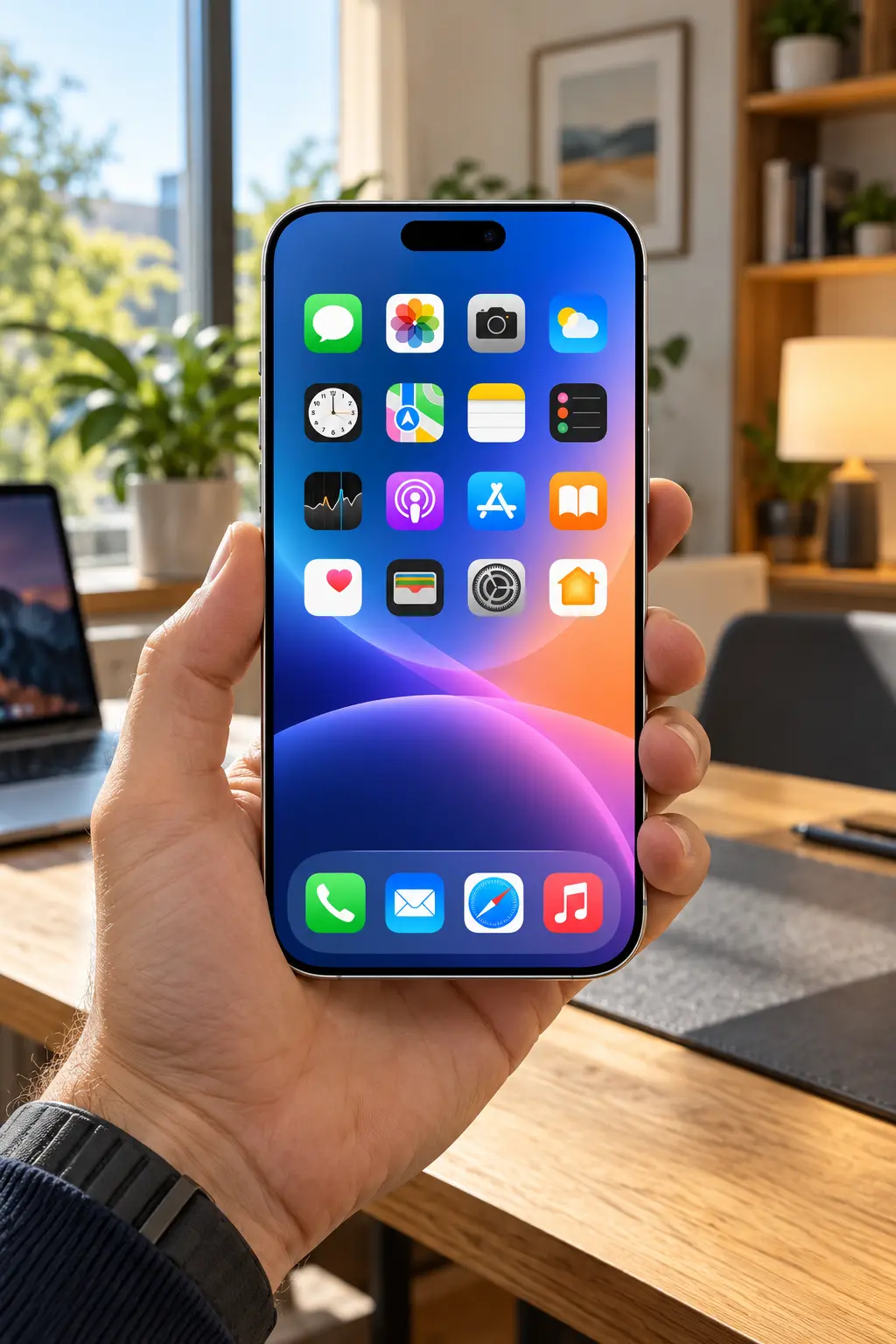
Find My หรือ “ค้นหาของฉัน” เป็นหนึ่งในการตั้งค่าที่ควรเปิดทันทีหลังเริ่มใช้งาน iPhone 18 Pro เพราะหากวันหนึ่งเครื่องหาย ลืมไว้ที่ไหน หรือถูกขโมย คุณจะสามารถใช้ระบบของ Apple เพื่อช่วยตรวจสอบตำแหน่ง ส่งเสียง ระบุว่าเครื่องสูญหาย และจัดการอุปกรณ์จากระยะไกลได้
สิ่งสำคัญคือ ต้องเปิด Find My ไว้ก่อนที่เครื่องจะหาย ไม่ควรรอให้เกิดเหตุแล้วค่อยตั้งค่า เพราะบางฟังก์ชันจะไม่สามารถย้อนกลับมาเปิดจากระยะไกลได้
สำหรับผู้ใช้ที่เพิ่งซื้อเครื่องใหม่ comsiam แนะนำให้ตรวจสอบการตั้งค่านี้เป็นหนึ่งในขั้นตอนแรก ๆ หลังจากลงชื่อเข้าใช้บัญชี Apple เรียบร้อยแล้ว
Find My เป็นระบบสำหรับค้นหาและจัดการอุปกรณ์ Apple ที่เชื่อมโยงกับบัญชี Apple ของคุณ
เมื่อเปิดใช้งาน คุณสามารถใช้ Find My เพื่อช่วยทำสิ่งต่าง ๆ เช่น
นอกจากนี้ การเปิด Find My ยังเกี่ยวข้องกับระบบ Activation Lock ซึ่งช่วยป้องกันไม่ให้ผู้อื่นนำ iPhone ของคุณไปเปิดใช้งานใหม่ได้ง่าย ๆ
ทำตามขั้นตอนดังนี้
เข้าแอป การตั้งค่า (Settings) บน iPhone 18 Pro
แตะชื่อของคุณบริเวณด้านบนสุดของหน้าการตั้งค่า
หากยังไม่ได้ลงชื่อเข้าใช้บัญชี Apple ให้ลงชื่อเข้าใช้ก่อน
แตะ
ค้นหาของฉัน (Find My)
แตะ
ค้นหา iPhone ของฉัน (Find My iPhone)
เปิดสวิตช์
Find My iPhone
เมื่อเปิดแล้ว iPhone เครื่องนี้จะถูกเพิ่มเข้าสู่ระบบ Find My ของบัญชี Apple ที่ใช้อยู่
ควรเปิด
ในหน้าเดียวกับ Find My iPhone ให้เปิด
Find My network
ฟังก์ชันนี้ช่วยเพิ่มโอกาสในการค้นหา iPhone ในกรณีที่เครื่องไม่ได้เชื่อมต่อ Wi-Fi หรือเครือข่ายมือถือ
ดังนั้น หากต้องการตั้งค่าให้พร้อมสำหรับกรณีฉุกเฉิน ไม่ควรเปิดเฉพาะ Find My iPhone อย่างเดียว
แนะนำให้เปิด Find My network ไว้ด้วย
ควรเปิดเช่นกัน
ให้เปิดตัวเลือก
Send Last Location
ระบบนี้ช่วยส่งตำแหน่งล่าสุดของ iPhone เมื่อระดับแบตเตอรี่ลดต่ำลง
จึงมีประโยชน์ในกรณีที่เครื่องหายและแบตเตอรี่กำลังจะหมด เพราะอย่างน้อยคุณอาจยังตรวจสอบตำแหน่งล่าสุดที่ระบบได้รับก่อนเครื่องดับได้
เมื่อตั้งค่าเสร็จแล้ว ควรตรวจสอบให้เปิดรายการสำคัญดังนี้
Find My iPhone — เปิด
Find My network — เปิด
Send Last Location — เปิด
หากทั้ง 3 รายการเปิดอยู่ ถือว่า Find My บน iPhone ของคุณได้รับการตั้งค่าพื้นฐานเรียบร้อยแล้ว
ไปที่
Settings > ชื่อของคุณ > Find My > Find My iPhone
จากนั้นตรวจสอบว่าสวิตช์ Find My iPhone เปิดอยู่
แนะนำให้ตรวจสอบ Find My อีกครั้งหลังจาก
เพื่อให้มั่นใจว่าอุปกรณ์ยังเชื่อมโยงกับบัญชีของคุณตามต้องการ
หลังเปิด Find My แล้ว การทดลองใช้งานสักครั้งเป็นเรื่องที่ดี เพราะจะทำให้รู้ว่าจะต้องเข้าเมนูไหนเมื่อเกิดเหตุจริง
คุณสามารถเปิดแอป Find My บนอุปกรณ์ Apple เครื่องอื่นที่ใช้บัญชีเดียวกัน แล้วเข้าเมนูอุปกรณ์
ตรวจสอบว่า iPhone 18 Pro ของคุณปรากฏอยู่ในรายการ
หากเห็นชื่อเครื่องและตำแหน่ง แสดงว่าระบบทำงานตามปกติในขณะนั้น
หากเปิด Find My network ไว้ ระบบสามารถช่วยค้นหาอุปกรณ์ที่ออฟไลน์ได้ในบางสถานการณ์ผ่านเครือข่าย Find My ของ Apple
อย่างไรก็ตาม ความสามารถในการระบุตำแหน่งจะขึ้นอยู่กับหลายปัจจัย เช่น
ดังนั้น การเปิด Find My network ไว้ล่วงหน้าจึงมีความสำคัญมาก
เมื่อเปิด Find My บน iPhone ระบบ Activation Lock จะเปิดใช้งานร่วมด้วย
Activation Lock ถูกออกแบบมาเพื่อป้องกันไม่ให้บุคคลอื่นนำ iPhone ที่สูญหายหรือถูกขโมยไปลบข้อมูลแล้วเปิดใช้งานเป็นเครื่องใหม่ได้โดยง่าย
โดยอุปกรณ์ยังคงเชื่อมโยงกับบัญชี Apple ของเจ้าของ
นี่เป็นอีกเหตุผลที่ไม่ควรปิด Find My โดยไม่มีความจำเป็น
เมื่อจะขาย ยกให้ผู้อื่น หรือส่งต่อ iPhone ควรดำเนินขั้นตอนการออกจากบัญชี Apple และลบข้อมูลอย่างถูกต้อง
ไม่ควรเพียงลบรูปหรือแอปทีละรายการ
เพราะหาก Activation Lock ยังคงผูกอยู่กับบัญชีของคุณ เจ้าของคนใหม่อาจไม่สามารถเปิดใช้งานเครื่องได้ตามปกติ
ดังนั้น ก่อนขายเครื่องควรสำรองข้อมูล ออกจากบัญชี และลบข้อมูลตามขั้นตอนที่ถูกต้อง
หาก iPhone หายและคุณเปิด Find My ไว้แล้ว ให้รีบเข้า Find My จากอุปกรณ์อื่น
จากนั้นตรวจสอบตำแหน่งและพิจารณาเปิด Lost Mode หรือโหมดสูญหาย
การเปิดโหมดสูญหายช่วยล็อกเครื่องและสามารถแสดงข้อมูลติดต่อสำหรับผู้ที่พบเครื่องได้
หากสงสัยว่าเครื่องถูกขโมย ไม่ควรเสี่ยงเดินทางไปเอาเครื่องคืนจากบุคคลที่ไม่รู้จักด้วยตัวเอง ควรใช้ข้อมูลตำแหน่งประกอบการติดต่อเจ้าหน้าที่ที่เกี่ยวข้อง
หากเข้า Find My แล้วเปิดไม่ได้ ให้ตรวจสอบเบื้องต้นดังนี้
ดูว่า iPhone ลงชื่อเข้าใช้บัญชี Apple เรียบร้อยหรือไม่
ลองเชื่อมต่อ Wi-Fi หรือเครือข่ายมือถือ
Find My ต้องอาศัยข้อมูลตำแหน่งในการทำงานบางส่วน ดังนั้นควรตรวจสอบว่าบริการหาตำแหน่งเปิดอยู่
หากเมนูหรือการตั้งค่าทำงานผิดปกติชั่วคราว ให้ลองรีสตาร์ทเครื่องแล้วตรวจสอบอีกครั้ง
Share My Location และ Find My iPhone เป็นคนละหน้าที่กัน
Find My iPhone ใช้สำหรับค้นหาอุปกรณ์ของคุณ
ส่วน Share My Location ใช้สำหรับแชร์ตำแหน่งของคุณให้บุคคลอื่นที่คุณอนุญาต
ดังนั้น หากต้องการเพียงระบบค้นหาเครื่อง ไม่จำเป็นต้องแชร์ตำแหน่งให้ผู้อื่นตลอดเวลา
เลือกเปิดตามรูปแบบการใช้งานและความต้องการด้านความเป็นส่วนตัวของคุณ
นอกจาก Find My แล้ว ผู้ใช้ iPhone ควรตรวจสอบ Stolen Device Protection หรือการปกป้องอุปกรณ์ที่ถูกขโมย ด้วย
ฟังก์ชันนี้ช่วยเพิ่มการป้องกันสำหรับการเปลี่ยนแปลงข้อมูลสำคัญบางอย่าง โดยใช้การยืนยันตัวตนด้วยระบบชีวมิติ เช่น Face ID
สามารถเข้าไปตรวจสอบได้จาก
Settings > Face ID & Passcode > Stolen Device Protection
การเปิดระบบรักษาความปลอดภัยหลายชั้นร่วมกันช่วยลดความเสี่ยงได้ดีกว่าพึ่ง Find My เพียงอย่างเดียว
โดยทั่วไปไม่ควรปิดระบบความปลอดภัยสำคัญเพียงเพราะกังวลเรื่องแบตเตอรี่ การใช้งานจริงจะขึ้นอยู่กับหลายปัจจัยและฟังก์ชันที่ทำงานอยู่
หากไม่ได้เปิด Find My ไว้ก่อนเครื่องหาย คุณจะไม่สามารถคาดหวังให้ระบบค้นหาเครื่องทำงานย้อนหลังได้เหมือนกรณีที่ตั้งค่าไว้เรียบร้อยแล้ว
จึงควรเปิดก่อนเกิดเหตุ
แนะนำให้เปิด เพราะช่วยเพิ่มความสามารถในการค้นหาอุปกรณ์ในกรณีที่ออฟไลน์
AirPods รุ่นที่รองรับและจับคู่กับอุปกรณ์ของคุณสามารถปรากฏใน Find My ได้ตามความสามารถของรุ่นนั้น
Apple Watch ที่จับคู่และตั้งค่ารองรับสามารถใช้งานร่วมกับ Find My ได้เช่นกัน
การเปิด Find My บน iPhone 18 Pro ใช้เวลาเพียงไม่กี่ขั้นตอน แต่เป็นการตั้งค่าที่มีความสำคัญมากเมื่อเครื่องสูญหายหรือถูกขโมย
ให้เข้า
Settings > ชื่อของคุณ > Find My > Find My iPhone
จากนั้นแนะนำให้เปิด
Find My iPhone
Find My network
Send Last Location
เมื่อเปิด Find My แล้ว Activation Lock จะช่วยเพิ่มการป้องกันไม่ให้ผู้อื่นนำเครื่องของคุณไปเปิดใช้งานใหม่โดยไม่ได้รับอนุญาต
สำหรับผู้ใช้ comsiam การตั้งค่า Find My ตั้งแต่วันแรกที่เริ่มใช้เครื่องเป็นทางเลือกที่ดีกว่าการรอจน iPhone หายแล้วค่อยหาวิธีแก้ เพราะเมื่อเกิดเหตุจริง ทุกนาทีอาจมีความสำคัญต่อการติดตามเครื่องและปกป้องข้อมูลส่วนตัว







