Contact
Line : comsiam
Contact
Line : comsiam

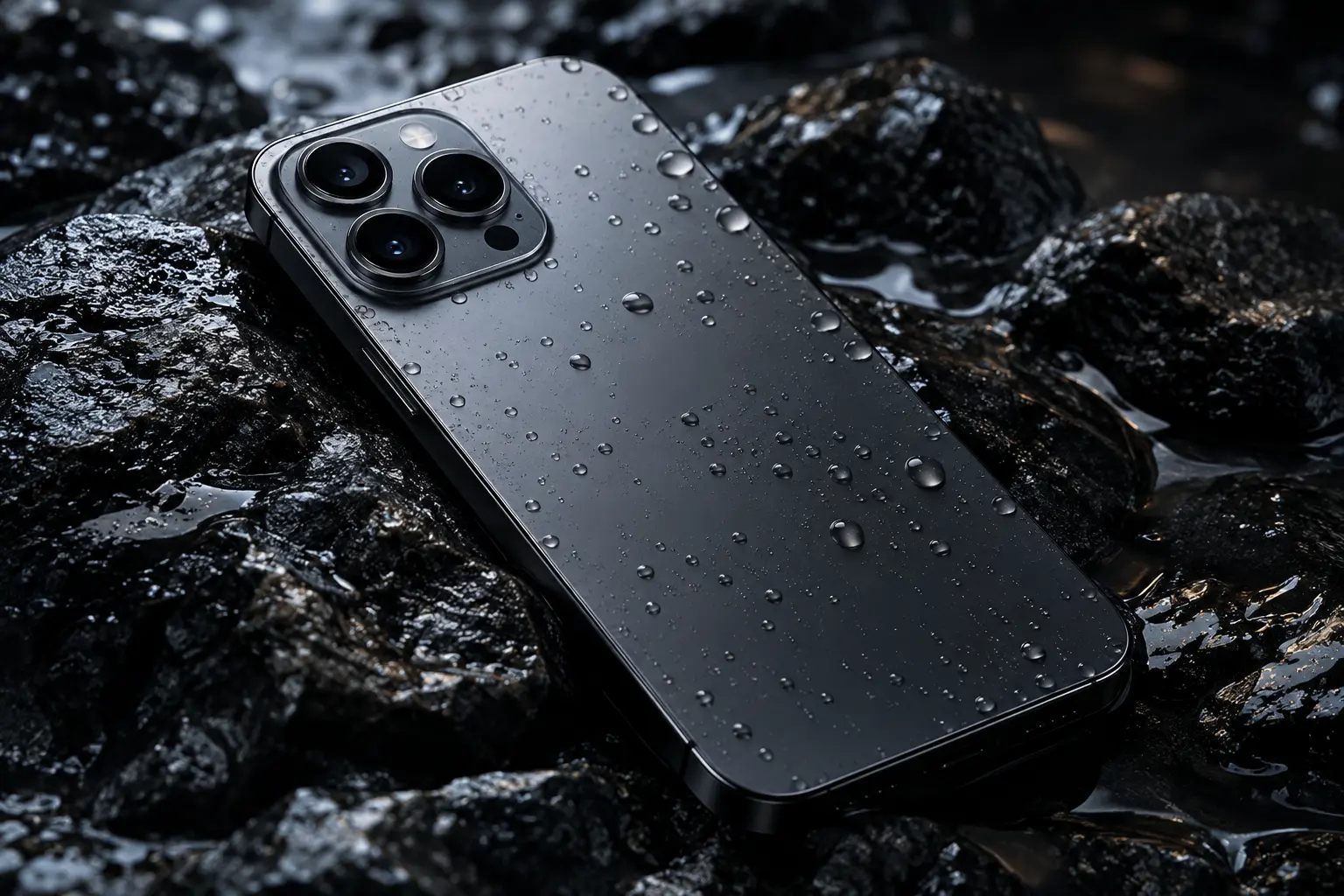
หาก iPhone 18 Pro หาย สิ่งสำคัญที่สุดคืออย่าเสียเวลา ให้รีบใช้ Find My เพื่อตรวจสอบตำแหน่งของเครื่อง เปิดเสียง หรือระบุว่าอุปกรณ์สูญหายทันที หากตั้งค่า Find My ไว้ก่อนเครื่องหาย คุณมีโอกาสค้นหาและปกป้องข้อมูลในเครื่องได้มากขึ้น
comsiam แนะนำว่าเมื่อรู้ตัวว่า iPhone หาย ให้เริ่มจากการเช็กตำแหน่งก่อน แล้วค่อยพิจารณาขั้นตอนอื่น เช่น เปิดโหมดสูญหาย ติดต่อผู้ให้บริการเครือข่าย หรือสั่งลบข้อมูลหากมั่นใจว่าไม่สามารถนำเครื่องกลับคืนมาได้
เมื่อหา iPhone ไม่เจอ อย่าเพิ่งรีบลบข้อมูลทันที
ให้ทำตามลำดับนี้ก่อน
Apple ระบุว่าสามารถใช้ Find My เพื่อตรวจสอบตำแหน่ง ระบุว่าอุปกรณ์สูญหาย และลบข้อมูลจากระยะไกลได้ หากเปิด Find My ไว้ก่อนเกิดเหตุ
หากมี iPhone, iPad หรือ Mac เครื่องอื่นที่ลงชื่อเข้าใช้บัญชี Apple เดียวกัน ให้เปิดแอป
Find My
จากนั้นทำตามขั้นตอนต่อไปนี้
แตะ อุปกรณ์ (Devices)
เลือกชื่อ iPhone 18 Pro ที่หาย
ระบบจะแสดงตำแหน่งของเครื่องบนแผนที่ หากสามารถระบุตำแหน่งได้
หากอุปกรณ์ออนไลน์ ระบบอาจแสดงตำแหน่งปัจจุบัน
หากออฟไลน์ อาจแสดงตำแหน่งล่าสุดที่ระบบได้รับ ทั้งนี้ขึ้นอยู่กับการตั้งค่าและสถานะของเครื่อง
หากไม่มี iPhone, iPad หรือ Mac เครื่องอื่น คุณยังสามารถใช้เว็บ Find Devices ของ Apple ผ่าน
iCloud.com/find
จากนั้นลงชื่อเข้าใช้บัญชี Apple ของคุณ แล้วเลือก iPhone 18 Pro ที่สูญหาย
Apple ระบุว่าสามารถใช้ iCloud.com/find เพื่อค้นหาอุปกรณ์และเปิดโหมดสูญหายได้เช่นกัน
หากตำแหน่งบนแผนที่แสดงว่าเครื่องอยู่ใกล้ เช่น
ให้เลือก
Play Sound
iPhone จะส่งเสียงเพื่อช่วยให้ค้นหาได้ง่ายขึ้น
วิธีนี้เหมาะมากในกรณีที่เครื่องตกอยู่ใต้เบาะ โซฟา เตียง หรืออยู่ในบริเวณที่มองไม่เห็น
หากแน่ใจแล้วว่าเครื่องไม่ได้อยู่ใกล้ตัว ควรเปิด
Lost Mode หรือ Mark As Lost
โหมดนี้มีความสำคัญมาก เพราะช่วยล็อกเครื่องด้วยรหัสผ่านของอุปกรณ์ และสามารถเพิ่มข้อมูลติดต่อให้ผู้ที่พบเครื่องเห็นได้
Apple แนะนำให้ระบุว่าอุปกรณ์สูญหายโดยเร็วเมื่อ iPhone ถูกขโมยหรือไม่สามารถนำกลับคืนมาได้ทันที
ในแอป Find My ให้ทำตามขั้นตอนดังนี้
คุณสามารถเพิ่มหมายเลขโทรศัพท์หรือข้อความสำหรับผู้ที่พบเครื่องได้
ตัวอย่างเช่น
“โทรศัพท์เครื่องนี้สูญหาย กรุณาติดต่อหมายเลข…”
อย่าใส่ข้อมูลส่วนตัวมากเกินความจำเป็น
ยังมีโอกาสค้นหาได้ หากเปิด Find My และ Find My network ไว้ก่อนเครื่องหาย
ในบางกรณี Find My network สามารถช่วยระบุตำแหน่งของอุปกรณ์ที่ออฟไลน์ผ่านเครือข่ายอุปกรณ์ Apple ที่อยู่ใกล้เคียงได้
แต่ไม่ควรคาดหวังว่าจะเห็นตำแหน่งแบบเรียลไทม์ตลอดเวลา เพราะขึ้นอยู่กับ
หากขึ้นข้อความคล้าย
No Location Found
หรือ
Offline
อาจเกิดจากหลายสาเหตุ เช่น
อย่าเพิ่งนำอุปกรณ์ออกจาก Find My
ควรรอและตรวจสอบตำแหน่งเป็นระยะ
หากแผนที่แสดงว่าตำแหน่งกำลังเคลื่อนที่ และคุณสงสัยว่าเครื่องถูกขโมย อย่าเสี่ยงไปเผชิญหน้ากับบุคคลที่ไม่รู้จัก
ควร
ความปลอดภัยของคุณสำคัญกว่าการพยายามนำโทรศัพท์กลับมาด้วยตัวเอง
ผู้ไม่หวังดีอาจส่ง SMS หรืออีเมลหลอกให้คุณกดลิงก์ เช่น
“พบ iPhone ของคุณแล้ว คลิกเพื่อดูตำแหน่ง”
จากนั้นอาจพยายามขโมยรหัสผ่านบัญชี Apple
ดังนั้น
หากเครื่องล็อกด้วยรหัสและ Find My ทำงานอยู่ ไม่จำเป็นต้องรีบเปลี่ยนรหัสผ่านโดยไม่มีเหตุผลทุกกรณี
แต่หากคุณสงสัยว่า
ควรรีบตรวจสอบบัญชีและเปลี่ยนรหัสผ่าน
ควรลองโทรได้ หากคิดว่าเครื่องอาจมีคนพบ
ผู้ที่พบเครื่องอาจรับสายและติดต่อคืนได้
แต่หากเปิด Lost Mode ไว้แล้ว คุณสามารถใส่หมายเลขโทรศัพท์สำหรับติดต่อไว้บนหน้าจอเครื่องได้ด้วย
หากมั่นใจว่าเครื่องสูญหายหรือถูกขโมย ควรติดต่อผู้ให้บริการเครือข่ายเพื่อสอบถามเกี่ยวกับ
เพื่อป้องกันการนำหมายเลขของคุณไปใช้โดยไม่ได้รับอนุญาต
การลบข้อมูลควรเป็นขั้นตอนหลังจากลองวิธีค้นหาต่าง ๆ แล้ว โดยเฉพาะเมื่อเชื่อว่าไม่สามารถนำเครื่องกลับคืนมาได้
ก่อนลบให้พิจารณาอย่างรอบคอบ เพราะข้อมูลในเครื่องที่ไม่ได้สำรองไว้อาจไม่สามารถกู้คืนได้
Apple แนะนำให้ลองค้นหาอุปกรณ์ด้วยวิธีต่าง ๆ ให้ครบก่อนสั่งลบข้อมูล
หากจำเป็นต้องลบข้อมูล ให้เปิด Find My แล้วเลือก
Devices > iPhone 18 Pro > Erase This Device
จากนั้นทำตามคำแนะนำบนหน้าจอ
หากเครื่องออฟไลน์ คำสั่งลบอาจอยู่ในสถานะรอ และจะเริ่มทำงานเมื่อเครื่องกลับมาออนไลน์
Apple ระบุว่า Activation Lock ยังคงทำงานอยู่หลังการลบข้อมูลจากระยะไกล ตราบใดที่คุณยังไม่ลบอุปกรณ์ออกจาก Find My
นี่เป็นจุดที่สำคัญมาก
หาก iPhone ถูกขโมย อย่ารีบนำเครื่องออกจากบัญชีหรือ Find My
เพราะการนำอุปกรณ์ออกจาก Find My จะทำให้ Activation Lock ถูกนำออก และอาจทำให้บุคคลอื่นสามารถนำเครื่องไปเปิดใช้งานหรือขายต่อได้ง่ายขึ้น
Apple แนะนำอย่างชัดเจนว่าแม้ลบข้อมูลจากระยะไกลแล้ว ก็ไม่ควรลบอุปกรณ์ออกจาก Find My หากยังสูญหายอยู่
หากพบเครื่องแล้ว
หากเครื่องเคยอยู่กับบุคคลอื่นเป็นเวลานาน ควรตรวจสอบบัญชีและข้อมูลสำคัญเพิ่มเติมเพื่อความมั่นใจ
ควรตั้งค่าล่วงหน้าให้ครบ ได้แก่
การตั้งค่าล่วงหน้าเหล่านี้ช่วยลดความเสียหายได้มากหากเกิดเหตุจริง
อาจยังสามารถพบตำแหน่งได้ในบางสถานการณ์ หาก Find My network ถูกเปิดไว้และอุปกรณ์รองรับการค้นหาในสถานะดังกล่าว
อาจเห็นตำแหน่งล่าสุดหรือข้อมูลจาก Find My network ได้ ขึ้นอยู่กับสถานะและการตั้งค่าก่อนเครื่องดับ
คุณจะไม่สามารถเปิด Find My ย้อนหลังให้เครื่องที่หายได้เหมือนกรณีที่เปิดไว้ก่อนหน้า ควรเปลี่ยนรหัสผ่านบัญชีที่สำคัญและติดต่อผู้ให้บริการที่เกี่ยวข้องตามความเหมาะสม
ไม่ควรตีความตำแหน่งบนแผนที่ว่าแม่นยำแบบจุดเดียว 100% ทุกสถานการณ์ ความแม่นยำขึ้นอยู่กับสัญญาณและสภาพแวดล้อม
หาก iPhone 18 Pro หาย ให้ทำตามลำดับนี้
เปิด Find My → เช็กตำแหน่ง → เล่นเสียง → เปิด Lost Mode → ปกป้องบัญชี → ติดต่อเครือข่าย → ลบข้อมูลเมื่อจำเป็น
สิ่งสำคัญคือ อย่าลบเครื่องออกจาก Find My หากยังสูญหาย เพราะ Activation Lock เป็นหนึ่งในระบบสำคัญที่ช่วยป้องกันไม่ให้ผู้อื่นนำเครื่องไปใช้งานต่อได้ง่าย
สำหรับผู้อ่าน comsiam หากยังมี iPhone อยู่กับตัวตอนนี้ ควรเข้าไปตรวจสอบ Find My ให้เรียบร้อยก่อนเกิดเหตุจริง เพราะการตั้งค่าเพียงไม่กี่นาทีอาจช่วยทั้งเรื่องการตามหาเครื่องและการปกป้องข้อมูลส่วนตัวได้อย่างมาก







