Contact
Line : comsiam
Contact
Line : comsiam

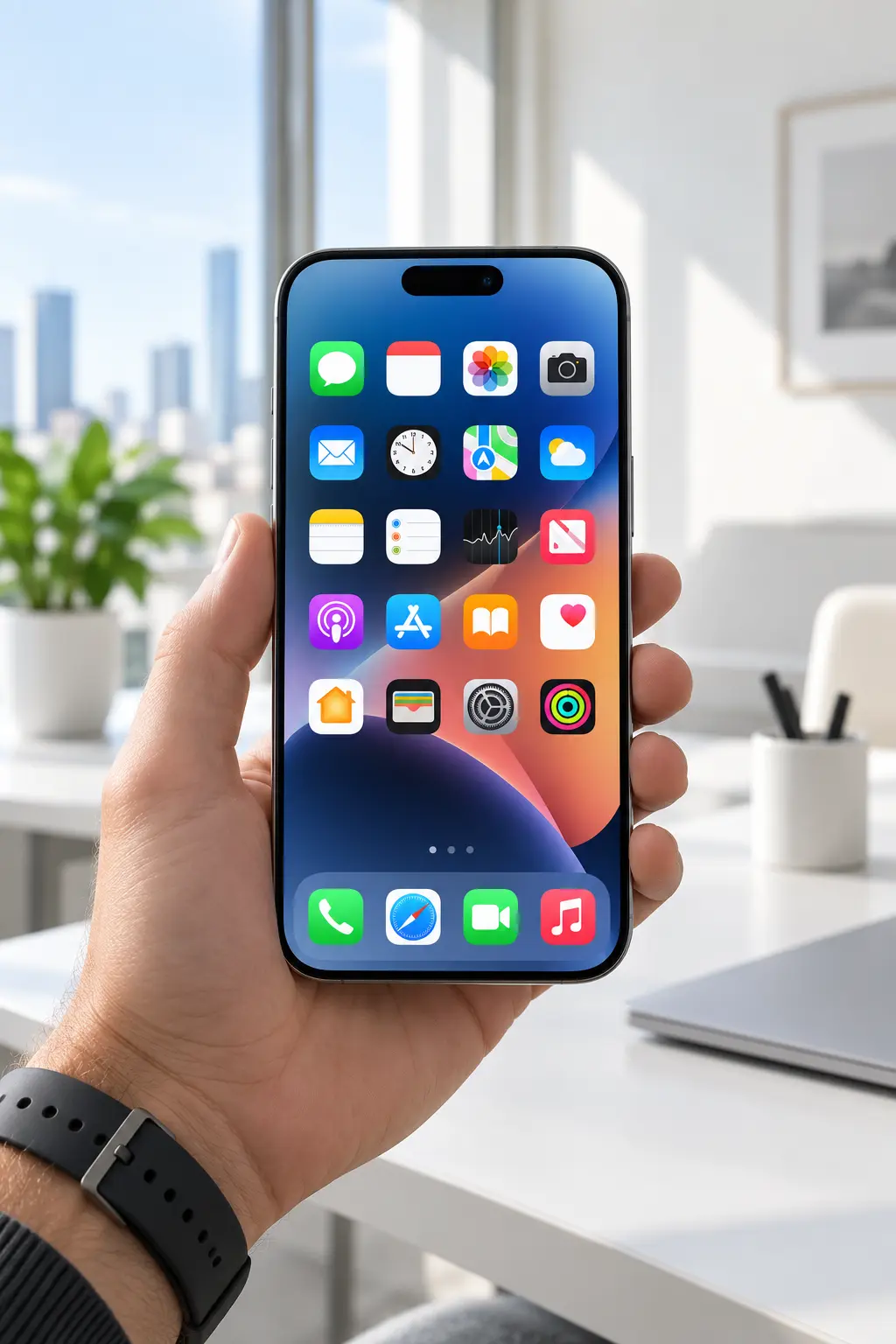
iPhone 18 Pro สามารถใช้ Apple Intelligence ร่วมกับแอป Shortcuts เพื่อสร้างงานอัตโนมัติที่ฉลาดขึ้นกว่าเดิม เช่น สรุปข้อความ สร้างภาพ วิเคราะห์ข้อมูล เรียกใช้โมเดล AI แล้วส่งผลลัพธ์ต่อให้ Action อื่น หรือแม้แต่สร้าง Shortcut จากคำอธิบายธรรมดาแทนการต่อ Action ทีละขั้นด้วยตัวเอง
Apple ระบุว่าใน iOS 27 ผู้ใช้สามารถใช้ Apple Intelligence ใน Shortcuts ผ่าน Intelligent Actions และคำสั่ง Use Model โดยเลือกได้ทั้งโมเดลบนอุปกรณ์, Private Cloud Compute และ ChatGPT สำหรับงานที่รองรับ
เดิม Shortcuts ทำงานตามกฎที่เรากำหนดไว้ล่วงหน้า เช่น
เปิดแอป
อ่านข้อความ
เปลี่ยนชื่อไฟล์
ส่งข้อความ
บันทึกข้อมูล
แต่เมื่อรวม Apple Intelligence เข้าไป Shortcut สามารถเข้าใจเนื้อหาและสร้างผลลัพธ์ใหม่ได้
เช่น
รับข้อความยาว > AI สรุป > แสดง Summary
หรือ
รับข้อมูลอากาศ > AI เขียนข้อความสั้น > ส่งให้เรา
รองรับตามเกณฑ์ของ Apple Intelligence
Apple ระบุว่า Apple Intelligence บน iOS 27 ใช้งานได้กับ iPhone 15 Pro, iPhone 15 Pro Max และ iPhone 16 หรือใหม่กว่าที่รองรับ Apple Intelligence ดังนั้น iPhone 18 Pro อยู่ในกลุ่มอุปกรณ์ที่รองรับตามเงื่อนไขนี้
ต้อง หากต้องการใช้ Intelligent Actions หรือ Use Model
ไปที่
Settings > Apple Intelligence & Siri
แล้วตรวจว่า Apple Intelligence เปิดและพร้อมใช้งาน
เปิดแอป
Shortcuts
บน iPhone
จากนั้นสามารถสร้าง Shortcut ใหม่จากปุ่มเพิ่ม หรือเลือก Shortcut ที่มีอยู่จาก Gallery
มี
Apple ระบุว่าใน Shortcuts Gallery มีหมวด Apple Intelligence ซึ่งรวม Shortcut ตัวอย่างที่สามารถเพิ่มมาใช้งานหรือเปิดดูโครงสร้างได้
เปิด
Shortcuts > Gallery
จากนั้นค้นหาหรือดูหมวด Apple Intelligence
ถ้าพบ Shortcut ที่ต้องการ ให้แตะปุ่มเพิ่มเพื่อบันทึกเข้า Collection ของเรา
เหมาะมาก
เพราะ Shortcut ใน Gallery ช่วยให้เห็นว่า
สามารถใช้เป็นต้นแบบก่อนสร้างเอง
ได้
Apple ระบุว่าใน iOS 27 สามารถเปิด Shortcuts แล้วแตะ Add จากนั้น อธิบายสิ่งที่ต้องการให้ Shortcut ทำ ได้ เช่น “เมื่อฉันออกจากที่ทำงาน ให้ส่งข้อความว่าฉันกำลังกลับพร้อม ETA”
นี่ช่วยลดการต่อ Action ด้วยตัวเองทีละขั้น
Apple แสดงใน Feature Availability ว่าเป็น
Shortcuts: Describe a Shortcut
ซึ่งใช้ Apple Intelligence ช่วยสร้าง Workflow จากคำอธิบาย
เช่น
“ทุกครั้งที่ฉันออกจากที่ทำงาน ให้ส่ง ETA ไปให้ครอบครัว”
“รับข้อความจาก Share Sheet แล้วสรุปให้สั้น”
“ดึงสภาพอากาศวันนี้แล้วเขียนสรุปให้อ่านง่าย”
จากนั้น Shortcuts จะช่วยสร้างโครงสร้างเริ่มต้นในภาษาที่รองรับ
Use Model เป็น Action สำคัญของ Apple Intelligence ใน Shortcuts
หน้าที่คือรับ Input แล้วส่งไปให้โมเดล AI ประมวลผล ก่อนส่ง Response ต่อให้ Action ถัดไป
เช่น
Apple ระบุ 4 ทางเลือกหลัก
โดยแต่ละแบบเหมาะกับงานต่างกัน
ใช้โมเดล Apple Intelligence บนอุปกรณ์
Apple ระบุว่าเหมาะกับคำขอที่ไม่ซับซ้อน และสามารถทำงานได้โดยไม่ต้องมี Network Connection สำหรับงานที่รองรับ
เช่น
เหมาะกับงานที่ไม่ต้องใช้เหตุผลหรือ Context มาก
ใช้โมเดลที่ทำงานผ่าน Private Cloud Compute
เหมาะกับคำขอที่ซับซ้อนกว่า On-Device ขณะที่ Apple ออกแบบให้คงแนวทางด้านความเป็นส่วนตัวของ Apple Intelligence
Apple ระบุว่า Cloud Pro ใช้ Private Cloud Compute เช่นกัน แต่มี Extended Context และเหมาะกับงานที่ใหญ่หรือซับซ้อนกว่า Cloud ปกติ
เช่น
แต่บางความสามารถที่ใช้ Server-side Models อาจมี Usage Limits ตามเงื่อนไขของ Apple
Apple ระบุว่า Extension Model สามารถใช้ ChatGPT ใน Use Model Action เพื่อจัดการคำขอได้
จึงเหมาะกับ Shortcut ที่ต้องการใช้ความสามารถของ ChatGPT เป็นส่วนหนึ่งของ Workflow
การใช้งาน ChatGPT ผ่าน Apple Intelligence มีเงื่อนไขของตัวเองและอาจขึ้นกับการตั้งค่าบัญชีหรือการเชื่อมต่อ
ก่อนใช้ควรตรวจ
Settings > Apple Intelligence & Siri
และส่วน Extension ที่เกี่ยวข้อง
ทำตามนี้
Apple ใช้ Workflow ลักษณะนี้เป็นตัวอย่างในคู่มือ
Apple ยกตัวอย่าง
จากนั้นรัน Shortcut เพื่อรับข้อความสรุป
เช่น
“สรุปข้อมูลนี้ให้เหลือ 3 บรรทัด อ่านง่าย”
หรือ
“เขียนสรุปสั้น ๆ สำหรับส่งในข้อความ”
Prompt ควรบอก AI ว่าต้องการ Output แบบไหน
Apple ระบุว่า Input สามารถรวม
ได้
นี่ทำให้สร้าง Workflow ได้หลากหลายมาก
Shortcut สามารถ
ช่วยดูตารางทั้งวันได้เร็วขึ้น
สามารถ
แต่ควรถือผลลัพธ์เป็นตัวช่วย ไม่ใช่ให้ AI ตัดสินความสำคัญแทนเราเสมอ
Apple ระบุว่า Input สามารถเป็น Photos ได้
จึงสามารถสร้าง Workflow เช่น
เลือกรูป > ส่งเข้าโมเดล > ขอคำอธิบาย > บันทึกข้อความ
ในระบบที่รองรับ
Shortcut สามารถรับ Clipboard
แล้วส่งเข้า Use Model พร้อม Prompt
“สรุปข้อความนี้”
จากนั้น Copy Summary กลับเข้า Clipboard
มีประโยชน์กับข้อความยาว
สามารถตั้ง Shortcut ให้รับ Text จาก Share Sheet
จากนั้น
Share ข้อความจาก Safari/Mail > Shortcut > AI Summary
ช่วยลดการ Copy/Paste
ตัวอย่าง
Safari Article > Share > Shortcut > Use Model > Summary
เหมาะกับบทความยาวที่ต้องการอ่านเฉพาะใจความ
สามารถรับข้อความ Email ที่ส่งเข้า Shortcut
แล้วให้ AI
ก่อนส่ง Output ไป Action อื่น
ถ้า AI สร้าง Draft
ควรให้ Shortcut
Show Result
ก่อน
แทนการ Send Email อัตโนมัติในงานสำคัญ
ลดโอกาสส่งข้อความผิดคนหรือผิดความหมาย
Workflow เช่น
ข้อความลูกค้า > Use Model > สรุปความต้องการ > แสดงผล
ช่วยอ่านเร็วขึ้นเมื่อข้อความยาว
สามารถสร้าง Shortcut เช่น
แต่ข้อมูล SEO ที่ต้องอาศัย Search Volume หรือ Ranking ปัจจุบันยังต้องใช้แหล่งข้อมูลสดเพิ่มเติม
สามารถรับ Draft
แล้วสั่ง AI ว่า
“สรุปหัวข้อสำคัญ”
หรือ
“สร้าง Meta Description จากข้อความนี้”
จากนั้นส่ง Response ไป Clipboard หรือ Notes
ตัวอย่าง
ช่วยลดงานซ้ำ ๆ
แต่ควรตรวจชื่อหากไฟล์สำคัญ
เช่น
Get Weather > AI > สร้างข้อความ
Get Calendar > AI > สรุปวันนี้
Get Reminders > AI > สรุปงาน
นี่คือจุดที่ Shortcuts + AI มีประโยชน์มาก
Apple มี Intelligent Actions ใน Shortcuts ซึ่งเพิ่ม Action ที่ใช้ Apple Intelligence เช่น การสรุปข้อความ การสร้างภาพ และการทำงานกับข้อมูลอย่างฉลาดขึ้น
ตอนเพิ่ม Action
สามารถแตะหมวด Apple Intelligence
หรือค้นหาชื่อ Action เช่น
Use Model
ตามคู่มือ Apple
ได้
Apple ระบุว่า Intelligent Actions สามารถใช้สร้างภาพได้ใน Shortcuts
จึงสามารถสร้าง Workflow ที่รับ Prompt แล้วส่งต่อไปยัง Image Action ที่รองรับ
Use Model มีตัวเลือก Follow Up
เมื่อเปิดไว้ หลังโมเดลตอบ ระบบจะให้ผู้ใช้โต้ตอบเพิ่มเติมเพื่อปรับคำตอบก่อนส่งผลลัพธ์ต่อไปยัง Action ถัดไป
เหมาะเมื่อ Output อาจต้องปรับก่อนใช้งานจริง เช่น
ผู้ใช้สามารถขอแก้ก่อนให้ Shortcut ทำขั้นตอนต่อ
ไม่เปิด Follow Up
แล้วให้ Response ไหลต่อไปยัง Action ถัดไป
เหมาะกับงานที่ Output มีรูปแบบชัดเจน
ได้
Apple ระบุว่า Use Model สามารถกำหนดรูปแบบ Output เพื่อให้เหมาะกับ Action ที่จะรับต่อได้
นี่สำคัญกับ Workflow ที่ซับซ้อน
ถ้า Action ถัดไปต้องการ
การกำหนด Output ให้เหมาะจะช่วยลด Error
Response จะกลายเป็น Variable
สามารถเอาไปใช้กับ
ตาม Workflow ที่สร้าง
จากนั้นข้อความยาวจะถูกสรุปแล้วสร้าง Note ใหม่
เหมาะกับคนทำ Social Content
แต่ควรตรวจผลลัพธ์ก่อนสร้างหลาย Reminder หากข้อความมีข้อมูลสำคัญ
ช่วยเห็นภาพรวมวันได้ในครั้งเดียว
ได้
Shortcuts สามารถทำงานร่วมกับ Automation Trigger ที่ระบบรองรับ
เช่น
จากนั้นส่งข้อมูลเข้า AI Action
เมื่อถึงเวลาที่ตั้งไว้
ช่วยสร้าง Morning Brief ส่วนตัว
Apple ยกตัวอย่าง Shortcut ที่อธิบายว่า
เมื่อออกจากที่ทำงาน ให้ส่งข้อความหาอีกคนว่ากำลังกลับพร้อม ETA
แสดงให้เห็นว่าคำอธิบายธรรมชาติสามารถสร้าง Workflow หลายขั้นได้
ได้
หลังสร้าง Shortcut แล้ว สามารถนำ Shortcut ไปผูกกับ Action Button ตามความสามารถของ iPhone
เช่นกดค้างเพื่อเรียก Shortcut AI
กด Action Button
→ Ask for Text
→ Use Model
→ สรุปหรือ Rewrite
→ Copy Result
ช่วยเรียก AI Workflow ได้เร็ว
Shortcut ที่รองรับสามารถเรียกจาก Control Center ตามการตั้งค่าระบบ
เหมาะกับ Shortcut ที่ใช้บ่อย
ได้
สามารถเพิ่ม Shortcut หรือ Widget ที่เกี่ยวข้องไว้บน Home Screen
ช่วยลดขั้นตอนเข้าแอป
Shortcuts สามารถถูกเรียกด้วย Siri ตามชื่อ Shortcut ใน Workflow ที่รองรับ
ดังนั้นสร้าง Shortcut ชื่อสั้น ๆ จะเรียกง่ายกว่า
ควรตรงงาน เช่น
“สรุปข้อความ”
“สรุปวันนี้”
“สร้าง Caption”
“จัด To-do”
ดีกว่าชื่อกว้าง ๆ เช่น “AI 1”
ขึ้นกับงาน
งานง่าย
Prompt สั้นพอ
งานซับซ้อน
ควรระบุ
ให้ชัด
“อ่านข้อความนี้แล้วสรุปเป็น 5 Bullet โดยไม่เพิ่มข้อมูลใหม่”
ตรงกว่า
“ช่วยหน่อย”
สามารถบอก Format ใน Prompt
แต่ต้องออกแบบ Action ถัดไปให้รองรับ Response นั้นด้วย
งานง่ายและข้อมูลส่วนตัว
ลอง On-Device ก่อน
งานซับซ้อน
ใช้ Cloud หรือ Cloud Pro
ตามลักษณะของงาน
Apple ระบุว่าสามโมเดลนี้ถูกออกแบบให้เหมาะกับระดับความซับซ้อนต่างกัน
เหมาะกับงานที่ต้องใช้ Extension Model และความสามารถของ ChatGPT
เช่น
ตามการตั้งค่าและ Availability ที่รองรับ
Apple ระบุว่า Cloud และ Cloud Pro มีตัวเลือก Broad World Knowledge เพื่อช่วยให้โมเดลใช้ความรู้กว้างเกี่ยวกับโลกและบริบทปัจจุบันมากขึ้น
ใน Use Model
เลือก Cloud หรือ Cloud Pro
เปิด Show More
แล้วเปิด Broad World Knowledge ตาม Workflow ที่ Apple รองรับ
Broad World Knowledge สามารถช่วยให้โมเดลมีบริบทโลกกว้างขึ้นตามที่ Apple ระบุ
แต่ถ้าต้องการข้อมูลที่ต้องแม่นยำแบบสด เช่น ราคาหุ้นหรือข้อมูลธุรกิจปัจจุบัน ควรใช้ Action หรือแหล่งข้อมูลเฉพาะร่วมด้วย
Apple ระบุว่าหลายงาน Apple Intelligence ประมวลผลบนอุปกรณ์ ทำให้ข้อมูลไม่ต้องออกจากเครื่องสำหรับงานเหล่านั้น
จึงเหมาะกับงานง่ายที่ไม่จำเป็นต้องใช้ Cloud
Apple ระบุว่าข้อมูลที่ส่งเข้า Private Cloud Compute ถูกใช้เพื่อประมวลผลคำขอและไม่ถูกเก็บหรือทำให้ Apple เข้าถึงเป็นข้อมูลของผู้ใช้หลังประมวลผล
แม้ Apple ออกแบบ Private Cloud Compute เพื่อความเป็นส่วนตัว แต่ข้อมูลสำคัญมาก เช่น
ไม่ควรส่งเข้า AI Workflow โดยไม่จำเป็น
มีได้
Apple ระบุว่าฟีเจอร์บางส่วนที่ใช้ Server-side Models รวมถึง AFM 3 Cloud Models ใน Shortcuts อาจมี Daily Usage Limits
ดังนั้น Shortcut ที่ใช้ Cloud จำนวนมากอาจเจอข้อจำกัด
หากงานง่าย
เปลี่ยนมาใช้ On-Device
หรือรันเฉพาะเมื่อจำเป็น
แทนการเรียก Cloud ทุกครั้งโดยอัตโนมัติ
ถ้างานเป็นกฎตรงไปตรงมา เช่น
“ถ้าเวลา 8 โมง ให้เปิดแอป”
ไม่จำเป็นต้องใช้ AI
Shortcuts ปกติเร็วและแน่นอนกว่า
เหมาะกับงานที่มีความคลุมเครือหรือเกี่ยวกับภาษา เช่น
มากกว่างานที่เป็นสูตรตายตัว
ใช้ Action ปกติกับข้อมูลสำคัญ
เช่น
วันเวลา
ตัวเลข
ชื่อไฟล์
จำนวนเงิน
แล้วใช้ AI เฉพาะข้อความที่ต้องตีความ
ถ้า Shortcut เกี่ยวกับ
ควรดึงข้อมูลจริงจาก Source แล้วให้ AI สรุป
ไม่ควรให้ AI เดาตัวเลข
อย่าให้ AI ส่ง
โดยอัตโนมัติโดยไม่ให้ผู้ใช้ตรวจ
ควรมี Show Result หรือ Confirm ก่อน
ถ้า AI สร้างข้อความให้ลูกค้า
แนะนำให้
AI Draft > Show Result > Confirm > Send
ปลอดภัยกว่า Auto Send
AI อาจตีความผิด
ถ้า Workflow มี Delete File หรือ Delete Note ควรมี Confirmation
ไม่ควรปล่อย AI ตัดสินแล้วลบทันที
AI สามารถ Extract Action Items
จากนั้นส่งต่อไป Reminders
แต่ถ้ามีหลายรายการควร Preview ก่อน
สามารถให้ AI Extract
แล้วส่งต่อไป Create Event
แต่ต้องตรวจ Date และ Time Zone ก่อนหากสำคัญ
สามารถ Share Text เข้า Shortcut
แล้วให้ AI Summary
เหมาะกับการลดเวลาการอ่าน
แต่ Summary ไม่ควรแทนต้นฉบับในเรื่องสำคัญ
รับรูปหรือ Context
ให้ AI สร้างชื่อ
แล้ว Rename File
เหมาะกับคนมีรูปจำนวนมาก
ตัวอย่าง
Keyword > AI สร้าง 10 Heading > Copy to Clipboard
ช่วยเริ่ม Draft ได้เร็ว
แต่ควรตรวจเนื้อหาก่อนเผยแพร่
ถ้ามี Transcript
ส่ง Transcript เข้า Use Model
Prompt ว่า
“สรุป Decisions, Action Items และ Deadlines แยกหัวข้อ”
จากนั้น Create Note
ช่วยเปลี่ยน Transcript เป็น Meeting Note
สร้าง Shortcut ชื่อ
“สรุป Clipboard”
Action:
Get Clipboard
Use Model
Show Result
ใช้กับข้อความเกือบทุกแอป
Get Clipboard
Use Model
Prompt:
“Rewrite ให้สุภาพและสั้น โดยไม่เปลี่ยนความหมาย”
Copy to Clipboard
เหมาะกับข้อความที่ต้องส่งเร็ว
สามารถส่งข้อความเข้า AI เพื่อแปลได้ แต่สำหรับภาษาที่ Apple Translate รองรับ การใช้ Translate Action โดยตรงอาจแม่นและประหยัด Resource กว่า
ใช้ AI เมื่อจำเป็นต้องรักษา Tone หรือ Context เพิ่มเติม
นี่เป็นหนึ่งใน Workflow ที่คุ้มมาก
ช่วยเปิดครั้งเดียวเห็นทั้งวัน
ณ Feature Availability ของ iOS 27 ปัจจุบัน ภาษาไทยยังไม่อยู่ในรายการ Shortcuts: Describe a Shortcut ของ Apple Intelligence
ดังนั้นการสร้าง Shortcut ด้วยคำอธิบายภาษาไทยแบบ AI อาจยังไม่พร้อมเต็มรูปแบบ
ณ iOS 27 ปัจจุบัน ภาษาไทยยังไม่อยู่ในรายการ Shortcuts Intelligent Actions ของ Apple Intelligence เช่นกัน
ปัจจุบัน Apple ระบุ Siri และ Device Language ที่รองรับ Apple Intelligence เช่น
ภาษาไทยยังไม่อยู่ในรายการหลักนี้
Shortcuts ปกติยังใช้งานได้
สามารถสร้าง
ได้ตามปกติ
ข้อจำกัดอยู่ที่ Apple Intelligence Features บางส่วน ไม่ใช่ทั้งแอป Shortcuts
ควรตั้ง Apple Intelligence เป็น Supported Language ตามที่ Apple รองรับ เช่น English
จากนั้นสร้าง Shortcut ที่ประมวลผลข้อมูลตาม Workflow ที่ต้องการ
ตรวจ
ก่อนแก้ด้วยวิธีอื่น
ตรวจ Language Availability โดยเฉพาะ
เพราะ Describe a Shortcut กับ Intelligent Actions มีรายการภาษาของตัวเอง
ถ้างานง่าย ลอง On-Device
ถ้างานซับซ้อน Cloud อาจใช้เวลามากกว่าเพราะต้องประมวลผลผ่าน Private Cloud Compute
เลือก Model ให้เหมาะกับงาน
ลอง Cloud
ถ้ายังต้องการ Context มากขึ้น ลอง Cloud Pro
ตามระดับความซับซ้อนที่ Apple อธิบาย
ปัญหาอาจอยู่ที่ Prompt
ปรับจาก
“สรุป”
เป็น
“สรุปข้อความนี้เป็น 5 Bullet ไม่เกิน 100 คำ และห้ามเพิ่มข้อมูลใหม่”
จะควบคุมผลลัพธ์ง่ายกว่า
คิดเป็น 4 ขั้น
Input → AI → ตรวจผล → Action
ตัวอย่าง
Clipboard → Summarize → Preview → Copy
ดีกว่า
Clipboard → AI → ส่งทันที
เพราะมีจุดตรวจสอบก่อนทำ Action สำคัญ
สร้าง Shortcut
สรุปวันนี้
โดยดึง
แล้วให้ AI สรุปเป็นข้อความเดียว
จากนั้นแสดงบนหน้าจอ
ช่วยลดการเปิดหลายแอป
สร้าง
Content Assistant
รับ Topic
ส่งเข้า Use Model
ขอ
แล้ว Copy Result ไป Notes
ใช้ AI ช่วยเตรียมโครง ไม่ต้องเริ่มจากหน้าว่าง
รับข้อความลูกค้า
AI Extract
แล้วสร้าง Note สำหรับติดตาม
แต่ตัวเลขควรตรวจต้นฉบับเสมอ
Shortcut สามารถรับ URL หรือข้อความ
AI สรุป
แล้วสร้าง Note
ช่วยเก็บ Research แบบรวดเร็ว
Transcript
→ Use Model
→ Summary
→ Extract Action Items
→ Create Note
จากนั้นให้ผู้ใช้ตรวจก่อนสร้าง Reminder
เลือกรูป
→ AI Action
→ สร้างคำอธิบาย
→ Copy หรือ Save
เหมาะกับจัดการรูปจำนวนมาก
เช่น
AI อ่าน Email
→ AI ตัดสินว่า Spam
→ Delete Mail ทันที
มีความเสี่ยงผิดพลาด
ควรให้ผู้ใช้ Confirm ก่อนลบข้อมูล
ตัวอย่าง
ควรมี Preview หรือ Confirmation ก่อนเสมอ
ถามตัวเองว่า
“ข้อมูลนี้จำเป็นต้องส่งเข้า Cloud หรือไม่?”
ถ้าไม่จำเป็น และงานง่าย
On-Device อาจเหมาะกว่า
Apple ระบุว่า On-Device Model สามารถทำงานกับคำขอพื้นฐานโดยไม่ต้องใช้ Network
Apple ระบุว่า Private Cloud Compute ประมวลผลข้อมูลเพื่อคำขอแล้วไม่เก็บข้อมูลนั้นไว้ให้ Apple เข้าถึงหลังการประมวลผล
แต่ผู้ใช้ก็ยังควรลดการส่งข้อมูลลับที่ไม่จำเป็น
สำหรับมือใหม่ ผมแนะนำ 3 ตัว
สรุป Clipboard
สรุปตารางวันนี้
Rewrite ข้อความ
เพราะสร้างง่ายและใช้ได้จริงทุกวัน
Actions
เหมาะกับข้อความยาว
Actions
ช่วยวางแผนวันได้เร็ว
Actions
เหมาะกับข้อความงาน
กด Play
แล้วลอง Input หลายรูปแบบ
เช่น
เพื่อดูว่า Workflow รับมือได้ดีหรือไม่
เช่น
ถ้า Clipboard ไม่มีข้อความ
ให้ Show Alert
แทนส่ง Input ว่างเข้า AI
นี่เป็นการใช้ Shortcuts ปกติร่วมกับ AI อย่างมีประสิทธิภาพ
Shortcut ที่ดีไม่ควรมีแต่ Happy Path
ควรคิดว่า
แล้วกำหนด Action สำรอง
ในบาง Workflow สามารถออกแบบให้ใช้ Model ตามความเหมาะสม
อย่างน้อยควรคิดถึงกรณี Cloud ไม่พร้อมหรือถึง Limit
บางครั้ง Shortcut เพียง 3 Action ก็มีประโยชน์มาก
Get Clipboard > Use Model > Show Result
สำคัญกว่าการสร้าง Shortcut 30 Action แต่ไม่เคยใช้จริง
iPhone 18 Pro สามารถใช้ Apple Intelligence ใน Shortcuts ได้สองแนวทางสำคัญ
แนวทางแรกคือ Describe a Shortcut ซึ่งให้ผู้ใช้อธิบายด้วยภาษาธรรมดาว่าต้องการให้ Shortcut ทำอะไร แล้ว Apple Intelligence ช่วยสร้าง Workflow เริ่มต้นให้ ตัวอย่างที่ Apple ยกคือการสร้าง Shortcut ที่ส่งข้อความพร้อม ETA เมื่อออกจากที่ทำงาน
แนวทางที่สองคือสร้าง Shortcut เองแล้วเพิ่ม Action Use Model ซึ่งสามารถเลือกใช้ On-Device, Cloud, Cloud Pro หรือ Extension Model อย่าง ChatGPT จากนั้นส่ง Variables, Calendar Events, Reminders, Photos หรือ Output จาก Action ก่อนหน้าเข้าไปให้ AI ประมวลผลได้
Workflow ที่ควรจำคือ
Input > Use Model > ตรวจ Response > Action
เช่น
ข้อความ > AI Summary > Preview > Copy
หรือ
Calendar + Reminders > AI Summary > Show Result
ถ้างานง่ายและต้องการความเป็นส่วนตัวมาก สามารถเริ่มจาก On-Device ส่วนงานที่ซับซ้อนขึ้นสามารถใช้ Cloud หรือ Cloud Pro ผ่าน Private Cloud Compute โดย Apple ระบุว่าข้อมูลที่ Private Cloud Compute ประมวลผลจะไม่ถูกเก็บไว้หรือเปิดให้ Apple เข้าถึงภายหลัง
สำหรับผู้ใช้ภาษาไทย จุดสำคัญคือ ณ iOS 27 ปัจจุบัน ภาษาไทยยังไม่อยู่ในรายการ Shortcuts: Describe a Shortcut และ Shortcuts Intelligent Actions ของ Apple Intelligence ดังนั้นฟีเจอร์ AI ส่วนนี้อาจยังไม่พร้อมทำงานเต็มรูปแบบเป็นภาษาไทย แม้แอป Shortcuts ปกติจะยังใช้งานได้ตามปกติ
ถ้าต้องการเริ่มใช้งานจริง ควรเริ่มจาก Shortcut ง่าย ๆ อย่าง สรุป Clipboard, สรุปตารางวันนี้ หรือ Rewrite ข้อความ แล้วค่อยเพิ่ม Automation และ Action ที่ซับซ้อนขึ้นภายหลัง







