Contact
Line : comsiam
Contact
Line : comsiam

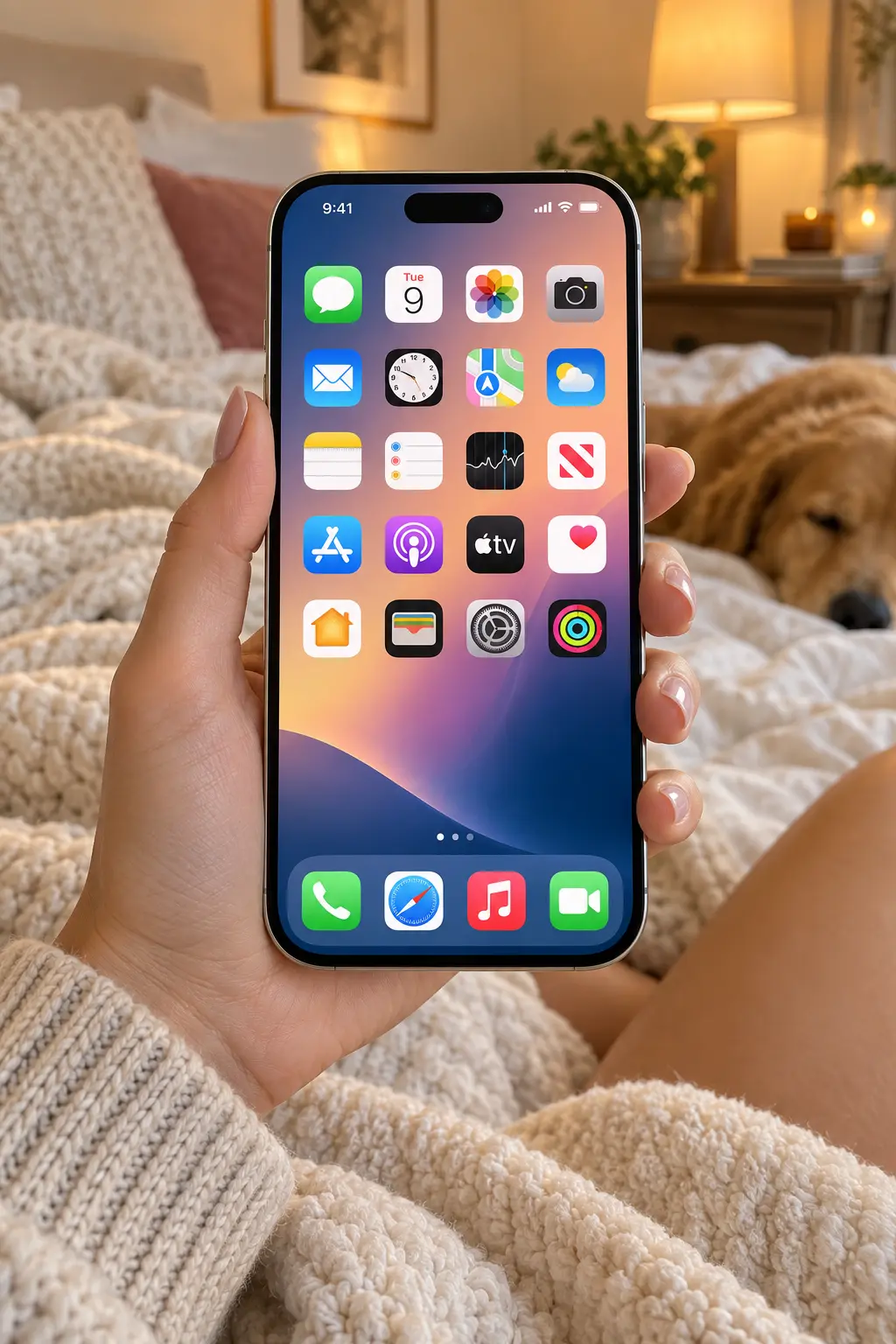
iPhone 18 Pro สามารถใช้ Apple Intelligence ช่วย สรุปการแจ้งเตือน (Notification Summaries) ที่ยาวหรือมีหลายข้อความซ้อนกันให้เหลือเฉพาะสาระสำคัญ ทำให้หน้าจอล็อกไม่เต็มไปด้วยข้อความจำนวนมากและช่วยให้ดูได้เร็วขึ้นว่าแต่ละแอปมีเรื่องอะไรสำคัญ
Apple ระบุว่า Notification Summaries สามารถสรุปการแจ้งเตือนแบบยาวหรือแบบซ้อนหลายรายการ และผู้ใช้สามารถกำหนดเองได้ว่าแอปใดอนุญาตให้ Apple Intelligence สรุปการแจ้งเตือนบ้าง
Notification Summaries คือความสามารถของ Apple Intelligence ที่ช่วยย่อเนื้อหาจากการแจ้งเตือน
ตัวอย่างเช่น
กลุ่มแชตมีข้อความใหม่ 20 ข้อความ
แทนที่จะต้องอ่านทุกข้อความจากหน้าจอล็อก ระบบสามารถสรุปใจความสำคัญให้ดูเร็วขึ้น
เหมาะมาก
โดยเฉพาะคนที่ใช้
ช่วยลดเวลาที่ต้องไล่อ่านทีละรายการ
รองรับตามเกณฑ์ของ Apple Intelligence
Apple ระบุว่า Apple Intelligence บน iOS 27 หรือใหม่กว่ารองรับ iPhone 15 Pro, iPhone 15 Pro Max และ iPhone 16 หรือใหม่กว่าที่รองรับ Apple Intelligence ดังนั้น iPhone 18 Pro อยู่ในกลุ่มอุปกรณ์ตามเกณฑ์นี้
ทำตามนี้
นี่คือขั้นตอนที่ Apple ระบุสำหรับ iOS 27
ไม่จำเป็น
นี่คือจุดที่ควรตั้งค่าให้ดี
เลือกเฉพาะแอปที่มี Notification ยาวหรือเยอะ เช่น
ไม่จำเป็นต้องเปิดกับทุกแอป
เพราะบาง Notification สั้นอยู่แล้ว
ตัวอย่าง
“พัสดุจัดส่งแล้ว”
“ชำระเงินสำเร็จ”
“แบตเตอรี่เหลือ 20%”
ข้อความแบบนี้ไม่ได้ต้องการการสรุป
เหมาะกับ
Apple ยกตัวอย่างกลุ่มแชตที่มีการสนทนาจำนวนมาก ซึ่งระบบสามารถย่อให้เห็นข้อมูลสำคัญได้เร็วขึ้น
ได้
Notification Summary สามารถแสดงในส่วน Notification ที่ผู้ใช้เห็นบน iPhone เพื่อให้จับใจความได้รวดเร็วขึ้น
จึงช่วยลดความรกบน Lock Screen ได้โดยตรง
ไม่
การสรุปไม่ได้ลบ Notification ต้นฉบับ
เป็นเพียงการย่อใจความให้ดูได้ง่ายขึ้น
หากต้องการรายละเอียดจริง ควรเปิดแอปต้นทางอ่านอีกครั้ง
ไม่ควรถือว่า 100%
AI Summary มีหน้าที่ช่วยย่อสาระ ไม่ใช่แทนข้อความต้นฉบับทุกกรณี
ถ้าเป็นข้อมูลสำคัญควรเปิดอ่านข้อความจริง
โดยเฉพาะ
อย่าตัดสินใจจาก Summary เพียงบรรทัดเดียว
ไปที่
Settings > Notifications > Summarize Notifications
จากนั้นปิด
Summarize Notifications
Apple ระบุว่าสามารถเปิดหรือปิดระบบทั้งหมดจากเมนูนี้ได้โดยตรง
เข้า
Settings > Notifications > Summarize Notifications
จากนั้นปิดสวิตช์ข้างแอปที่ไม่ต้องการให้สรุป
ไม่จำเป็นต้องปิดทั้งหมด
เช่น
Messages
ถ้ามีกลุ่มพูดคุยเยอะ ระบบสามารถช่วยบอกว่าในกลุ่มกำลังพูดเรื่องอะไร
เหมาะ
โดยเฉพาะคนที่ได้รับ Email เยอะ
Apple Intelligence ยังมีฟีเจอร์สรุปข้อความและ Preview ใน Mail แยกต่างหากด้วย
ควรพิจารณาอย่างระมัดระวัง
Notification ธนาคารมักสั้นและมี
ข้อมูลเหล่านี้ควรดูต้นฉบับโดยตรง
ผมจึงแนะนำให้ปล่อย Notification ของแอปการเงินแบบเดิมมากกว่า
ไม่จำเป็น
OTP เป็นข้อมูลสั้นและต้องการตัวเลขที่ถูกต้อง
การเห็นข้อความต้นฉบับจะเหมาะกว่า
ขึ้นอยู่กับรูปแบบ Notification
ถ้าข้อความสั้น เช่น
“พัสดุถึงแล้ว”
ไม่จำเป็น
แต่ถ้ามีรายละเอียดหลายข้อความอาจมีประโยชน์
เหมาะในบางกรณี
ถ้าแอปส่งข่าวหลายรายการต่อเนื่อง AI Summary อาจช่วยลดความรก
แต่ถ้าอยากเห็น Headline ทุกข่าว ก็อาจไม่ควรสรุป
ถ้ามี Notification เยอะมาก เช่น
การสรุปอาจช่วยลดความวุ่นวาย
แต่ถ้าต้องการดูรายละเอียดทุก Interaction ให้ปิดเฉพาะแอปนั้น
ได้
Apple มีอีกฟีเจอร์ชื่อ Prioritize Notifications
ระบบจะพยายามวิเคราะห์ว่า Notification ใดสำคัญกว่าและนำขึ้นมาอยู่ด้านบนของ Stack
Notification Summary
= ย่อข้อความ
Priority Notifications
= จัดลำดับว่าอะไรควรเห็นก่อน
ทั้งสองอย่างทำงานคนละหน้าที่
ไปที่
Settings > Notifications > Prioritize Notifications
แล้วเปิด
Prioritize Notifications
Apple ระบุเส้นทางนี้โดยตรง
Apple ระบุว่า Priority Notifications จะขึ้นด้านบนของ Stack
จึงช่วยให้เห็น Notification ที่ระบบมองว่าสำคัญก่อนรายการอื่น
ได้
สามารถเข้า
Settings > Notifications > Prioritize Notifications
แล้วเลือกเปิดหรือปิดรายแอป
ได้
Apple ระบุว่าเมื่อ Priority Notification ปรากฏบน Lock Screen สามารถ
หรือปิด Prioritization ทั้งหมดได้จากตรงนั้น
Reduce Interruptions เป็น Focus Mode ที่ใช้ Apple Intelligence วิเคราะห์เนื้อหาของ Notification
จากนั้นพยายามแสดงเฉพาะรายการที่น่าจะต้องสนใจทันที และลดการรบกวนจากรายการที่ไม่สำคัญ
สมมติมี Notification 30 รายการ
ระบบอาจลดเสียงจาก
แต่ปล่อยข้อความที่อาจเร่งด่วน เช่น
“วันนี้ต้องไปรับลูกเร็วกว่าปกติ”
ผ่านขึ้นมาให้เห็น
Apple ยกตัวอย่างลักษณะนี้ในเอกสารของตน
ไปที่
Settings > Focus
จากนั้น
Apple ระบุขั้นตอนนี้โดยตรง
สามารถใช้ร่วมกันได้
แนวคิดคือ
Summarize Notifications
ช่วยย่อ
Prioritize Notifications
ช่วยจัดลำดับ
Reduce Interruptions
ช่วยลดสิ่งรบกวน
สามอย่างแก้ปัญหาคนละส่วน
เริ่มจาก
Summarize Notifications
ก่อน
เพราะผลกระทบต่ำที่สุดและเห็นประโยชน์ง่าย
จากนั้นค่อยทดลอง Prioritize Notifications
ถ้ายังรู้สึกว่า Notification รบกวนมาก
ค่อยเปิด Reduce Interruptions
ไม่จำเป็นต้องเปิดทุกอย่างในครั้งเดียว
ถ้ามีข้อความใหม่จำนวนมาก ระบบจะพยายามย่อว่า
แทนการแสดงเนื้อหาหลายข้อความแยกกัน
เหมาะ
โดยเฉพาะกลุ่มที่มี
แต่ถ้ามีคำสั่งสำคัญ ควรเปิด Chat จริงอ่าน
เหมาะเช่นกัน
ถ้ามีข้อความจำนวนมากระหว่างวัน ระบบช่วยให้ดูภาพรวมเร็วขึ้น
มีประโยชน์
เพราะ Notification จาก Mail สามารถเยอะมาก
แต่ควรแยก Email สำคัญออกจาก Newsletter หากทำได้
ได้
Apple Intelligence สามารถทำงานร่วมกับ Focus เพื่อช่วยจัดการ Notification และ Reduce Interruptions เป็นหนึ่งใน Focus ที่ออกแบบมาสำหรับเรื่องนี้โดยตรง
Apple ระบุว่าเมื่อเปิดความสามารถนี้ให้ Focus ระบบสามารถใช้ความเข้าใจเนื้อหาเพื่อพิจารณาว่า Notification ใดควรผ่าน Focus เข้ามา
แต่การตั้งค่า Notification ที่ผู้ใช้กำหนดให้ Allow หรือ Silence โดยตรงจะยังได้รับการเคารพตามการตั้งค่า
Apple ระบุว่า Notification ที่ผู้ใช้ตั้งให้ Allow หรือ Silence โดยตรงจะยังถูกอนุญาตหรือปิดตามที่กำหนดไว้ แม้จะใช้ Intelligent Breakthrough & Silencing
จึงยังสามารถควบคุมเองได้
เช่น
จากนั้นให้ AI ช่วยจัดการ Notification อื่น
เป็น Workflow ที่ปลอดภัยกว่าปล่อย AI เลือกทุกอย่างเอง
Apple ระบุว่าฟีเจอร์ Notification Summaries บน iOS 27 รองรับภาษาหลายภาษา เช่น
ณ Feature Availability ของ iOS 27 ที่ Apple เผยแพร่ล่าสุด ภาษาไทยยังไม่อยู่ในรายชื่อ Notifications: Summaries
ดังนั้นผู้ใช้ที่ตั้งระบบหรือเนื้อหาเป็นภาษาไทยควรตรวจความพร้อมของฟีเจอร์ก่อน
ไม่ควรรีบคิดว่าเครื่องเสีย
ควรตรวจ Language Availability ของ Apple Intelligence ก่อน
เพราะภาษาไทยยังไม่อยู่ในรายการ Notification Summaries ปัจจุบัน
ถ้า
ระบบจึงมีโอกาสแสดง Notification Summaries ตาม Feature Availability
ควรตั้ง Device และ Siri Language ตามข้อกำหนด Apple Intelligence ด้วย
รายการของ Apple ปัจจุบันค่อนข้างใกล้เคียงกัน โดย Priority Notifications รองรับภาษาหลายกลุ่ม เช่น English, Japanese, Korean, Chinese, French, German, Spanish, Vietnamese และอื่น ๆ
ณ รายการ iOS 27 ปัจจุบัน ภาษาไทยยังไม่ปรากฏในรายการ Priority Notifications เช่นเดียวกัน
Apple Intelligence มีทั้งการประมวลผลบนอุปกรณ์และระบบอื่นตามความสามารถ
แต่ Notification Summaries เป็นส่วนหนึ่งของ Apple Intelligence และควรให้ Apple Intelligence เตรียมโมเดลครบก่อน
หากเพิ่งเปิดระบบ ควรต่อ Wi-Fi และชาร์จไว้
ตรวจตามนี้
ไม่ควร Factory Reset ก่อน
เปิด Notification ต้นฉบับอ่าน
จากนั้นถ้าไม่ต้องการให้แอปนั้นถูกสรุป ให้ปิดเฉพาะแอป
ไม่จำเป็นต้องปิดระบบทั้งหมด
นี่คือเหตุผลที่ควรเลือก Apps อย่างระมัดระวัง
ไม่ควรใช้ Summary เป็นแหล่งข้อมูลเดียวสำหรับเรื่องที่ต้องแม่นยำสูง
ผมแนะนำให้พิจารณาก่อนเปิดกับ
เพราะข้อความเหล่านี้มักต้องการต้นฉบับมากกว่าการย่อ
เช่น
เพราะปัญหาหลักคือ “ข้อความเยอะ”
ซึ่ง Summary แก้ตรงจุด
สำหรับคนที่เพิ่งเริ่ม
เปิด Summary แค่
ก่อน
ลองใช้หนึ่งช่วงเวลา
แล้วค่อยเพิ่มแอปอื่น
เปิด
แต่ปล่อย Banking และ Security เป็น Notification ปกติ
ใช้ร่วมกัน
แบบนี้จะเห็นผลมากกว่าพึ่ง AI Summary อย่างเดียว
AI Summary ไม่ใช่ทางแก้สำหรับทุก Notification
ถ้าแอป Shopping ส่ง Promotion วันละ 20 ครั้ง
การปิด Notification ของแอปนั้นอาจดีกว่าการให้ AI มาสรุป
แนวคิดที่ดีที่สุดคือ
สิ่งที่ไม่ต้องการเลย = ปิด
สิ่งที่ต้องการแต่เยอะ = Summarize
สิ่งสำคัญ = Prioritize
นี่เป็นวิธีจัดการที่มีเหตุผลกว่าเปิด Summary ทุกอย่าง
ไปที่
Settings > Notifications > เลือกแอป
แล้วปรับ
Allow Notifications
ตามต้องการ
ช่วยลดจำนวน Notification ตั้งแต่ต้นทาง
iOS ยังมีระบบจัด Notification เป็นช่วงเวลาในบางรูปแบบ
แต่ควรแยกแนวคิดออกจาก Apple Intelligence Notification Summaries
Scheduled Summary เน้น “เวลา”
AI Notification Summary เน้น “เนื้อหา”
Preview ปกติแสดงข้อความต้นฉบับบางส่วน
AI Summary พยายามสรุปความหมาย
จึงเป็นคนละรูปแบบ
AI Summary อาจไม่ได้สร้างประโยชน์มากนัก
เหมาะที่สุดกับ Long หรือ Stacked Notifications ตามที่ Apple ระบุ
ระบบสามารถช่วยย่อภาพรวมของชุด Notification ให้เข้าใจง่ายขึ้น
นี่เป็นหนึ่งใน Use Case หลักของฟีเจอร์
แทนที่จะอ่าน 50 Preview จาก Lock Screen
สามารถดู Summary เพื่อรู้ก่อนว่า
“กลุ่มกำลังพูดเรื่องอะไร”
แล้วค่อยตัดสินใจว่าจะเปิดอ่านหรือไม่
Workflow เดิม
เห็น Notification จำนวนมาก > เปิดทีละรายการ > อ่าน > ปิด
เปลี่ยนเป็น
ดู Summary > เลือกเฉพาะสิ่งที่สำคัญ > เปิดอ่าน
ลดการสลับแอปได้มาก
ได้ในเชิงการจัดการข้อมูล
และเมื่อใช้ร่วมกับ Reduce Interruptions จะช่วยลด Notification ที่เข้ามารบกวนในช่วงทำงานได้มากขึ้น
เหมาะมาก
โดยเฉพาะคนที่เปิด
พร้อมกันทั้งวัน
เหมาะ
เพราะ Notification จาก
สามารถสะสมเร็วมาก
การเลือกสรุปเฉพาะบางแอปช่วยลดเสียงรบกวนระหว่างทำงานได้
เหมาะเช่นกัน
แต่ควรตั้ง Priority ให้กับ
และไม่ควรสรุป Notification ทางการเงินที่ต้องการตัวเลขตรง ๆ
ปิดแอปที่ไม่จำเป็นออกจาก Choose Notifications to Summarize
ยิ่งเลือกเฉพาะแอปที่เหมาะ ผลลัพธ์ยิ่งมีประโยชน์
ปิด Summarize Notifications สำหรับแอปนั้น
Apple เปิดให้ควบคุมรายแอปได้โดยตรง
ปิด
Settings > Notifications > Prioritize Notifications
ได้โดยไม่ต้องปิด Notification Summaries
สามารถกลับไปใช้ Focus แบบเดิมได้
ทั้งสามฟีเจอร์ไม่ได้บังคับให้ใช้พร้อมกัน
เริ่มแบบนี้
Summarize: Messages + Mail
Priority: Messages
Reduce Interruptions: ปิดก่อน
ใช้สักพักแล้วค่อยเพิ่ม
ง่ายกว่าการเปิดทุกอย่างพร้อมกัน
ใช้
Summarize: Messages + Mail + Team Chat + Social
Priority: Messages + Mail
Reduce Interruptions: เปิดช่วงทำงาน
และปิด Notification แอป Promotion ที่ไม่จำเป็น
ตรวจ
Apple ระบุว่า Apple Intelligence ไม่พร้อมในทุกภาษาและทุกภูมิภาค
ตรวจ Language Availability ของ Notifications: Summaries โดยเฉพาะ
เพราะ Feature Availability แต่ละส่วนของ Apple Intelligence อาจต่างกัน
Apple Intelligence บางฟีเจอร์อาจรองรับภาษาหนึ่ง แต่ Notification Summaries อาจยังไม่รองรับ
ดังนั้นควรเช็กเป็นราย Feature ไม่ใช่ดูเพียงว่า “เครื่องมี Apple Intelligence”
Notification Summary
สรุป Notification
Mail Summary
สรุปเนื้อหา Email หรือ Preview ใน Mail
แม้ใช้ Apple Intelligence เหมือนกัน แต่เป็นคนละฟีเจอร์
Apple แยกรายการ Feature Availability ของ Mail และ Notifications ออกจากกัน
Notification Summary
ทำงานกับ Notification Layer
Messages Summary
เป็นความสามารถสรุป Conversation หรือ Preview ภายใน Messages ตามฟีเจอร์ที่รองรับ
จึงไม่ควรถือว่าเป็นสิ่งเดียวกัน
Apple Intelligence ออกแบบให้ใช้การประมวลผลบนอุปกรณ์สำหรับความสามารถจำนวนมาก และ Apple วางระบบให้จัดการข้อมูลโดยคำนึงถึงความเป็นส่วนตัว
อย่างไรก็ตาม หากเป็นข้อมูลสำคัญ ควรตรวจการตั้งค่าของแอปและ Apple Intelligence ตามความต้องการของตัวเอง
ได้ในส่วนที่เกี่ยวข้อง
Apple ระบุว่าสามารถเข้า Settings แล้วปิด Notification Summaries, Messages Summaries และ Email Summaries แยกจากกันได้
จำสั้น ๆ
Settings > Notifications > Summarize Notifications > Off
เท่านี้
ทำตามนี้
จะควบคุมได้ง่ายที่สุด
จำง่าย ๆ
ไม่สำคัญ = ปิด Notification
ข้อความเยอะ = Summarize
สำคัญ = Prioritize
ต้องโฟกัส = Reduce Interruptions
นี่คือการใช้แต่ละฟีเจอร์ให้ตรงงาน
วิธีเปิด AI สรุปการแจ้งเตือนบน iPhone 18 Pro คือ
Settings > Notifications > Summarize Notifications > เปิด Summarize Notifications > Choose Notifications to Summarize > เลือกแอป
Apple ระบุว่า Apple Intelligence สามารถย่อ Notification ที่ยาวหรือมีหลายรายการซ้อนกัน เพื่อให้เห็นข้อมูลสำคัญได้รวดเร็วขึ้น และสามารถเปิดหรือปิดการสรุปแยกเป็นรายแอปได้
ถ้าต้องการให้ Notification สำคัญขึ้นมาก่อน สามารถเปิด
Settings > Notifications > Prioritize Notifications
และถ้าต้องการลดสิ่งรบกวนจริงจัง ให้ใช้
Settings > Focus > Reduce Interruptions
สำหรับผู้ใช้ไทย จุดสำคัญคือ ณ Feature Availability ของ iOS 27 ปัจจุบัน ภาษาไทยยังไม่อยู่ในรายชื่อภาษาที่รองรับ Notification Summaries และ Priority Notifications ของ Apple Intelligence แม้บางฟีเจอร์แปลภาษาบน iOS จะรองรับภาษาไทยแล้วก็ตาม
วิธีที่เหมาะที่สุดจึงไม่ใช่เปิด Summary ทุกแอป แต่เลือกเฉพาะแอปที่มีข้อความจำนวนมาก แล้วปล่อย Notification ที่ต้องการความถูกต้องสูง เช่น ธนาคาร OTP หรือ Security Alerts ให้แสดงต้นฉบับตามปกติ







