Contact
Line : comsiam
Contact
Line : comsiam

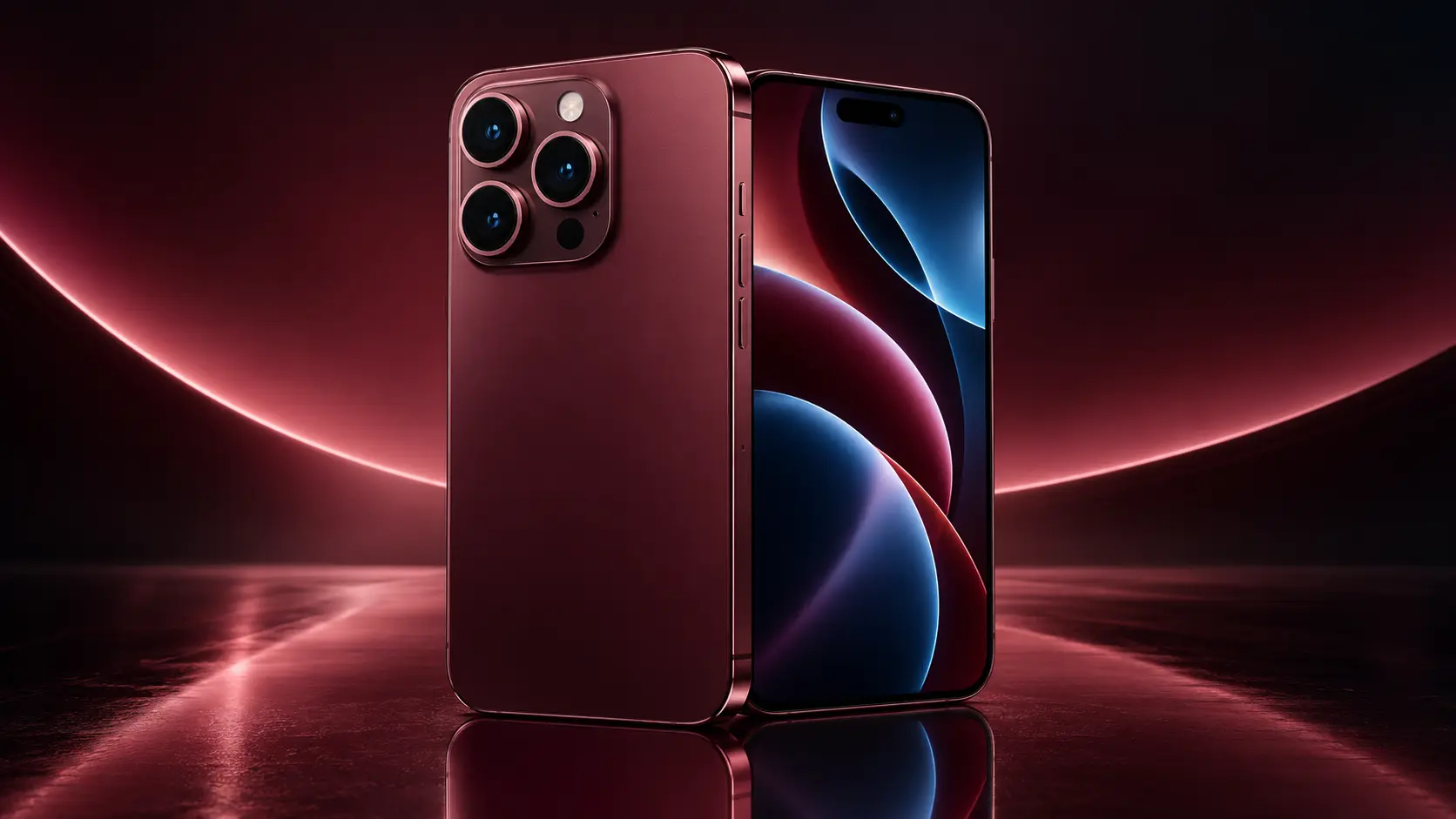
ถ้า Live Translation บน iPhone 18 Pro ใช้งานไม่ได้ ไม่ว่าจะเป็นใน Messages, Phone, FaceTime หรือ AirPods สาเหตุอาจไม่ได้มาจากตัวเครื่องเสีย แต่เกิดจากเรื่องอย่าง ภาษาไม่รองรับ, ยังไม่ได้ดาวน์โหลดภาษา, Apple Intelligence ยังไม่เปิด, iOS ยังไม่เป็นเวอร์ชันล่าสุด, AirPods รุ่นไม่รองรับ หรือกำลังใช้ฟีเจอร์ผิดประเภทกับภาษาที่ต้องการ
Apple ระบุว่า Live Translation ทำงานผ่าน Apple Intelligence และรองรับการแปลใน Messages, Phone, FaceTime รวมถึง AirPods แต่ รายการภาษาที่รองรับแต่ละฟีเจอร์ไม่เท่ากัน ซึ่งเป็นสาเหตุสำคัญที่ทำให้หลายคนคิดว่าฟีเจอร์เสีย ทั้งที่จริงภาษาอาจยังไม่รองรับในส่วนนั้น
Live Translation บน iPhone ไม่ได้มีแบบเดียว
หลัก ๆ มี
แต่ละแบบมีเงื่อนไขและภาษารองรับต่างกัน
นี่คือสิ่งแรกที่ต้องแยกให้ออก
เพราะ Apple กำหนด Feature Availability แยกตามฟีเจอร์
ตัวอย่างเช่น ภาษาหนึ่งอาจรองรับใน Messages แต่ยังไม่รองรับใน Phone
หรือภาษาไทยอาจรองรับ AirPods Live Translation แต่ยังไม่อยู่ในรายการ Phone/FaceTime ปัจจุบัน
รองรับตามเกณฑ์ของ Apple Intelligence
Apple ระบุว่า Apple Intelligence บน iOS 27 รองรับ iPhone 15 Pro, iPhone 15 Pro Max และ iPhone 16 หรือใหม่กว่าที่รองรับ Apple Intelligence ดังนั้น iPhone 18 Pro อยู่ในกลุ่มอุปกรณ์ที่รองรับตามเงื่อนไขนี้
ไปที่
Settings > General > Software Update
แล้วตรวจว่าใช้ iOS เวอร์ชันล่าสุดที่เครื่องรองรับ
Apple แนะนำให้ใช้ iOS รุ่นล่าสุดเพื่อเข้าถึงฟีเจอร์ Live Translation ล่าสุด
ไปที่
Settings > Apple Intelligence & Siri
ตรวจว่า Apple Intelligence เปิดอยู่
เพราะ Live Translation ใน Messages, Phone และ FaceTime อาศัย Apple Intelligence
ระบบอาจต้องดาวน์โหลดโมเดลเพิ่มเติมก่อน
ควร
แล้วทดสอบอีกครั้ง
Apple Intelligence ต้องใช้ภาษาของระบบที่รองรับ
Apple ระบุภาษาที่รองรับ Apple Intelligence ปัจจุบัน เช่น
ณ ข้อมูล Apple ปัจจุบัน ภาษาไทยยังไม่อยู่ในรายชื่อ Device Language หลักสำหรับ Apple Intelligence โดยรวม
จึงต้องแยกเรื่องนี้ออกจาก “ภาษาไทยรองรับบางฟีเจอร์แปลภาษา”
ภาษาไทยอาจรองรับในฟีเจอร์บางอย่าง เช่น
แต่ไม่ได้หมายความว่า Device Language ของ Apple Intelligence รองรับภาษาไทยทั้งระบบ
นี่เป็นคนละเงื่อนไขกัน
ควรตรวจ
Apple ระบุว่า Apple Intelligence ต้องใช้ Siri และ Device Language เป็นภาษาที่รองรับตามเงื่อนไขของระบบ
ถ้าภาษาสองส่วนไม่สอดคล้องกัน ฟีเจอร์ AI อาจไม่พร้อม
ต้อง
Apple ระบุว่า ก่อนใช้ Live Translation ใน Messages, Phone และ FaceTime ต้องดาวน์โหลดทั้ง Input Language และ Output Language ก่อน
ถ้ายังไม่ได้ดาวน์โหลด Live Translation อาจไม่เริ่มทำงาน
เปิด Translate หรือเมนู Live Translation
เลือกภาษาที่ต้องการ
ปล่อยให้ระบบดาวน์โหลดจนเสร็จ
จากนั้นลองใหม่
ลอง
อย่ารีบ Reset เครื่อง
ตรวจ
Apple ระบุว่าใน Messages สามารถเปิด Automatically Translate และเลือก Translate From/To ได้จากหน้าข้อมูลบทสนทนา
ไปที่
Messages > เปิดบทสนทนา > แตะชื่อบุคคลด้านบน > เปิด Automatically Translate
จากนั้นเลือกภาษา
ถ้าภาษายังไม่ได้ติดตั้ง ระบบสามารถดาวน์โหลดให้ได้
เช็กว่า Translate From ถูกหรือไม่
เช่นอีกฝ่ายพูด Japanese
ต้องตั้ง Translate From = Japanese
ถ้าตั้งผิด ระบบอาจแปลไม่ถูกหรือไม่เริ่มเลย
เอกสาร Apple ล่าสุดระบุว่าเมื่อเปิด Automatically Translate แล้ว คำแปลสามารถปรากฏขณะพิมพ์ และเมื่อส่ง อีกฝ่ายจะได้รับทั้งคำแปลและข้อความต้นฉบับใน Workflow ที่รองรับ
ดังนั้นถ้าไม่เกิดขึ้น ให้ตรวจว่าการแปลอัตโนมัติเปิดจริงหรือไม่
Apple ระบุ Live Translation ใน Messages รองรับ
ณ รายการปัจจุบันของ Apple ภาษาไทยยังไม่อยู่ในชุด Live Translation ของ Messages
ดังนั้นถ้าเปิดแล้วไม่พบ Thai ใน Messages ไม่ได้แปลว่าฟีเจอร์เสีย
ใช้
Select Text > Translate
แทน Live Translation
เพราะ Apple ระบุว่า System-Wide Translation รองรับ Thai แล้ว
ตรวจ
Apple ระบุ Phone Live Translation ใช้กับการโทรแบบหนึ่งต่อหนึ่ง
ระหว่างสาย
More > Live Translation > เลือกภาษาของ Caller > เลือก Preferred Language > Start Translation
เช็กภาษาก่อน
เพราะ Phone รองรับภาษาน้อยกว่า Messages
นี่เป็นหนึ่งในสาเหตุที่พบบ่อยที่สุด
Apple ระบุว่า Phone Live Translation รองรับ
ณ Feature Availability ปัจจุบัน ยังไม่รองรับภาษาไทยใน Phone Live Translation
ดังนั้น Thai ↔ English ในสายโทรศัพท์ยังไม่ใช่คู่ภาษาที่ Apple ระบุรองรับในส่วนนี้
ถือว่าเป็นไปได้ตามข้อจำกัดปัจจุบัน
ไม่จำเป็นต้อง Reset iPhone หรือคิดว่าเครื่องมีปัญหา
ตรวจ
Apple ระบุ Live Translation ใน FaceTime ใช้กับการโทรแบบ one-on-one และต้องดาวน์โหลดภาษาก่อน
ระหว่าง FaceTime
แตะหน้าจอ > More > Live Captions
Apple ระบุขั้นตอนนี้โดยตรง
มีโอกาสว่า
ให้ตรวจตามลำดับนี้
ณ รายการปัจจุบัน ภาษาไทยยังไม่อยู่ใน Phone/FaceTime Live Translation
ดังนั้น Thai ใน FaceTime ยังมีข้อจำกัด
ตรวจ
AirPods มีเงื่อนไขเฉพาะมากกว่าฟีเจอร์อื่น
รองรับแล้ว
Apple Feature Availability ล่าสุดระบุ Thai (Thailand) อยู่ในรายการ Live Translation with AirPods
นี่คือข้อมูลสำคัญที่ต่างจาก Phone และ FaceTime
เพราะ Apple แยก Language Availability ของแต่ละ Feature
จึงเป็นไปได้ที่
AirPods = รองรับ Thai
แต่
Phone/FaceTime = ยังไม่รองรับ Thai
ตรวจว่าระบบและ Firmware เป็นเวอร์ชันล่าสุด
เพราะ Feature Availability ปัจจุบันของ Apple ระบุ Thai แล้ว
ไม่ใช่ AirPods ทุกรุ่นที่ใช้ Live Translation ได้
ดังนั้นถ้าภาษารองรับแต่เมนูยังไม่มี ให้เช็กรุ่น AirPods เป็นขั้นต่อไป
เชื่อม AirPods
เข้า Settings > AirPods
ตรวจ Firmware Version
ถ้าเก่ามาก ให้ปล่อย AirPods อยู่ใกล้ iPhone พร้อมชาร์จและเชื่อมต่อ เพื่อให้ Firmware อัปเดตตามระบบของ Apple
ตรวจ
ถ้าข้อความแปลขึ้นบน iPhone แต่ไม่ได้ยิน ปัญหาอาจอยู่ที่ Audio Output
กลับไปตรวจ
ก่อน
ลองปิด VPN ชั่วคราว
แม้ Live Translation หลายส่วนทำงานบนอุปกรณ์ แต่การดาวน์โหลดภาษาและบริการระบบบางอย่างยังต้องใช้อินเทอร์เน็ต
VPN บางประเภทอาจทำให้การดาวน์โหลดหรือการเชื่อมต่อผิดปกติ
Apple ระบุว่า Live Translation ใช้ Apple-built models ที่ทำงานบนอุปกรณ์ และการสนทนาส่วนตัวจึงไม่จำเป็นต้องออกจากอุปกรณ์เพื่อการแปลใน Workflow ที่รองรับ
แต่การดาวน์โหลดภาษา การอัปเดต และบริการอื่นยังต้องใช้อินเทอร์เน็ต
ฟีเจอร์บางส่วนยังสามารถอาศัยโมเดลที่ดาวน์โหลดไว้ได้ตามลักษณะการทำงานบนอุปกรณ์
แต่ตัวแอปหรือบริการที่ใช้สื่อสาร เช่น FaceTime ยังต้องมีเครือข่ายของตัวเอง
เป็นไปได้ตามปกติ
เพราะ Language Support ของ Messages กว้างกว่า Phone
ไม่ได้หมายความว่า Apple Intelligence เสีย
ก็เป็นไปได้ตามปกติ
เพราะ Apple รองรับ Thai ใน AirPods Live Translation แต่ยังไม่อยู่ใน Phone/FaceTime Live Translation ปัจจุบัน
เป็นเรื่องปกติเช่นกัน
Apple ระบุ Thai ใน Translate App และ System-Wide Translation แต่ Messages Live Translation มีรายการภาษาแยกต่างหาก
ต้องแยก
แต่ละระบบรองรับภาษาไม่เหมือนกัน
ลองใช้คู่ภาษาที่ Apple ระบุรองรับแน่นอน
ตัวอย่าง
English ↔ Japanese
ถ้าคู่นี้ทำงาน แต่ Thai ไม่ทำงานใน Phone แสดงว่าปัญหาอยู่ที่ Language Availability ไม่ใช่เครื่อง
ลองใช้ฟีเจอร์อื่น เช่น
ถ้าทั้งหมดใช้ไม่ได้ด้วย ให้ตรวจ Apple Intelligence ระดับระบบ
แต่ Live Translation ใช้ไม่ได้
ให้โฟกัสที่
มากกว่าตัว Apple Intelligence
ช่วยได้ในกรณี
Restart หนึ่งครั้งเป็นขั้นตอนที่ปลอดภัย
ไม่ควรเป็นขั้นตอนแรก
ควรตรวจ Language Support และ Language Download ก่อน
เพราะหลายกรณีปัญหาไม่ได้อยู่ที่ Apple Intelligence เอง
Live Translation ใช้ไม่ได้ ไม่ควรล้างเครื่องเป็นอันดับแรก
เพราะปัญหาส่วนใหญ่อยู่ที่
ถ้าอินเทอร์เน็ตทั่วไปใช้งานได้ดี ไม่จำเป็นต้อง Reset Network ทันที
ลอง Wi-Fi อื่นหรือปิด VPN ก่อน
ต่อ Wi-Fi
เสียบชาร์จ
แล้วปล่อยให้ระบบดาวน์โหลดจนเสร็จ
จากนั้นเปิดแอปใหม่
เพิ่มพื้นที่ว่าง
ระบบต้องเก็บ Language Models และส่วนประกอบของ Apple Intelligence บนอุปกรณ์
พื้นที่เหลือน้อยเกินไปอาจทำให้การดาวน์โหลดมีปัญหา
ไปที่
Settings > General > iPhone Storage
ถ้าเหลือน้อยมาก
ลบไฟล์หรือแอปที่ไม่จำเป็นก่อน
ตรวจ Translate From
อย่าปล่อยให้ระบบใช้ภาษาที่ไม่ตรงกับคนที่กำลังคุย
ตรวจ Caller Language
ตัวอย่าง
อีกฝ่ายพูด Korean
แต่เลือก Japanese
ระบบจะทำงานผิดแน่นอน
อาจเกิดจาก Speech Recognition
ลองให้คู่สนทนา
ลอง
เพราะคุณภาพเสียงต้นทางมีผลกับ Translation
Speech Recognition อาจพลาดได้
ควรดูข้อความที่ถอดบนหน้าจอประกอบ
ถ้าข้อความต้นทางผิด คำแปลก็มีโอกาสผิดตาม
อย่าเชื่อคำแปลทันที
ตรวจตัวเลขต้นฉบับ
โดยเฉพาะ
ชื่อเฉพาะอาจถูกระบบเข้าใจเป็นคำทั่วไป
ให้สะกดชื่อ หรือส่งชื่อเป็นข้อความแทน
อย่าแปล Model Number
เช่น
iPhone 18 Pro
ABC-1234
ให้ใช้ต้นฉบับ
Live Translation ใช้ช่วยได้
แต่ควรยืนยัน
เป็นข้อความอีกครั้ง
ไม่ควรพึ่งคำแปลอัตโนมัติเพียงอย่างเดียว
ถ้าเป็นสัญญาหรือเงื่อนไขสำคัญ ควรใช้ผู้เชี่ยวชาญ
ยิ่งต้องระวัง
ข้อความเกี่ยวกับ
ควรมีบุคลากรหรือแหล่งข้อมูลที่เชื่อถือได้ช่วยยืนยัน
ไม่
Apple ระบุว่า Live Captions อาจมีความคลาดเคลื่อน และไม่ควรพึ่งพาในสถานการณ์ฉุกเฉินหรือความเสี่ยงสูง
Apple ระบุว่า Live Translation ใช้โมเดลที่สร้างโดย Apple และประมวลผลบนอุปกรณ์ ทำให้บทสนทนาส่วนตัวคงอยู่บนอุปกรณ์ใน Workflow ที่รองรับ
ต้องดูเป็นรายฟีเจอร์และรายภาษา
คำว่า “อยู่ไทย” ไม่ได้หมายความว่าใช้ไม่ได้
สิ่งสำคัญคือ
จำสั้น ๆ ว่า
Translate App = รองรับ Thai
System-Wide Translation = รองรับ Thai
AirPods Live Translation = รองรับ Thai
Phone/FaceTime Live Translation = ยังไม่รองรับ Thai ตามรายการปัจจุบัน
Messages Live Translation = ยังไม่ระบุ Thai ในรายการปัจจุบัน
ตรวจ
ตรวจ
ตรวจ
ตรวจ
ถ้าต้องการใช้ Live Translation ภาษาไทย
เริ่มจากตรวจว่าใช้ฟีเจอร์อะไร
ถ้าใช้ AirPods Live Translation ภาษาไทยรองรับแล้วตามรายการ Apple ปัจจุบัน
แต่ถ้าจะใช้ Thai ใน Phone หรือ FaceTime ยังไม่อยู่ในรายการรองรับปัจจุบัน
ยังไม่ควรเสียเวลา Reset เครื่องเพื่อหาปุ่ม
เพราะคู่ภาษา Thai ยังไม่อยู่ในรายการ Phone Live Translation ปัจจุบัน
ใช้ Translate App หรือการส่งข้อความช่วยแทนไปก่อน
ให้ตรวจ
เพราะภาษา Thai (Thailand) อยู่ในรายการ AirPods Live Translation แล้ว
ควรแยก Device Language ออกจากภาษาที่กำลังแปล
Apple Intelligence โดยรวมยังมีข้อกำหนด Device/Siri Language ของตัวเอง ซึ่งปัจจุบันยังไม่ได้ระบุ Thai ในรายการหลัก
มีคำว่า “Thai รองรับ”
แต่ต้องถามต่อว่า
“รองรับในฟีเจอร์ไหน?”
เพราะคำตอบอาจต่างกันอย่างมาก
ถ้า
แต่เมนูยังไม่ขึ้นหรือใช้งานไม่ได้ต่อเนื่อง
จึงค่อยพิจารณาติดต่อ Apple Support
จด
ช่วยวิเคราะห์ได้เร็วขึ้น
ใช้ลำดับนี้
เช็กประเภท Live Translation > เช็กภาษารองรับ > Update iOS > เปิด Apple Intelligence > ดาวน์โหลดภาษา > ตรวจ AirPods หากใช้ > Restart > ทดสอบอีกครั้ง
อย่าข้ามไป Factory Reset ก่อน
ใช้คู่ภาษาที่รองรับแน่นอน เช่น
English ↔ Japanese
แล้วทดสอบทีละระบบ
จะช่วยแยกปัญหาได้เร็ว
แต่ Thai ใน Phone ไม่ได้
สรุปได้ว่าระบบ Live Translation โดยรวมไม่ได้เสีย
แต่ข้อจำกัดอยู่ที่ภาษาของ Phone
กลับไปตรวจ Apple Intelligence
โดยเฉพาะ
ตรวจ AirPods เป็นหลัก
ไม่ต้องแก้ Messages หรือ Phone
ตรวจ Automatically Translate และ Translate From/To ก่อน
เพราะ Apple มีการตั้งค่าแปลแยกในแต่ละ Conversation
ตรวจว่าเป็น one-on-one call และเปิด Live Captions แล้วหรือยัง
สองจุดนี้สำคัญมาก
ตรวจภาษาก่อน
เพราะ Phone มีรายการภาษาที่แคบกว่า Messages อย่างชัดเจน
ถ้า Live Translation บน iPhone 18 Pro ใช้งานไม่ได้ สิ่งที่ควรเช็กเป็นอันดับแรกไม่ใช่การ Reset เครื่อง แต่คือ คุณกำลังใช้ Live Translation แบบไหน และภาษานั้นรองรับฟีเจอร์นั้นหรือไม่
Apple แยก Live Translation ออกเป็นหลายระบบ ได้แก่ Messages, Phone, FaceTime และ AirPods และแต่ละระบบรองรับภาษาไม่เหมือนกัน
ลำดับตรวจที่แนะนำคือ
ประเภทฟีเจอร์ > ภาษารองรับ > iOS > Apple Intelligence > ดาวน์โหลดภาษา > AirPods/Firmware > Restart
สำหรับผู้ใช้ไทย จุดสำคัญที่สุดตามข้อมูล Apple ปัจจุบันคือ
Thai รองรับ Translate App
Thai รองรับ System-Wide Translation
Thai รองรับ Live Translation with AirPods แล้ว
แต่ Thai ยังไม่อยู่ในรายการ Phone/FaceTime Live Translation และยังไม่อยู่ในรายการ Messages Live Translation ปัจจุบัน
ดังนั้นถ้า Thai ใช้กับ AirPods ได้แต่ Phone ไม่ได้ ไม่ได้หมายความว่า iPhone 18 Pro เสีย แต่เป็นผลจาก Feature Availability ที่ Apple กำหนดแยกกัน
และหากใช้ Live Translation กับข้อมูลสำคัญ เช่น ราคา ตัวเลข การแพทย์ หรือกฎหมาย ควรตรวจต้นฉบับอีกครั้งเสมอ เพราะระบบถอดเสียงและการแปลอัตโนมัติอาจมีความคลาดเคลื่อนได้ โดย Apple เองก็เตือนว่า Live Captions ไม่ควรถูกใช้เป็นข้อมูลหลักในสถานการณ์ฉุกเฉินหรือความเสี่ยงสูง







