Contact
Line : comsiam
Contact
Line : comsiam

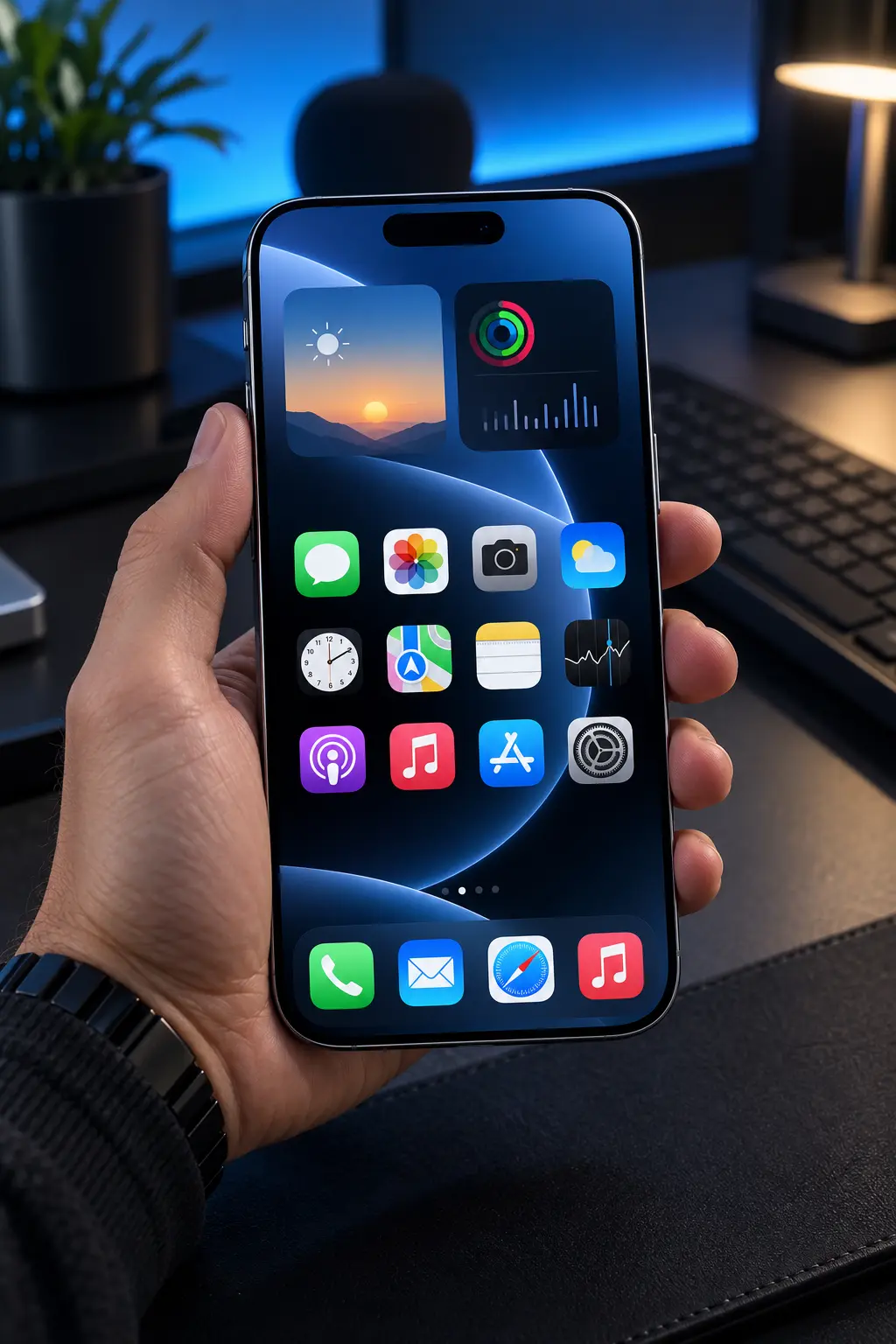
iPhone 18 Pro สามารถแปลข้อความที่อยู่ในรูปภาพได้โดยไม่ต้องพิมพ์ใหม่ ไม่ว่าจะเป็น Screenshot, เมนูอาหาร, ป้าย, เอกสาร, ฉลากสินค้า, คู่มือ หรือรูปที่ได้รับจากคนอื่น โดยใช้ได้ทั้ง Live Text ใน Photos และ Camera Translation ภายในแอป Translate
Apple ระบุว่า Live Text สามารถตรวจจับข้อความในรูปและวิดีโอ จากนั้นให้ผู้ใช้ Copy, Share หรือ Translate ได้โดยตรง ขณะที่แอป Translate สามารถเลือกภาพจาก Photo Library แล้วแปลข้อความบนภาพได้เช่นกัน
ถ้ารูปอยู่ใน Photos แล้ว ให้ทำตามนี้
Apple ระบุว่า Live Text สามารถเลือกข้อความในรูปแล้วสั่ง Translate ได้โดยตรง
จุดเด่นคือไม่ต้อง
เพียงเลือกข้อความจากรูปแล้ว Translate
Live Text คือระบบที่ตรวจจับตัวอักษรภายใน
แล้วทำให้ข้อความเหล่านั้นสามารถเลือกและใช้งานได้เหมือนข้อความทั่วไป
นอกจาก Translate แล้ว ยังสามารถ
ได้ตามชนิดของข้อความที่ตรวจพบ
ควรตรวจว่าเปิดอยู่
ไปที่
Settings > General > Language & Region > Live Text
แล้วเปิดใช้งาน
Apple ระบุเส้นทางนี้สำหรับเปิด Live Text บน iPhone
ตรวจว่า
ถ้าระบบตรวจไม่พบข้อความ ปุ่มอาจไม่ปรากฏในรูปแบบที่คาดไว้
เปิดรูป
จากนั้นแตะปุ่ม Detect Text แล้วแตะค้างบนข้อความ
จะสามารถลากจุดเลือกเพื่อเลือก
ตามต้องการ
ถ้าต้องการแปลข้อความจำนวนมากในภาพ การใช้แอป Translate จะสะดวกกว่า
Apple รองรับการเลือกภาพจาก Photo Library โดยตรงเพื่อแปลข้อความในภาพ
ทำตามนี้
เป็นวิธีที่เหมาะกับภาพที่มีข้อความหลายจุด
ถ้าต้องการแปล ข้อความเฉพาะส่วน
ใช้ Live Text
ถ้าต้องการแปล ข้อความจำนวนมากในทั้งภาพ
ใช้ Translate > Camera > Photo Library
ได้
Screenshot ก็เป็นรูปภาพใน Photos
สามารถใช้
Photos > Screenshot > Detect Text > Translate
ได้ทันที
เหมาะกับข้อความที่ Copy ตรง ๆ ไม่ได้ เช่น
ถ่าย Screenshot แล้วใช้ Live Text
ได้
ถ้าเพื่อนส่งภาพที่มีข้อความมา
บันทึกรูปลง Photos
แล้วใช้ Live Text หรือ Translate App
เปิดรูปเมนูใน Photos
ใช้ Live Text เลือกชื่ออาหาร
แล้ว Translate
หรือใช้ Translate App เลือกรูปทั้งหน้า ถ้ามีรายการเยอะ
เช่น
เปิดรูปแล้วเลือกข้อความด้วย Live Text
จากนั้น Translate
เหมาะกับการอ่าน
แต่ควรตรวจข้อความต้นฉบับหากข้อมูลสำคัญ
ถ่ายรูปหน้าคู่มือ
จากนั้นใช้ Live Text เลือกเฉพาะย่อหน้าที่ต้องการ
ไม่จำเป็นต้องแปลทั้งหน้า
ได้
แต่ถ้าเป็นเอกสารสำคัญ เช่น
ควรใช้คำแปลเพื่อทำความเข้าใจเบื้องต้นเท่านั้น
สามารถเลือก
แล้ว Translate
แต่ตัวเลขควรตรวจจากต้นฉบับ
Apple ระบุว่า Live Text ใช้งานกับรูปภาพบนเว็บได้ด้วย
หากเลือกข้อความได้ สามารถ Translate โดยไม่ต้องบันทึกรูปก่อนในบางบริบท
ได้
Apple ระบุว่า Live Text รองรับข้อความในวิดีโอด้วย โดยให้ Pause วิดีโอตรงเฟรมที่มีข้อความ แล้วเลือกข้อความได้
เหมาะกับ
ได้
Apple ระบุว่า Live Text สามารถ Copy ข้อความจากรูปได้โดยตรง
จากนั้นสามารถนำไปวางใน
ได้
ได้
ถ้าต้องการเก็บข้อความต้นฉบับ
ให้ Copy ไป Notes ก่อน
แล้วค่อย Translate
เหมาะกับงานที่ต้องตรวจภายหลัง
ได้
Live Text รองรับการ Share ข้อความที่เลือกจากรูป
ได้
ใน Translate App เมื่อแตะข้อความแปลบนภาพ สามารถ Copy คำแปลออกไปใช้ต่อได้
Apple ระบุว่าเมื่อแปลภาพจาก Photo Library ใน Translate App สามารถ Share หรือ Save ภาพที่แปลแล้วได้
เหมาะกับการเก็บภาพคำแปลไว้ดูทีหลัง
หลังแปลภาพ
แตะ Share
แล้วส่งผ่าน
ตามตัวเลือกที่ระบบมี
ได้
ใน Translate App สามารถแตะชื่อภาษาแล้วเปลี่ยนภาษาต้นทางหรือปลายทางได้
ไม่จำเป็นต้องเลือกรูปใหม่
รองรับ
Apple ระบุภาษาไทยอยู่ในรายการ Translate App ของ iOS 27
ดังนั้นผู้ใช้ไทยสามารถใช้ฟีเจอร์แปลภาพกับภาษาไทยได้ในระบบที่รองรับ
รองรับเช่นกัน
Apple ระบุ Thai ในรายการ System-Wide Translation ของ iOS 27
จึงสามารถเลือกข้อความจากรูปแล้ว Translate เป็นภาษาไทยได้
ได้ผ่าน Translate App และ System-Wide Translation
เหมาะกับการอ่าน
ได้ใน Translate App ตามรายการภาษาที่รองรับของ Apple
จึงสามารถถ่ายหรือเปิดภาพที่มีภาษาไทยแล้วแปลเป็นอังกฤษได้
ทั้ง Japanese และ Thai อยู่ในรายการ Translate App ของ Apple
เหมาะกับคนไทยที่ไปญี่ปุ่น
รองรับผ่าน Translate App เช่นกัน เพราะทั้ง Korean และ Thai อยู่ในรายการภาษา
Translate App รองรับ
จึงใช้แปลข้อความจีนในรูปได้ตามภาษาที่รองรับ
ทั้ง Vietnamese และ Thai อยู่ในรายการ Translate App ของ iOS 27
จึงมีประโยชน์มากในภูมิภาคเอเชียตะวันออกเฉียงใต้
รองรับผ่าน Translate App
เหมาะกับ
ใช้ได้ตามรายการภาษาของ Translate App
ช่วยอ่านคู่มือหรือสินค้าเยอรมันได้ง่ายขึ้น
รองรับ Spanish (Spain) และ Thai ใน Translate App
ยิ่งชัดยิ่งดี
ควรมี
เพราะก่อนแปล ระบบต้องอ่านข้อความให้ถูกก่อน
Live Text อาจ
ควรใช้รูปต้นฉบับที่ชัดกว่า
Zoom รูปก่อน
แล้วเลือกข้อความ
หรือใช้ Translate App เพื่อดูคำแปล Overlay ในภาพ
หมุนภาพให้ตรงก่อน
ช่วยให้ระบบตรวจข้อความง่ายขึ้น
เช่นรูปถ่ายเอกสารหรือกล่องมันเงา
อาจทำให้ตัวอักษรบางส่วนอ่านไม่ออก
ถ้ามีรูปอื่นที่ชัดกว่า ควรใช้รูปนั้น
Live Text อาจอ่านได้บางกรณี แต่ความแม่นยำอาจต่ำกว่าตัวพิมพ์
จึงควรตรวจข้อความต้นฉบับอย่างละเอียด
Font ตกแต่งมาก ๆ อาจทำให้ OCR อ่านผิด
ถ้าคำแปลแปลก ให้ตรวจก่อนว่าระบบอ่านข้อความต้นฉบับถูกหรือไม่
ระบบต้องทำ
ภาพ > อ่านข้อความ > แปล
ดังนั้นถ้าขั้นตอนอ่านข้อความผิด
คำแปลจะผิดตาม
ตรวจเสมอ โดยเฉพาะ
ไม่ควรพึ่งคำแปลเพียงอย่างเดียว
รหัสสินค้า เช่น
ABC-12345
ควรอ่านจากต้นฉบับ
เพราะรหัสไม่ใช่ข้อความที่ต้องการแปล
เช่น
V
A
W
MHz
Gbps
mm
ไม่ควรปล่อยให้คำแปลทำให้ข้อมูลทางเทคนิคคลาดเคลื่อน
รูปแบบวันที่ต่างประเทศอาจเป็น
DD/MM/YYYY
หรือ
MM/DD/YYYY
คำแปลไม่ได้ทำให้รูปแบบวันที่ถูกตีความถูกเสมอไป
ตรวจทั้ง
ให้ตรงกับต้นฉบับ
ทำได้ในเชิงเทคนิค
แต่ไม่ควรใช้คำแปลอัตโนมัติเป็นแหล่งข้อมูลหลักสำหรับ
ควรตรวจข้อมูลทางการเพิ่มเติม
ช่วยอ่านส่วนผสมได้
แต่หากมีอาการแพ้อาหารรุนแรง ควรตรวจฉลากต้นฉบับและแหล่งข้อมูลที่เชื่อถือได้ด้วย
ช่วยอ่านเพื่อเข้าใจภาพรวมได้
แต่ไม่ควรนำคำแปลจากรูปไปใช้เป็นเอกสารทางกฎหมายโดยไม่ตรวจ
สามารถช่วยอ่านได้
แต่ตรวจ
จากต้นฉบับทุกครั้ง
เหมาะมาก
ถ้ามีคู่มือหลายหน้า
ถ่ายหรือเปิดรูปเฉพาะหน้าที่ต้องการ แล้วใช้ Live Text
ช่วยลดเวลาในการพิมพ์
เช่นคำเตือนบน
สามารถใช้ Live Text ได้
แต่ข้อมูลไฟฟ้าหรือความปลอดภัยต้องตรวจต้นฉบับ
ถ้าบันทึกรูปสินค้าไว้
เปิดใน Photos
แล้วใช้ Detect Text > Translate
เหมาะกับสินค้าต่างประเทศ
ได้
ถ้ามีคำที่ไม่เข้าใจ
Screenshot > Photos > Detect Text > Translate
เร็วกว่าเปิดเว็บแปลภาษาแยก
ถ้าข้อความอยู่ในรูป
Screenshot
แล้วใช้ Live Text
เหมาะกับโพสต์ที่แอปไม่ให้ Copy ข้อความ
ได้ถ้าระบบอ่านข้อความได้
แต่คำสแลง มุก และบริบททางวัฒนธรรมอาจแปลไม่ตรง
ควรอ่านเป็นความหมายโดยรวม
ถ้ามี Screenshot แผนที่ที่มีภาษาต่างประเทศ
สามารถใช้ Live Text กับข้อความในภาพได้
แต่ตำแหน่งและชื่อสถานที่ควรตรวจใน Maps อีกครั้ง
ช่วยอ่านได้
แต่ถ้าต้องใช้ส่งของหรือเดินทาง ควรเก็บ Address ต้นฉบับไว้ด้วย
อย่าใช้คำแปลแทน Address จริงทั้งหมด
เลือกทีละคอลัมน์
เพราะ OCR อาจอ่านลำดับผิดหาก Layout ซับซ้อน
ใช้ Translate App เปิดภาพทั้งภาพก่อน
ถ้าต้องการรายละเอียดบางช่วง ค่อยใช้ Live Text เลือกทีละย่อหน้า
ถ้ามีข้อความจำนวนมาก
ใช้
Translate > Camera > Photo Library > เลือกรูป
จากนั้นดูคำแปลบนภาพโดยตรง
ได้
Apple ระบุว่าใน Preview บน iPhone สามารถเลือกข้อความในภาพ แล้วแตะ Translate เพื่อเลือกภาษาปลายทางได้
จึงเป็นอีกทางเลือกหนึ่งใน iOS 27
นอกจาก Translate สามารถ
ได้ตามประเภทของข้อความ
Photos + Live Text
เหมาะกับการเลือกข้อความเฉพาะ
Translate App
เหมาะกับการแปลข้อความจำนวนมากที่อยู่กระจายในภาพ
เลือกตามงานจริง
การแปลข้อความจากรูปผ่าน Live Text และ Translate App เป็นความสามารถของระบบแปลภาษาใน iOS และไม่ได้ขึ้นอยู่กับ Apple Intelligence ในรูปแบบเดียวกับ Live Translation ใน Phone หรือ Messages
Apple แยก Translate App และ System-Wide Translation ออกจากหมวด Apple Intelligence ในหน้า Feature Availability
เพราะแม้ฟีเจอร์ Apple Intelligence บางรายการจะรองรับภาษาแตกต่างกัน แต่ Apple ระบุภาษาไทยใน
ของ iOS 27 แล้ว
ตรวจ
จากนั้นลองใหม่ด้วยภาพที่ชัดกว่า
ลองใช้
Translate > Camera > Photo Library
แทน
เพราะวิธีนี้ออกแบบมาสำหรับการแปลข้อความจากภาพโดยตรง
จำง่าย ๆ
ข้อความน้อย = Live Text
ข้อความเต็มภาพ = Translate App
ข้อความในวิดีโอ = Pause + Live Text
ภาพเอกสารใน Preview = Select + Translate
คุณภาพการแปลขึ้นกับทั้ง
จึงไม่ควรคิดว่าภาพที่ตรวจพบได้จะต้องแปลถูก 100%
วิธีที่เร็วที่สุดคือเปิดรูปใน Photos แล้วใช้
Photos > เปิดรูป > Detect Text > เลือกข้อความ > Translate
Apple ระบุว่า Live Text สามารถตรวจจับข้อความในรูปและวิดีโอ แล้วให้ผู้ใช้ Copy, Share หรือ Translate ได้โดยตรง
ถ้าภาพมีข้อความจำนวนมาก ให้ใช้
Translate > Camera > Photo Library > เลือกรูป
ระบบจะนำคำแปลไปแสดงบนภาพ และยังสามารถเปลี่ยนภาษา แชร์ หรือบันทึกภาพที่แปลแล้วได้
สำหรับผู้ใช้ไทย Apple ระบุว่า ภาษาไทยรองรับทั้ง Translate App และ System-Wide Translation บน iOS 27 จึงสามารถใช้ iPhone 18 Pro แปลข้อความในรูปจากภาษาอังกฤษ ญี่ปุ่น เกาหลี จีน และภาษาอื่นที่ระบบรองรับเป็นภาษาไทยได้
สิ่งที่ควรจำคือ ระบบต้องอ่านข้อความในภาพให้ถูกก่อนจึงจะสามารถแปลได้ถูก ดังนั้นเมื่อเป็นข้อมูลสำคัญ เช่น ราคา วันที่ เลขรุ่น ที่อยู่ คำเตือน หรือข้อมูลทางการแพทย์ ควรตรวจข้อความต้นฉบับควบคู่กับคำแปลทุกครั้ง







