Contact
Line : comsiam
Contact
Line : comsiam

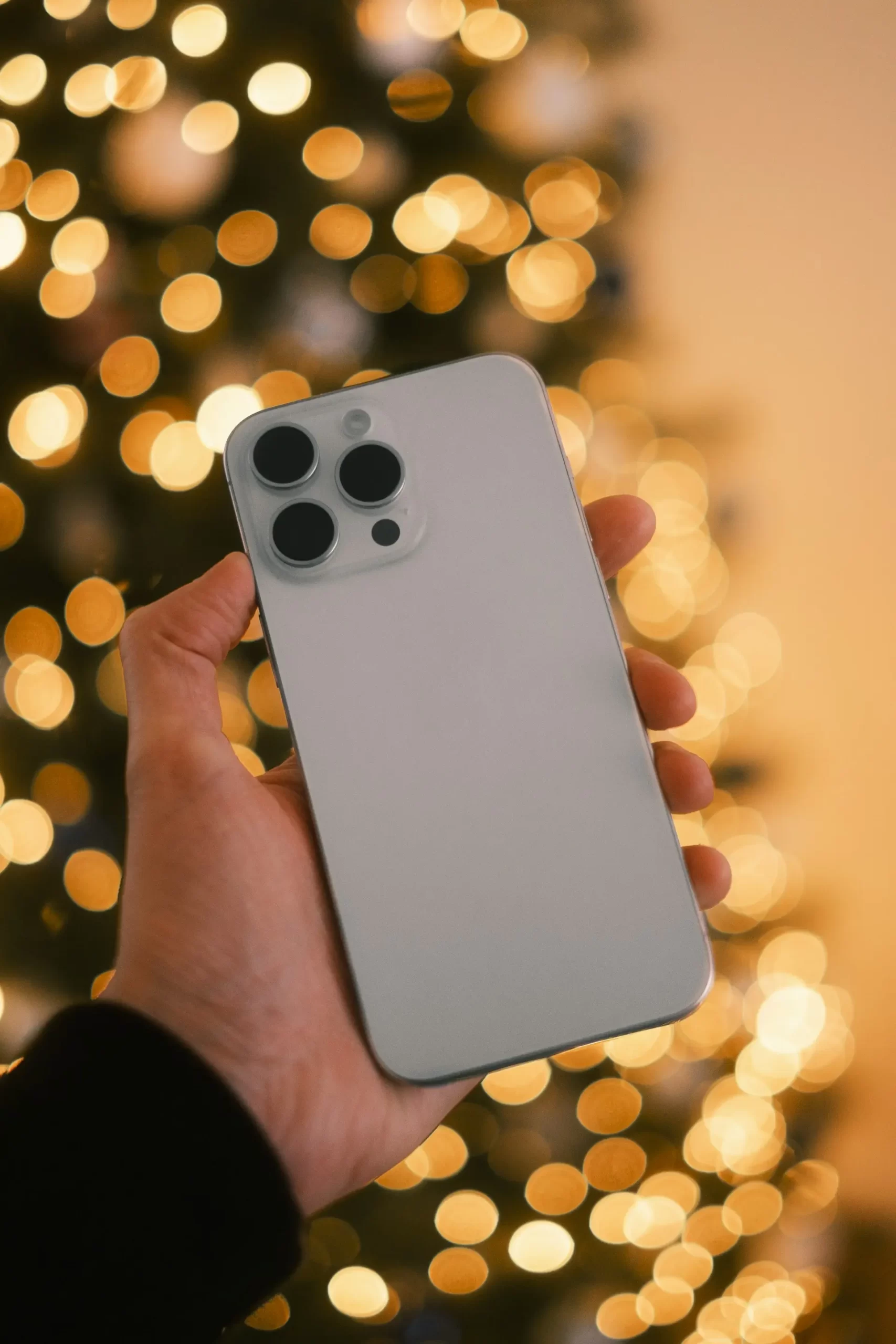
ChatGPT บน iPhone 18 Pro สามารถช่วยวิเคราะห์รูปภาพได้หลายแบบ เช่น อธิบายสิ่งที่อยู่ในภาพ อ่านข้อความจากภาพ สรุปเอกสาร ช่วยดู Screenshot อธิบายสินค้า หรือช่วยหาข้อมูลจากรูปที่ผู้ใช้ไม่รู้ว่าเป็นอะไร
การใช้งานทำได้ทั้งผ่านแอป ChatGPT และในบางกรณีผ่าน Siri + ChatGPT เมื่อเปิด ChatGPT Integration ใน Apple Intelligence แล้ว เหมาะมากกับผู้ใช้ที่ต้องการถามจาก “สิ่งที่เห็น” แทนการพิมพ์รายละเอียดทั้งหมดเอง
หลักการคือส่งรูปให้ ChatGPT แล้วถามด้วยภาษาธรรมชาติ
ตัวอย่าง
“ในภาพนี้คืออะไร”
“ช่วยอธิบายรูปนี้”
“อ่านข้อความในภาพให้หน่อย”
“ช่วยสรุปเอกสารในภาพนี้”
ChatGPT จะใช้ข้อมูลที่มองเห็นจากภาพเพื่อช่วยตอบ
เปิดแอป ChatGPT
จากนั้นแตะปุ่มเพิ่มไฟล์หรือรูปภาพในช่องสนทนา
เลือก
เมื่อรูปถูกแนบแล้ว ให้พิมพ์คำถามตามที่ต้องการ
ได้
เหมาะกับสถานการณ์อย่าง
ถ่ายเฉพาะส่วนที่จำเป็นจะช่วยให้วิเคราะห์ได้ง่ายขึ้น
ได้ และเป็นหนึ่งในวิธีที่มีประโยชน์มาก
ตัวอย่าง
“หน้าจอนี้ผิดตรงไหน”
“ต้องกดตรงไหนต่อ”
“Error นี้หมายความว่าอะไร”
เหมาะกับปัญหา iPhone แอป เว็บไซต์ และการตั้งค่าต่าง ๆ
ได้ในหลายกรณี
ตัวอย่าง
“อ่านข้อความในภาพนี้”
“สรุปข้อความในรูป”
“แปลข้อความในภาพเป็นภาษาไทย”
ถ้าตัวหนังสือเล็กมาก ควรครอปหรือซูมเฉพาะส่วนที่ต้องการ
สามารถถ่ายเอกสารแล้วถามว่า
“สรุปเอกสารนี้เป็น 5 ข้อ”
หรือ
“มีข้อมูลสำคัญอะไรบ้าง”
เหมาะกับเอกสารทั่วไป ใบแจ้งรายละเอียด หรือเอกสารที่ต้องการทำความเข้าใจเร็ว
ตัวอย่าง
“ช่วยอ่านรายการในใบเสร็จนี้”
“ยอดรวมเท่าไร”
“มีสินค้าอะไรบ้าง”
ควรตรวจตัวเลขจากต้นฉบับอีกครั้ง เพราะภาพเบลอหรือแสงสะท้อนอาจทำให้อ่านผิดได้
ถ่ายตารางแล้วถามว่า
“สรุปตารางนี้”
“ตัวเลขไหนสูงที่สุด”
“อธิบายแนวโน้มในตาราง”
เหมาะกับข้อมูลที่ไม่อยากพิมพ์ใหม่ทั้งหมด
สามารถถามว่า
“กราฟนี้บอกอะไร”
“แนวโน้มเพิ่มขึ้นหรือลดลง”
“ช่วยอธิบายกราฟให้คนทั่วไปเข้าใจ”
ถ้ากราฟมีตัวเลขสำคัญ ควรตรวจค่าจากภาพอีกครั้ง
ตัวอย่าง
“สินค้านี้คืออะไร”
“รุ่นนี้น่าจะใช้กับอะไร”
“ช่วยอธิบายอุปกรณ์ชิ้นนี้”
เหมาะกับสินค้าไอที อุปกรณ์ไฟฟ้า เครื่องมือ หรืออุปกรณ์เครือข่าย
เช่น ถ่าย
แล้วถามว่า
“พอร์ตนี้คืออะไร”
หรือ
“สายแบบไหนควรเสียบตรงนี้”
ช่วยแก้ปัญหาเบื้องต้นได้เร็ว
ถ่ายหรือ Screenshot Error แล้วถามว่า
“Error นี้เกิดจากอะไร”
“แก้ทีละขั้นตอนให้หน่อย”
เป็นวิธีที่สะดวกกว่าการพิมพ์ Error Code เอง โดยเฉพาะข้อความยาว
สามารถถามว่า
“อาหารนี้คืออะไร”
“มีส่วนผสมอะไรที่น่าจะใช้”
“ช่วยคิดเมนูจากวัตถุดิบในภาพ”
แต่ถ้าเป็นเรื่องแพ้อาหารหรือข้อมูลสุขภาพ ควรตรวจฉลากและข้อมูลจากผู้ผลิตเพิ่มเติม
สามารถถามเพื่อช่วยระบุชนิดได้ เช่น
“ต้นไม้นี้คืออะไร”
“แมลงในภาพคือชนิดไหน”
แต่ไม่ควรใช้เป็นคำตอบสุดท้ายในกรณีที่เกี่ยวข้องกับพิษ ความปลอดภัย หรือการรักษา
สามารถถามว่า
“สถานที่นี้น่าจะเป็นที่ไหน”
“รูปนี้มีอะไรน่าสนใจ”
อย่างไรก็ตาม ChatGPT อาจไม่สามารถระบุสถานที่จากภาพได้อย่างแม่นยำทุกครั้ง
สามารถส่งรูปแผนผังแล้วถามว่า
“ช่วยอธิบายเส้นทางนี้”
“จุดไหนคือทางเข้า”
“อธิบาย Network Diagram นี้”
เหมาะกับภาพที่มีโครงสร้างชัดเจน
ถ้ามีรูป Topology เครือข่าย สามารถถามว่า
“ช่วยอธิบายการเชื่อมต่อในภาพนี้”
หรือ
“จุดไหนมีโอกาสเป็นคอขวด”
ควรให้รายละเอียดอุปกรณ์เพิ่มเติมเพื่อเพิ่มความแม่นยำ
ตัวอย่าง
“อ่านข้อความบนฉลากนี้”
“รุ่นสินค้าอะไร”
“ไฟเข้าเท่าไร”
เหมาะกับอุปกรณ์ที่ตัวหนังสือเล็ก แต่ควรถ่ายให้คมชัด
อาจช่วยอ่านข้อมูลที่มองเห็นได้บางประเภท แต่ถ้าต้องการเปิด QR Code โดยตรง การใช้กล้องหรือระบบสแกนของ iPhone จะตรงกว่า
ChatGPT เหมาะกับการอธิบายข้อมูลรอบ QR มากกว่า
ได้
สามารถส่งหลายรูปแล้วถามว่า
“สองรูปนี้ต่างกันตรงไหน”
“สินค้าไหนมีพอร์ตมากกว่า”
“รูปก่อนและหลังเปลี่ยนแปลงอะไรบ้าง”
เหมาะกับงานเปรียบเทียบ
ตัวอย่าง
“เปรียบเทียบสองรูปนี้ว่ามีอะไรเปลี่ยนไป”
สามารถใช้กับ
สามารถถามว่า
“ภาพนี้เบลอไหม”
“รูปนี้เหมาะใช้ลงเว็บไซต์หรือไม่”
“ควรครอปตรงไหน”
ช่วยประเมินองค์ประกอบภาพเบื้องต้นได้
เหมาะมากสำหรับเว็บไซต์
สามารถส่งรูปแล้วถามว่า
“ช่วยเขียน ALT Text สำหรับรูปนี้แบบ SEO และเป็นธรรมชาติ”
ควรให้บริบทว่ารูปใช้กับบทความหรือสินค้าหัวข้ออะไร เพื่อให้ ALT ตรงมากขึ้น
ตัวอย่าง
“ช่วยตั้งชื่อไฟล์รูปนี้เป็นภาษาอังกฤษสำหรับ SEO”
ChatGPT สามารถสร้างชื่อแบบสั้น อ่านง่าย และใช้ขีดกลางได้
สามารถถามว่า
“ช่วยเขียน Caption รูปนี้สำหรับ Facebook”
หรือ
“เขียน Caption สั้น ๆ สำหรับ TikTok”
จากนั้นระบุโทนที่ต้องการได้
ถ่ายรูปเอกสารแล้วถามว่า
“แปลเป็นภาษาไทยแบบเข้าใจง่าย”
หรือ
“สรุปเฉพาะประเด็นสำคัญ”
ช่วยลดเวลาการอ่านเอกสารยาว
สามารถถามว่า
“ช่วยแปลเมนูนี้”
หรือ
“เมนูไหนไม่มีเนื้อวัว”
แต่เรื่องส่วนผสมหรือสารก่อภูมิแพ้ควรยืนยันกับร้านโดยตรง
ตัวอย่าง
“ป้ายนี้เขียนว่าอะไร”
“ช่วยแปลข้อความนี้”
เหมาะกับการเดินทางและการอ่านข้อมูลที่เป็นภาษาต่างประเทศ
ได้บางกรณี
ถ้าลายมือชัดสามารถช่วยอ่านข้อความหรือสรุปได้
แต่ถ้าลายมืออ่านยาก ควรครอปให้ใกล้และถ่ายในแสงดี
ควรถ่ายใหม่โดย
รูปที่ชัดช่วยเพิ่มความแม่นยำอย่างมาก
ควร หากต้องการถามเฉพาะจุด
ตัวอย่าง หาก Screenshot มีข้อมูลหลายส่วน แต่ต้องการถาม Error เดียว ให้ครอปเฉพาะ Error
ช่วยให้ AI โฟกัสตรงจุดมากขึ้น
ได้ และมีประโยชน์มาก
หากต้องการถามว่า
“ปุ่มนี้คืออะไร”
การวงกลมหรือทำเครื่องหมายจุดที่ต้องการถามจะลดความกำกวม
เหมาะเมื่อ
ควรบอกด้วยว่ารูปไหนคือรูปที่ 1 รูปที่ 2
ถ้าเปิด ChatGPT Integration ใน Apple Intelligence และฟีเจอร์รองรับ สามารถเปิดรูปแล้วเรียก Siri จากนั้นขอให้ใช้ ChatGPT ช่วยวิเคราะห์ได้
ตัวอย่าง
“Ask ChatGPT what is in this photo.”
เหมาะกับคำถามเร็วที่ไม่ต้องการเปิดแอป ChatGPT
Visual Intelligence เป็นความสามารถในระบบของ Apple ที่ช่วยทำความเข้าใจสิ่งที่กล้องหรือภาพมองเห็น
ส่วน ChatGPT สามารถช่วยวิเคราะห์ อธิบาย และต่อยอดข้อมูลจากภาพด้วยภาษาธรรมชาติได้ลึกขึ้นในบางงาน
ทั้งสองสามารถใช้ร่วมกันได้ใน Workflow ที่รองรับ
เหมาะกับงานที่ต้องการ
ถ้าเพียงต้องการสแกน QR หรืออ่านข้อความสั้น ๆ เครื่องมือใน iPhone เองอาจเร็วกว่า
ได้
อาจเกิดข้อผิดพลาด เช่น
จึงควรตรวจข้อมูลสำคัญจากต้นฉบับ
โดยเฉพาะเรื่อง
ควรใช้ผู้เชี่ยวชาญหรือแหล่งข้อมูลที่เหมาะสมเพิ่มเติม
ก่อนส่งรูปควรเช็กว่ามี
หรือไม่
ถ้าไม่จำเป็นควรครอปหรือปิดข้อมูลก่อน
แม้ต้องการถามเรื่องหน้าจอ ก็ไม่ควรส่งข้อมูลอย่าง
หากข้อมูลเหล่านี้ปรากฏอยู่ ให้ปิดหรือครอปออกก่อน
ใช้สูตร
สิ่งที่ต้องการให้ดู + งานที่ต้องการ + รูปแบบคำตอบ
ตัวอย่าง
“อ่านข้อความบนฉลากสินค้านี้ แล้วสรุปเฉพาะรุ่น แรงดันไฟ และกำลังไฟเป็น Bullet Points”
ให้ผลลัพธ์ตรงกว่าถามเพียง
“ดูรูปนี้ให้หน่อย”
“อธิบายสิ่งที่อยู่ในภาพนี้”
“อ่านข้อความในรูปนี้ทั้งหมด”
“สรุปเอกสารนี้เป็น 5 ข้อ”
“Error นี้คืออะไรและควรแก้อย่างไร”
“สองรูปนี้แตกต่างกันตรงไหน”
“ช่วยเขียน ALT Text สำหรับรูปนี้”
“แปลข้อความในภาพเป็นภาษาไทย”
ทำตามหลักง่าย ๆ
โดยเฉพาะตัวเลข ชื่อรุ่น และข้อความสำคัญ
ChatGPT บน iPhone 18 Pro สามารถใช้รูปภาพเป็นข้อมูลในการสนทนาได้ ทำให้ผู้ใช้ไม่ต้องพิมพ์อธิบายสิ่งที่เห็นทั้งหมดด้วยตัวเอง
สามารถนำไปใช้กับ
และถามต่อได้ทั้งการอธิบาย สรุป แปล เปรียบเทียบ หรือช่วยแก้ปัญหา
หัวใจสำคัญคือใช้รูปที่ชัด ส่งเฉพาะข้อมูลที่จำเป็น และบอก ChatGPT ให้ชัดว่าต้องการให้วิเคราะห์อะไร
สำหรับข้อมูลสำคัญ เช่น ตัวเลข รุ่นสินค้า เงื่อนไขเอกสาร หรือข้อมูลส่วนตัว ควรตรวจจากต้นฉบับก่อนนำคำตอบไปใช้งานจริงเสมอ







