Contact
Line : comsiam
Contact
Line : comsiam

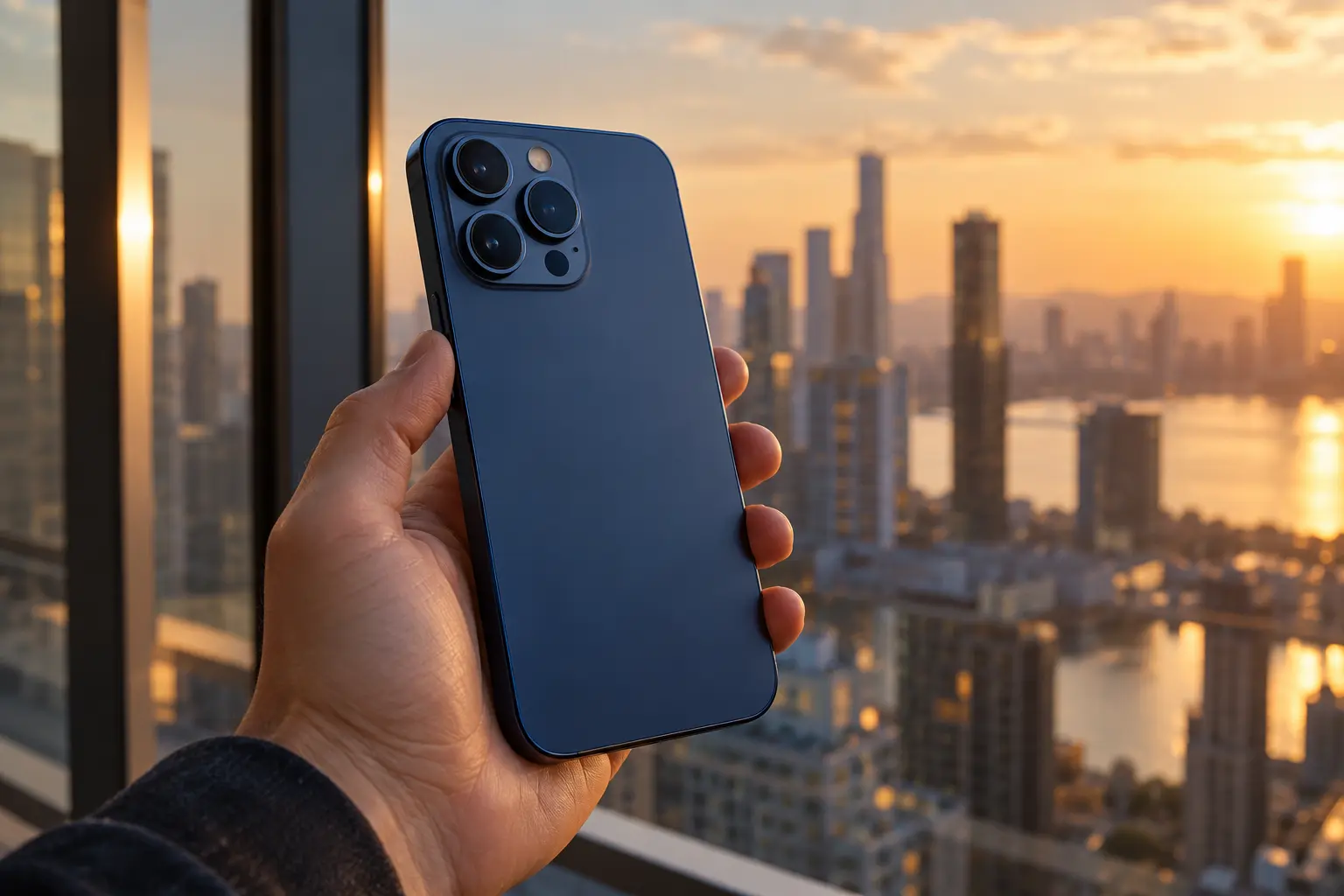
Visual Intelligence บน iPhone 18 Pro ช่วยให้ iPhone เข้าใจสิ่งที่อยู่ตรงหน้าผ่านกล้อง หรือสิ่งที่กำลังแสดงอยู่บนหน้าจอ แล้วนำข้อมูลนั้นไปค้นหา ถามคำถาม หรือทำ Action ต่อได้ เช่น สรุปข้อความ แปลภาษา เพิ่มกิจกรรมลง Calendar หรือถาม ChatGPT เกี่ยวกับสิ่งที่เห็นได้โดยตรง
เมื่อใช้ร่วมกับ ChatGPT ความสามารถจะกว้างขึ้น เพราะผู้ใช้สามารถถามต่อแบบภาษาธรรมชาติได้ เช่น “อุปกรณ์ชิ้นนี้คืออะไร”, “ช่วยอธิบายกราฟนี้”, “อาหารในภาพน่าจะมีส่วนผสมอะไร” หรือ “Error บนหน้าจอนี้หมายความว่าอย่างไร”
Visual Intelligence เป็นส่วนหนึ่งของ Apple Intelligence ที่ใช้ข้อมูลจากสิ่งที่กล้องเห็นหรือสิ่งที่อยู่บนหน้าจอเพื่อช่วยผู้ใช้ค้นหา ถามคำถาม และดำเนินการต่อ
บน iOS 27 ความสามารถนี้ทำงานร่วมกับ Siri AI และสามารถใช้กับข้อมูลบนหน้าจอได้ด้วย
Visual Intelligence สามารถส่งบริบทที่เกี่ยวข้องไปให้ ChatGPT เพื่อช่วยอธิบาย วิเคราะห์ หรือให้ข้อมูลเพิ่มเติม
ตัวอย่าง
“Ask ChatGPT what this object is.”
หรือ
“Ask ChatGPT to explain this diagram.”
เหมาะกับสิ่งที่ต้องการคำอธิบายมากกว่าการค้นหาภาพที่คล้ายกันอย่างเดียว
ควรตรวจว่า
Apple ระบุว่า ChatGPT Extension ใช้งานได้เฉพาะภูมิภาคที่บริการ ChatGPT เปิดให้บริการ
บน iPhone สามารถเปิด Visual Intelligence สำหรับสิ่งที่อยู่บนหน้าจอด้วยการกดปุ่มด้านข้างและปุ่มเพิ่มเสียงพร้อมกัน เหมือนการจับภาพหน้าจอ
หลังจากนั้นเครื่องมือ Visual Intelligence ที่เกี่ยวข้องจะปรากฏขึ้นตามเนื้อหาที่ตรวจพบ
หลังเปิด Visual Intelligence จากหน้าจอ สามารถเลือกถาม ChatGPT เกี่ยวกับสิ่งที่กำลังเห็นได้
ตัวอย่าง
“ข้อความนี้หมายความว่าอะไร”
“ช่วยอธิบาย Error นี้”
“กราฟนี้บอกอะไร”
เหมาะมากกับหน้าจอที่อธิบายด้วยคำพูดยาก
ได้
Visual Intelligence รองรับการ Highlight วัตถุเฉพาะบนหน้าจอ เพื่อค้นหาหรือถามเกี่ยวกับสิ่งนั้นโดยไม่ต้องใช้ทั้งภาพ
เหมาะกับ Screenshot ที่มีหลายสิ่งอยู่พร้อมกัน
Visual Intelligence ยังสามารถช่วยเรียนรู้เกี่ยวกับวัตถุหรือสถานที่ตรงหน้าผ่านกล้องได้
ใน iPhone 18 Pro มี Siri Mode ใน Camera ซึ่งสามารถใช้ Visual Intelligence เพื่อค้นหา ถามคำถาม และทำ Action จากสิ่งที่อยู่รอบตัวได้
ตัวอย่าง
หันกล้องไปที่อุปกรณ์แล้วถามว่า
“Ask ChatGPT what this device is.”
หรือ
“อุปกรณ์ชิ้นนี้ใช้ทำอะไร”
เหมาะกับอุปกรณ์ที่ไม่รู้ชื่อหรือหน้าที่
ตัวอย่างเช่น ถ่าย
แล้วถามว่า
“พอร์ตนี้คืออะไร”
หรือ
“อุปกรณ์นี้ใช้กับระบบอะไร”
ช่วยวิเคราะห์เบื้องต้นได้เร็ว
หากหน้าจอ Router, Computer หรืออุปกรณ์อื่นแสดง Error
สามารถถ่ายภาพแล้วถามว่า
“Error นี้หมายความว่าอะไร”
หรือ
“ช่วยบอกวิธีแก้ทีละขั้นตอน”
วิธีนี้ช่วยลดการพิมพ์ Error Code เอง
เปิดเอกสารแล้วใช้ Visual Intelligence จาก Screenshot
จากนั้นถาม ChatGPT ว่า
“ช่วยสรุปหน้านี้”
หรือ
“เอกสารนี้พูดถึงอะไร”
เหมาะกับ PDF รายงาน และเอกสารที่มีข้อความจำนวนมาก
หากเห็นกราฟในเว็บไซต์หรือเอกสาร สามารถถามว่า
“ช่วยอธิบายแนวโน้มของกราฟนี้”
“อะไรเพิ่มขึ้นมากที่สุด”
“สรุปให้คนทั่วไปเข้าใจ”
แต่ตัวเลขสำคัญควรตรวจจากต้นฉบับอีกครั้ง
ตัวอย่าง
“เปรียบเทียบข้อมูลในแต่ละคอลัมน์”
“ตัวเลขไหนสูงที่สุด”
“สรุปตารางนี้เป็น 5 ข้อ”
ช่วยลดเวลาการอ่านตารางขนาดใหญ่
Visual Intelligence สามารถช่วยค้นหาสินค้าที่คล้ายกับสิ่งที่เห็นบนหน้าจอ และยังสามารถถาม ChatGPT เพิ่มเกี่ยวกับวัตถุได้
ตัวอย่าง
“สินค้านี้ใช้ทำอะไร”
“ต่างจากรุ่นทั่วไปอย่างไร”
หากเห็นสินค้าในรูปหรือเว็บไซต์ สามารถใช้ Visual Intelligence เพื่อค้นหารูปหรือสินค้าที่คล้ายกันบนบริการที่รองรับได้
Apple ระบุว่าสามารถใช้การค้นหาภาพผ่าน Google และแอปภายนอกบางรายได้
สามารถถามเกี่ยวกับอาหารที่อยู่ตรงหน้า เช่น
“อาหารนี้คืออะไร”
“มีส่วนผสมอะไรบ้าง”
“โภชนาการโดยประมาณเป็นอย่างไร”
Apple ระบุว่า Visual Intelligence รุ่นใหม่สามารถให้ข้อมูลโภชนาการของอาหารบางประเภทได้ด้วย
ถ่ายเมนูแล้วถามว่า
“ช่วยแปลเมนูนี้”
“เมนูไหนเป็นอาหารเผ็ด”
“อธิบายแต่ละเมนูให้หน่อย”
สำหรับอาการแพ้อาหาร ควรสอบถามร้านโดยตรงก่อนรับประทาน
หันกล้องหรือใช้ Screenshot แล้วถามว่า
“ช่วยแปลข้อความนี้”
Visual Intelligence สามารถทำงานเกี่ยวกับข้อความ เช่น แปล สรุป หรืออ่านออกเสียงได้ในฟีเจอร์ที่รองรับ
ถ้าภาพมีข้อความยาว สามารถใช้คำสั่งว่า
“สรุปข้อความในภาพนี้เป็น 5 ข้อ”
เหมาะกับโปสเตอร์ ประกาศ หรือ Screenshot จากเว็บไซต์
Visual Intelligence รองรับ Action กับข้อความบนหน้าจอ รวมถึงการอ่านข้อความออกเสียงในฟีเจอร์ที่รองรับ
เหมาะกับข้อความยาวหรือผู้ที่ต้องการฟังแทนอ่าน
หาก Visual Intelligence พบข้อมูลกิจกรรม เช่น
สามารถเสนอเพิ่มกิจกรรมลง Calendar พร้อมกรอกข้อมูลสำคัญให้อัตโนมัติ
ตัวอย่าง
ถ่ายโปสเตอร์คอนเสิร์ตหรือสัมมนา
จากนั้นเลือกเพิ่ม Event ลง Calendar
ระบบสามารถดึงวัน เวลา และสถานที่จากข้อมูลในภาพ
ควรตรวจความถูกต้องก่อนบันทึก
ถ่ายนามบัตรแล้วสามารถถาม ChatGPT ว่า
“ช่วยสรุปข้อมูลติดต่อในภาพนี้”
จากนั้นนำข้อมูลไปใช้ต่อใน Contacts ด้วยเครื่องมือที่รองรับ
ควรตรวจชื่อ อีเมล และเบอร์โทรก่อนบันทึก
ตัวอย่าง
“ยอดรวมเท่าไร”
“มีรายการอะไรบ้าง”
“ช่วยแบ่งค่าอาหาร 4 คน”
Visual Intelligence รุ่นใหม่มี Smart Actions ที่ช่วยกับงานอย่างการแบ่งบิลจากเช็คได้ด้วย
หากใบเสร็จหรือ Screenshot มีตัวเลข สามารถถาม ChatGPT ให้ช่วยจัดกลุ่มหรืออธิบายได้
แต่ควรตรวจตัวเลขทุกตัวก่อน เพราะภาพเบลออาจทำให้อ่านตัวเลขผิด
สามารถถามว่า
“นี่คือต้นอะไร”
“สัตว์นี้คือชนิดไหน”
Visual Intelligence รองรับการระบุวัตถุ เช่น พืชและสัตว์ในบริบทที่รองรับ
แต่ถ้าเกี่ยวกับพิษหรือความปลอดภัย ไม่ควรใช้ AI เป็นแหล่งยืนยันเพียงอย่างเดียว
ลองถามว่า
“ของชิ้นนี้คืออะไร”
“ใช้ทำอะไร”
“มีวิธีใช้อย่างไร”
เหมาะกับเครื่องมือ อุปกรณ์ และของใช้ที่ไม่คุ้นเคย
สามารถช่วยดูภาพและอธิบายเบื้องต้น เช่น
“สายเส้นนี้น่าจะเสียบตรงไหน”
“พอร์ตนี้ใช้ทำอะไร”
แต่ไม่ควรใช้ AI แทนคู่มือหรือช่างผู้เชี่ยวชาญในงานไฟฟ้าและงานที่มีความเสี่ยง
เปิดหน้าการตั้งค่าที่ไม่เข้าใจแล้วใช้ Visual Intelligence
จากนั้นถามว่า
“ต้องกดตรงไหนต่อ”
หรือ
“ตัวเลือกนี้ทำอะไร”
เหมาะกับผู้ใช้มือใหม่มาก
Visual Intelligence บนหน้าจอสามารถทำงานกับเนื้อหาที่ผู้ใช้กำลังดูในแอปต่าง ๆ ได้ในระดับระบบ โดย Apple ระบุว่าสามารถใช้ค้นหาและดำเนินการกับสิ่งที่อยู่บนหน้าจอข้ามแอปได้
แต่ Action ที่มีให้จะแตกต่างตามประเภทเนื้อหาและแอป
หากเปิด Siri AI Beta แล้ว สามารถเรียก Siri และถามเกี่ยวกับสิ่งที่อยู่บนหน้าจอโดยตรง
Apple ยกตัวอย่างการถามเกี่ยวกับ Diagram ใน Notes หรือเปรียบเทียบรายงานสองไฟล์ใน Files
Visual Intelligence เน้นการทำความเข้าใจสิ่งที่เห็น
Siri AI เน้นการสนทนา การใช้บริบท และการทำ Action
เมื่อทำงานร่วมกัน ผู้ใช้จึงสามารถ
“มองเห็น > เข้าใจ > ถามต่อ > ทำงานต่อ”
ได้ใน Workflow เดียว
Visual Intelligence เป็นระบบของ Apple สำหรับรับรู้และจัดการสิ่งที่อยู่ในภาพหรือหน้าจอ
ChatGPT เป็น AI ที่สามารถช่วยอธิบาย วิเคราะห์ และสนทนาต่อจากข้อมูลที่ถูกส่งมา
จึงเป็นความสามารถที่เสริมกันมากกว่าทดแทนกัน
ไม่
หลายงานสามารถใช้ Visual Intelligence หรือ Apple Intelligence โดยไม่ต้องเรียก ChatGPT
ควรเลือก ChatGPT เมื่อจำเป็นต้อง
ในการใช้งานที่เกี่ยวข้องกับ ChatGPT ผู้ใช้ยังมีการควบคุมการส่งข้อมูล และในบางกรณีระบบจะขอการยืนยันก่อนส่งคำขอ รูป หรือไฟล์
จึงควรอ่านหน้าจอยืนยันทุกครั้งก่อนดำเนินการ
ก่อนส่งรูปให้ ChatGPT ควรตรวจว่ามี
อยู่หรือไม่
ถ้าไม่จำเป็นควรครอปออก
ถ้าหน้าจอมี
ควรปิดหรือครอปออกก่อนใช้ Visual Intelligence กับบริการภายนอก
ใช้การ Highlight เลือกเฉพาะวัตถุที่สนใจ
หรือ Crop Screenshot ให้เหลือเฉพาะส่วนสำคัญ
ช่วยลดความกำกวมและเพิ่มความแม่นยำ
มีผลมาก
ควร
ยิ่งข้อมูลภาพชัด AI ยิ่งมีโอกาสเข้าใจถูกต้อง
ได้
อาจ
จึงควรใช้คำตอบเป็นตัวช่วย ไม่ใช่ข้อยืนยันสุดท้ายในเรื่องสำคัญ
ใช้สูตร
ดูอะไร + ต้องการรู้อะไร + ต้องการคำตอบรูปแบบไหน
ตัวอย่าง
“ดูฉลากบนอุปกรณ์นี้ แล้วบอกชื่อรุ่น แรงดันไฟ และการใช้งานเป็น Bullet Points”
ตรงกว่าพูดเพียง
“นี่คืออะไร”
“Ask ChatGPT what this is.”
“Explain this diagram.”
“Summarize the text on this screen.”
“Translate this into Thai.”
“What does this error mean?”
“Compare these two items.”
“What can I cook with these ingredients?”
“Explain this for a beginner.”
วิธีนี้เหมาะกับการแก้ปัญหาไอที
ช่วยทั้งการค้นหาและการเรียนรู้จากภาพ
ตรวจ
Apple Intelligence บน iOS 27 จะเปิดใช้งานโดยอัตโนมัติบนอุปกรณ์ที่เข้าเกณฑ์ในภาษาและภูมิภาคที่รองรับ
Visual Intelligence ทำให้ iPhone 18 Pro สามารถเข้าใจสิ่งที่อยู่ตรงหน้าหรือสิ่งที่กำลังแสดงบนหน้าจอ จากนั้นผู้ใช้สามารถค้นหา ถามคำถาม หรือทำ Action ต่อได้
เมื่อใช้ร่วมกับ ChatGPT สามารถนำไปใช้กับ
ได้อย่างยืดหยุ่น
วิธีใช้งานที่มีประสิทธิภาพคือเลือกเฉพาะสิ่งที่ต้องการถาม แล้วระบุให้ชัดว่าอยากให้ ChatGPT “อธิบาย”, “สรุป”, “เปรียบเทียบ”, “แปล” หรือ “แนะนำขั้นตอนต่อไป”
สำหรับข้อมูลสำคัญ ควรตรวจจากต้นฉบับเสมอ และก่อนส่งรูปหรือ Screenshot ไปยัง ChatGPT ควรลบหรือปิดข้อมูลลับที่ไม่จำเป็นออกก่อน







