Contact
Line : comsiam

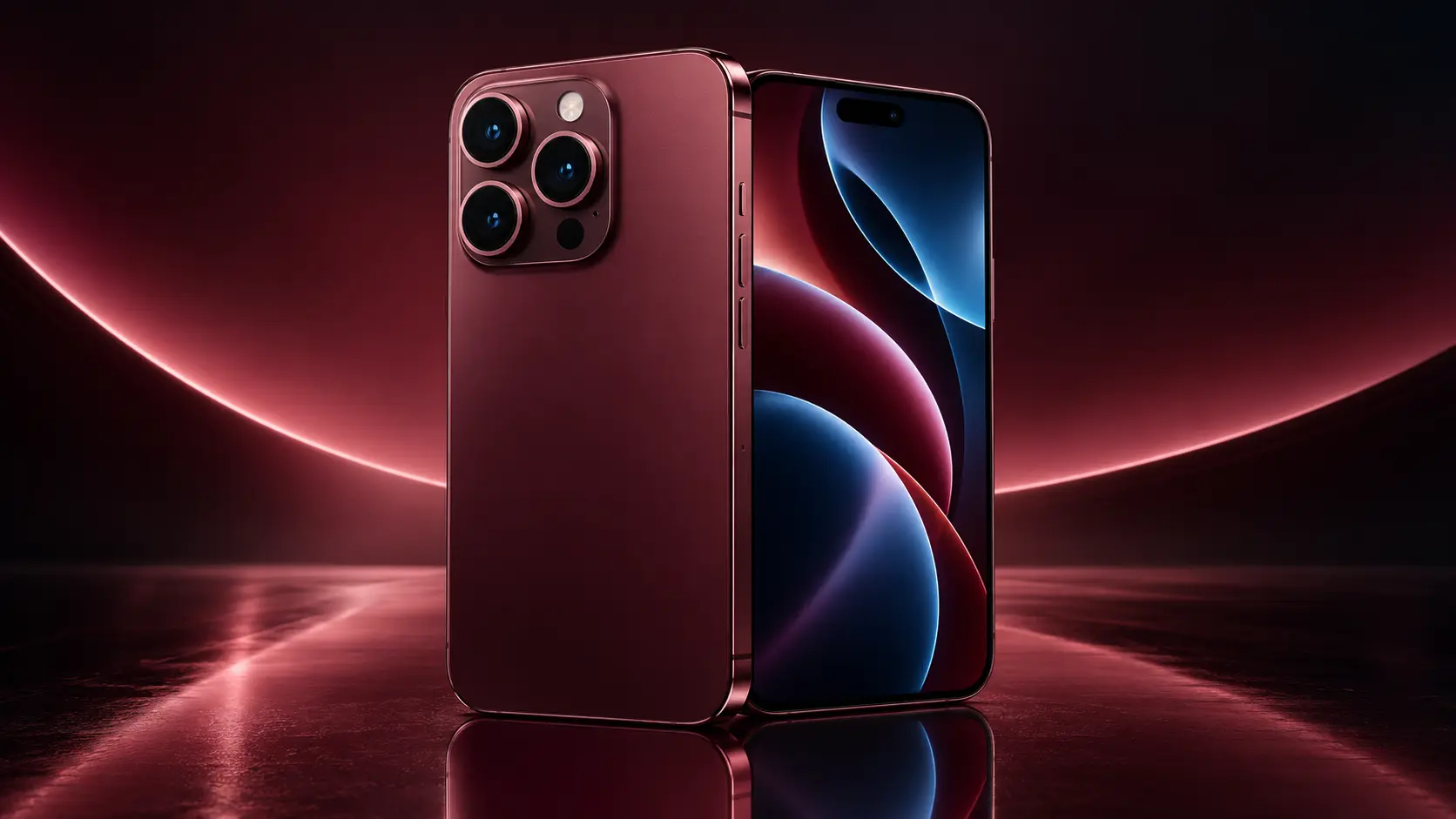
Siri AI บน iPhone 18 Pro ช่วยให้การส่งข้อความเร็วขึ้นโดยไม่ต้องเปิดแอป Messages แล้วพิมพ์เองทุกครั้ง ผู้ใช้สามารถสั่งให้ Siri ร่างข้อความ เลือกผู้รับ ปรับโทนข้อความ และส่งข้อความได้ด้วยเสียงหรือการพิมพ์ผ่าน Type to Siri
จุดเด่นของ Siri AI คือสามารถเข้าใจคำสั่งที่เป็นธรรมชาติมากขึ้น เช่น “ส่งข้อความหาลูกค้าว่าฉันจะโทรกลับตอนบ่าย” หรือ “เขียนให้สุภาพขึ้นก่อนส่ง” ทำให้เหมาะกับทั้งการใช้งานส่วนตัวและงานธุรกิจ
เรียก Siri แล้วพูดว่า
“ส่งข้อความหา John ว่าฉันจะโทรกลับตอนบ่าย”
Siri จะค้นหาผู้รับจาก Contacts แล้วสร้างข้อความตามคำสั่ง
จากนั้นตรวจข้อความก่อนส่ง
ถ้าถูกต้อง ให้ยืนยันการส่ง
ก่อนใช้งานควรตรวจว่า
ถ้า Siri หา Contacts ไม่เจอ ควรตรวจสิทธิ์ก่อน
สามารถเรียก Siri ตามคำเรียกที่ตั้งไว้
จากนั้นพูดคำสั่งทันที เช่น
“ส่งข้อความหาแม่ว่าฉันกำลังกลับบ้าน”
วิธีนี้เหมาะกับตอนที่มือไม่ว่าง
กดปุ่มด้านข้างค้างไว้เพื่อเรียก Siri
จากนั้นพูดว่า
“ส่งข้อความหา John ว่าประชุมเลื่อนไปบ่ายสาม”
วิธีนี้เหมาะกับสถานที่ที่เสียงรบกวนเยอะหรือเรียก Siri ด้วยเสียงไม่สะดวก
ได้
ถ้าไม่สะดวกพูด สามารถพิมพ์คำสั่ง เช่น
“Send a message to John saying I’ll call back at 3 PM.”
เหมาะกับห้องประชุม สถานที่เงียบ หรือคำสั่งที่มีชื่อเฉพาะและตัวเลขหลายจุด
แทนที่จะพูดข้อความแบบคำต่อคำ สามารถบอก Intent ได้ เช่น
“ช่วยเขียนข้อความขอบคุณลูกค้าแบบสุภาพ”
หรือ
“เขียนข้อความบอกว่าฉันได้รับเอกสารแล้ว”
Siri AI จะช่วยสร้างข้อความให้ก่อนส่ง
หลัง Siri สร้างข้อความแล้ว สามารถพูดต่อว่า
“ทำให้สุภาพขึ้น”
หรือ
“ทำให้ดูเป็นมืออาชีพ”
ช่วยให้ข้อความเหมาะกับลูกค้า หัวหน้า หรือการติดต่อทางธุรกิจ
ได้
สามารถพูดว่า
“สั้นกว่านี้”
“เหลือแค่ 2 ประโยค”
หรือ
“เอาเฉพาะใจความสำคัญ”
Siri AI จะปรับข้อความเดิมให้กระชับขึ้น
หากข้อความดูแข็งเกินไป ลองพูดว่า
“ทำให้เป็นกันเองขึ้น”
หรือ
“ให้ดูธรรมชาติกว่านี้”
เหมาะกับเพื่อน ครอบครัว หรือคนรู้จัก
หากมีชื่ออยู่ใน Contacts สามารถพูดตรง ๆ เช่น
“ส่งข้อความหา Somchai”
หรือ
“ส่งข้อความหาแม่”
การตั้งชื่อ Contacts ให้ชัดจะช่วยให้ Siri เลือกผู้รับถูกคน
ถ้ามี Contacts ชื่อเดียวกันหลายคน Siri อาจถามให้เลือก
สามารถระบุเพิ่มเติม เช่น
“ส่งข้อความหา John Smith”
หรือ
“ส่งข้อความหา John ที่บริษัท ABC”
ยิ่งระบุชัด ความผิดพลาดยิ่งน้อยลง
ในบางกรณีสามารถระบุหมายเลขโทรศัพท์ได้
แต่เพื่อความสะดวกและลดความผิดพลาด ควรบันทึก Contacts ก่อนหากติดต่อเป็นประจำ
สามารถพูดว่า
“ตอบข้อความล่าสุดว่าโอเค เดี๋ยวฉันโทรกลับ”
ถ้าระบบเข้าใจว่าหมายถึงบทสนทนาไหน ก็สามารถสร้างคำตอบต่อได้
ควรตรวจผู้รับก่อนส่งเสมอ
ถ้ากำลังเปิด Messages อยู่ สามารถพูดว่า
“ตอบว่าได้รับแล้ว ขอบคุณครับ”
Siri AI สามารถใช้สิ่งที่อยู่บนหน้าจอเป็นบริบทในฟีเจอร์ที่รองรับ
ช่วยให้ไม่ต้องเอ่ยชื่อผู้รับใหม่
ถ้ามีข้อความยาว สามารถพูดว่า
“สรุปข้อความนี้ก่อน”
แล้วค่อยพูดต่อว่า
“ช่วยตอบว่าฉันเห็นด้วย”
เหมาะกับบทสนทนาที่มีรายละเอียดเยอะ
ตัวอย่าง
“ส่งข้อความหา John”
จากนั้น
“บอกว่าฉันจะส่งงานพรุ่งนี้”
แล้วพูดต่อว่า
“ทำให้สุภาพขึ้น”
Siri AI สามารถใช้ Conversation Context จากคำสั่งก่อนหน้าได้
ตัวอย่าง
“ส่งข้อความหา John ว่าฉันได้รับเอกสารแล้ว และจะตรวจให้เสร็จภายในพรุ่งนี้เย็น”
Siri สามารถสร้างข้อความตามข้อมูลทั้งหมดในคำสั่ง
แต่ถ้าข้อความยาวหรือสำคัญ ควรตรวจทานก่อนส่ง
ตัวอย่างคำสั่ง
“เขียนข้อความหาลูกค้าว่าได้รับใบสั่งซื้อแล้ว และจะยืนยันวันส่งของภายในวันนี้ แบบสุภาพ”
นี่เป็นจุดที่ Siri AI ต่างจาก Siri แบบเดิม เพราะไม่จำเป็นต้องพูดทุกคำที่ต้องการส่ง
ลองพูดว่า
“เขียนข้อความขอโทษที่ตอบช้าแบบสุภาพและสั้น”
หรือ
“ช่วยเขียนข้อความขอโทษลูกค้าที่ส่งงานช้า”
AI จะสร้างร่างให้ แล้วผู้ใช้ค่อยปรับก่อนส่ง
ตัวอย่าง
“เขียนข้อความถามลูกค้าว่าสะดวกประชุมวันศุกร์บ่ายสองไหม”
เหมาะกับงานที่ต้องเขียนข้อความลักษณะเดิมบ่อย ๆ
ในภาษาที่รองรับ สามารถใช้เครื่องมือแปลหรือ Live Translation ช่วยได้
ตัวอย่าง
“แปลข้อความนี้เป็นภาษาอังกฤษ”
แล้วค่อยใช้ Siri ส่งต่อ
แต่ควรตรวจคำแปลหากเป็นข้อมูลธุรกิจสำคัญ
Siri เหมาะกับสถานการณ์ที่มือไม่ว่าง แต่ควรให้ความสำคัญกับความปลอดภัยก่อน
ใช้คำสั่งเสียงสั้น ๆ และหลีกเลี่ยงการอ่านหรือแก้ข้อความยาวขณะขับรถ
หากต้องตรวจรายละเอียดมาก ควรรอจนจอดรถก่อน
สำหรับข้อความสำคัญ ควรฟังหรืออ่านข้อความที่ Siri สร้างก่อนยืนยัน
ตรวจอย่างน้อย
ช่วยป้องกันการส่งผิดคนหรือผิดข้อมูล
ถ้าไม่ต้องการให้ Siri ส่งทันที ควรตั้งให้มีขั้นตอนยืนยันก่อนส่งในตัวเลือกที่ระบบรองรับ
การยืนยันก่อนส่งเหมาะกับข้อความธุรกิจและข้อมูลสำคัญมากกว่า
หาก Siri เลือกผิดคน อย่ายืนยันการส่ง
พูดว่า
“ไม่ใช่ John คนนี้”
หรือระบุชื่อเต็มใหม่
ถ้าชื่อซ้ำบ่อย ควรแก้ Contacts ให้แยกชัดขึ้น
ถ้า Siri ฟังผิดบ่อย ให้ลอง
การพิมพ์เหมาะมากกับรหัสสินค้า ชื่อบริษัท และชื่อคนต่างประเทศ
ขึ้นอยู่กับว่าแอปภายนอกรองรับ Siri, App Intents หรือ App Actions ในระดับใด
บางแอปอาจรองรับการส่งข้อความผ่าน Siri ได้ แต่ความสามารถ AI และงานข้ามแอปอาจไม่เท่ากับ Messages ของ Apple
ควรอัปเดตแอปเป็นเวอร์ชันล่าสุดเสมอ
ใน Workflow ที่รองรับ สามารถค้นหารูปแล้วส่งพร้อมข้อความได้
ตัวอย่าง
“หารูปที่ถ่ายเมื่อวานแล้วส่งให้ John พร้อมข้อความว่า นี่คือรูปที่คุยกัน”
นี่เป็นตัวอย่างการทำงานข้าม Photos และ Messages
สามารถใช้ AI ช่วยร่างคำตอบแต่ละข้อความได้ แต่ไม่ควรให้ส่งจำนวนมากแบบไม่ตรวจสอบ
โดยเฉพาะข้อความธุรกิจ ควรอ่านก่อนทุกครั้งเพื่อป้องกันข้อมูลผิดหรือโทนไม่เหมาะสม
ได้
AI อาจ
จึงควรตรวจข้อความก่อนส่ง โดยเฉพาะการติดต่อธุรกิจ
ใช้สูตร
ผู้รับ + จุดประสงค์ + ข้อมูลสำคัญ + โทน + ความยาว
ตัวอย่าง
“เขียนข้อความหาลูกค้า แจ้งว่าได้รับเอกสารแล้ว จะตอบภายในพรุ่งนี้ ใช้น้ำเสียงสุภาพ และไม่เกิน 3 ประโยค”
คำสั่งแบบนี้ให้ผลลัพธ์ตรงกว่าการพูดเพียง
“เขียนข้อความให้ลูกค้า”
“ส่งข้อความหาแม่ว่าฉันกำลังกลับบ้าน”
“เขียนข้อความขอบคุณลูกค้าแบบสุภาพ”
“ส่งข้อความหา John ว่าประชุมเลื่อนไปบ่ายสาม”
“ตอบข้อความล่าสุดว่าฉันได้รับข้อมูลแล้ว”
“ทำข้อความนี้ให้สั้นลงก่อนส่ง”
“ส่งรูปนี้ให้ John แล้วบอกว่าเป็นรูปที่คุยกัน”
หากเป็นข้อความธรรมดา ให้พูดคำสั่งเต็มครั้งเดียว เช่น
“ส่งข้อความหาแม่ว่าถึงบ้านประมาณหนึ่งทุ่ม”
แต่หากเป็นข้อความสำคัญ ให้ใช้ 3 ขั้นตอน
วิธีนี้เร็วและลดความผิดพลาดพร้อมกัน
Siri AI ช่วยให้การส่งข้อความบน iPhone 18 Pro เร็วขึ้น เพราะไม่จำเป็นต้องเปิด Messages และพิมพ์เองทุกครั้ง
สามารถใช้เพื่อ
สำหรับข้อความทั่วไปสามารถใช้คำสั่งเสียงได้ทันที แต่ข้อความธุรกิจหรือข้อมูลสำคัญควรให้ Siri ร่างก่อน แล้วตรวจผู้รับ เนื้อหา ตัวเลข วัน และเวลาก่อนกดส่งเสมอ
เมื่อใช้ Siri AI แบบนี้จนคุ้น การส่งข้อความประจำวันจะเร็วขึ้นอย่างเห็นได้ชัด โดยเฉพาะสถานการณ์ที่มือไม่ว่างหรือไม่ต้องการพิมพ์ข้อความยาวเอง







