Contact
Line : comsiam
Contact
Line : comsiam

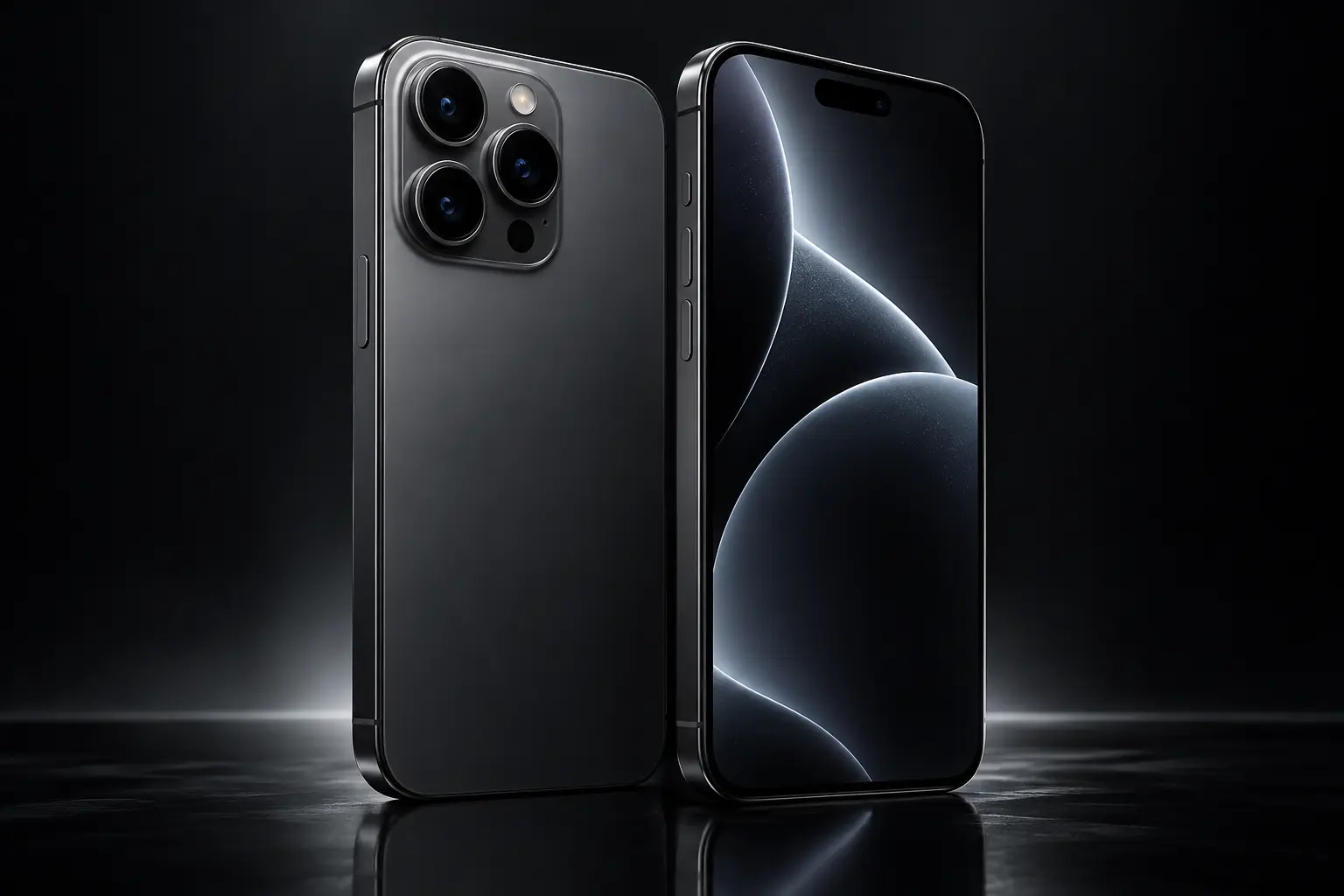
Siri AI บน iPhone 18 Pro สามารถช่วยทำงานต่อเนื่องระหว่างหลายแอปได้มากขึ้น โดยใช้ความสามารถด้าน App Actions, Personal Context และ On-Screen Awareness ทำให้ผู้ใช้ไม่จำเป็นต้องเปิดแต่ละแอปแล้วคัดลอกข้อมูลไปมาด้วยตัวเองทุกครั้ง
ตัวอย่างเช่น สามารถหาอีเมลที่มีวันนัด สรุปข้อมูล แล้วสร้าง Calendar Event ต่อได้ หรือค้นหารูปจาก Photos แล้วส่งต่อผ่าน Messages โดยลดจำนวนขั้นตอนลงอย่างมาก
การทำงานข้ามแอปหมายถึงการให้ Siri AI ใช้ข้อมูลจากแอปหนึ่ง แล้วดำเนินการต่อในอีกแอปหนึ่ง
ตัวอย่างเช่น
Mail > Calendar
Messages > Reminders
Photos > Messages
Safari > Notes
Notes > Reminders
แทนที่จะคัดลอกข้อมูลเอง Siri AI สามารถช่วยเชื่อมขั้นตอนเหล่านี้ให้สั้นลงในฟีเจอร์ที่รองรับ
App Actions คือความสามารถที่ช่วยให้ Siri เรียกใช้การทำงานเฉพาะภายในแอปได้
ตัวอย่างเช่น
แอปที่รองรับ App Intents และฟีเจอร์ของ Apple Intelligence จะทำงานร่วมกับ Siri AI ได้ลึกขึ้น
ก่อนเริ่มควรตรวจว่า
ถ้าแอปใดไม่รองรับ App Actions บางคำสั่งอาจทำไม่ได้
เปิดอีเมลที่มีวันประชุม
จากนั้นพูดว่า
“เพิ่มนัดนี้ลง Calendar”
ถ้า Siri AI เข้าใจข้อมูลบนหน้าจอ ระบบสามารถดึง
ไปสร้าง Calendar Event ได้
เปิดอีเมลที่มีงานต้องทำ แล้วพูดว่า
“สร้าง Reminder จากสิ่งที่ฉันต้องทำในอีเมลนี้”
หรือ
“เตือนฉันเรื่อง Deadline นี้ก่อนหนึ่งวัน”
ช่วยลดการเปิด Reminders แล้วกรอกเอง
ถ้ามีคนส่งวันนัดใน Messages
เปิดข้อความแล้วพูดว่า
“เพิ่มอันนี้ลง Calendar”
Siri AI สามารถใช้ On-Screen Awareness ดึงวันและเวลาจากข้อความในฟีเจอร์ที่รองรับ
หากข้อความมีเบอร์โทรหรือที่อยู่ สามารถพูดว่า
“เพิ่มข้อมูลนี้ใน Contacts”
หรือ
“บันทึกเบอร์นี้ไว้”
เหมาะกับข้อมูลลูกค้าหรือคนที่ติดต่อใหม่
ตัวอย่างคำสั่ง
“หารูปที่ถ่ายริมทะเลเมื่อวาน แล้วส่งให้แม่”
Siri AI สามารถค้นหารูปจาก Photos และส่งผ่าน Messages ได้ถ้า App Actions รองรับ Workflow นี้
นี่เป็นตัวอย่างชัดเจนของงานหลายขั้นตอน
ตัวอย่าง
“หารูปใบเสร็จล่าสุดแล้วแนบในอีเมลถึง John”
Siri AI อาจช่วยค้นหารูปแล้วนำไปใช้ใน Mail โดยไม่ต้องเปิด Photos ก่อน
สำหรับงานสำคัญควรตรวจไฟล์แนบและผู้รับก่อนส่ง
ถ้าเจอบทความที่ต้องการเก็บไว้ สามารถพูดว่า
“สรุปหน้านี้แล้วบันทึกลง Notes”
ช่วยเปลี่ยนข้อมูลจากเว็บเป็นโน้ตโดยไม่ต้อง Copy/Paste เอง
ตัวอย่าง
เปิดหน้าเว็บสินค้าแล้วพูดว่า
“เตือนฉันกลับมาดูหน้านี้พรุ่งนี้”
Siri สามารถสร้าง Reminder ที่อ้างอิงจากสิ่งที่กำลังดูอยู่ได้ในบางกรณี
ถ้าใน Notes มีรายการงาน สามารถพูดว่า
“สร้าง Reminder จากรายการนี้”
เหมาะกับโน้ตประชุมหรือ To-do list ที่ยังไม่ได้แยกเป็น Task
ถ้า Notes มีวันนัด เช่น
“ประชุมทีมวันศุกร์ 10 โมง”
สามารถสั่งว่า
“เพิ่มนัดนี้ลง Calendar”
ลดการกรอกข้อมูลซ้ำ
หลังอ่านอีเมลแล้วอาจสั่งว่า
“ส่งข้อความหา John ว่าฉันได้รับอีเมลแล้ว”
Siri AI สามารถใช้ข้อมูลจากสิ่งที่กำลังทำและดำเนิน Action ใน Messages ต่อได้
ตัวอย่าง
“ส่งข้อความให้ทีมว่าประชุมพรุ่งนี้บ่ายสอง”
Siri สามารถดึงเวลาจาก Calendar แล้วช่วยสร้างข้อความได้
ควรตรวจรายละเอียดก่อนส่งจริง
หาก Event มีสถานที่ สามารถพูดว่า
“พาฉันไปที่นัดถัดไป”
หรือ
“เปิดเส้นทางไปประชุม”
Siri จะใช้ข้อมูล Location จาก Calendar ร่วมกับ Maps
ตัวอย่าง
“ส่งข้อความหา John ว่าฉันจะโทรกลับตอนบ่าย”
Siri ใช้ข้อมูลจาก Contacts เพื่อเลือกผู้รับ แล้วส่งต่อไป Messages
คำสั่งพื้นฐานอย่าง
“โทรหา John”
เป็นตัวอย่างการเชื่อม Contacts กับ Phone ที่ Siri ทำได้อยู่แล้ว
Siri AI เพิ่มความสามารถด้วยบริบทที่ซับซ้อนขึ้น เช่น
“โทรหาคนที่ส่งอีเมลล่าสุดเรื่องโปรเจกต์นี้”
ในกรณีที่ระบบเข้าใจบริบทได้
ถ้ากล้องเห็นโปสเตอร์กิจกรรม สามารถใช้ Visual Intelligence อ่านข้อมูล แล้วสั่งว่า
“เพิ่มกิจกรรมนี้ลง Calendar”
ช่วยลดการพิมพ์วัน เวลา และสถานที่
ถ้ากล้องเห็นชื่อสถานที่หรือที่อยู่ สามารถถามว่า
“พาไปที่นี่”
หรือ
“เปิดสถานที่นี้ใน Maps”
เปลี่ยนสิ่งที่เห็นจริงให้เป็น Action บน iPhone ได้ทันที
ถ้ามี Screenshot ตารางนัดหรือโปสเตอร์ สามารถเปิดภาพแล้วสั่ง
“เพิ่มวันที่นี้ลง Calendar”
เหมาะกับข้อมูลที่ได้รับจาก Social Media หรือเว็บไซต์
เปิด Screenshot แล้วสั่ง
“สร้าง Reminder จาก Deadline ในภาพนี้”
Siri AI จะพยายามอ่านข้อมูลและเปลี่ยนเป็น Task
ควรตรวจวันที่ก่อนบันทึก
ได้ในบาง Workflow
ตัวอย่าง
“หาอีเมลล่าสุดจาก John สรุปให้ฉัน แล้วสร้าง Reminder จาก Deadline”
แต่ถ้างานซับซ้อนมาก ควรแบ่งเป็นขั้นตอนเพื่อควบคุมผลลัพธ์ได้ง่ายกว่า
เช่น
วิธีนี้ช่วยให้ตรวจสอบความถูกต้องทุกขั้น
ไม่จำเป็นต้องพูดข้อมูลเดิมซ้ำทุกครั้ง
ตัวอย่าง
“หาอีเมลจากลูกค้า”
ต่อด้วย
“สรุปอันล่าสุด”
ต่อด้วย
“เพิ่มวันที่ในอีเมลนี้ลง Calendar”
Siri AI จะใช้บทสนทนาเดิมเป็น Context
ถ้าข้อมูลอยู่บนหน้าจอแล้ว สามารถพูดว่า
“ส่งอันนี้ให้ John”
“บันทึกอันนี้ใน Notes”
“เพิ่มอันนี้ลง Calendar”
ไม่ต้องอธิบายข้อมูลทั้งหมดใหม่
Personal Context ช่วยให้ Siri AI หาแหล่งข้อมูลที่เกี่ยวข้องได้
ตัวอย่าง
“หาเลขจองโรงแรมแล้วเพิ่มวันเช็กอินลง Calendar”
Siri อาจค้นหาจาก Mail แล้วใช้ข้อมูลไปสร้าง Event ต่อ
ความสามารถจริงขึ้นอยู่กับสิทธิ์และแอปที่รองรับ
รองรับได้ หากผู้พัฒนานำ App Intents หรือความสามารถที่จำเป็นมาใช้
ดังนั้นไม่ใช่ทุกแอปที่จะทำงานข้ามแอปได้เท่ากับแอปของ Apple
ความสามารถอาจเพิ่มขึ้นเมื่อแอปต่าง ๆ อัปเดตในอนาคต
ตรวจตามนี้
ลองทดสอบกับแอป Apple เช่น Mail, Messages, Calendar และ Reminders ก่อน
ไม่ต้อง
ควรให้เฉพาะแอปที่ต้องการใช้งานจริง
ถ้าไม่ต้องการให้ Siri เข้าถึงข้อมูลบางประเภท สามารถปิดสิทธิ์ได้
ข้อแลกเปลี่ยนคือ Workflow ที่ใช้ข้อมูลจากแอปนั้นอาจทำไม่ได้
ควรตรวจเป็นพิเศษเมื่อ Siri กำลังจะ
อย่าให้ AI ดำเนินการสำคัญโดยไม่ตรวจชื่อ ผู้รับ วันที่ และเนื้อหา
เริ่มจาก
“หาอีเมลลูกค้าที่ส่งมาวันนี้”
ต่อด้วย
“สรุปเฉพาะสิ่งที่ต้องทำ”
ต่อด้วย
“สร้าง Reminder ทั้งหมด”
จากนั้น
“เพิ่มประชุมลง Calendar”
หนึ่งชุดคำสั่งสามารถลดการเปิดหลายแอปได้มาก
พูดว่า
“หารูปใบเสร็จที่ถ่ายเมื่อวาน”
ต่อด้วย
“อ่านข้อความในรูป”
ต่อด้วย
“บันทึกยอดเงินลง Notes”
นี่เป็นตัวอย่างการใช้ Photos, Visual Intelligence และ Notes ร่วมกัน
เปิดอีเมลจองโรงแรมแล้วพูดว่า
“เพิ่มวันเช็กอินลง Calendar”
ต่อด้วย
“เปิดสถานที่โรงแรมใน Maps”
ต่อด้วย
“เตือนฉันก่อนเดินทางหนึ่งวัน”
ช่วยรวม Mail, Calendar, Maps และ Reminders เข้าด้วยกัน
Siri AI บน iPhone 18 Pro สามารถช่วยเชื่อมงานระหว่างหลายแอปได้มากขึ้น ทำให้ไม่ต้องเปิด คัดลอก และวางข้อมูลเองทุกขั้นตอน
ตัวอย่างการใช้งานที่มีประโยชน์ ได้แก่
หัวใจสำคัญคือ App Actions, Personal Context, On-Screen Awareness และ Conversation Context ที่ทำงานร่วมกัน
สำหรับงานทั่วไปสามารถใช้คำสั่งหลายขั้นตอนได้ แต่ถ้าเป็นงานสำคัญ เช่น ส่งอีเมล แชร์ข้อมูล หรือแก้ Calendar ควรทำทีละขั้นและตรวจผลลัพธ์ก่อนยืนยันเสมอ







