Contact
Line : comsiam
Contact
Line : comsiam

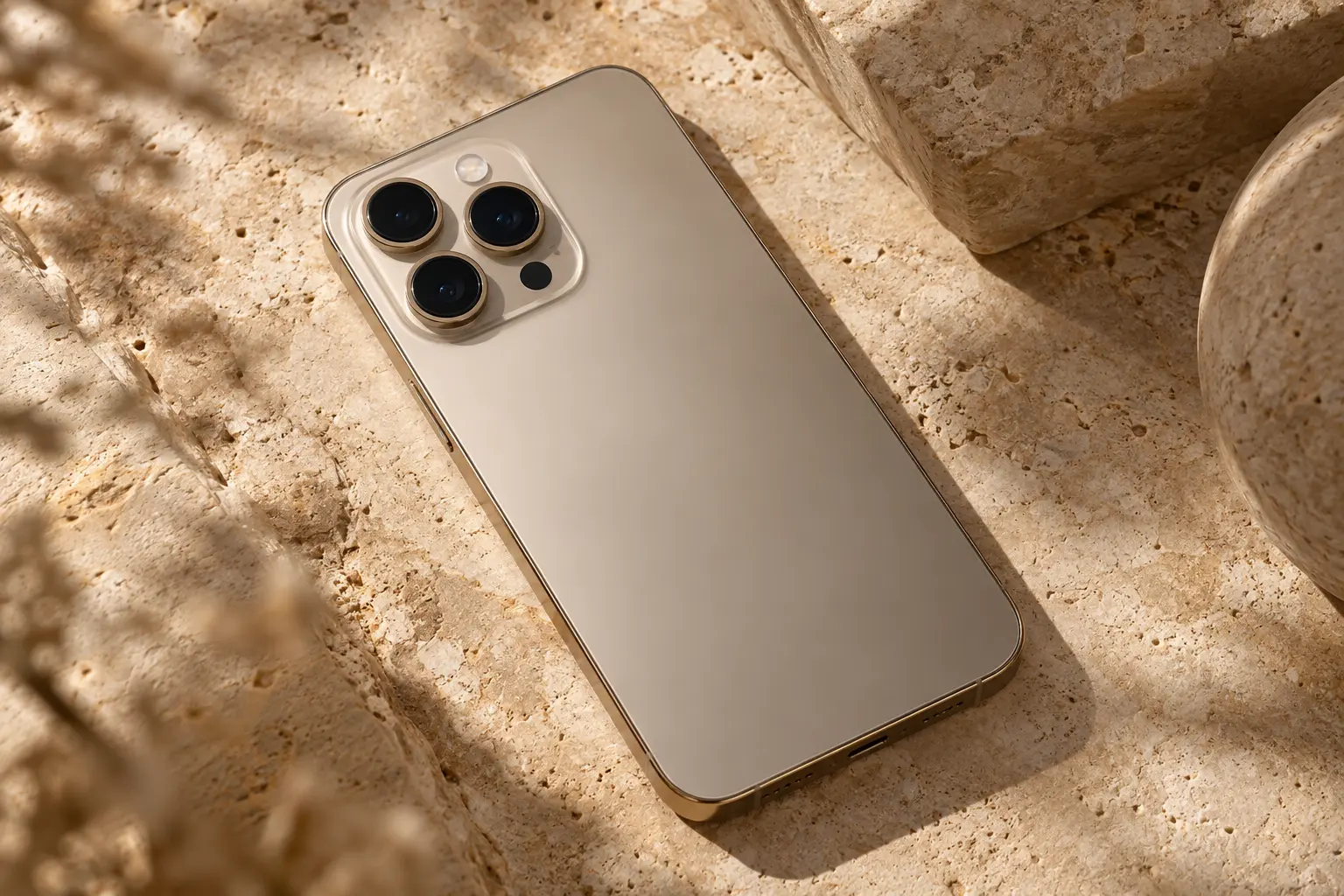
Siri AI บน iPhone 18 Pro สามารถใช้สิ่งที่กำลังแสดงอยู่บนหน้าจอเป็นบริบทเพื่อช่วยตอบคำถามหรือดำเนินการต่อได้ ความสามารถนี้ช่วยลดการคัดลอกข้อความ การสลับแอป และการพิมพ์ข้อมูลซ้ำ เหมาะกับงานอย่างสรุปบทความ อ่านรายละเอียดนัดหมาย สร้าง Reminder หรือดึงข้อมูลจากข้อความที่กำลังเปิดอยู่
จุดสำคัญคือ Siri AI ไม่ได้เพียง “มองเห็น” หน้าจอ แต่สามารถใช้ On-Screen Awareness ร่วมกับ Apple Intelligence เพื่อเข้าใจบริบทของข้อมูลที่กำลังแสดง และนำไปใช้กับ Action ต่อไปได้ในฟีเจอร์ที่รองรับ
On-Screen Awareness คือความสามารถที่ช่วยให้ Siri AI เข้าใจสิ่งที่ผู้ใช้กำลังดูอยู่บนหน้าจอ
ตัวอย่างเช่น หากเปิดอีเมลอยู่ สามารถพูดว่า
“สรุปอีเมลนี้”
หรือถ้าเปิดข้อความที่มีวันนัด สามารถพูดว่า
“เพิ่มวันที่นี้ลง Calendar”
โดยไม่จำเป็นต้องคัดลอกข้อความเอง
ขึ้นอยู่กับแอปและประเภทข้อมูลที่รองรับ เช่น
ความสามารถจริงอาจต่างกันตามแอป ภาษา และเวอร์ชัน iOS
เปิดหน้าที่ต้องการก่อน
เช่น
จากนั้นเรียก Siri แล้วพูดหรือพิมพ์คำสั่งเกี่ยวกับสิ่งที่เห็นบนหน้าจอ
ตัวอย่าง
“Summarize this.”
หรือ
“What is this about?”
ถ้าเปิดข้อความยาว ลองสั่งว่า
“สรุปหน้านี้”
“สรุปเป็น 5 ข้อ”
“เอาเฉพาะสาระสำคัญ”
เหมาะกับบทความ อีเมล เอกสาร หรือ Notes ที่ยาวมาก
ถ้าข้อความมีงานที่ต้องทำ ลองพูดว่า
“มีอะไรที่ฉันต้องทำบ้าง”
หรือ
“ดึง Action Item จากข้อความนี้”
จากนั้นสามารถสั่งต่อว่า
“สร้าง Reminder จากข้อเหล่านี้”
ช่วยเปลี่ยนข้อมูลบนหน้าจอเป็นงานที่ทำต่อได้ทันที
ถ้าเปิดข้อความที่มีวัน เวลา หรือกิจกรรม ลองสั่งว่า
“เพิ่มอันนี้ลง Calendar”
หรือ
“สร้างกิจกรรมจากข้อมูลนี้”
Siri AI สามารถใช้ข้อมูลที่อยู่บนหน้าจอช่วยกรอก Calendar ให้ในฟีเจอร์ที่รองรับ
ตัวอย่าง
เปิดอีเมลที่ระบุว่า
“ส่งเอกสารก่อนวันศุกร์”
แล้วพูดว่า
“เตือนฉันเรื่องนี้ก่อนวันศุกร์หนึ่งวัน”
ช่วยลดการเปิด Reminders แล้วกรอกเอง
เปิดอีเมลแล้วถามได้ เช่น
“สรุปอีเมลนี้”
“Deadline คือวันไหน”
“ฉันต้องตอบอะไร”
“ช่วยร่างคำตอบให้หน่อย”
ทำให้ Mail เป็นหนึ่งในแอปที่ได้ประโยชน์จาก On-Screen Awareness มากที่สุด
ถ้าเปิดข้อความอยู่ สามารถถามว่า
“ข้อความนี้พูดถึงอะไร”
“มีวันนัดไหม”
“เพิ่มที่อยู่นี้ใน Contacts”
หรือ
“ช่วยตอบแบบสุภาพ”
เหมาะกับแชตที่มีข้อมูลสำคัญปนอยู่หลายบรรทัด
เปิดเว็บไซต์แล้วลองพูดว่า
“สรุปหน้านี้”
“อธิบายบทความนี้แบบง่าย ๆ”
“ข้อไหนสำคัญที่สุด”
“เปรียบเทียบข้อมูลในหน้านี้กับสิ่งที่ฉันถามก่อนหน้า”
ช่วยให้ใช้ Safari เพื่อค้นคว้าได้เร็วขึ้น
ถ้าเปิดโน้ตยาว สามารถสั่งว่า
“สรุปโน้ตนี้”
“จัดเป็น Checklist”
“เอาเฉพาะงานที่ต้องทำ”
หรือ
“ช่วยเขียนใหม่ให้อ่านง่ายขึ้น”
เหมาะกับโน้ตประชุมและรายการงาน
หากมี Screenshot ที่มีข้อความหรือข้อมูล สามารถเปิดภาพแล้วถามว่า
“อ่านข้อความนี้ให้หน่อย”
“สรุปภาพนี้”
“มีวันนัดอยู่ไหม”
“ค้นหาสินค้าในภาพนี้”
Screenshot เป็นอีกวิธีที่สะดวกเมื่อข้อมูลมาจากแอปที่ Siri เข้าถึงตรง ๆ ไม่ได้มากนัก
ถ้าเปิดรูปใน Photos สามารถถามเกี่ยวกับสิ่งที่อยู่ในภาพได้ในฟีเจอร์ที่รองรับ
เช่น
“นี่คืออะไร”
“มีข้อความอะไรอยู่ในภาพ”
“ช่วยแปลข้อความในภาพ”
หรือ
“หารูปคล้ายกัน”
ถ้าเปิด PDF หรือเอกสารบนหน้าจอ สามารถถามว่า
“สรุปหน้านี้”
“ข้อกำหนดสำคัญมีอะไรบ้าง”
“มีวันที่สำคัญตรงไหน”
เหมาะกับเอกสารที่ต้องอ่านเร็ว แต่ข้อมูลสำคัญควรตรวจต้นฉบับอีกครั้ง
ในบางกรณี Siri AI สามารถใช้ข้อมูลจากหน้าเว็บหรือแอปเป็นบริบทได้
หากต้องการให้ช่วยกับลิงก์หรือหน้าเว็บ ลองถามว่า
“ลิงก์นี้เกี่ยวกับอะไร”
หรือ
“สรุปเว็บไซต์นี้”
ความสามารถจริงขึ้นอยู่กับแอปและสิทธิ์ที่รองรับ
ได้ในหลายกรณี
เช่น
“สรุปอันนี้”
“เพิ่มอันนี้ลง Calendar”
“อธิบายหน้านี้”
เพราะ Siri AI สามารถใช้สิ่งที่อยู่บนหน้าจอเป็นบริบท
อย่างไรก็ตาม ถ้าหน้าจอมีหลายสิ่ง ควรระบุให้ชัดขึ้น
ใช้คำสั่งเจาะจง เช่น
“สรุปเฉพาะย่อหน้าล่าง”
หรือ
“ดูเฉพาะวันที่ในข้อความนี้”
ยิ่งระบุส่วนชัด Siri AI ยิ่งมีโอกาสตีความตรง
ตัวอย่าง
เปิดบทความแล้วถาม
“สรุปหน้านี้”
จากนั้น
“เอาเฉพาะ 3 ข้อสำคัญ”
แล้วถามต่อ
“สร้างโน้ตจาก 3 ข้อนี้”
นี่คือการใช้ On-Screen Awareness ร่วมกับ Conversation Context
ได้ในฟีเจอร์ที่รองรับ
เช่น เปิดข้อความจากลูกค้าแล้วถาม
“มีนัดอะไรในข้อความนี้”
หรือ
“ช่วยสร้าง Reminder จากข้อความนี้”
แต่ควรระวังข้อมูลที่ละเอียดอ่อน
ไม่แนะนำให้ใช้ AI กับข้อมูลสำคัญมากเกินจำเป็น
หากหน้าจอมี
ไม่ควรสั่ง AI ให้ประมวลผลหรือส่งต่อข้อมูลเหล่านี้
สำหรับธุรกรรมสำคัญควรใช้แอปต้นทางโดยตรง
ลอง
บางครั้ง Layout ซับซ้อนอาจทำให้ตีความยาก
ช่วยได้มาก
โดยเฉพาะคำสั่งแบบ
“Summarize only the section under Pricing.”
หรือ
“Create a reminder from the deadline shown here.”
การพิมพ์ช่วยให้กำหนดขอบเขตได้ชัดกว่าพูด
ขึ้นอยู่กับคำขอ
บางงานสามารถประมวลผลบนอุปกรณ์ แต่คำขอซับซ้อนอาจใช้ Private Cloud Compute
หากเลือกใช้ ChatGPT ข้อมูลที่เกี่ยวข้องกับคำขออาจถูกส่งไปยังบริการภายนอกตามที่ผู้ใช้อนุญาต
ดังนั้นควรตรวจสิ่งที่อยู่บนหน้าจอก่อนสั่งงาน
ได้ในกรณีที่เปิด ChatGPT Extension
ตัวอย่าง
เปิดภาพหรือข้อความแล้วถามว่า
“Ask ChatGPT to explain this.”
แต่ควรตรวจสอบก่อนว่ามีข้อมูลส่วนตัวหรือข้อมูลธุรกิจลับอยู่บนหน้าจอหรือไม่
On-Screen Awareness เน้นสิ่งที่กำลังแสดงบนหน้าจอ
ส่วน Visual Intelligence สามารถใช้กับสิ่งที่กล้องเห็น รูป และ Screenshot ได้ด้วย
ทั้งสองฟีเจอร์สามารถทำงานร่วมกันในบางสถานการณ์
“Summarize this page.”
“Explain this in simple terms.”
“Add this date to my calendar.”
“Create a reminder from this.”
“Who sent this message?”
“Translate the text on this screen.”
“Find the action items.”
คำสั่งเหล่านี้เป็นตัวอย่างที่เห็นประโยชน์ของ On-Screen Awareness ชัดเจน
ตัวอย่าง Workflow
เปิดอีเมลลูกค้า
พูดว่า
“สรุปอีเมลนี้”
ต่อด้วย
“มีอะไรที่ต้องทำ”
จากนั้น
“สร้าง Reminder จากทุกข้อ”
ช่วยลดการเปิดหลายแอปและพิมพ์ข้อมูลซ้ำ
เปิดบทความหรือเอกสารแล้วถาม
“อธิบายหน้านี้แบบมือใหม่”
ต่อด้วย
“ยกตัวอย่าง 3 แบบ”
แล้ว
“สรุปเป็นโน้ตสำหรับอ่านสอบ”
ช่วยเปลี่ยนเนื้อหาบนหน้าจอเป็นรูปแบบที่เข้าใจง่ายขึ้น
สามารถใช้กับ
แต่ข้อมูลสำคัญอย่างราคา วันที่ และเงื่อนไขสัญญาควรตรวจต้นฉบับก่อนนำไปใช้
ให้ตรวจ
จากนั้นลองรีสตาร์ตเครื่องและทดสอบในแอปของ Apple เช่น Mail หรือ Notes ก่อน
ใช้หลัก 3 อย่าง
ลดสิ่งรบกวนบนหน้าจอ
เช่น “สรุป”, “เพิ่ม Calendar”, “สร้าง Reminder”
โดยเฉพาะชื่อ วันที่ เวลา ที่อยู่ และตัวเลข
วิธีนี้ช่วยลดข้อผิดพลาด
Siri AI บน iPhone 18 Pro สามารถใช้สิ่งที่อยู่บนหน้าจอเป็นบริบท เพื่อช่วยลดขั้นตอนการใช้งานได้อย่างมาก
สามารถนำไปใช้กับ
ตัวอย่างคำสั่งง่าย ๆ อย่าง “สรุปหน้านี้”, “เพิ่มอันนี้ลง Calendar” หรือ “สร้าง Reminder จากข้อความนี้” สามารถเปลี่ยนข้อมูลที่กำลังดูให้กลายเป็น Action ได้ทันที
จุดสำคัญคือควรเปิดเฉพาะข้อมูลที่ต้องการให้ Siri ใช้ ตรวจผลลัพธ์ก่อนดำเนินการ และหลีกเลี่ยงการใช้ AI กับรหัสผ่านหรือข้อมูลการเงินที่ละเอียดอ่อนโดยไม่จำเป็น







