Contact
Line : comsiam
Contact
Line : comsiam

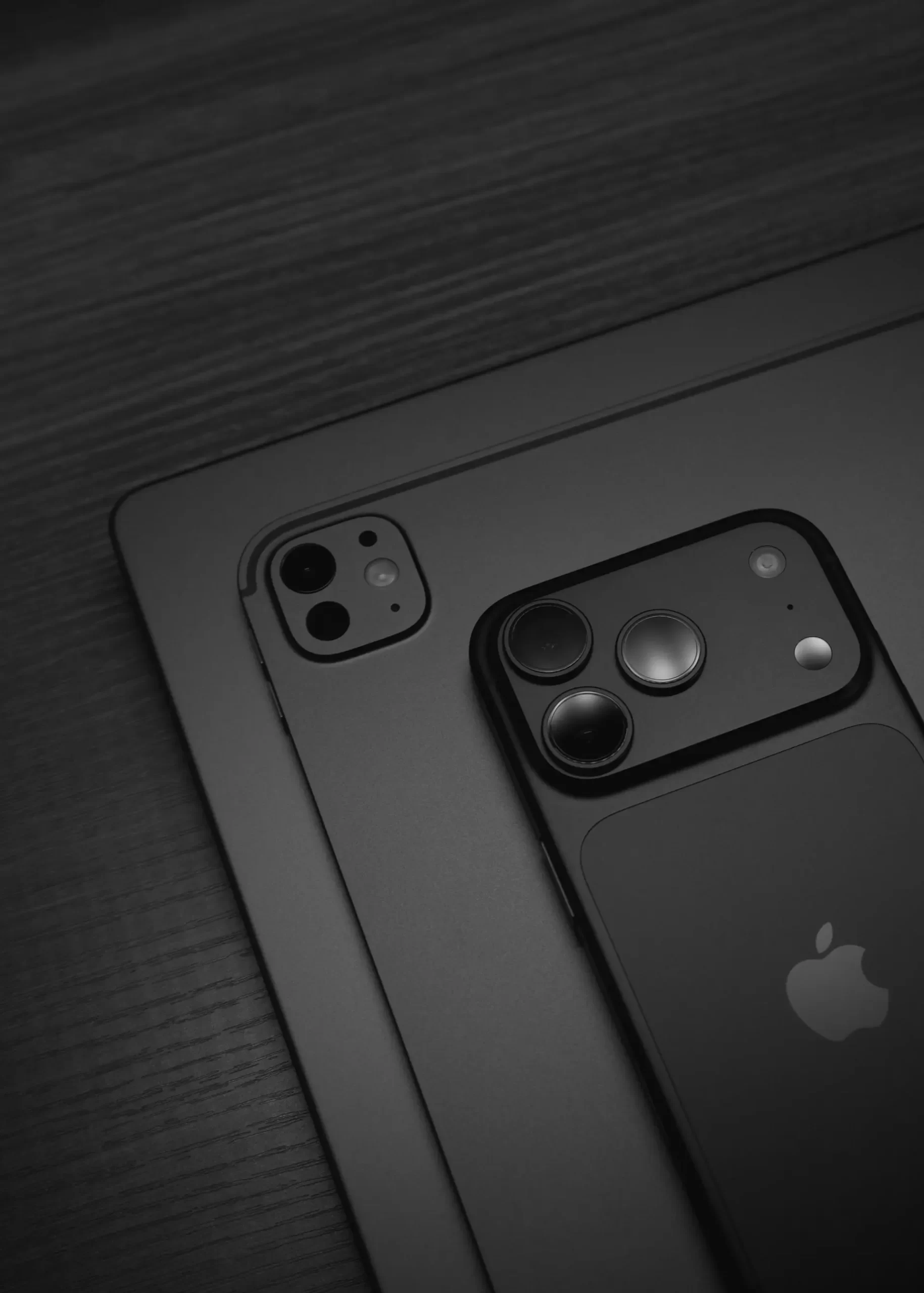
Siri AI บน iPhone 18 Pro เป็นส่วนหนึ่งของ Apple Intelligence ที่ช่วยให้ Siri เข้าใจคำสั่งได้เป็นธรรมชาติมากขึ้น ใช้ข้อมูลจากบริบทส่วนตัว ช่วยเขียนหรือสรุปข้อความ และทำงานร่วมกับหลายแอปได้ดีขึ้นกว่ารุ่นเดิม
หากเปิด Siri AI ไม่ขึ้น หรือเปิดแล้วใช้งานได้ไม่ครบ สาเหตุมักมาจากภาษา เวอร์ชัน iOS การตั้งค่า Siri หรือ Apple Intelligence ที่ยังไม่พร้อม บทความนี้จะพาตั้งค่าทีละขั้นตอนให้ใช้งานได้จริง
iPhone 18 Pro รองรับ Apple Intelligence และฟีเจอร์ Siri AI ที่ Apple เปิดให้กับอุปกรณ์รุ่นที่เข้าเกณฑ์
ดังนั้นหากใช้ไม่ได้ ปัญหาส่วนใหญ่จะอยู่ที่
ก่อนเปิด Siri AI ให้เข้าไปที่
การตั้งค่า > ทั่วไป > รายการอัปเดตซอฟต์แวร์
หากมีอัปเดตใหม่ ให้ติดตั้งก่อน
เหตุผลคือ Apple สามารถเพิ่มความสามารถ Siri AI แก้บั๊ก และเพิ่มภาษาที่รองรับผ่าน iOS รุ่นใหม่ได้
Siri AI ทำงานร่วมกับ Apple Intelligence
เข้าไปที่
การตั้งค่า > Apple Intelligence และ Siri
ตรวจสอบว่าเปิด Apple Intelligence แล้ว
ถ้ายังไม่ได้เปิด ให้เปิดก่อนและรอให้ระบบดาวน์โหลดโมเดลที่จำเป็น
ระหว่างนี้ควรต่อ Wi-Fi และมีแบตเตอรี่เพียงพอ
ภาษาเป็นสาเหตุสำคัญที่ทำให้ Siri AI ไม่แสดง
เข้าไปที่
การตั้งค่า > ทั่วไป > ภาษาและภูมิภาค
จากนั้นเลือกภาษาที่รองรับ
สำหรับผู้ใช้ไทยที่ต้องการเข้าถึงฟีเจอร์ Siri AI ให้มากที่สุด การใช้ English (US) เป็นตัวเลือกที่เหมาะสำหรับเริ่มต้น
เข้าไปที่
การตั้งค่า > Siri > ภาษา
หากภาษาเครื่องเป็น English (US)
ควรตั้ง Siri เป็น English (US) เช่นกัน
ถ้าภาษาไม่ตรงกัน Siri AI อาจไม่พร้อมใช้งานหรือระบบอาจต้องดาวน์โหลดโมเดลภาษาใหม่
เข้าไปที่
การตั้งค่า > Siri
จากนั้นเปิดตัวเลือกการเรียก Siri ตามที่ต้องการ
อาจมีตัวเลือก เช่น
เลือกตามลักษณะการใช้งานของคุณ
หากระบบรองรับ จะมีตัวเลือกสำหรับเปิด Siri AI หรือฟีเจอร์ Siri รุ่นใหม่ในเมนู Siri
เปิดใช้งานและทำตามขั้นตอนบนหน้าจอ
ระบบอาจให้ตั้งค่า
เมื่อเสร็จแล้ว Siri AI จะพร้อมใช้งานตามฟีเจอร์ที่รองรับ
ให้ตรวจตามลำดับนี้
ถ้าทุกอย่างถูกต้อง ลองรีสตาร์ตเครื่อง
เมื่อตั้งค่าเสร็จ สามารถเรียก Siri ด้วยเสียงตามคำที่ตั้งไว้
จากนั้นลองคำสั่งง่าย ๆ เช่น
“What’s on my calendar today?”
“Find the email from yesterday.”
“Summarize this message.”
“Remind me to call the customer tomorrow.”
ถ้าระบบตอบได้ แสดงว่า Siri พร้อมทำงานแล้ว
กดปุ่มด้านข้างค้างไว้
รอให้หน้าต่าง Siri ปรากฏ
จากนั้นพูดคำสั่ง
วิธีนี้เหมาะกับสถานที่ที่มีเสียงดัง หรือกรณีที่ระบบฟังคำเรียกไม่แม่น
ถ้าไม่อยากพูด สามารถเปิด Type to Siri
จากนั้นพิมพ์คำสั่งได้โดยตรง
เหมาะสำหรับ
การพิมพ์ยังช่วยให้คำสั่งซับซ้อนมีความแม่นยำขึ้นด้วย
เข้าไปที่
การตั้งค่า > Siri > เสียง Siri
เลือกเสียงที่ต้องการ
การเปลี่ยนเสียงไม่มีผลกับความสามารถ AI โดยตรง แต่ช่วยให้ใช้งานสบายขึ้น
บางเสียงอาจต้องดาวน์โหลดเพิ่มเติม
หากต้องการใช้ Siri โดยไม่ปลดล็อกทุกครั้ง สามารถเปิดการใช้งานขณะล็อกเครื่อง
สะดวกสำหรับ
แต่ข้อมูลที่มีความอ่อนไหวบางประเภทอาจยังต้องยืนยันตัวตนด้วย Face ID
ถ้าต้องการพูดว่า
“Call John”
หรือ
“Send a message to Mom”
Siri ต้องสามารถใช้ข้อมูล Contacts ได้
ตรวจสอบสิทธิ์ได้ที่
การตั้งค่า > ความเป็นส่วนตัวและความปลอดภัย
และตรวจว่า Siri หรือแอปที่เกี่ยวข้องมีสิทธิ์ตามความจำเป็น
ถ้าต้องการให้ Siri ช่วยค้นหาอีเมล เช่น
“Find the latest email from the customer”
ต้องตั้งบัญชี Mail และอนุญาตความสามารถที่เกี่ยวข้อง
ยิ่ง Mail ถูกจัดการดี Siri ก็ยิ่งค้นหาข้อมูลได้ง่ายขึ้น
Siri สามารถช่วย
ลองพูดว่า
“Read my latest message.”
หรือ
“Send a message saying I’ll call back later.”
ตรวจข้อความก่อนส่งทุกครั้งหากเป็นข้อมูลสำคัญ
Siri AI สามารถช่วยสร้างและค้นหานัดหมายได้
ตัวอย่างคำสั่ง
“Add a meeting tomorrow at 2 PM.”
“Do I have anything on Friday?”
“Move my meeting to 3 PM.”
ทำให้จัดตารางโดยไม่ต้องเปิด Calendar เอง
ลองพูดว่า
“Remind me to send the report tomorrow morning.”
หรือ
“Remind me to buy cable when I get home.”
ถ้าเปิด Location Services ที่เกี่ยวข้อง Siri สามารถสร้าง Reminder ตามสถานที่ได้ในบางกรณี
Siri AI สามารถใช้ข้อมูลส่วนตัวเป็นบริบทเพื่อช่วยตอบคำถามได้มากขึ้นในฟีเจอร์ที่รองรับ
ตัวอย่างเช่น
“Find the message about the hotel booking.”
“Where did I save the document from last week?”
ระบบอาจใช้ข้อมูลจาก Mail, Messages, Photos หรือแอปอื่นที่ได้รับอนุญาต
ความสามารถนี้ช่วยให้ Siri เข้าใจสิ่งที่กำลังแสดงบนหน้าจอ
ตัวอย่างเช่น เปิดข้อความที่มีวันนัดแล้วพูดว่า
“Add this to my calendar.”
หรือเปิดบทความแล้วพูดว่า
“Summarize this.”
ช่วยลดการคัดลอกและสลับแอป
หากต้องการให้ Siri ใช้ ChatGPT เป็นตัวช่วยเพิ่มเติม ให้เข้าไปที่
การตั้งค่า > Apple Intelligence และ Siri > ChatGPT
จากนั้นเปิดการเชื่อมต่อ
บางคำถามที่ Siri ไม่เหมาะจะตอบเองสามารถส่งต่อไป ChatGPT ได้
ควรตรวจสอบข้อมูลก่อนอนุญาต โดยเฉพาะหากเป็นภาพหรือข้อมูลส่วนตัว
ไม่จำเป็นในทุกกรณี
สามารถใช้การเชื่อมต่อบางรูปแบบโดยไม่ล็อกอินได้ หรือจะเชื่อมบัญชี ChatGPT ของตัวเองก็ได้
หากล็อกอิน อาจได้รับสิทธิ์ตามแพ็กเกจบัญชีของคุณ
เพื่อเพิ่มการควบคุมด้าน Privacy ควรตั้งให้ Siri ขออนุญาตก่อนส่งข้อมูลบางประเภทไปยัง ChatGPT หากระบบมีตัวเลือกนี้
โดยเฉพาะ
ควรอ่านข้อความยืนยันก่อนกดอนุญาต
หลังตั้งค่าแล้ว ลองทดสอบหลายระดับ
“Set a timer for 10 minutes.”
“What’s on my calendar tomorrow?”
“Summarize this.”
“Rewrite this to sound more professional.”
“Explain this in simple terms.”
หากทำได้หลายประเภท แสดงว่าระบบพร้อมใช้งาน
บางงานสามารถใช้การประมวลผลบนเครื่องได้
แต่คำสั่งซับซ้อนที่พึ่ง
จำเป็นต้องใช้อินเทอร์เน็ต
ดังนั้นการต่อ Wi-Fi หรือ 5G จะทำให้ใช้งานได้ครบกว่า
หลังเปลี่ยนภาษา ระบบอาจต้องดาวน์โหลดโมเดลภาษาใหม่
ให้
จากนั้นลองใหม่
อย่าเปลี่ยนภาษาไปมาหลายครั้งระหว่างที่ระบบกำลังดาวน์โหลด
ลองตรวจ
ลองเปิด Voice Memos อัดเสียงเพื่อทดสอบไมโครโฟนด้วย
ถ้าเสียงปกติแต่ Siri ยังฟังไม่ได้ ให้รีสตาร์ตเครื่อง
ตรวจภาษา Siri ก่อน
หากตั้ง English (US) ระบบมีแนวโน้มตอบเป็นภาษาอังกฤษ
การพิมพ์ภาษาอื่นไม่ได้รับประกันว่า Siri AI จะรองรับความสามารถทั้งหมดในภาษานั้น
ดังนั้นควรใช้ภาษาที่ Apple รองรับอย่างเป็นทางการเพื่อความเสถียร
หากต้องการทดลองความสามารถได้กว้าง แนะนำแนวทางนี้
ภาษาเครื่อง: English (US)
ภาษา Siri: English (US)
Keyboard: Thai + English
Apple Intelligence: เปิด
Type to Siri: เปิด
ChatGPT: เปิดเมื่อจำเป็น
วิธีนี้ยังสามารถพิมพ์ภาษาไทยได้ แต่รักษาการตั้งค่าหลักให้อยู่ในภาษาที่รองรับ
การเปิด Siri AI บน iPhone 18 Pro ต้องเริ่มจากการทำให้ Apple Intelligence พร้อมก่อน
ลำดับที่แนะนำคือ
ถ้าทำครบแล้ว Siri AI จะสามารถช่วยได้มากกว่าการตั้งปลุกหรือโทรออก ไม่ว่าจะเป็นการค้นหาอีเมล เขียนข้อความ สรุปข้อมูล ใช้สิ่งที่อยู่บนหน้าจอเป็นบริบท และช่วยทำงานข้ามแอปบน iPhone 18 Pro







