Contact
Line : comsiam
Contact
Line : comsiam

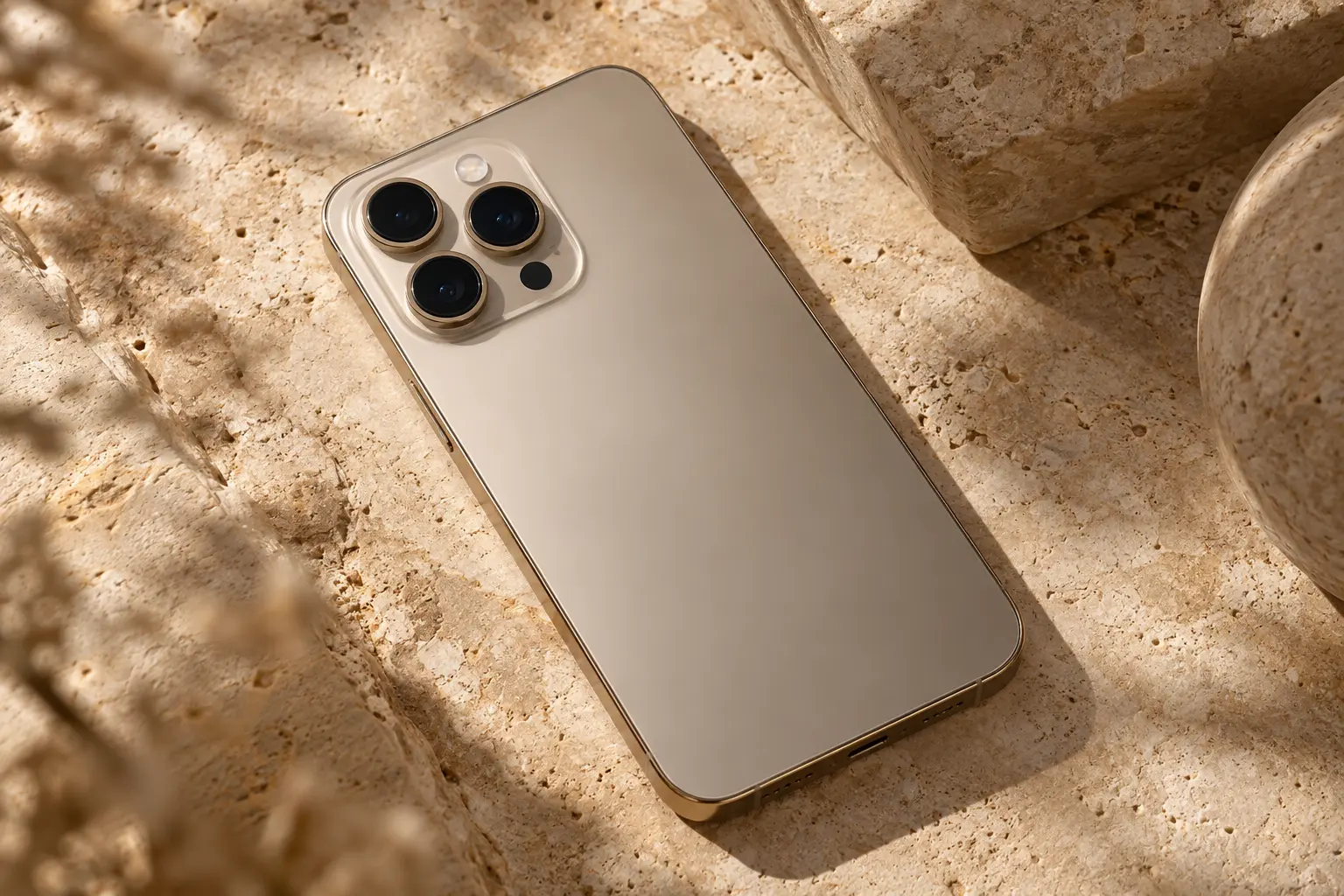
ถ้า iPhone 18 Pro หน้าจอไม่ดับ แม้วางเครื่องไว้เฉย ๆ นานแล้ว สาเหตุส่วนใหญ่มักเกี่ยวกับการตั้งค่า Auto-Lock, การเปิด Always-On Display, แอปบางตัวที่กำลังทำงานอยู่ หรือการตั้งค่าบางอย่างที่ทำให้หน้าจอยังคงแสดงผลต่อเนื่อง
จุดสำคัญคือควรแยกก่อนว่า “หน้าจอไม่ดับจริง” หรือ “เครื่องล็อกแล้วแต่ Always-On Display ยังแสดงเวลาอยู่” เพราะสองกรณีนี้ต่างกัน
บทความนี้จะอธิบายตั้งแต่วิธีตั้ง Auto-Lock ไปจนถึงวิธีเช็ก Always-On Display, แอป, Low Power Mode และการตั้งค่าที่เกี่ยวข้องแบบทีละขั้นตอน
เข้าไปที่
Settings > Display & Brightness > Auto-Lock
แล้วดูว่าตั้งไว้เป็นอะไร
หากเลือก Never หน้าจอจะไม่ล็อกอัตโนมัติจาก Auto-Lock
ถ้าไม่ต้องการให้เปิดค้าง ให้เปลี่ยนเป็น
สำหรับคนทั่วไป 1–2 นาทีถือว่าใช้งานได้สมดุล
ใช่
ถ้าผู้ใช้เคยตั้ง Auto-Lock เป็น Never เพื่ออ่านเอกสารหรือใช้โทรศัพท์เป็นจออ้างอิง แล้วลืมเปลี่ยนกลับ หน้าจอก็อาจเปิดค้างตลอด
ดังนั้นถ้าหน้าจอไม่ดับเลย ให้เช็กจุดนี้ก่อน
เข้า
Settings > Display & Brightness > Auto-Lock
แล้วเลือกเวลา เช่น
1 Minute
จากนั้นวางเครื่องโดยไม่แตะหน้าจอ
ถ้าระบบทำงานปกติ หน้าจอควรล็อกตามเวลาที่ตั้งไว้
ได้
บน iPhone 18 Pro เมื่อเปิด Always-On Display หลังเครื่องล็อกแล้ว หน้าจออาจยังแสดง
ในระดับความสว่างต่ำ
นี่ไม่ใช่อาการ Auto-Lock เสีย แต่เป็นพฤติกรรมของ Always-On Display
เข้า
Settings > Display & Brightness > Always On Display
หากเปิดอยู่ หน้าจอหลังล็อกอาจยังแสดงข้อมูลบางส่วน
ถ้าต้องการให้หน้าจอดำสนิท ให้ปิด Always-On Display
กำหนดว่าเครื่องจะล็อกเมื่อใด
กำหนดว่าหลังล็อกแล้ว หน้าจอจะยังแสดงข้อมูลบางส่วนหรือไม่
ดังนั้นแม้ Auto-Lock ทำงานปกติ หน้าจอก็อาจดูเหมือนไม่ดับ หาก Always-On เปิดอยู่
ปกติ หาก Always-On Display เปิดอยู่
เมื่อกด Side Button เครื่องจะล็อก แต่หน้าจออาจยังแสดงเวลาและข้อมูลบางอย่าง
ถ้าต้องการให้ดำสนิท ต้องปิด Always-On
หลายแอปจะป้องกัน Auto-Lock ขณะกำลังเล่นวิดีโอ
เช่น
นี่เป็นพฤติกรรมปกติ เพราะระบบไม่ต้องการให้หน้าจอดับระหว่างดูวิดีโอ
ขณะ Navigation ทำงาน แอปแผนที่มักทำให้หน้าจอเปิดต่อเนื่อง เพื่อให้ผู้ใช้เห็นเส้นทาง
หากออกจาก Navigation แล้ว Auto-Lock กลับมาทำงาน แสดงว่าเครื่องไม่ได้มีปัญหา
ระหว่าง FaceTime หรือแอป Video Call หน้าจอมักยังเปิดตามการทำงานของแอป
ดังนั้นไม่ควรทดสอบ Auto-Lock ขณะที่กำลังคุยวิดีโอ
ควรทดสอบจาก Home Screen
ทำตามนี้
ถ้าหน้าจอล็อก แสดงว่า Auto-Lock ทำงานตามปกติ
โดยทั่วไปการชาร์จไม่ได้หมายความว่าหน้าจอต้องเปิดค้าง
แต่ถ้าเปิด
อยู่ พฤติกรรมอาจต่างออกไป
จึงควรทดสอบจาก Home Screen
ได้
เมื่อ iPhone กำลังชาร์จและวางในแนวนอนตามเงื่อนไขที่รองรับ StandBy สามารถแสดง
ได้
ถ้าหน้าจอไม่ดับตอนชาร์จแนวนอน ควรตรวจ StandBy ด้วย
เข้า
Settings > StandBy
แล้วปิดฟังก์ชัน หากไม่ต้องการให้จอแสดงข้อมูลตอนชาร์จ
จากนั้นทดสอบ Auto-Lock ใหม่
มีส่วนในพฤติกรรมของหน้าจอบางสถานการณ์
หาก iPhone ตรวจว่าผู้ใช้กำลังมองหน้าจออยู่ ระบบอาจรักษาการแสดงผลไว้นานขึ้นในบางกรณี
ดังนั้นถ้าทดสอบ Auto-Lock ให้ลองวางเครื่องลงและไม่มองจอโดยตรง
เริ่มจากตรวจ
จากนั้น Restart เครื่อง
ถ้ายังมีปัญหา ให้ตรวจ Software Update อีกครั้ง
ถ้าการตั้งค่าถูกต้อง แต่ Auto-Lock ยังไม่ทำงาน การ Restart สามารถช่วยได้ในกรณี Bug ชั่วคราว
ปิดเครื่องแล้วเปิดใหม่ จากนั้นทดสอบจาก Home Screen
ได้
แอปสามารถขอให้ระบบไม่ล็อกหน้าจอชั่วคราวในบางสถานการณ์ เช่น
ถ้าเกิดเฉพาะตอนใช้แอปใดแอปหนึ่ง ให้สงสัยแอปนั้นก่อน
ลองปิดแอปจาก App Switcher แล้วกลับ Home Screen
หากยังไม่ดับตาม Auto-Lock ให้ Restart
จากนั้นทดสอบใหม่โดยไม่เปิดแอปนั้น
โดยทั่วไป Low Power Mode มักทำให้ Auto-Lock สั้นลง ไม่ใช่ทำให้หน้าจอเปิดค้างนานขึ้น
ดังนั้นถ้าหน้าจอไม่ดับ สาเหตุหลักมักไม่ใช่ Low Power Mode
แต่ควรตรวจการตั้งค่าไว้เพื่อดูว่าระบบอยู่ในสถานะใด
ถ้าเมนู Auto-Lock ปรับไม่ได้ อาจมีข้อจำกัดจาก
ให้ตรวจ Battery ก่อน แล้วดูว่ามี Profile หรือการจัดการอุปกรณ์หรือไม่
อุปกรณ์ที่องค์กรควบคุมผ่านระบบบริหารอุปกรณ์อาจมีนโยบายกำหนดระยะ Auto-Lock สูงสุด
ผู้ใช้จึงอาจไม่สามารถเปลี่ยนได้ทุกตัวเลือก
นี่เป็นข้อจำกัดด้านความปลอดภัย ไม่ใช่ความเสียหายของเครื่อง
เกี่ยว
ถ้าหน้าจอเปิดเต็มตลอดเวลาโดยไม่จำเป็น จะใช้แบตเตอรี่เพิ่มขึ้น
ดังนั้นควรตรวจ Auto-Lock และแอปที่เปิดค้าง
แต่ถ้าเป็น Always-On Display หน้าจอจะทำงานในโหมดลดพลังงานกว่าการเปิดจอเต็ม
ไม่ปกติถ้าอยู่บน Home Screen และไม่มีแอปหรือฟังก์ชันที่ป้องกันการล็อก
ควรตรวจ
แล้วทดสอบใหม่
ถ้าใช้ CarPlay หรือ Navigation พฤติกรรมหน้าจออาจเปลี่ยนตามการใช้งาน
ให้ทดสอบเมื่อถอดจากรถและกลับ Home Screen
ถ้ากลับมาปกติ สาเหตุน่าจะมาจากโหมดใช้งานในรถ
บางหน้าจอหรือแอปอาจมีพฤติกรรมที่แตกต่างตามฟังก์ชันที่กำลังทำงาน
ถ้าต้องการตรวจ Auto-Lock จริง ควรหยุด Timer หรือกิจกรรมที่กำลังทำอยู่ แล้วทดสอบจาก Home Screen
Live Activities เองไม่ได้แปลว่าหน้าจอเต็มต้องเปิดอยู่ตลอด แต่ข้อมูลอาจยังแสดงบน Lock Screen หรือ Dynamic Island
โดยเฉพาะเมื่อ Always-On เปิดอยู่ อาจทำให้รู้สึกว่าจอยังทำงานตลอด
การตั้งค่า Accessibility บางประเภทอาจเปลี่ยนพฤติกรรมการควบคุมหน้าจอได้
หากเพิ่งเปิดฟังก์ชันใหม่ก่อนเริ่มมีปัญหา ให้ย้อนตรวจว่ามีอะไรเปลี่ยนไป
แต่ไม่ควรปิด Accessibility ที่จำเป็นเพียงเพื่อทดลองโดยไม่เข้าใจผลกระทบ
Auto-Lock โดยตรงไม่ควรได้รับผลจากฟิล์มหรือเคส
แต่ถ้าเคสไปกดปุ่มหรือรบกวนเซ็นเซอร์บางส่วน ก็อาจทำให้พฤติกรรมหน้าจอผิดปกติ
ถ้าปัญหาเริ่มหลังเปลี่ยนอุปกรณ์เสริม ให้ลองถอดทดสอบ
สำหรับผู้ใช้ทั่วไป
1–2 นาที
เป็นค่าที่สมดุลระหว่าง
ถ้าอ่านข้อมูลนาน อาจเพิ่มเป็น 3–5 นาที
ใช้ได้ แต่เหมาะกับสถานการณ์เฉพาะ
เช่น
หลังใช้งานควรเปลี่ยนกลับเป็นเวลาอัตโนมัติ
ลองใช้
นี่เป็นชุดตั้งค่าที่เหมาะกับคนที่ต้องการลดการเปิดหน้าจอโดยไม่จำเป็น
ไม่ควรทำเป็นขั้นตอนแรก
ให้ลอง
ก่อน
หากยังมีปัญหาต่อเนื่องค่อยพิจารณาขั้นตอน Reset โดยควรสำรองข้อมูลก่อน
ควรพิจารณาตรวจเพิ่มเติม หาก
กรณีเหล่านี้อาจต้องตรวจทั้ง Software และ Hardware
ถ้า iPhone 18 Pro หน้าจอไม่ดับ ให้ทำตามนี้
เริ่มจาก Settings > Display & Brightness > Auto-Lock และตรวจว่าไม่ได้ตั้งเป็น Never
เพราะ Always-On Display อาจเปิดอยู่
อาจมีแอป วิดีโอ Navigation StandBy หรือฟังก์ชันอื่นป้องกัน Auto-Lock
ช่วยให้หน้าจอดำสนิทหลังล็อก แต่ถ้า Auto-Lock ไม่ทำงาน ต้องแก้ที่ Auto-Lock เพิ่มด้วย
สำหรับคนทั่วไป 1–2 นาทีเหมาะที่สุด
เริ่มจากเข้า
Settings > Display & Brightness > Auto-Lock
แล้วตรวจว่าไม่ได้ตั้งเป็น Never
หาก Auto-Lock ทำงานแล้ว แต่หน้าจอยังเห็นเวลาอยู่ ให้ตรวจ Always-On Display เพราะเครื่องอาจล็อกเรียบร้อยแล้ว เพียงแต่ยังแสดงข้อมูลบนหน้าจอเท่านั้น
ถ้ายังไม่ดับแม้อยู่บน Home Screen และไม่ได้เล่นวิดีโอหรือใช้ Navigation ให้ Restart แล้วตรวจ iOS เพิ่มเติม
comsiam แนะนำให้แยกให้ออกก่อนว่า “เครื่องไม่ล็อก” หรือ “เครื่องล็อกแล้วแต่ Always-On ยังแสดงผล” เพราะเป็นสองปัญหาที่ใช้วิธีแก้คนละจุด และช่วยลดเวลาการแก้ปัญหาได้มาก






