Contact
Line : comsiam
Contact
Line : comsiam

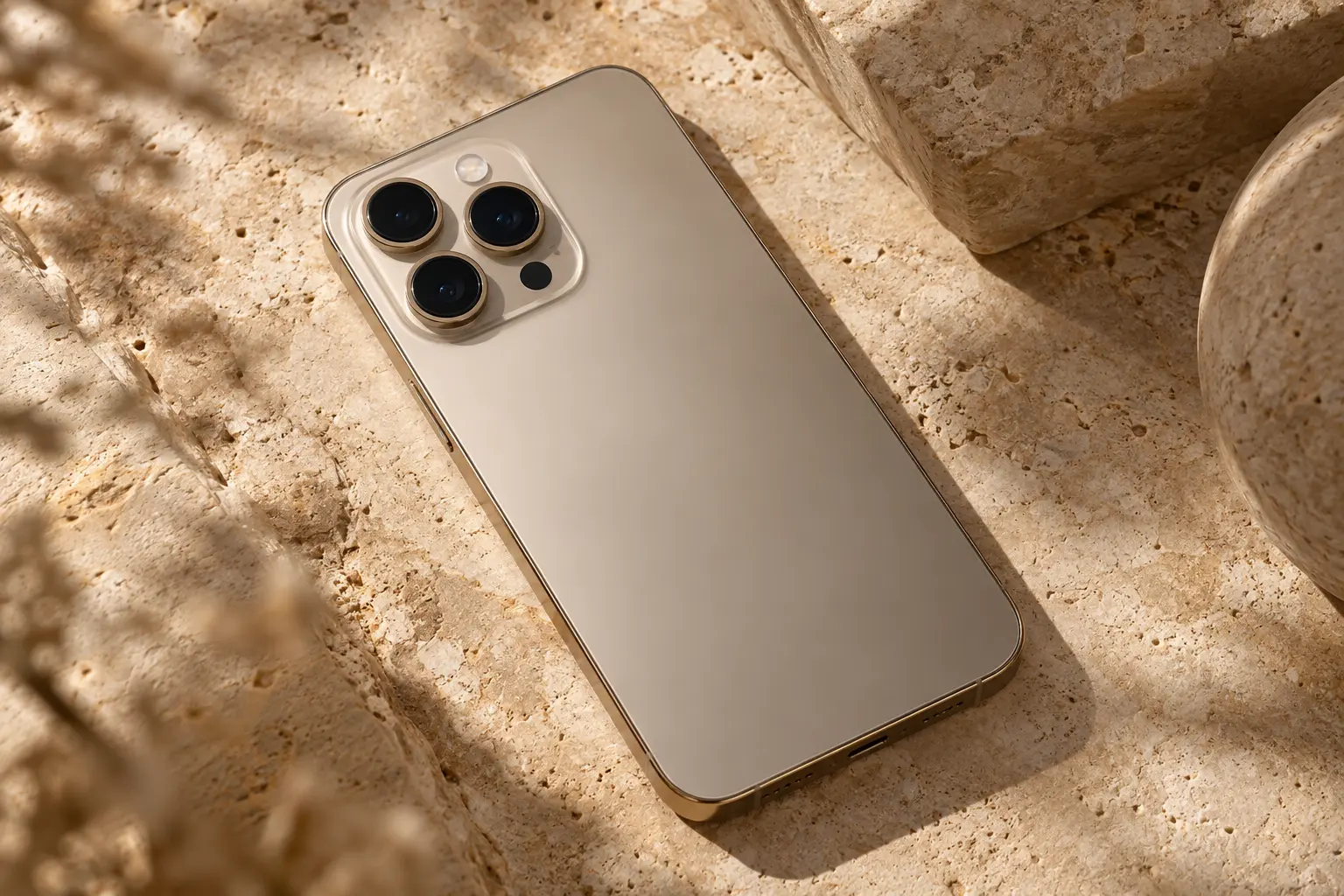
หาก iPhone 18 Pro หน้าจอค้าง แตะไม่ได้ ปัดไม่ได้ หรือกดอะไรแล้วไม่ตอบสนอง สิ่งแรกที่ควรทำคือแยกว่าเครื่อง “ค้างเฉพาะแอป” หรือ “ค้างทั้งระบบ” เพราะวิธีแก้ต่างกัน
หากยังสามารถออกจากแอปหรือเปิดหน้าจออื่นได้ ให้เริ่มจากปิดแอปที่มีปัญหา แต่ถ้าหน้าจอไม่ตอบสนองทั้งเครื่อง วิธีที่ควรใช้คือ Force Restart โดยกด Volume Up แล้วปล่อย > Volume Down แล้วปล่อย > กด Side Button ค้างจนเห็นโลโก้ Apple
คู่มือนี้จะไล่ตรวจตั้งแต่สาเหตุง่ายที่สุด ไปจนถึงกรณีที่เครื่องค้างซ้ำ จอดำ หรืออาจต้องตรวจ Hardware
ลองแตะหรือปัดหน้าจอบริเวณอื่น
ถ้ายังสามารถ
ได้ แสดงว่าอาจเป็นปัญหาเฉพาะแอป
แต่ถ้าหน้าจอทั้งเครื่องไม่ตอบสนอง ให้ข้ามไปที่ Force Restart
หากยังสามารถใช้งานระบบได้ ให้เปิด App Switcher แล้วปัดแอปที่มีปัญหาขึ้นเพื่อปิด
จากนั้นเปิดแอปใหม่
ถ้าแอปกลับมาใช้งานได้ตามปกติ ก็ไม่จำเป็นต้องรีสตาร์ตทั้งเครื่อง
ทำตามลำดับนี้
นี่เป็นขั้นตอน Force Restart สำหรับ iPhone รุ่นที่ใช้ Face ID
Volume Up และ Volume Down ต้องกดแล้วปล่อยค่อนข้างเร็ว
จากนั้นค่อยกด Side Button ค้าง
จำง่าย ๆ ว่า
Up → Down → Hold Side Button
หากเว้นช่วงนานเกินไป ระบบอาจไม่เข้าสู่ Force Restart
ไม่ต้อง
ให้กด Side Button ค้างต่อไปจนเห็นโลโก้ Apple
หลายคนปล่อยปุ่มเร็วเกินไปเมื่อจอดับ ทำให้คิดว่า Force Restart ไม่ทำงาน
โดยทั่วไปไม่หาย
Force Restart ไม่ใช่ Factory Reset และไม่ได้ลบ
เป็นเพียงการสั่งให้ระบบเริ่มทำงานใหม่
ลองกด Side Button เพื่อล็อกหน้าจอ แล้วปลดล็อกใหม่
ถ้ายังไม่ตอบสนอง ให้ Force Restart
ไม่ควรกดปุ่มแบบสุ่มหลายครั้ง เพราะอาจทำให้เรียกฟังก์ชันอื่นโดยไม่ตั้งใจ
บางครั้งปัญหาอาจไม่ได้มาจากระบบ
ให้ตรวจ
ลองเช็ดหน้าจอให้แห้งและสะอาด แล้วทดสอบอีกครั้ง
หากต่ออุปกรณ์ เช่น
แล้วหน้าจอเริ่มค้าง ให้ลองถอดออกชั่วคราว
จากนั้นทดสอบการสัมผัสอีกครั้ง
อาจเกี่ยวข้องกับ
ลองใช้สายและอะแดปเตอร์มาตรฐาน แล้วทดสอบใหม่
มีโอกาส
หากเครื่องร้อนมาก ระบบอาจลดประสิทธิภาพและบางแอปอาจตอบสนองช้าลง
สถานการณ์ที่ทำให้เครื่องร้อนได้ เช่น
ถ้าร้อนมาก ให้พักเครื่องก่อน
มีโอกาส
ถ้าพื้นที่เหลือน้อยมาก ระบบและแอปอาจทำงานได้ไม่ราบรื่น
เข้าไปที่
Settings > General > iPhone Storage
แล้วตรวจพื้นที่ว่าง
ถ้าเหลือน้อย ควรลบไฟล์หรือแอปที่ไม่จำเป็น
ไม่มีตัวเลขตายตัว แต่ไม่ควรปล่อยให้พื้นที่เต็มเกือบ 100%
ควรมีพื้นที่เหลือพอสำหรับ
ถ้าเครื่องค้างบ่อยและ Storage แดงเกือบเต็ม ควรจัดการตรงนี้ก่อน
ได้
ถ้าอาการเกิดหลังเปิดแอปเดิมซ้ำ ๆ ให้สงสัยแอปนั้นก่อน
ลอง
หากปัญหาเกิดจาก Bug ของระบบ การอัปเดต iOS เวอร์ชันล่าสุดที่รองรับอาจช่วยได้
เข้า
Settings > General > Software Update
ตรวจว่ามีอัปเดตหรือไม่
ควรสำรองข้อมูลก่อนอัปเดต โดยเฉพาะถ้าเครื่องเริ่มมีอาการผิดปกติบ่อย
ลองตามลำดับ
ถ้าค้างต่อเนื่องหลายวัน ควรตรวจเพิ่มเติม
ถ้ายังแตะได้แต่ช้า ให้ตรวจ
อาการ “ช้า” และ “ค้างสนิท” ไม่เหมือนกัน
Force Restart เหมาะเมื่อเครื่องไม่ตอบสนองจริง ๆ
หากแตะไม่ได้เฉพาะบางบริเวณ อาจเป็นปัญหา Hardware มากกว่าระบบ
ลอง
ถ้ายังแตะไม่ได้ตำแหน่งเดิม ควรตรวจหน้าจอ
เกี่ยวได้
หากกระจกหรือชุดหน้าจอเสียจากการตกหรือกระแทก ระบบสัมผัสอาจผิดปกติ
โดยเฉพาะถ้ามี
กรณีนี้ควรตรวจ Hardware
Ghost Touch คืออาการที่หน้าจอเหมือนถูกแตะเอง ทั้งที่ผู้ใช้ไม่ได้สัมผัส
อาจเห็นอาการ เช่น
หากเกิดร่วมกับจอแตกหรือหลังซ่อมจอ ควรตรวจ Hardware เป็นพิเศษ
ถ้าถอดฟิล์มแล้วระบบสัมผัสกลับมาปกติ มีโอกาสว่าฟิล์มเป็นสาเหตุ
โดยเฉพาะฟิล์ม
ควรเปลี่ยนฟิล์มที่เหมาะกับรุ่น
ถ้ามีน้ำบนหน้าจอ ให้เช็ดให้แห้งก่อน
หน้าจอ Capacitive อาจทำงานผิดปกติเมื่อมีน้ำหรือความชื้นบนผิว
หากเครื่องโดนน้ำมากหรือจุ่มน้ำ แล้วเริ่มมีอาการผิดปกติ ควรหยุดใช้งานหนักและตรวจสภาพเครื่อง
ให้ตรวจสองอย่างก่อน
ความร้อน + Memory/ทรัพยากรของเกม
ลอง
ถ้าเกิดเฉพาะเกมเดียว ปัญหาอาจมาจากเกมมากกว่าระบบ
อาจเกิดจาก
เริ่มจากปิด Camera แล้วเปิดใหม่ หากยังค้างให้ Restart
ปกติ iOS จัดการ Memory ให้อัตโนมัติ แต่ถ้าแอปบางตัวใช้ทรัพยากรหนักมาก เครื่องอาจตอบสนองช้าหรือแอปอาจค้าง
ไม่จำเป็นต้องปิดทุกแอปตลอดเวลา แต่ถ้าแอปใดผิดปกติ ให้ปิดเฉพาะแอปนั้น
ไม่ควรใช้เป็นวิธีปิดเครื่องประจำวัน
ใช้เมื่อ
สำหรับการใช้งานปกติ ควร Restart แบบธรรมดา
ไม่ปกติ
ถ้าเกิดบ่อย ควรหาสาเหตุเพิ่มเติม เช่น
ไม่ควรแก้ด้วย Force Restart อย่างเดียวทุกครั้ง
แบตเตอรี่ที่เสื่อมมากอาจทำให้ประสบการณ์ใช้งานโดยรวมแย่ลงในบางสถานการณ์
สามารถตรวจได้ที่
Settings > Battery
ดูข้อมูลเกี่ยวกับแบตเตอรี่และประสิทธิภาพ
แต่หน้าจอค้างไม่ได้หมายความว่าแบตเป็นสาเหตุเสมอไป
ถ้าลองวิธีพื้นฐานแล้วปัญหายังเกิด แต่ไม่อยากลบข้อมูล สามารถพิจารณา Reset All Settings ได้ในบางกรณี
คำสั่งนี้ไม่เหมือน Erase All Content and Settings
แต่จะคืนค่าการตั้งค่าหลายส่วน เช่น
ก่อนทำควรเข้าใจผลกระทบให้ชัดเจน
ควร
ถ้าเครื่องเริ่มค้างบ่อย ควรสำรองข้อมูลก่อนทำขั้นตอนใหญ่ เช่น
เพื่อป้องกันข้อมูลสำคัญสูญหายหากปัญหาหนักขึ้น
ให้ลองชาร์จเครื่องก่อน
จากนั้นทำ Force Restart อีกครั้ง
หากยังไม่ตอบสนอง ควรตรวจ
และอาจต้องเข้ารับบริการ
ถ้าเครื่องยังมีเสียงหรือสั่น แต่หน้าจอดำ อาจเกี่ยวกับจอมากกว่าระบบทั้งหมด
ลอง Force Restart ก่อน
ถ้ายังมีเสียงแต่ภาพไม่ขึ้น ควรตรวจชุดหน้าจอหรือ Hardware
หากมี
ร่วมกับ Touch ใช้งานไม่ได้ มีโอกาสสูงที่จะเกี่ยวกับ Hardware
ควรนำเครื่องตรวจ ไม่ควรพยายามแก้เฉพาะ Software อย่างเดียว
ควรเข้ารับการตรวจเมื่อ
กรณีเหล่านี้อาจไม่ใช่ปัญหา Software ธรรมดา
ถ้า iPhone 18 Pro หน้าจอค้าง ให้ทำตามนี้
ลำดับนี้ช่วยลดการแก้แบบสุ่ม
ใช้ Force Restart: Volume Up > Volume Down > กด Side Button ค้างจนเห็นโลโก้ Apple
ไม่ใช่คำสั่งลบข้อมูลหรือ Factory Reset
ลองถอดฟิล์มและเคส Restart แล้วทดสอบใหม่ หากยังเป็นตำแหน่งเดิม ควรตรวจ Hardware
ตรวจ Storage, อัปเดต iOS และแอป, เช็กความร้อน และสำรองข้อมูล หากยังเกิดซ้ำควรเข้ารับบริการ
อาจเกี่ยวข้องกับจอหรือ Hardware ให้ Force Restart ก่อน หากยังไม่มีภาพควรตรวจเครื่องเพิ่มเติม
ถ้าหน้าจอ iPhone 18 Pro ค้างทั้งเครื่องและไม่ตอบสนอง วิธีที่ควรลองก่อนคือ
Volume Up กดแล้วปล่อย → Volume Down กดแล้วปล่อย → กด Side Button ค้างจนเห็นโลโก้ Apple
ถ้ายังใช้งานระบบได้บางส่วน ให้ปิดเฉพาะแอปที่มีปัญหาก่อน ไม่จำเป็นต้อง Force Restart ทุกครั้ง
หากค้างซ้ำ ให้ตรวจต่อทั้ง Storage, ความร้อน, แอป, iOS, ฟิล์ม, เคส และ Hardware
comsiam แนะนำว่า หากอาการเกิดบ่อยหรือมีร่วมกับจอแตก เส้นบนจอ Ghost Touch หรือแตะไม่ได้เฉพาะบางพื้นที่ ควรสำรองข้อมูลแล้วนำเครื่องตรวจ เพราะมีโอกาสเป็นปัญหาที่แก้ด้วย Software อย่างเดียวไม่ได้






