Contact
Line : comsiam
Contact
Line : comsiam

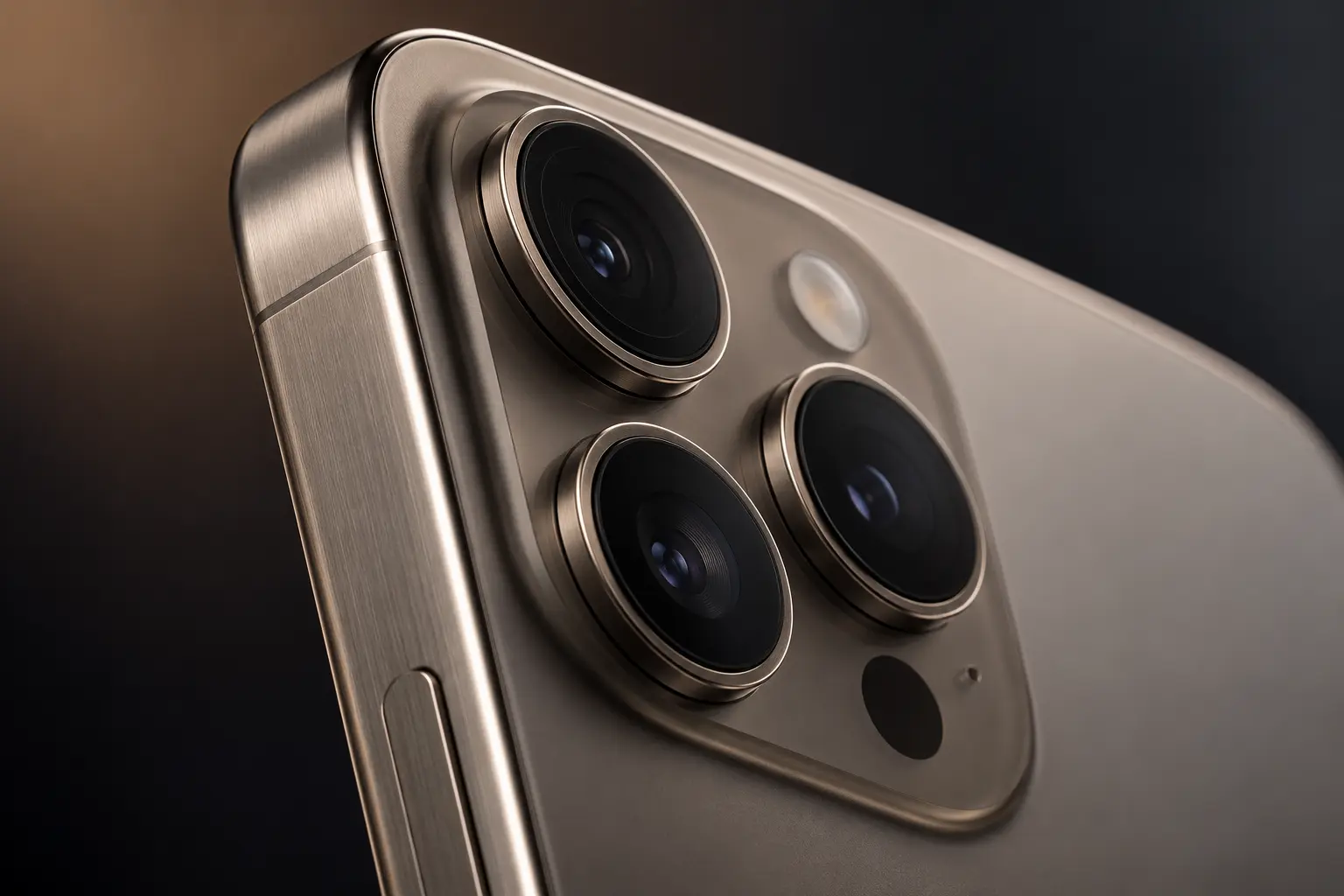
Always-On Display บน iPhone 18 Pro คือฟีเจอร์ที่ช่วยให้หน้าจอล็อกยังแสดงข้อมูลสำคัญแบบลดความสว่าง แม้เครื่องจะถูกล็อกอยู่ เช่น เวลา วันที่ การแจ้งเตือน และข้อมูลจาก Widget โดยไม่ต้องแตะหน้าจอทุกครั้ง
iPhone 18 Pro รองรับ Always-On Display โดยตรง และ Apple ระบุว่าฟีเจอร์นี้เปิดใช้งานมาเป็นค่าเริ่มต้นบนรุ่นที่รองรับ ผู้ใช้สามารถปิดได้ หรือเลือกว่าจะให้แสดง Wallpaper และ Notification บนหน้าจอ Always-On หรือไม่ก็ได้
บทความนี้จะอธิบายตั้งแต่วิธีเปิดและปิด Always-On Display ไปจนถึงวิธีตั้งค่าให้เหมาะกับการใช้งาน วิธีลดสิ่งที่แสดงบนหน้าจอ และวิธีแก้เมื่อหน้าจอดับทั้งที่เปิด Always-On อยู่
เข้าไปที่
Settings > Display & Brightness > Always On Display
จากนั้นเปิด
Always On Display
เมื่อเปิดแล้ว หน้าจอล็อกจะยังคงแสดงข้อมูลในรูปแบบลดความสว่าง แม้ iPhone จะเข้าสู่สถานะล็อกแล้ว
Apple ระบุว่า Always-On Display ช่วยให้ผู้ใช้เหลือบดูเวลา วันที่ Notification และข้อมูลใน Widget ได้โดยไม่ต้องปลุกหน้าจอเต็มรูปแบบ
หากไม่ต้องการให้หน้าจอยังคงแสดงข้อมูลหลังล็อกเครื่อง ให้เข้า
Settings > Display & Brightness > Always On Display
แล้วปิดสวิตช์
หลังจากนั้น เมื่อเครื่องล็อก หน้าจอจะเข้าสู่สถานะปิดมากขึ้นตามพฤติกรรมปกติของระบบ
บนรุ่นที่รองรับ Apple ระบุว่า Always-On Display เปิดอยู่ตามค่าเริ่มต้น
ดังนั้นหากเพิ่งเริ่มใช้ iPhone 18 Pro แล้วพบว่าหน้าจอยังแสดงเวลาและข้อมูลบางอย่างหลังจากกดล็อกเครื่อง นั่นอาจเป็นพฤติกรรมปกติของฟีเจอร์นี้ ไม่ได้หมายความว่าหน้าจอปิดไม่สนิทหรือเครื่องมีปัญหา
ข้อมูลที่สามารถมองเห็นได้อาจรวมถึง
จุดประสงค์คือให้ดูข้อมูลสำคัญแบบรวดเร็ว โดยไม่ต้องเปิดหน้าจอเต็มทุกครั้ง
หากรู้สึกว่าหน้าจอยังดูสว่างหรือมีรายละเอียดมากเกินไป สามารถปิดการแสดง Wallpaper ได้
เข้า
Settings > Display & Brightness > Always On Display
จากนั้นปิด
Show Wallpaper
เมื่อปิดแล้ว หน้าจอ Always-On จะดูเรียบและมืดมากขึ้น
Apple รองรับการเลือกเปิดหรือปิด Wallpaper ใน Always-On Display โดยตรง
หากไม่ต้องการให้ข้อความแจ้งเตือนปรากฏบนหน้าจอที่เปิดค้าง ให้เข้า
Settings > Display & Brightness > Always On Display
จากนั้นปิด
Show Notifications
เหมาะสำหรับคนที่ต้องการเพิ่มความเป็นส่วนตัว โดยเฉพาะเมื่อต้องวางโทรศัพท์ไว้บนโต๊ะทำงานหรือในพื้นที่ที่คนอื่นมองเห็นได้
ขึ้นอยู่กับความชอบ
เหมาะกับคนที่ต้องการให้ Lock Screen ยังดูสวยและมีภาพพื้นหลัง
เหมาะกับคนที่ต้องการ
สำหรับผู้ใช้ที่ต้องการหน้าจอ Minimal การปิด Wallpaper เป็นตัวเลือกที่น่าสนใจ
หากต้องการเห็นข้อความใหม่ทันที สามารถเปิดไว้
แต่ถ้ากังวลเรื่องความเป็นส่วนตัว เช่น วางโทรศัพท์บนโต๊ะในสำนักงาน อาจปิด Show Notifications แล้วใช้เพียงเวลาและ Widget แทน
วิธีนี้ช่วยลดโอกาสที่ผู้อื่นจะเห็นข้อมูลแจ้งเตือนโดยไม่ตั้งใจ
ฟีเจอร์นี้ใช้พลังงานเพิ่มขึ้นเมื่อเทียบกับการปิดหน้าจอสนิท เพราะหน้าจอยังต้องแสดงข้อมูลบางส่วน
อย่างไรก็ตาม iPhone 18 Pro ใช้จอ OLED และ ProMotion แบบ Adaptive Refresh Rate ซึ่ง Apple ออกแบบมาให้รองรับ Always-On Display โดยตรง
หากเน้นประหยัดแบตสูงสุด การปิด Always-On Display ย่อมช่วยลดการใช้พลังงานส่วนนี้ได้
iPhone 18 Pro รองรับ ProMotion ที่สามารถปรับ Refresh Rate ได้ตามสถานการณ์ สูงสุดถึง 120Hz ตามข้อมูลสเปกของ Apple
เมื่ออยู่ในสถานะ Always-On ระบบสามารถลดการทำงานของหน้าจอลงเพื่อใช้พลังงานให้เหมาะสมกว่าการเปิดหน้าจอเต็มตลอดเวลา
ผู้ใช้ไม่จำเป็นต้องตั้ง Refresh Rate เองทุกครั้ง
ได้ และเป็นพฤติกรรมปกติ
Apple ระบุว่าหน้าจอ Always-On จะปิดเองในบางสถานการณ์ เช่น
ดังนั้น Always-On ที่ดับเองไม่ได้แปลว่าฟังก์ชันเสียเสมอไป
Apple ออกแบบให้ระบบปิดหน้าจอเมื่อ iPhone ถูกคว่ำหน้า เพราะผู้ใช้ไม่ได้มองเห็นจออยู่แล้ว
นี่ช่วยลดการใช้พลังงานโดยไม่จำเป็น
ดังนั้นหากต้องการทดสอบ Always-On ให้หงายหน้าจอขึ้นและวางในตำแหน่งที่มองเห็นได้
เมื่อหน้าจอถูกปิดบัง ระบบสามารถตรวจได้ว่าไม่มีความจำเป็นต้องแสดงข้อมูลต่อ
จึงปิดจอเพื่อลดการใช้พลังงาน
เป็นการทำงานปกติของระบบ
ใช่
Apple ระบุว่า Always-On Display จะปิดเมื่อ Low Power Mode เปิดอยู่
ดังนั้นถ้า Always-On หาย ให้ตรวจ
Settings > Battery > Low Power Mode
เป็นอันดับต้น ๆ
มี
เมื่อ Sleep Focus ทำงาน Always-On Display สามารถปิดลงโดยอัตโนมัติ
เหตุผลคือช่วงเวลานอน ระบบพยายามลดสิ่งรบกวนจากหน้าจอ
หาก Always-On หายเฉพาะเวลากลางคืน ให้ตรวจ Sleep Focus ก่อน
อาจเป็นเพราะ
Apple ระบุว่าระบบสามารถปิด Always-On ตามช่วงเวลานอนปกติได้ด้วย
สองฟังก์ชันนี้ทำงานคนละส่วน
กำหนดว่าเมื่อใด iPhone จะเข้าสู่สถานะล็อก
กำหนดว่าหลังล็อกแล้ว หน้าจอจะยังแสดงข้อมูลบางส่วนหรือไม่
ดังนั้นแม้ Auto-Lock ทำงานแล้ว Always-On อาจยังคงแสดงเวลาและ Widget อยู่ได้
ถ้า Always-On เปิดอยู่ เมื่อกด Side Button เพื่อเข้าสู่ Lock Screen หน้าจออาจลดความสว่างแต่ยังไม่ดำสนิท
นี่เป็นพฤติกรรมปกติ
หากต้องการให้หน้าจอมืดสนิทมากขึ้น ให้ปิด Always-On Display
ได้
Dark Mode เป็นการเปลี่ยน Interface เป็นโทนมืด
ส่วน Always-On เป็นรูปแบบการแสดง Lock Screen หลังเครื่องล็อก
จึงสามารถใช้พร้อมกันได้
สำหรับคนที่ชอบหน้าจอเรียบ การใช้ Dark Mode ร่วมกับ Wallpaper โทนมืดอาจให้ประสบการณ์ที่กลมกลืนขึ้น
เหมาะสำหรับคนที่ชอบหน้าจอ Minimal
ภาพพื้นหลังสีเข้มช่วยลดความรู้สึกว่าหน้าจอเด่นเกินไปเมื่อวางบนโต๊ะ
แต่หากต้องการลดรายละเอียดมากกว่านั้น สามารถปิด Show Wallpaper ไปเลยได้
Notification บางส่วนสามารถปรากฏบน Always-On ได้ หากเปิด Show Notifications
ถ้าต้องการความเป็นส่วนตัว ให้ปิดตัวเลือกนี้
โดยเฉพาะผู้ใช้ที่ได้รับข้อความเกี่ยวกับ
ควรพิจารณาว่าต้องการให้ข้อมูลปรากฏขณะวางโทรศัพท์ไว้หรือไม่
ได้
Apple ระบุว่าผู้ใช้สามารถดูข้อมูลจาก Widget บน Lock Screen ในโหมด Always-On ได้
ตัวอย่าง Widget ที่มีประโยชน์ เช่น
มีโอกาส
แม้ Widget จะมีประโยชน์ แต่ถ้าใส่มากเกินไป Lock Screen อาจดูแน่นและอ่านข้อมูลช้าลง
สำหรับ Always-On ควรเน้นข้อมูลที่ต้องเหลือบดูจริง เช่น
ได้ในแง่ที่ทั้งสองฟีเจอร์สามารถช่วยแสดงข้อมูลโดยไม่ต้องใช้งานเครื่องเต็มรูปแบบ
เมื่อใช้ StandBy บนรุ่นที่รองรับ Always-On หน้าจอ StandBy สามารถเปิดค้างเพื่อแสดงข้อมูล เช่น นาฬิกา รูปภาพ Widget หรือ Live Activities ตามการตั้งค่าได้
ใช้กับ Lock Screen ในการใช้งานปกติ
ใช้เมื่อ iPhone กำลังชาร์จและวางในแนวนอนตามเงื่อนไขที่ระบบรองรับ
StandBy เหมาะสำหรับเปลี่ยน iPhone ให้เป็น
ตรวจตามลำดับนี้
นี่เป็นจุดที่ควรตรวจเบื้องต้นก่อนสรุปว่า Hardware มีปัญหา
ลอง
จากนั้นทดสอบใหม่หลังล็อกหน้าจอ
OLED มีลักษณะทางเทคนิคที่ต้องมีการจัดการการแสดงผลแบบคงที่ แต่ Always-On Display ถูกออกแบบมาเป็นส่วนหนึ่งของระบบ iPhone โดยตรง
สำหรับผู้ใช้ทั่วไป ควรใช้งานตามปกติและปล่อยให้ระบบจัดการการแสดงผลเอง ไม่จำเป็นต้องเปิดและปิดซ้ำ ๆ เพื่อป้องกันปัญหาโดยไม่มีเหตุผล
ไม่จำเป็นต้องปิดเองทุกคืน หากใช้ Sleep Focus เพราะระบบสามารถปิดหน้าจอ Always-On ตามสถานการณ์การนอนได้อยู่แล้ว
แต่ถ้ายังรู้สึกว่าหน้าจอรบกวน สามารถปิด Always-On แบบถาวรได้ตามความชอบ
เลือกตามลักษณะการใช้งาน
ไม่มีคำตอบเดียวที่เหมาะกับทุกคน
ถ้ายังต้องการใช้ Always-On แต่ต้องการลดสิ่งที่แสดง สามารถลอง
แนวทางนี้ช่วยให้ยังคงประโยชน์ของ Always-On ในบางสถานการณ์โดยลดองค์ประกอบที่ไม่จำเป็น
เหมาะมากสำหรับคนที่วาง iPhone บนโต๊ะทำงาน เพราะสามารถเหลือบดู
โดยไม่ต้องหยิบโทรศัพท์ทุกครั้ง
สำหรับคนทำงานออนไลน์อย่าง comsiam การใช้ Calendar หรือ Battery Widget บน Lock Screen สามารถช่วยให้ดูข้อมูลสำคัญได้เร็วโดยไม่ต้องเข้าแอป
เข้า
Settings > Display & Brightness > Always On Display
แล้วเปิดสวิตช์
ได้ สามารถปิด Show Wallpaper โดยยังคง Always-On Display เปิดอยู่
ได้ ปิด Show Notifications ในเมนู Always-On Display
อาจเกิดจาก Low Power Mode, Sleep Focus, การคว่ำเครื่อง, การปิดบังหน้าจอ หรือสถานการณ์อื่นที่ระบบกำหนด
Apple ระบุว่าบนรุ่นที่รองรับ การตั้งค่านี้เปิดอยู่ตามค่าเริ่มต้น
วิธีตั้งค่าคือ
Settings > Display & Brightness > Always On Display
จากตรงนี้สามารถ
ได้ตามรูปแบบการใช้งาน
หากเปิด Always-On แล้วหน้าจอดับเอง อย่าเพิ่งคิดว่าเครื่องมีปัญหา เพราะ Apple ออกแบบให้ฟีเจอร์ปิดเองเมื่อเครื่องคว่ำ ถูกบัง เปิด Low Power Mode ใช้ Sleep Focus หรืออยู่ในสถานการณ์ที่ไม่จำเป็นต้องแสดงหน้าจอ
comsiam แนะนำว่าถ้าต้องการใช้ Always-On แต่ไม่อยากให้หน้าจอดูสว่างหรือรกเกินไป ให้ลอง เปิด Always-On แต่ปิด Show Wallpaper และเลือกแสดงเฉพาะข้อมูลที่จำเป็น จะได้สมดุลระหว่างความสะดวก ความเป็นส่วนตัว และการใช้พลังงาน






