Contact
Line : comsiam
Contact
Line : comsiam

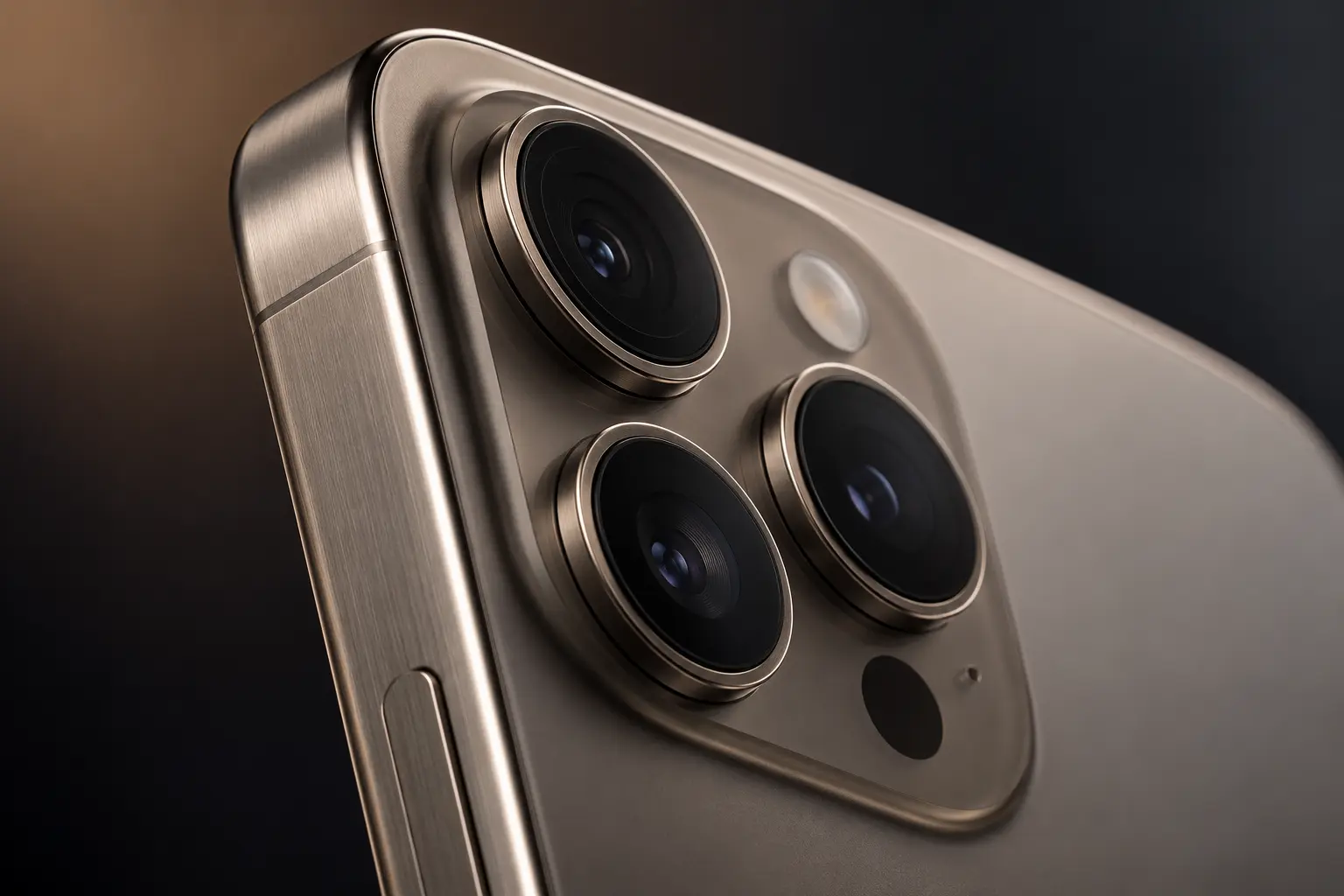
Auto-Lock คือฟังก์ชันที่กำหนดว่า iPhone 18 Pro จะรอนานแค่ไหนก่อนดับหน้าจอและล็อกเครื่องอัตโนมัติเมื่อไม่ได้ใช้งาน หากตั้งเวลาสั้น หน้าจอจะดับเร็วขึ้นและช่วยลดการใช้แบตเตอรี่ แต่ถ้าตั้งนานเกินไป หน้าจออาจเปิดค้างโดยไม่จำเป็น
ผู้ใช้สามารถปรับ Auto-Lock ได้จากเมนู Display & Brightness โดยเลือกระยะเวลาตั้งแต่ช่วงสั้น ๆ ไปจนถึง Never ในกรณีที่ไม่ต้องการให้หน้าจอล็อกอัตโนมัติ
บทความนี้จะอธิบายตั้งแต่วิธีตั้ง Auto-Lock ไปจนถึงวิธีแก้เมื่อเมนู Auto-Lock เป็นสีเทา ปรับไม่ได้ หรือหน้าจอดับเร็วกว่าที่ตั้งไว้
เข้าไปที่
Settings > Display & Brightness > Auto-Lock
จากนั้นเลือกระยะเวลาที่ต้องการ
ตัวเลือกที่ระบบแสดงอาจมี เช่น
เลือกเวลาที่เหมาะกับรูปแบบการใช้งานของตัวเอง
Auto-Lock คือระบบล็อกหน้าจออัตโนมัติเมื่อไม่มีการใช้งานต่อเนื่องตามเวลาที่กำหนด
ตัวอย่างเช่น หากตั้งไว้ 1 นาที และไม่ได้แตะหน้าจอเลยประมาณ 1 นาที ระบบจะดับหน้าจอและล็อกเครื่อง
ฟังก์ชันนี้ช่วยทั้งเรื่องความปลอดภัยและการประหยัดแบตเตอรี่
สำหรับผู้ใช้ทั่วไป ค่า 1–2 นาทีถือว่าใช้งานได้สมดุล
ถ้าตั้งสั้นเกินไป เช่น 30 วินาที อาจรู้สึกว่าหน้าจอดับบ่อย
ถ้าตั้งนานเกินไป หน้าจออาจเปิดค้างโดยไม่จำเป็นและใช้แบตเพิ่มขึ้น
เหมาะกับคนที่
แต่ถ้าอ่านบทความหรือเอกสารนาน ๆ อาจรู้สึกว่าดับเร็วเกินไป
สำหรับคนทั่วไป 1 นาทีถือว่าเป็นจุดเริ่มต้นที่ดี
เพราะไม่นานเกินไปและไม่สั้นจนรบกวนการใช้งานมากเกินไป
เหมาะกับ
เหมาะกับคนที่ต้องดูหน้าจอนานโดยไม่แตะบ่อย เช่น
ข้อเสียคือหน้าจอจะเปิดนานขึ้นและใช้แบตมากกว่าเวลาสั้น
Never หมายถึงไม่ให้ระบบปิดและล็อกหน้าจออัตโนมัติจาก Auto-Lock
หน้าจอจะเปิดต่อไปจนกว่าจะกดล็อกเองหรือระบบเปลี่ยนสถานะด้วยเหตุผลอื่น
ควรใช้เฉพาะเวลาจำเป็น เพราะถ้าลืมปิดหน้าจอ อาจใช้แบตเตอรี่โดยไม่จำเป็น
ไม่แนะนำให้ใช้เป็นค่าปกติสำหรับคนทั่วไป
เหมาะเฉพาะสถานการณ์ เช่น
เมื่อใช้งานเสร็จควรเปลี่ยนกลับเป็นเวลาปกติ
หน้าจอเป็นหนึ่งในส่วนที่ใช้พลังงานสูงของโทรศัพท์
ถ้าปล่อยหน้าจอเปิดค้างโดยไม่จำเป็น แบตเตอรี่จะถูกใช้ต่อเนื่อง
Auto-Lock ช่วยลดเวลาที่หน้าจอเปิดเมื่อไม่ได้ใช้งาน จึงช่วยลดการใช้พลังงานโดยรวมได้
มี
ถ้าตั้งเวลาสั้น เครื่องจะล็อกเร็วขึ้นหลังวางทิ้งไว้
ช่วยลดโอกาสที่คนอื่นจะหยิบเครื่องไปดูข้อมูลในช่วงที่หน้าจอยังเปิดอยู่
ดังนั้น Auto-Lock ไม่ได้มีประโยชน์แค่เรื่องแบตเตอรี่ แต่เกี่ยวข้องกับความเป็นส่วนตัวด้วย
สาเหตุที่พบบ่อยคือเปิด Low Power Mode อยู่
เมื่อ Low Power Mode ทำงาน ระบบอาจจำกัด Auto-Lock ไว้ที่ค่าระยะสั้นเพื่อช่วยประหยัดพลังงาน
ให้ลองปิด Low Power Mode แล้วกลับเข้า Auto-Lock อีกครั้ง
เข้าไปที่
Settings > Battery
จากนั้นปิด
Low Power Mode
แล้วกลับไปที่
Settings > Display & Brightness > Auto-Lock
ตรวจว่าสามารถเปลี่ยนเวลาได้หรือไม่
อาจมีปัจจัยอื่นร่วมด้วย เช่น
ควรตรวจว่าเกิดกับทุกแอปหรือเฉพาะแอปเดียว
Attention Aware เป็นฟังก์ชันที่ใช้กล้อง TrueDepth ตรวจว่าผู้ใช้กำลังมองหน้าจอหรือไม่ในบางสถานการณ์
ระบบสามารถใช้ข้อมูลนี้เพื่อช่วยจัดการพฤติกรรมของหน้าจอและการแจ้งเตือน
หากหน้าจอมีพฤติกรรมไม่ตรงกับ Auto-Lock ที่ตั้งไว้ ควรตรวจการตั้งค่าที่เกี่ยวข้องกับ Face ID และ Attention เพิ่มเติม
อาจเกิดจาก
Auto-Lock ไม่ได้บังคับดับหน้าจอทุกกรณีเหมือนกันทั้งหมด
โดยทั่วไปขณะวิดีโอกำลังเล่น แอปสามารถทำให้หน้าจอยังคงเปิดอยู่ได้
จึงไม่ควรคาดหวังว่า Auto-Lock จะดับหน้าจอระหว่างดูวิดีโอเสมอ
พฤติกรรมขึ้นอยู่กับแอปและสถานะการเล่นสื่อ
ขณะ Navigation ทำงาน แอปแผนที่อาจทำให้หน้าจอเปิดนานกว่าปกติเพื่อให้ผู้ใช้เห็นเส้นทางต่อเนื่อง
นี่เป็นพฤติกรรมที่มีเหตุผลตามลักษณะการใช้งาน
Auto-Lock กำหนดเวลาที่ระบบจะล็อกหน้าจอ
ส่วน Always-On Display เป็นการแสดงข้อมูลบางส่วนต่อหลังจากหน้าจอเข้าสู่สถานะล็อกแล้ว
จึงเป็นคนละฟังก์ชัน
แม้ Auto-Lock จะทำงาน หน้าจออาจยังแสดงข้อมูลบางอย่างอยู่หาก Always-On เปิดใช้งาน
โดยความหมายทั่วไปใกล้เคียงกัน
บน iPhone Apple ใช้ชื่อว่า Auto-Lock
ส่วนผู้ใช้ Android มักคุ้นกับคำว่า Screen Timeout
ทั้งสองหมายถึงระยะเวลาก่อนหน้าจอล็อกหรือดับอัตโนมัติในแนวคิดเดียวกัน
ถ้าอ่านเป็นครั้งคราว ไม่จำเป็นต้องตั้ง Never
อาจเพิ่มเป็น 2–5 นาทีชั่วคราวแทน
เพราะยังช่วยป้องกันไม่ให้หน้าจอเปิดค้างเป็นเวลานานหากลืมล็อก
ไม่จำเป็นเสมอไป
หากต้องการดูเวลาแบบต่อเนื่อง อาจใช้ฟังก์ชันอย่าง Always-On Display หรือ StandBy ตามสถานการณ์ แทนการเปิดหน้าจอเต็มตลอดเวลา
จะเหมาะกับการจัดการพลังงานมากกว่า
ถ้าต้องมองหน้าจอระหว่างทำอาหาร อาจตั้ง 5 นาทีหรือ Never ชั่วคราว
แต่หลังใช้งานเสร็จควรกลับไปใช้เวลาสั้นลง
เพื่อไม่ให้เครื่องเปิดจอค้างโดยไม่จำเป็น
หากต้องอ่านข้อมูลบนหน้าจอเป็นระยะ 2–5 นาทีอาจใช้งานสะดวกกว่า 30 วินาที
แต่ถ้าใช้โทรศัพท์ทั่วไป 1–2 นาทีมักเพียงพอ
ควรเลือกตามพฤติกรรมจริง
ไม่ได้เพิ่ม Battery Health โดยตรง
แต่การลดเวลาหน้าจอเปิดโดยไม่จำเป็นช่วยลดการใช้พลังงานในแต่ละวัน
ในระยะยาวอาจช่วยลดจำนวนพลังงานที่ต้องชาร์จกลับบางส่วน แต่ Battery Health ยังขึ้นกับหลายปัจจัย เช่น ความร้อน อายุแบต และรอบการใช้งาน
การลดเวลาที่หน้าจอเปิดช่วยลดระยะเวลาที่ OLED ต้องแสดงภาพ
โดยเฉพาะถ้ามีองค์ประกอบเดิมค้างอยู่เป็นเวลานาน การไม่เปิดหน้าจอทิ้งไว้โดยไม่จำเป็นถือเป็นพฤติกรรมที่เหมาะสม
แต่ผู้ใช้ทั่วไปไม่จำเป็นต้องกังวลเรื่องนี้มากเกินไป
ยังมีสถานการณ์ที่ระบบอาจดับหรือเปลี่ยนหน้าจอได้ เช่น
Never หมายถึงปิด Auto-Lock ไม่ได้หมายความว่าหน้าจอจะไม่มีวันดับทุกกรณี
ไม่ต้อง
เมื่อเลือกเวลาใหม่ ระบบจะใช้ค่าดังกล่าวทันที
ไม่จำเป็นต้องปิดหรือเปิดเครื่องใหม่
บางโหมดของระบบอาจมีผลต่อพฤติกรรม เช่น Low Power Mode
ถ้าสังเกตว่าค่าที่เลือกเปลี่ยนหรือถูกจำกัด ให้ตรวจโหมดประหยัดพลังงานก่อน
เมื่อหน้าจอล็อกแล้ว Face ID จะใช้สำหรับตรวจสอบตัวตนตอนกลับมาใช้งาน
ดังนั้นการตั้ง Auto-Lock สั้นไม่ได้หมายความว่าจะต้องใส่ Passcode ทุกครั้ง เพราะ Face ID ยังช่วยให้ปลดล็อกได้รวดเร็วตามเงื่อนไขของระบบ
ถ้าเน้นประหยัดแบต
30 วินาที หรือ 1 นาที
เหมาะกว่าค่าที่ยาวมาก
แต่ถ้าดับบ่อยจนรบกวนการใช้งาน 1–2 นาทีเป็นจุดสมดุลที่ดีกว่า
อาจใช้ 2–5 นาที เพื่อไม่ให้หน้าจอดับเร็วขณะกำลังอ่านหรือหาปุ่ม
จากนั้นควรสอนวิธีกด Side Button เพื่อปิดหน้าจอด้วยตัวเองเมื่อใช้งานเสร็จ
เข้า
Settings > Display & Brightness > Auto-Lock
แล้วเลือกเวลาที่นานขึ้น
ถ้าเมนูเปลี่ยนไม่ได้ ให้ตรวจ Low Power Mode
นี่เป็นสองจุดแรกที่ควรเช็ก
เข้า Settings > Display & Brightness > Auto-Lock
ได้ โดยเลือก Never หากตัวเลือกนี้พร้อมใช้งาน
มักเกี่ยวข้องกับ Low Power Mode ให้ลองปิดโหมดประหยัดพลังงานแล้วตรวจอีกครั้ง
สำหรับคนทั่วไป 1–2 นาทีเป็นช่วงที่สมดุลระหว่างความสะดวก ความปลอดภัย และการใช้แบตเตอรี่
ถ้าทำให้หน้าจอเปิดค้างนานโดยไม่จำเป็น ก็มีโอกาสใช้แบตมากขึ้นอย่างชัดเจน
วิธีตั้ง Auto-Lock คือ
Settings > Display & Brightness > Auto-Lock
จากนั้นเลือกระยะเวลาที่ต้องการ
สำหรับผู้ใช้ทั่วไป แนะนำเริ่มที่ 1–2 นาที หากรู้สึกว่าหน้าจอดับเร็วเกินไปค่อยเพิ่มเป็น 3–5 นาที
ส่วน Never ควรใช้เฉพาะเวลาจำเป็น เพราะหากลืมล็อกหน้าจอ เครื่องอาจเปิดจอค้างและใช้แบตเตอรี่โดยไม่จำเป็น
หาก Auto-Lock เป็นสีเทาหรือปรับไม่ได้ comsiam แนะนำให้ตรวจ Low Power Mode เป็นอันดับแรก เพราะเป็นหนึ่งในสาเหตุที่พบบ่อยที่สุดก่อนจะไปแก้การตั้งค่าอื่น






