Contact
Line : comsiam
Contact
Line : comsiam

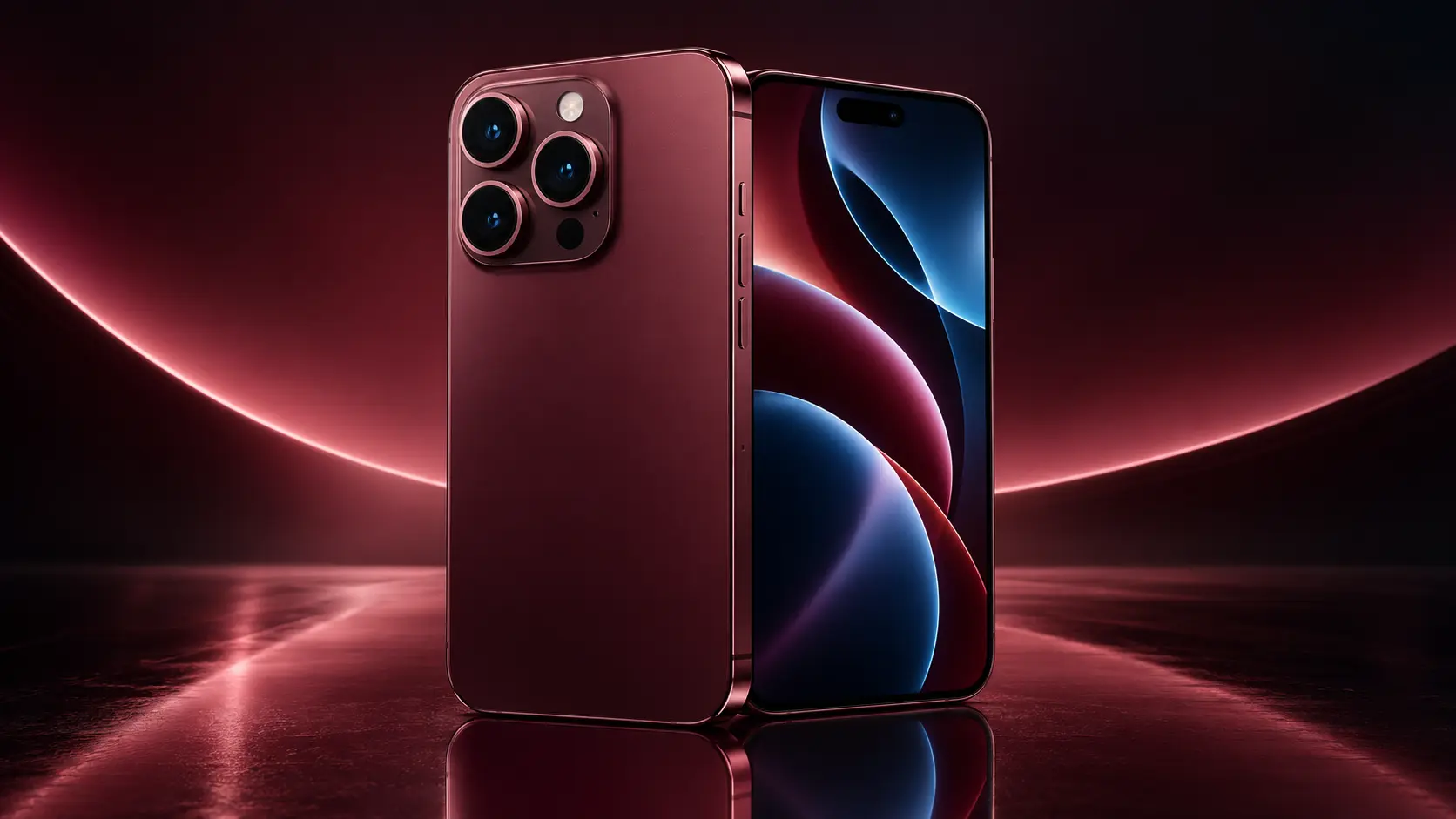
ความสว่างอัตโนมัติ หรือ Auto-Brightness บน iPhone 18 Pro ช่วยให้หน้าจอปรับสว่างหรือมืดตามแสงรอบตัวโดยอัตโนมัติ เช่น เมื่อออกไปกลางแจ้งหน้าจอจะสว่างขึ้น และเมื่ออยู่ในห้องมืดระบบจะลดความสว่างลง
ฟังก์ชันนี้มีประโยชน์มากสำหรับคนที่ไม่อยากปรับ Brightness เองบ่อย ๆ และยังช่วยให้การใช้พลังงานของหน้าจอเหมาะกับสภาพแวดล้อมมากขึ้น
บทความนี้จะอธิบายว่าความสว่างอัตโนมัติตั้งอยู่ตรงไหน วิธีเปิดหรือปิด วิธีเช็กว่าทำงานหรือไม่ และวิธีแก้เมื่อหน้าจอสว่างหรือมืดเองผิดปกติ
เข้าไปที่
Settings > Accessibility > Display & Text Size
จากนั้นเลื่อนลงมาด้านล่าง แล้วเปิด
Auto-Brightness
เมื่อเปิดแล้ว iPhone จะใช้เซ็นเซอร์ตรวจสภาพแสงรอบตัวและปรับความสว่างให้เหมาะสมโดยอัตโนมัติ
เข้าเส้นทางเดิม
Settings > Accessibility > Display & Text Size > Auto-Brightness
จากนั้นปิดสวิตช์
หลังปิดแล้ว ความสว่างจะไม่เปลี่ยนตามแสงรอบตัวแบบอัตโนมัติในลักษณะเดียวกัน และผู้ใช้จะต้องปรับ Brightness เองมากขึ้น
ผู้ใช้จำนวนมากหาไม่เจอ เพราะคิดว่าต้องอยู่ในเมนู
Settings > Display & Brightness
แต่ Auto-Brightness ถูกจัดอยู่ใน
Accessibility > Display & Text Size
ดังนั้นถ้าหาไม่เจอ ให้เข้า Accessibility โดยตรง
iPhone ใช้เซ็นเซอร์วัดแสงรอบตัวเพื่อประเมินว่าควรเพิ่มหรือลดความสว่าง
ตัวอย่างเช่น
ระบบอาจเพิ่มความสว่างเพื่อให้มองเห็นจอชัดขึ้น
ระบบอาจลดความสว่างลงเพื่อลดความจ้า
จุดประสงค์คือทำให้หน้าจออ่านง่ายโดยไม่ใช้ความสว่างมากเกินความจำเป็น
สำหรับผู้ใช้ทั่วไป แนะนำให้เปิดไว้
ข้อดีคือ
แต่บางคนที่ต้องการควบคุมความสว่างแบบคงที่ อาจเลือกปิดได้
ไม่เสมอไป
ถ้าปิดแล้วผู้ใช้ตั้ง Brightness สูงไว้ตลอด อาจใช้พลังงานมากกว่าเปิด Auto-Brightness
ดังนั้นการปิดฟังก์ชันนี้ไม่ได้หมายความว่าจะประหยัดแบตโดยอัตโนมัติ
สิ่งสำคัญคือระดับความสว่างที่ใช้งานจริง
Brightness ปกติคือระดับที่ผู้ใช้ปรับเอง
ส่วน Auto-Brightness คือระบบที่ช่วยปรับระดับนั้นตามสภาพแสง
ทั้งสองจึงทำงานร่วมกัน
ผู้ใช้ยังสามารถปรับ Brightness เองได้ แม้ Auto-Brightness จะเปิดอยู่
ไม่จำเป็น
การลาก Brightness จาก Control Center ไม่ได้หมายความว่า Auto-Brightness ถูกปิดทันที
ระบบยังสามารถปรับตามสภาพแสงในภายหลังได้
หากต้องการปิดจริง ต้องเข้าเมนู Accessibility แล้วปิด Auto-Brightness
ถ้า Auto-Brightness เปิดอยู่ แล้วออกไปในพื้นที่สว่าง ระบบอาจเพิ่มความสว่างเอง
นี่เป็นการทำงานปกติ
โดยเฉพาะเมื่ออยู่กลางแจ้ง หน้าจอจำเป็นต้องสว่างขึ้นเพื่อให้ข้อความและภาพยังมองเห็นได้ชัด
อาจเกิดจาก Auto-Brightness เมื่อย้ายจากที่สว่างไปยังที่มืด
แต่ยังมีสาเหตุอื่น เช่น
จึงไม่ควรสรุปทันทีว่า Auto-Brightness เป็นสาเหตุเดียว
สามารถทดสอบแบบง่าย ๆ
จากนั้นลองย้ายกลับเข้าที่มืด
หากระบบทำงานปกติ ความสว่างควรปรับตามสภาพแสง
ระบบอาจไม่ได้เปลี่ยนความสว่างแบบกระโดดทันทีทุกครั้ง
ในบางสถานการณ์อาจค่อย ๆ ปรับเพื่อให้การเปลี่ยนแปลงดูนุ่มนวล
ดังนั้นการตอบสนองไม่ทันทีภายในเสี้ยววินาทีไม่ได้หมายความว่าฟังก์ชันเสีย
เซ็นเซอร์ของระบบอยู่บริเวณด้านหน้าของตัวเครื่องและทำงานร่วมกับส่วนประกอบอื่น
ไม่ควรมีสิ่งใดปิดบังพื้นที่เซ็นเซอร์อย่างผิดปกติ
เช่น
เพราะอาจรบกวนการตรวจสภาพแสงได้
มีโอกาส
ฟิล์มบางประเภท โดยเฉพาะฟิล์ม Privacy หรือฟิล์มคุณภาพต่ำ อาจลดปริมาณแสงที่ผ่านเข้าบริเวณด้านหน้า
หากติดฟิล์มแล้วรู้สึกว่าหน้าจอปรับแสงผิดปกติ ควรพิจารณาฟิล์มเป็นหนึ่งในสาเหตุที่เป็นไปได้
เคสทั่วไปไม่ควรมีผล
แต่ถ้าเคสหรืออุปกรณ์เสริมไปบังบริเวณเซ็นเซอร์ด้านหน้า อาจรบกวนการทำงานได้
หากเพิ่งเปลี่ยนเคสแล้วเริ่มมีปัญหา ลองถอดเคสชั่วคราวเพื่อทดสอบ
ไม่เหมือนกัน
ปรับระดับความสว่างตามแสงรอบตัว
ปรับสมดุลสีและ White Balance ให้เข้ากับแสงแวดล้อม
สามารถเปิดทั้งสองอย่างพร้อมกันได้
Auto-Brightness ปรับความสว่าง
Night Shift ปรับโทนสีให้ดูอุ่นขึ้น
ทั้งสองจึงทำหน้าที่คนละอย่าง
สามารถเปิดพร้อมกันได้ โดยเฉพาะตอนกลางคืน
ได้
Dark Mode เปลี่ยนธีม Interface
ส่วน Auto-Brightness ปรับระดับแสง
การเปิดทั้งคู่ช่วยให้ระบบปรับทั้งโทนหน้าจอและความสว่างตามสถานการณ์
เพราะยังมีปัจจัยอื่นที่ทำให้หน้าจอมืดลงได้
เช่น
ดังนั้นการปิด Auto-Brightness ไม่ได้หมายความว่าความสว่างจะไม่มีวันเปลี่ยน
ได้
เมื่อเครื่องร้อน ระบบอาจลดความสว่างสูงสุดชั่วคราวเพื่อช่วยควบคุมอุณหภูมิ
อาการนี้อาจเกิดตอน
ให้พักเครื่องและย้ายไปยังที่เย็นกว่า
ได้
ถ้าเปิด Reduce White Point หน้าจออาจดูมืด แม้ Brightness สูง
จึงควรตรวจที่
Settings > Accessibility > Display & Text Size > Reduce White Point
หากหน้าจอมืดผิดปกติ
ลองปรับ Brightness ลงจาก Control Center ก่อน
จากนั้นใช้งานต่อสักระยะ
หากยังสว่างเกินไป อาจลอง
โดยเฉพาะในช่วงกลางคืน
ตรวจ
หากเกิดเฉพาะกลางแจ้ง อาจเกี่ยวกับความร้อนมากกว่าการตั้งค่า Auto-Brightness
สำหรับคนทั่วไป การเปิดไว้ตลอดเป็นตัวเลือกที่เหมาะสม
เพราะไม่ต้องคอยปรับความสว่างเองเมื่อเดินจาก
ระบบจะช่วยปรับให้ตามสภาพแสง
อาจเหมาะกับคนที่ต้องการความสว่างคงที่ เช่น
แต่ต้องยอมรับว่าจะต้องปรับความสว่างด้วยตัวเองมากขึ้น
มีในแง่ความสว่างของจอ
ถ้ากำลังแต่งภาพหรือเปรียบเทียบสี ความสว่างที่เปลี่ยนไปอาจทำให้การรับรู้ภาพต่างกัน
งานที่ต้องการความสม่ำเสมอจึงอาจพิจารณาตั้งความสว่างเองชั่วคราว
เหมาะ เพราะระบบสามารถลด Brightness ตามแสงรอบตัว
แต่ถ้ายังรู้สึกจ้า สามารถใช้ร่วมกับ
เพื่อให้หน้าจอดูสบายขึ้น
ไม่มีตัวเลขตายตัว เพราะขึ้นอยู่กับ
แต่หลักการคือ หากระบบลดความสว่างลงเมื่อไม่จำเป็นต้องใช้จอสว่างมาก ก็มีโอกาสช่วยลดการใช้พลังงานจากหน้าจอได้
ในบางกรณีสามารถลองได้
ถ้ายังผิดปกติ ควรตรวจปัจจัยอื่นต่อ
ลองตามลำดับนี้
ถ้ายังไม่ตอบสนองเลย อาจต้องตรวจ Hardware เพิ่มเติม
เข้า Settings > Accessibility > Display & Text Size > Auto-Brightness
Apple จัดฟังก์ชันนี้ไว้ในกลุ่ม Display & Text Size ภายใต้ Accessibility
ไม่เสมอไป เพราะอุณหภูมิและระบบจัดการพลังงานยังอาจเปลี่ยนความสว่างได้
มีโอกาสช่วย เพราะระบบลดความสว่างเมื่อไม่จำเป็น แต่ผลจริงขึ้นอยู่กับการใช้งาน
ได้ และเป็นคนละฟังก์ชัน
ตำแหน่งของ Auto-Brightness คือ
Settings > Accessibility > Display & Text Size > Auto-Brightness
ถ้าเปิดไว้ ระบบจะปรับความสว่างตามแสงรอบตัวให้อัตโนมัติ
สำหรับผู้ใช้ทั่วไป การเปิดไว้เป็นทางเลือกที่สะดวก เพราะช่วยลดการปรับ Brightness ด้วยตัวเองตลอดวัน
แต่ถ้าต้องการระดับความสว่างคงที่สำหรับงานเฉพาะ เช่น ตรวจสีภาพหรือวิดีโอ ก็สามารถปิดชั่วคราวได้
comsiam แนะนำว่าหากหน้าจอสว่างหรือมืดเอง อย่ารีบสรุปว่า Auto-Brightness เสีย เพราะยังมีปัจจัยอื่นอย่าง ความร้อน, Reduce White Point, ฟิล์มหน้าจอ และระบบจัดการพลังงาน ที่ทำให้ความสว่างเปลี่ยนได้เช่นกัน







