Contact
Line : comsiam
Contact
Line : comsiam

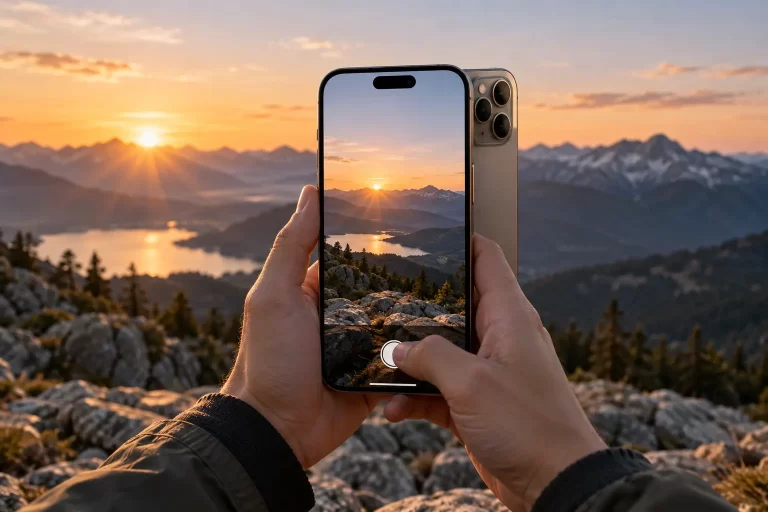
ความสว่างหน้าจอเป็นหนึ่งในการตั้งค่าที่มีผลต่อทั้งความสบายตาและการใช้แบตเตอรี่ของ iPhone 18 Pro โดยตรง หากตั้งสว่างเกินไป หน้าจออาจกินพลังงานมากขึ้นและทำให้ล้าตาเมื่อใช้งานในที่มืด แต่ถ้ามืดเกินไปก็อาจอ่านข้อมูลได้ยาก
iPhone 18 Pro สามารถปรับความสว่างได้ทั้งจาก Control Center และเมนู Settings รวมถึงใช้ Auto-Brightness ให้ระบบปรับตามแสงรอบตัวอัตโนมัติ
บทความนี้จะอธิบายแบบละเอียดว่าควรปรับความสว่างอย่างไร ใช้ระดับไหนจึงเหมาะ และต้องทำอย่างไรหากหน้าจอมืดเองหรือสว่างไม่พอ
วิธีที่เร็วที่สุดคือ
วิธีนี้เหมาะกับการปรับแบบรวดเร็วระหว่างใช้งาน
เข้าไปที่
Settings > Display & Brightness
จากนั้นเลื่อนแถบ Brightness ไปทางซ้ายหรือขวา
ข้อดีของวิธีนี้คือสามารถปรับร่วมกับการตั้งค่าหน้าจออื่น เช่น
ได้ในหน้าเดียว
ไม่มีค่าตายตัวสำหรับทุกคน
แนวทางทั่วไปคือ
ใช้ระดับต่ำถึงปานกลาง
ใช้ระดับปานกลาง
อาจต้องเพิ่มความสว่างสูงขึ้น
เป้าหมายคือให้ข้อความอ่านง่ายโดยไม่รู้สึกว่าหน้าจอจ้าจนเกินไป
สำหรับผู้ใช้ส่วนใหญ่ ควรเปิดไว้
Auto-Brightness ช่วยให้ iPhone ปรับระดับความสว่างตามสภาพแสงโดยอัตโนมัติ
ข้อดีคือ
มี
โดยทั่วไป หน้าจอที่สว่างมากจะใช้พลังงานมากกว่าหน้าจอที่สว่างน้อย
ดังนั้นหากต้องการประหยัดแบต ควร
อย่างไรก็ตาม ไม่ควรลดความสว่างจนอ่านยาก
ตอนกลางคืนสามารถใช้หลายฟังก์ชันร่วมกันได้ เช่น
วิธีนี้ช่วยให้หน้าจอดูสบายตากว่าการใช้ความสว่างสูงในห้องมืด
Night Shift ไม่ได้ลด Brightness โดยตรง
แต่จะปรับโทนสีของหน้าจอให้อุ่นขึ้น
จึงช่วยให้หน้าจอดูไม่เย็นหรือจ้าจนเกินไปในเวลากลางคืนสำหรับผู้ใช้บางคน
True Tone ปรับสมดุลสีและ White Balance ตามแสงรอบตัว
ไม่ได้ทำหน้าที่เหมือน Brightness โดยตรง
อย่างไรก็ตาม การเปิด True Tone อาจทำให้หน้าจอดูเปลี่ยนโทนตามสภาพแสง
สาเหตุที่พบบ่อยคือ Auto-Brightness เปิดอยู่
เมื่อ iPhone ตรวจพบว่าอยู่ในพื้นที่สว่าง ระบบอาจเพิ่ม Brightness เพื่อให้มองเห็นจอได้ง่ายขึ้น
นี่เป็นพฤติกรรมปกติ
สาเหตุที่เป็นไปได้ เช่น
ถ้าหน้าจอมืดลงเองอย่างชัดเจน ควรตรวจทีละจุดก่อน
สามารถเกิดขึ้นได้
เมื่อ iPhone มีอุณหภูมิสูง ระบบอาจจำกัดบางฟังก์ชัน รวมถึงความสว่างสูงสุดของหน้าจอ เพื่อช่วยควบคุมอุณหภูมิ
ดังนั้นหากกำลัง
แล้วหน้าจอมืดลง อาจเกี่ยวข้องกับอุณหภูมิของเครื่อง
ลอง
จากนั้นความสว่างอาจกลับมาเป็นปกติ
ไม่จำเป็น
การใช้ Brightness สูงสุดตลอดเวลาอาจ
ควรใช้สูงเฉพาะตอนจำเป็น เช่น กลางแจ้งหรือมีแสงแรง
ไม่จำเป็นเช่นกัน
ถ้าต่ำเกินไป อาจทำให้ต้องเพ่ง
ดังนั้นควรเลือกความสว่างตามสภาพแสงจริง มากกว่าตั้งต่ำสุดเพื่อประหยัดแบตอย่างเดียว
หากอ่านบทความนาน ๆ แนะนำ
สำหรับคนที่อ่านเนื้อหายาว ความสว่างที่พอดีสำคัญกว่าการใช้ค่าตายตัว
ดูวิดีโอควรปรับให้ภาพชัดโดยไม่จ้าเกินไป
ถ้าอยู่ในห้องมืด ลด Brightness ลง
ถ้าดูกลางแจ้ง อาจต้องเพิ่มมากขึ้น
ไม่ควรใช้ค่าความสว่างเดียวกันทุกสภาพแวดล้อม
เกมมักใช้พลังงานสูงอยู่แล้ว
หากต้องการลดการใช้แบตและความร้อน อาจใช้ Brightness ระดับปานกลางแทนสูงสุด
โดยเฉพาะการเล่นเกมนาน ๆ จะช่วยลดภาระจากหน้าจอได้บางส่วน
ตรวจ
บางครั้ง Brightness สูงแล้ว แต่ Reduce White Point เปิดอยู่ จึงทำให้หน้าจอยังดูมืด
Reduce White Point เป็นฟังก์ชัน Accessibility ที่ช่วยลดความเข้มของสีสว่าง
ถ้าเปิดไว้ หน้าจออาจดูมืดลงแม้ Brightness จะสูง
จึงเป็นจุดที่ควรตรวจหากรู้สึกว่าหน้าจอสว่างไม่พอ
เข้าไปที่
Settings > Accessibility > Display & Text Size
จากนั้นเปิด Reduce White Point
เหมาะกับคนที่รู้สึกว่าหน้าจอยังสว่างเกินไปแม้ลด Brightness แล้ว
เหมาะกับคนที่ใช้ iPhone ในที่มืดบ่อย หรือรู้สึกไวต่อแสงจากหน้าจอ
แต่ถ้าใช้งานกลางแจ้ง อาจทำให้จอมืดเกินไป
จึงควรใช้ตามสถานการณ์
หน้าจอ OLED ควบคุมแสงในระดับพิกเซล
เมื่อแสดงพื้นที่สว่างมาก พลังงานที่ใช้กับหน้าจออาจเพิ่มขึ้นเมื่อเทียบกับภาพมืดในบางสถานการณ์
นี่เป็นอีกเหตุผลที่ Brightness และ Dark Mode มีผลต่อการใช้พลังงาน
บนจอ OLED อาจช่วยในบางสถานการณ์ โดยเฉพาะเมื่อ Interface มีพื้นที่สีดำจำนวนมาก
แต่ผลจริงขึ้นอยู่กับ Brightness และลักษณะการใช้งานโดยรวม
ดังนั้น Dark Mode ควรมองเป็นหนึ่งในหลายวิธี ไม่ใช่วิธีเดียวในการประหยัดแบต
ได้
ทั้งสองทำหน้าที่ต่างกัน
สามารถใช้ร่วมกันได้และเหมาะกับคนที่ไม่อยากปรับหน้าจอเองบ่อย
Always-On Display ใช้รูปแบบการแสดงผลที่ลดความสว่างลงเมื่อไม่ได้ใช้งานเต็มรูปแบบ
ดังนั้นความสว่างของหน้าจอหลักและพฤติกรรม Always-On เป็นคนละส่วน แต่ทำงานร่วมกันตามระบบของ iPhone
ลองตรวจ
ฟิล์ม Privacy บางชนิดอาจทำให้หน้าจอดูมืดลงจากมุมมองบางด้าน
บางชนิดมีผล
โดยเฉพาะ
อาจลดความคมชัดหรือความสว่างที่มองเห็นได้
ถ้าต้องเพิ่ม Brightness สูงมากตลอดหลังติดฟิล์ม ควรพิจารณาคุณสมบัติของฟิล์มด้วย
ลองใช้
Reduce White Point
ร่วมกับ
โดยเฉพาะตอนกลางคืน
วิธีนี้ช่วยลดความรู้สึกจ้าของหน้าจอได้มากกว่าลด Brightness เพียงอย่างเดียว
ความสว่างสูงไม่ได้หมายความว่า Battery Health จะลดทันที
แต่เมื่อหน้าจอใช้พลังงานมากขึ้น แบตก็ต้องถูกใช้งานมากขึ้น
ในระยะยาว ปัจจัยอย่าง
มีความสำคัญมากกว่าเพียง Brightness อย่างเดียว
แนวทางง่าย ๆ คือ
สำหรับคนทั่วไป วิธีนี้สมดุลกว่าการลด Brightness จนใช้งานลำบาก
เปิด Control Center แล้วลากแถบ Brightness หรือเข้า Settings > Display & Brightness
สำหรับผู้ใช้ส่วนใหญ่เหมาะที่จะเปิด เพราะช่วยปรับหน้าจอตามแสงรอบตัว
อาจเกิดจาก Auto-Brightness อุณหภูมิเครื่อง หรือการตั้งค่าอื่น เช่น Reduce White Point
โดยทั่วไปใช้พลังงานมากกว่าระดับต่ำ โดยเฉพาะเมื่อเปิดหน้าจอนาน
ช่วยได้ แต่ควรลดในระดับที่ยังอ่านหน้าจอได้สบาย
วิธีที่เร็วที่สุดคือ
ปัดลงจากมุมขวาบน > ลากแถบ Brightness
หากต้องการตั้งค่าเพิ่มเติม เข้า
Settings > Display & Brightness
สำหรับผู้ใช้ทั่วไป แนะนำให้เปิด Auto-Brightness แล้วปรับด้วยมือเฉพาะเวลาที่รู้สึกว่าสว่างหรือมืดเกินไป
ถ้าต้องการประหยัดแบต ไม่จำเป็นต้องลดหน้าจอจนมืดที่สุด จุดที่เหมาะคือระดับที่อ่านง่ายและไม่สว่างเกินความจำเป็น
comsiam แนะนำให้มองความสว่างเป็นการตั้งค่าที่ต้องสมดุลระหว่าง ความสบายตา ความชัดเจน และแบตเตอรี่ มากกว่าพยายามใช้ค่าต่ำที่สุดตลอดเวลา