Contact
Line : comsiam
Contact
Line : comsiam

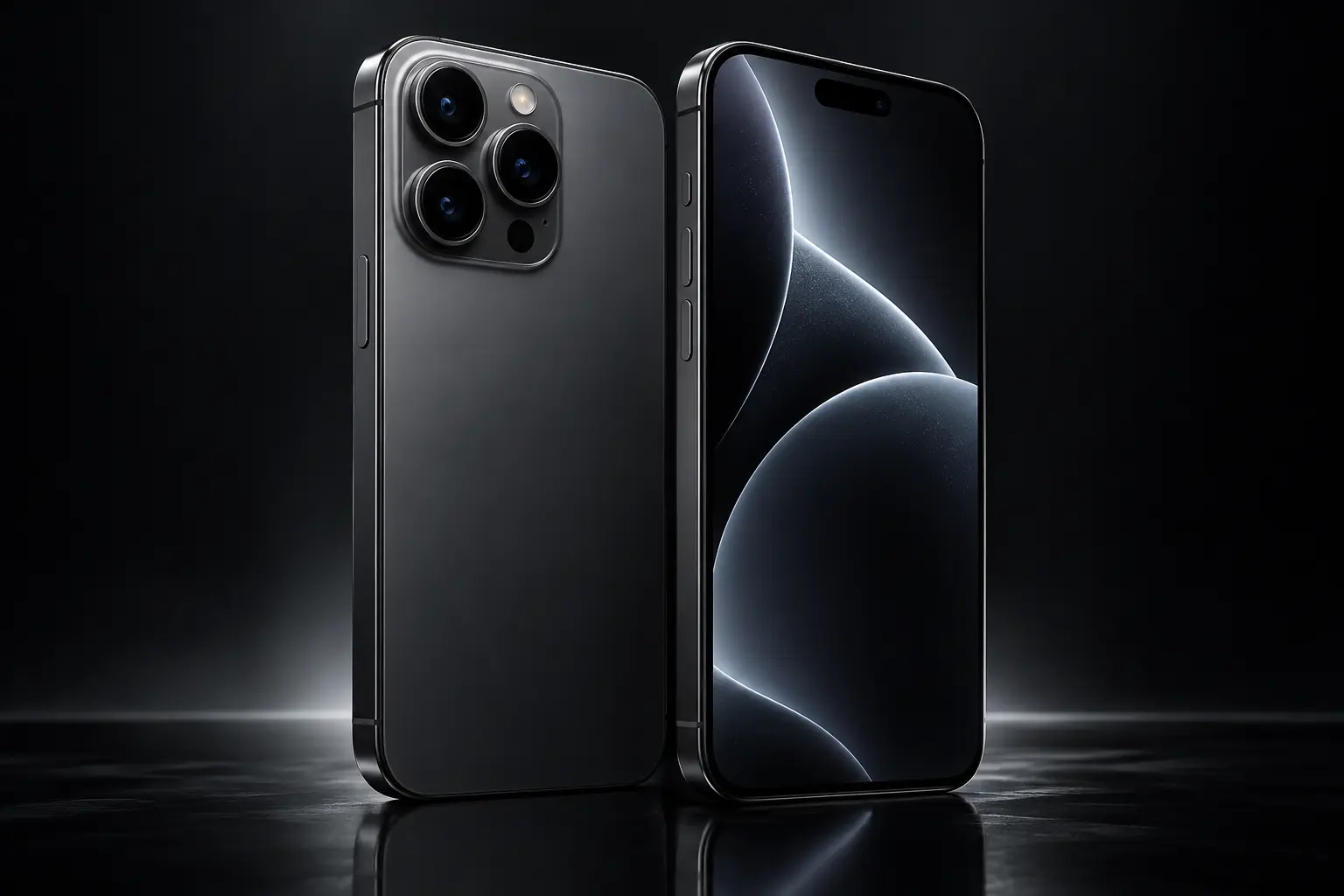
Control Center บน iPhone 18 Pro เป็นศูนย์รวมคำสั่งลัดที่ช่วยให้เข้าถึงฟังก์ชันสำคัญได้เร็ว เช่น Wi-Fi, Bluetooth, ความสว่าง, เสียง, ไฟฉาย, กล้อง, เครื่องคิดเลข, Screen Recording และคำสั่งอื่น ๆ โดยไม่ต้องเข้า Settings ทุกครั้ง
จุดเด่นของ Control Center รุ่นใหม่คือผู้ใช้สามารถเพิ่ม ลบ ย้าย และปรับขนาด Controls บางรายการได้มากขึ้น ทำให้จัดหน้าใช้งานตามพฤติกรรมของตัวเองได้จริง
บทความนี้จะอธิบายตั้งแต่วิธีเปิด Control Center วิธีเพิ่มปุ่ม วิธีลบปุ่ม วิธีจัดตำแหน่ง ไปจนถึงวิธีแก้เมื่อปุ่มหายหรือใช้งานไม่ได้
ให้ปัดลงจาก มุมขวาบนของหน้าจอ
จากนั้น Control Center จะปรากฏขึ้น
Apple ใช้วิธีนี้กับ iPhone ที่ไม่มีปุ่ม Home และรองรับการเข้าถึง Controls หลักได้อย่างรวดเร็วจากทุกหน้าจอที่อนุญาต
ตัวอย่างฟังก์ชันที่เข้าถึงได้ เช่น
จึงเป็นหนึ่งในส่วนที่ผู้ใช้ iPhone เปิดใช้งานบ่อยที่สุดในชีวิตประจำวัน
เปิด Control Center แล้วเข้าสู่โหมดแก้ไข
จากนั้นเลือกเพิ่ม Control ที่ต้องการ
ปุ่มที่สามารถเพิ่มได้จะขึ้นอยู่กับฟังก์ชันของระบบและแอปที่รองรับ
หลักการที่ดีคือเพิ่มเฉพาะคำสั่งที่ใช้จริงบ่อย ๆ เช่น
เพื่อไม่ให้ Control Center รกเกินไป
เมื่อเข้าโหมดแก้ไข สามารถลบ Controls ที่ไม่จำเป็นออกได้
การลบปุ่มจาก Control Center ไม่ได้ลบฟังก์ชันนั้นออกจาก iPhone
เพียงแค่เอาทางลัดออกจากหน้าควบคุมเท่านั้น
ดังนั้นหากลบไปแล้วอยากใช้ใหม่ ก็สามารถเพิ่มกลับภายหลังได้
หลังเข้าโหมดแก้ไข สามารถลาก Controls ไปยังตำแหน่งที่ต้องการ
แนะนำให้วางปุ่มที่ใช้บ่อยไว้ในตำแหน่งที่นิ้วเข้าถึงง่าย
ตัวอย่างเช่น
ถ้าใช้มือเดียวบ่อย ควรจัดคำสั่งสำคัญให้อยู่บริเวณที่กดสะดวก
Controls บางรายการสามารถปรับขนาดได้
ขนาดที่ใหญ่ขึ้นอาจช่วยให้
แต่ถ้าปรับใหญ่หลายปุ่มพร้อมกัน พื้นที่ Control Center จะถูกใช้เร็วขึ้น
จึงควรเลือกเฉพาะปุ่มที่สำคัญจริง
แนวทางพื้นฐานคือจัดเป็นกลุ่ม
การจัดแบบนี้ช่วยให้หา Controls ได้เร็วขึ้นโดยไม่ต้องมองหาทุกครั้ง
หากไม่เห็นปุ่มอัดหน้าจอ ให้เพิ่ม Screen Recording เข้า Control Center
หลังเพิ่มแล้วจะสามารถเริ่มบันทึกหน้าจอได้ทันทีจากตรงนี้
ฟังก์ชันนี้เหมาะกับ
Low Power Mode เป็นหนึ่งใน Controls ที่มีประโยชน์มาก
เมื่อเพิ่มแล้ว สามารถเปิดโหมดประหยัดพลังงานได้จาก Control Center โดยไม่ต้องเข้า Settings > Battery
เหมาะสำหรับผู้ใช้ที่เปิด Low Power Mode บ่อยในช่วงแบตใกล้หมด
หากต้องการสลับ Dark Mode บ่อย สามารถใช้ Control Center เป็นจุดเข้าถึงได้เร็ว
โดยทั่วไปสามารถกดค้างที่ตัวควบคุมความสว่างเพื่อดูตัวเลือก Display เพิ่มเติม
ตรงนี้อาจมี Dark Mode และฟังก์ชันเกี่ยวกับหน้าจออื่นให้ใช้
Night Shift สามารถเข้าถึงได้จากการกดค้างที่แถบ Brightness
จากนั้นเลือก Night Shift หากมีตัวเลือกแสดงอยู่
เหมาะกับการใช้งานช่วงกลางคืนเมื่อไม่ต้องการเข้า Settings หลายขั้นตอน
ในกลุ่มการเชื่อมต่อ สามารถกดค้างเพื่อเปิดตัวเลือกเพิ่มเติม
จากนั้นเข้าถึง AirDrop ได้ตามเมนูที่ระบบแสดง
AirDrop เหมาะสำหรับส่ง
ระหว่างอุปกรณ์ Apple ใกล้เคียง
กดค้างที่กลุ่มการเชื่อมต่อใน Control Center
จากนั้นเปิด Personal Hotspot ได้หากระบบและเครือข่ายมือถือรองรับ
เหมาะสำหรับแชร์อินเทอร์เน็ตจาก iPhone ไปยัง
Control Center มีส่วน Media Control สำหรับ
ช่วยให้ควบคุมเพลงได้โดยไม่ต้องกลับเข้าแอปที่กำลังเล่นเสียง
ใช้ปุ่ม Orientation Lock
เมื่อเปิด หน้าจอจะไม่หมุนตามการเอียงเครื่องในแอปที่รองรับ
เหมาะกับตอน
Calculator เป็น Control ที่เหมาะมากสำหรับการใช้งานทั่วไป
เพิ่มไว้แล้วจะเปิดเครื่องคิดเลขได้โดยไม่ต้องหาไอคอนแอป
เหมาะกับคนที่ต้องคำนวณบ่อย เช่น
Timer ช่วยตั้งเวลานับถอยหลังได้เร็ว
เหมาะกับ
หากใช้ Timer บ่อย ควรมีไว้ใน Control Center
แตะปุ่ม Flashlight เพื่อเปิดไฟฉาย
ในบางกรณีสามารถกดค้างเพื่อปรับระดับความสว่างตามตัวเลือกที่ระบบรองรับ
จึงสะดวกกว่าการเปิดผ่านแอปหรือเมนูอื่น
หากมี Camera Control อยู่ สามารถแตะเพื่อเปิดกล้องได้ทันที
แต่บน iPhone 18 Pro ยังมีวิธีเปิดกล้องจาก Lock Screen และปุ่ม Action ตามการตั้งค่าได้ด้วย
ดังนั้นเลือกทางลัดที่เหมาะกับพฤติกรรมของตัวเองมากที่สุด
ขึ้นอยู่กับการตั้งค่าความปลอดภัย
ผู้ใช้สามารถกำหนดได้ว่า Control Center จะเข้าถึงได้ขณะเครื่องล็อกหรือไม่
หากเน้นความสะดวก อาจเปิดไว้
แต่หากเน้นความเป็นส่วนตัวและความปลอดภัย อาจเลือกปิดการเข้าถึงจาก Lock Screen
เข้าไปที่การตั้งค่าที่เกี่ยวกับ Face ID และ Passcode
จากนั้นตรวจรายการที่อนุญาตให้เข้าถึงเมื่อเครื่องล็อก
หากไม่ต้องการให้เปิด Control Center จาก Lock Screen ให้ปิดสิทธิ์ส่วนนี้
ข้อดีคือช่วยลดการเข้าถึง Controls บางประเภทโดยไม่ปลดล็อกเครื่องก่อน
ถ้าปัดลงจากมุมขวาบนแล้วไม่เปิด ให้ตรวจดังนี้
บางแอปอาจจัดการ Gesture แตกต่างกัน จึงควรลองจาก Home Screen ก่อน
ถ้า Control ที่เคยใช้หายไป ให้เข้าโหมดแก้ไขแล้วค้นหา Control นั้นใหม่
จากนั้นเพิ่มกลับเข้าไป
หากหาไม่เจอ อาจเป็นเพราะ
หาก Control บางตัวกดไม่ได้ ลองเช็ก
ถ้าหลายปุ่มมีปัญหาพร้อมกัน อาจลอง Restart เครื่องก่อน
ลบ Controls ที่ไม่ใช้จริงออก
แนวคิดง่าย ๆ คือ
ถ้าไม่ได้ใช้ใน 1–2 สัปดาห์ ก็ควรพิจารณาเอาออก
เพราะเป้าหมายของ Control Center คือความเร็ว ไม่ใช่การเก็บปุ่มทุกอย่างไว้ในหน้าเดียว
สำหรับคนทั่วไป แนะนำให้มีอย่างน้อย
ส่วน Wi-Fi, Bluetooth, Brightness และ Volume มักเป็น Controls หลักที่ควรเข้าถึงได้ง่ายอยู่แล้ว
ถ้าทำคอนเทนต์บ่อย แนะนำ
สำหรับผู้ทำงานออนไลน์อย่าง comsiam การจัด Control Center ให้ตรงกับงานจริงช่วยลดขั้นตอนเล็ก ๆ ที่ต้องทำซ้ำหลายครั้งในแต่ละวันได้มาก
การมีปุ่มอยู่ใน Control Center ไม่ได้หมายความว่าฟังก์ชันนั้นทำงานตลอดเวลา
แต่บาง Controls เช่น
อาจเกี่ยวข้องกับการใช้พลังงานเมื่อฟังก์ชันนั้นถูกเปิดใช้งานจริง
ดังนั้นควรแยกให้ออกระหว่าง “มีปุ่มลัด” กับ “เปิดฟังก์ชันอยู่”
ไม่จำเป็นเสมอไป
หลายฟังก์ชันของ Apple อาศัย Wi-Fi และ Bluetooth ในการทำงานร่วมกัน เช่น
จึงควรปิดเฉพาะเมื่อมีเหตุผลด้านการใช้งานจริง มากกว่าปิดเป็นนิสัยโดยไม่จำเป็น
วาง Controls สำคัญในบริเวณที่นิ้วเอื้อมถึงง่าย
เช่น
หลีกเลี่ยงการกระจายปุ่มสำคัญไปหลายตำแหน่งจนต้องเลื่อนหา
ปัดลงจากมุมขวาบนของหน้าจอ
ได้ สามารถเข้าโหมดแก้ไขแล้วเพิ่ม Controls ที่รองรับ
ได้ และสามารถเพิ่มกลับภายหลังได้
ได้ Controls สามารถจัดเรียงตามรูปแบบที่ระบบรองรับ
ได้ สามารถปรับสิทธิ์การเข้าถึงจาก Lock Screen ในการตั้งค่าความปลอดภัยของเครื่อง
Control Center เป็นหนึ่งในส่วนที่ควรปรับตั้งแต่เริ่มใช้ iPhone 18 Pro เพราะช่วยลดจำนวนขั้นตอนในการเข้าถึงฟังก์ชันที่ใช้บ่อย
หลักง่าย ๆ คือ
เก็บปุ่มที่ใช้บ่อยไว้ด้านหน้า ลบปุ่มที่ไม่ใช้ และจัด Controls เป็นกลุ่ม
สำหรับคนทั่วไป จุดเริ่มต้นที่ดีคือ
Flashlight + Calculator + Screen Recording + Timer + Low Power Mode
จากนั้นค่อยเพิ่มคำสั่งอื่นตามรูปแบบการใช้งานของตัวเอง
comsiam แนะนำว่า Control Center ที่ดีที่สุดไม่ใช่แบบที่มีปุ่มเยอะที่สุด แต่คือแบบที่คุณสามารถเปิดขึ้นมาแล้วเจอคำสั่งที่ต้องการได้ทันทีโดยไม่ต้องเสียเวลาหา