Contact
Line : comsiam
Contact
Line : comsiam

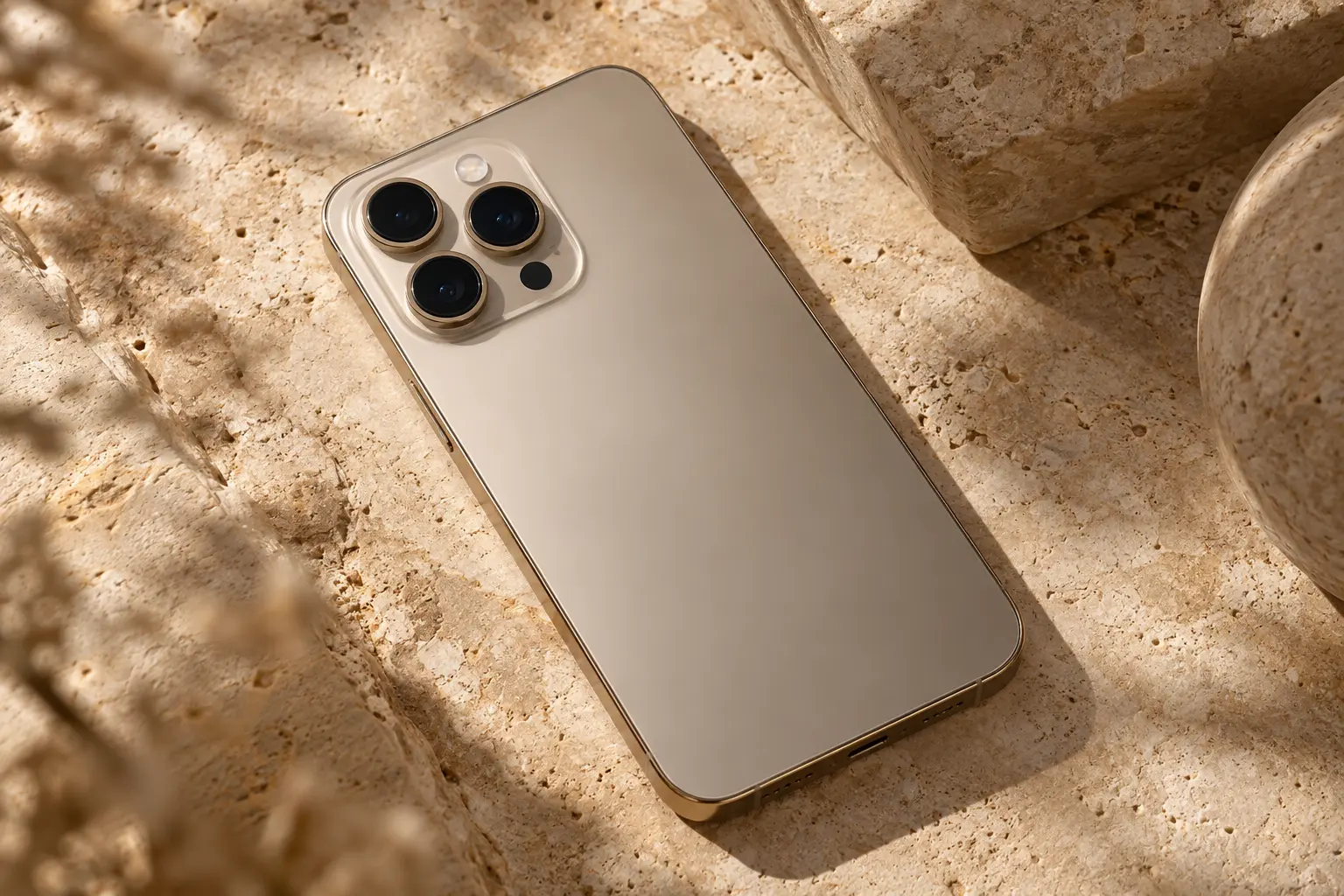
Dark Mode หรือโหมดมืดบน iPhone 18 Pro ช่วยเปลี่ยนหน้าตาของระบบจากพื้นหลังโทนสว่างเป็นโทนมืด เหมาะกับการใช้งานตอนกลางคืนหรือในพื้นที่แสงน้อย และยังช่วยให้หน้าจอดูสบายตามากขึ้นสำหรับผู้ใช้หลายคน
บน iPhone 18 Pro สามารถเปิด Dark Mode ได้จาก Settings หรือ Control Center และยังสามารถตั้งให้เปลี่ยนระหว่าง Light Mode กับ Dark Mode อัตโนมัติตามเวลาที่กำหนด หรือใช้ช่วงพระอาทิตย์ตกถึงพระอาทิตย์ขึ้นได้ด้วย
บทความนี้จะอธิบายตั้งแต่วิธีเปิด Dark Mode วิธีตั้งเวลา วิธีเปิดจาก Control Center ไปจนถึงวิธีแก้เมื่อโหมดมืดไม่เปลี่ยนตามเวลา
วิธีพื้นฐานคือเข้า Settings
ทำตามขั้นตอนดังนี้
หน้าตาของระบบจะเปลี่ยนเป็นโทนมืดทันที
Apple ระบุว่า Dark Mode ถูกออกแบบมาให้เหมาะกับการใช้งานในสภาพแสงน้อย และสามารถเปิดได้จากเมนู Display & Brightness
หากต้องการกลับไปใช้หน้าจอแบบสว่าง ให้เข้า
Settings > Display & Brightness
แล้วเลือก
Light
ระบบจะกลับไปใช้ Light Mode ตามปกติ
อีกวิธีที่เร็วกว่า Settings คือใช้ Control Center
สามารถใช้วิธีเดียวกันเพื่อปิด Dark Mode ได้เช่นกัน
Apple รองรับการสลับ Dark Mode จาก Control Center โดยตรง
หากต้องการเปิดหรือปิดบ่อย สามารถเพิ่ม Dark Mode เป็น Control ได้
ทำตามนี้
หลังจากนั้นจะสามารถสลับโหมดมืดได้เร็วขึ้นโดยไม่ต้องเข้าเมนู Display & Brightness ทุกครั้ง
ถ้าไม่ต้องการเปิดและปิดเองทุกวัน สามารถตั้งอัตโนมัติได้
เข้า
Settings > Display & Brightness
จากนั้น
Apple รองรับทั้งการเปลี่ยนตามพระอาทิตย์ตกและตารางเวลาที่ผู้ใช้กำหนดเอง
ตัวเลือก Sunset to Sunrise จะให้ iPhone เปลี่ยนเป็น Dark Mode ในช่วงกลางคืน และกลับไป Light Mode ในช่วงกลางวันโดยอัตโนมัติ
ระบบใช้ข้อมูลเวลาและตำแหน่งเพื่อประเมินช่วงพระอาทิตย์ตกและพระอาทิตย์ขึ้นของพื้นที่นั้น
เหมาะกับคนที่ไม่ต้องการกำหนดเวลาเอง
หากไม่ต้องการใช้ Sunset to Sunrise สามารถเลือก Custom Schedule
จากนั้นกำหนดเวลา เช่น
เวลาจริงควรตั้งตามพฤติกรรมของแต่ละคน
ถ้าทำงานกลางคืน อาจตั้ง Dark Mode ให้เริ่มเร็วกว่านั้น
สองฟังก์ชันนี้ไม่เหมือนกัน
เปลี่ยนสีของ Interface ให้เป็นโทนมืด
เปลี่ยนโทนสีของหน้าจอไปทางสีอุ่น โดยลดลักษณะโทนเย็นของจอ
Apple ระบุว่า Night Shift จะปรับสีหน้าจอไปทางโทนอุ่น โดยสามารถตั้งเวลาและปรับ Color Temperature ได้
สามารถเปิด Dark Mode และ Night Shift พร้อมกันได้
เมื่ออยู่ในห้องมืด หน้าจอสีขาวเต็มพื้นที่อาจรู้สึกสว่างมาก
Dark Mode ช่วยให้
Apple อธิบายว่า Dark Mode เหมาะกับการใช้งานในสภาพแสงน้อย
บนหน้าจอ OLED พิกเซลที่แสดงสีดำหรือสีมืดอาจใช้พลังงานน้อยกว่าการแสดงพื้นที่สีขาวสว่างในบางสถานการณ์
ดังนั้น Dark Mode อาจช่วยลดการใช้พลังงานได้ในบางรูปแบบการใช้งาน
อย่างไรก็ตาม ไม่ควรคาดหวังว่าการเปิด Dark Mode เพียงอย่างเดียวจะทำให้แบตเตอรี่เพิ่มขึ้นอย่างมาก เพราะอายุแบตยังขึ้นอยู่กับ
ไม่เสมอไป
แอปของ Apple และแอปจำนวนมากรองรับ Dark Mode แต่แอปบางตัวอาจ
ดังนั้นหากระบบเป็น Dark Mode แต่แอปหนึ่งยังเป็นสีขาว ไม่ได้หมายความว่า iPhone มีปัญหา
แอปที่รองรับการตั้งค่าตาม System Appearance มักเปลี่ยนตาม iPhone
ตัวอย่างคือ เมื่อ iPhone เปลี่ยนจาก Light เป็น Dark แอปนั้นก็จะเปลี่ยนตามโดยอัตโนมัติ
แต่พฤติกรรมจริงขึ้นอยู่กับการออกแบบของแต่ละแอป
หากตั้ง Automatic แล้วแต่ระบบไม่เปลี่ยนตามเวลา ให้ตรวจ
ถ้ายังมีปัญหา ลอง Restart เครื่องหนึ่งครั้ง
ส่วนใหญ่เกิดจากเปิด Automatic ไว้
ให้เข้า
Settings > Display & Brightness
แล้วตรวจว่า Automatic เปิดอยู่หรือไม่
หากไม่ต้องการให้เปลี่ยนอัตโนมัติ ให้ปิด Automatic แล้วเลือก Light หรือ Dark ด้วยตัวเอง
หากตั้งเป็น Sunset to Sunrise ระบบจะกลับไป Light Mode เมื่อเข้าสู่ช่วงกลางวัน
นี่เป็นการทำงานปกติ ไม่ใช่ Error
หากต้องการใช้ Dark Mode ตลอดเวลา ให้ปิด Automatic แล้วเลือก Dark
ได้
เข้า
Settings > Display & Brightness > Dark
จากนั้นปิด Automatic
Dark Mode จะคงอยู่จนกว่าจะเปลี่ยนกลับด้วยตัวเอง
ได้
Dark Mode ควบคุมธีมและสีของ Interface
ส่วน Auto-Brightness ควบคุมระดับความสว่างของหน้าจอตามแสงรอบตัว
จึงเป็นคนละฟังก์ชันและสามารถใช้พร้อมกันได้
ได้
True Tone ปรับสมดุลสีของหน้าจอตามแสงแวดล้อม ส่วน Dark Mode เปลี่ยน Interface เป็นโทนมืด
จึงสามารถเปิดทั้งสองอย่างพร้อมกัน
ได้
ตัวอย่างการตั้งค่าช่วงกลางคืนอาจเป็น
Dark Mode + Night Shift + ความสว่างต่ำลง
Night Shift สามารถเปิดจาก Control Center ได้โดยกดค้างที่ Brightness แล้วเลือก Night Shift
เหมาะกับ
แต่ถ้าอยู่กลางแจ้งที่มีแสงแรง บางคนอาจอ่าน Light Mode ได้ง่ายกว่า
จึงควรเลือกตามสภาพแวดล้อม
ไม่มีเวลาที่ดีที่สุดสำหรับทุกคน
ถ้านอนประมาณ 22:00–23:00 อาจเริ่มใช้ Dark Modeตั้งแต่ช่วงหัวค่ำ
แต่ทางเลือกที่ง่ายที่สุดคือใช้
Sunset to Sunrise
เพราะระบบจะเปลี่ยนตามช่วงกลางวันและกลางคืนให้เอง
Wallpaper ยังสามารถใช้งานได้ตามปกติ แต่ภาพบางแบบอาจดูแตกต่างเมื่อ Interface รอบ ๆ เปลี่ยนเป็นสีมืด
ถ้าต้องการหน้าจอที่เข้ากัน แนะนำใช้ Wallpaper โทน
จะเข้ากับ Dark Mode ได้ง่าย
สามารถใช้ร่วมกันได้
Dark Mode, Wallpaper โทนเข้ม และ Always-On Display อาจช่วยสร้างหน้าจอที่ดูกลมกลืน โดยเฉพาะตอนกลางคืน
อย่างไรก็ตาม Always-On Display เป็นคนละฟังก์ชันกับ Dark Mode
ถ้ารู้สึกว่าตัวหนังสือเล็กหรือ Contrast ไม่เหมาะ ให้ลอง
ไม่จำเป็นต้องฝืนใช้ Dark Mode หากอ่านยากกว่า Light Mode
Dark Mode เปลี่ยนสีของ Interface เป็นหลัก ไม่ได้เท่ากับการลด Brightness
หากต้องการให้หน้าจอมืดลงจริง ให้ลด Brightness เพิ่มเติม
สามารถทำได้จาก Control Center
เว็บไซต์เป็นผู้กำหนดรูปแบบการแสดงผลของตัวเอง
บางเว็บไซต์รองรับ Dark Mode ขณะที่บางเว็บไซต์ยังแสดงพื้นหลังสีขาวตามเดิม
ดังนั้น Dark Mode ของ iPhone ไม่ได้บังคับทุกเว็บไซต์ให้เป็นสีดำเสมอ
รูปภาพปกติไม่ควรถูกเปลี่ยนให้เป็น Dark Mode แบบ Interface
ภาพถ่ายยังคงสีของไฟล์เดิมเป็นหลัก
สิ่งที่เปลี่ยนคือองค์ประกอบ Interface เช่นพื้นหลัง เมนูและบางส่วนของแอปที่รองรับ
เหมาะในบางสภาพแวดล้อม โดยเฉพาะคนที่ใช้โทรศัพท์ช่วงค่ำหรือทำงานในห้องแสงน้อย
สำหรับคนที่ทำงานกับเว็บไซต์อย่าง comsiam การเปิด Dark Mode ตอนกลางคืนสามารถช่วยลดความรู้สึกว่าหน้าจอสว่างจ้าเกินไป แต่เวลาตรวจสีของรูปหรือเว็บไซต์ ควรดูใน Light Mode เพิ่มด้วย เพราะผู้ใช้อื่นอาจเห็นคนละ Appearance
เข้า Settings > Display & Brightness > Dark
ได้ กดค้างที่ Brightness แล้วเลือก Dark Mode หรือเพิ่ม Dark Mode เป็น Control โดยตรง
ได้ เปิด Automatic แล้วเลือก Sunset to Sunrise หรือ Custom Schedule
ไม่เหมือนกัน Dark Mode เปลี่ยนธีม Interface ส่วน Night Shift ปรับสีหน้าจอให้โทนอุ่นขึ้น
ได้ ปิด Automatic แล้วเลือก Dark ค้างไว้
วิธีพื้นฐานคือ
Settings > Display & Brightness > Dark
ถ้าต้องการเปิดหรือปิดเร็ว สามารถใช้
Control Center > กดค้าง Brightness > Dark Mode
และถ้าไม่อยากสลับเองทุกวัน ให้เปิด Automatic แล้วเลือก Sunset to Sunrise หรือกำหนด Custom Schedule ตามเวลาที่ต้องการ
comsiam แนะนำให้ลองใช้ Dark Mode แบบอัตโนมัติก่อน เพราะกลางวันยังคงได้ Light Mode ที่มองเห็นง่าย ส่วนช่วงกลางคืนระบบจะเปลี่ยนเป็นโทนมืดให้เองโดยไม่ต้องเปิดและปิดทุกวัน