Contact
Line : comsiam
Contact
Line : comsiam

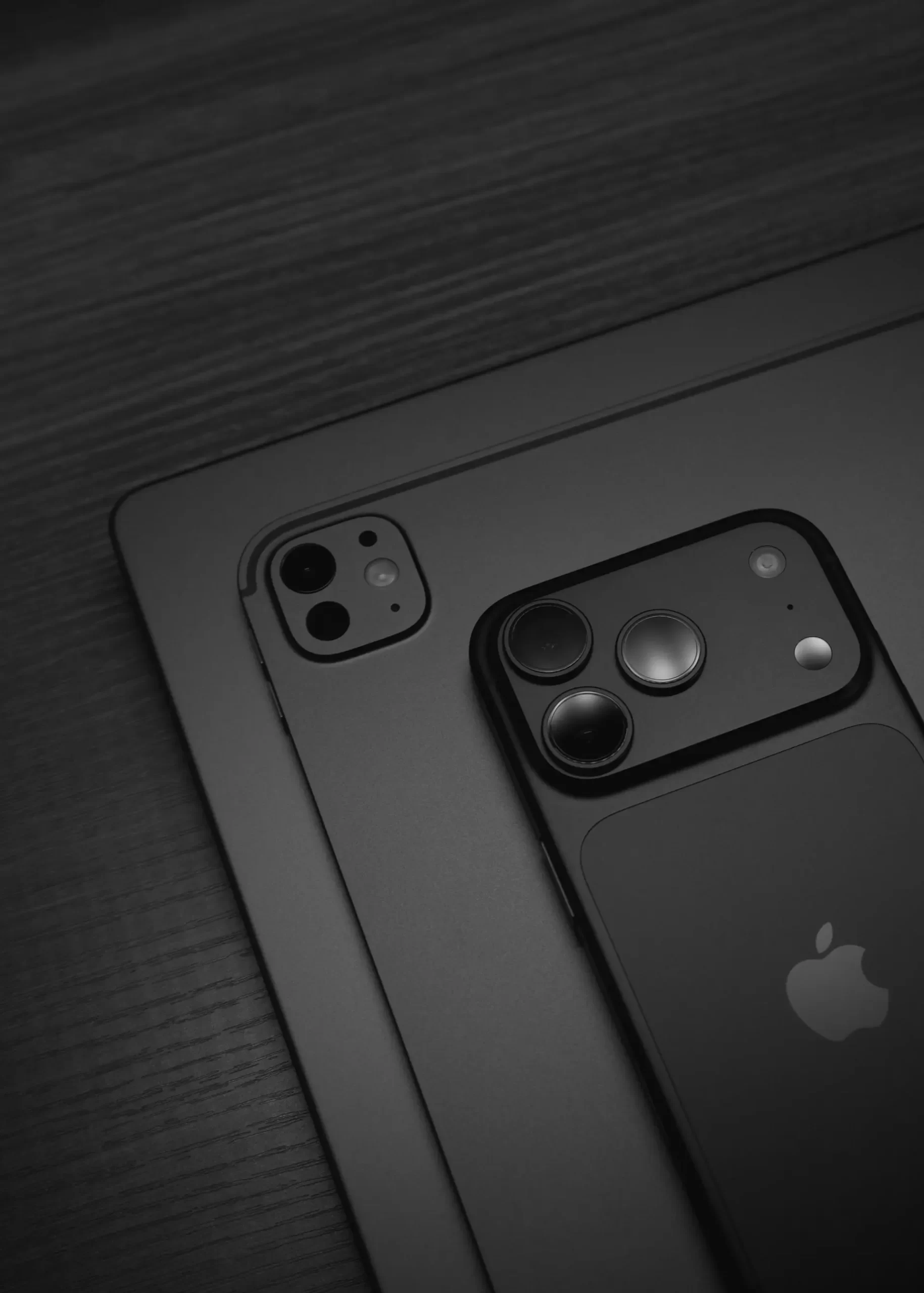
Time-Lapse คือหนึ่งในโหมดที่เหมาะมากสำหรับการบันทึกเหตุการณ์ที่เกิดขึ้นช้า ๆ ให้กลายเป็นวิดีโอสั้นที่ดูรวดเร็ว เช่น พระอาทิตย์ตก เมฆเคลื่อน รถวิ่ง คนเดิน การก่อสร้าง การจัดโต๊ะ ทำอาหาร หรือการเปลี่ยนแปลงของท้องฟ้าตลอดช่วงเวลา
iPhone 18 Pro รองรับ Time-Lapse พร้อมระบบป้องกันภาพสั่นไหวสูงสุด 4K Dolby Vision, รองรับ Night Mode Time-Lapse และยังสามารถถ่าย Macro Time-Lapse ได้ด้วย
นอกจากนี้ยังสามารถใช้ Pro Controls เช่น Aperture, Shutter Speed และ White Balance ใน Time-Lapse Mode ได้ จึงเหมาะตั้งแต่ผู้ใช้ทั่วไปไปจนถึงคนที่ต้องการควบคุมภาพอย่างจริงจัง
แต่ Time-Lapse ที่ดูดีไม่ได้เกิดจากการกด Record แล้วถือโทรศัพท์เดินไปมา เพราะหัวใจสำคัญคือ กล้องต้องนิ่ง Composition ต้องดี และต้องบันทึกนานพอให้เกิด Movement ที่น่าสนใจ
Time-Lapse คือการบันทึกภาพเป็นช่วง ๆ แล้วนำเฟรมเหล่านั้นมาเล่นต่อเนื่องด้วยความเร็วสูง
ตัวอย่างเช่น
เหตุการณ์จริงใช้เวลา 30 นาที
เมื่อนำมาทำ Time-Lapse อาจกลายเป็นวิดีโอเพียงไม่กี่สิบวินาที
จึงทำให้เราเห็นสิ่งที่ปกติเกิดช้า ๆ ได้อย่างชัดเจน เช่น
วิดีโอปกติจะบันทึกเฟรมจำนวนมากอย่างต่อเนื่อง
จากนั้นสามารถนำไปเร่งความเร็วภายหลังได้
ส่วน Time-Lapse จะบันทึกภาพเป็นช่วง ๆ ตั้งแต่ต้น
ข้อดีคือ
ถ้ารู้ตั้งแต่แรกว่าเหตุการณ์ต้องการทำ Time-Lapse ใช้ Time-Lapse Mode ได้สะดวกกว่า
iPhone 18 Pro รองรับ
Time-Lapse Video พร้อม Stabilization สูงสุด 4K Dolby Vision
จึงสามารถสร้าง Time-Lapse ที่มีรายละเอียดสูงสำหรับ
ได้โดยตรงจากแอป Camera
เข้าไปที่
Settings > Camera > Record Time-Lapse
จากนั้นเลือกความละเอียดที่ต้องการ
บน iPhone 18 Pro สามารถตั้ง Time-Lapse เป็น 4K
หากต้องการคุณภาพสูงสุดสำหรับการตัดต่อหรือเก็บเป็น Master Video แนะนำใช้ 4K
แต่ต้องตรวจ Storage และ Battery ก่อนสำหรับการบันทึกเป็นเวลานาน
ทำตามขั้นตอนนี้
หากใช้ Camera Control สามารถใช้เริ่มและหยุด Record ได้ในโหมดที่รองรับ
Time-Lapse ส่วนใหญ่ควรให้กล้องอยู่ตำแหน่งเดิมตลอดคลิป
หากถือด้วยมือเป็นเวลาหลายนาที ภาพจะ
แม้ iPhone จะมี Stabilization ก็ไม่ได้หมายความว่าควรถือด้วยมือสำหรับ Time-Lapse แบบนิ่ง
หากทำได้ ให้ใช้ Tripod
สำหรับ Time-Lapse Apple แนะนำให้จัด Composition แล้ววาง iPhone บน
โดยเฉพาะสภาพแสงน้อย การใช้ Tripod ช่วยให้ได้รายละเอียดและความสว่างที่ดีขึ้น
ดังนั้นถ้าต้องการ Time-Lapse คุณภาพสูง Tripod เป็นอุปกรณ์ที่คุ้มค่ามาก
สามารถใช้
ช่วยรองโทรศัพท์ได้
สิ่งสำคัญคือ iPhone ต้อง
ตรวจความมั่นคงก่อนปล่อย Record เป็นเวลานาน
หากถ่าย
อย่าวาง Tripod ขวางทาง
เลือกจุดที่
Time-Lapse ต้องใช้เวลานาน จึงควรวางเรื่องความปลอดภัยก่อน Composition
Time-Lapse จะน่าสนใจเมื่อมีสิ่งที่เปลี่ยนไปตามเวลา
ตัวอย่างที่เหมาะมาก ได้แก่
หากทั้งฉากไม่มีอะไรเคลื่อนไหว Time-Lapse อาจดูเหมือนภาพนิ่งที่เล่นเป็นวิดีโอ
Fusion Main 1x เหมาะกับ
เพราะมี Perspective ที่เป็นธรรมชาติและใช้งานได้หลากหลาย
หากไม่แน่ใจว่าใช้เลนส์ไหน ให้เริ่มจาก 1x
Ultra Wide เหมาะกับ
ข้อดีคือ Subject หลุดเฟรมยากเมื่อมี Movement มาก
แต่ต้องตรวจขอบภาพ เพราะ Ultra Wide เก็บสิ่งต่าง ๆ เข้ามาในเฟรมมากขึ้น
Telephoto สามารถใช้ทำ Time-Lapse ได้ในบางสถานการณ์ เช่น
แต่การใช้ Telephoto ต้องให้ Tripod แข็งแรงมากขึ้น เพราะการสั่นเล็กน้อยจะเห็นชัดกว่า 1x
สำหรับ Time-Lapse อย่า Zoom Digital สูงโดยไม่มีเหตุผล
เพราะ
เลือกเลนส์จริงที่ใกล้เคียงกับ Composition ที่ต้องการก่อน
หากต้องการ Sunset Time-Lapse อย่าเริ่มตอนดวงอาทิตย์กำลังจะลับขอบฟ้าแล้ว
ควรเริ่มก่อนประมาณช่วงที่แสงยังเปลี่ยน
เพื่อเก็บ
จะได้ Time-Lapse ที่เห็น Transition ของแสงชัดกว่า
เปิด
Settings > Camera > Grid
และ
Level
จากนั้นจัดขอบฟ้าให้ตรงก่อนเริ่ม
เมื่อ Time-Lapse Record ไปแล้ว หากพบว่าภาพเอียง จะต้อง Crop หรือ Rotate ทั้งคลิปภายหลัง
จึงควรแก้ Composition ตั้งแต่ต้น
หลังเริ่ม Record แล้ว ควรหลีกเลี่ยงการ
หากต้องการมุมใหม่ ให้หยุดคลิป แล้วเริ่ม Time-Lapse ใหม่อีก Shot
จะตัดต่อได้ง่ายกว่า
ก่อนกด Record ให้เลือก Subject หลัก
เช่น
แล้วแตะ Focus
ช่วยให้ Camera เข้าใจว่าส่วนใดควรคม
หลังจากนั้นตรวจ Preview ให้เรียบร้อยก่อนปล่อยกล้องทำงานนาน ๆ
ถ้าฉากมี Subject ที่อยู่ระยะคงที่ สามารถใช้ AE/AF Lock เพื่อช่วยรักษา Focus และ Exposure ตามที่ต้องการ
เหมาะกับ
แต่สำหรับ Sunrise/Sunset ที่แสงเปลี่ยนอย่างมาก อาจต้องพิจารณาว่าต้องการให้ระบบปรับ Exposure ตามแสงหรือคงค่าด้วยตัวเอง
iPhone 18 Pro รองรับ Pro Controls ใน Time-Lapse
สามารถควบคุม
ได้
เหมาะกับผู้ที่ต้องการควบคุมลักษณะ Motion และ Exposure อย่างจริงจัง
สำหรับมือใหม่ ให้เริ่ม Auto ก่อน แล้วค่อยทดลอง Manual ภายหลัง
ขึ้นอยู่กับ Scene
เมื่อถ่าย
เพื่อไม่ให้สีเปลี่ยนไปมา
เมื่อถ่าย
เพราะสีของแสงกำลังเปลี่ยนจริง ๆ ตามธรรมชาติ
หากต้องการให้หลาย Time-Lapse มีสีเหมือนกัน สามารถกำหนด White Balance เอง
เหมาะกับ
ช่วยลดการเปลี่ยนสีที่ไม่ตั้งใจระหว่างเฟรม
แต่ต้องตั้งให้ถูกตั้งแต่ต้น
Fusion Main ของ iPhone 18 Pro มี Variable Aperture และสามารถควบคุมเองได้
แต่ Time-Lapse มีความซับซ้อนเรื่องการเปลี่ยนแปลงของแสง
ดังนั้นสำหรับคนทั่วไป
Auto Aperture
จะใช้งานง่ายกว่า
ค่อยใช้ Manual เมื่อรู้ว่าต้องการควบคุม Depth of Field หรือ Exposure แบบใด
iPhone 18 Pro สามารถแสดง Histogram
ก่อนเริ่ม Time-Lapse สามารถใช้ตรวจ
โดยเฉพาะ
ช่วยลดโอกาสเริ่ม Record ยาวแล้วพบทีหลังว่าท้องฟ้าขาวหรือฉากมืดเกินไป
iPhone 18 Pro รองรับ Night Mode Time-Lapse
จึงเหมาะกับ
เมื่อถ่ายในสภาพแสงน้อย ควรวางเครื่องบน Tripod หรือพื้นผิวที่มั่นคง
Apple ระบุว่าการใช้ Tripod ช่วยให้ Time-Lapse ในแสงน้อยได้รายละเอียดและความสว่างดีขึ้น
แม้ระบบมี Stabilization แต่ Night Time-Lapse ควรให้กล้องนิ่งที่สุด
เพราะแสงน้อยต้องอาศัยการเก็บข้อมูลจากแต่ละเฟรมมากขึ้น
หากกล้องขยับ ภาพอาจ
ดังนั้น Tripod สำคัญมากกว่าตอนกลางวันเสียอีก
ได้ในสภาพแวดล้อมที่เหมาะสม โดย Night Mode Time-Lapse สามารถใช้กับท้องฟ้ากลางคืน
แต่ควรมี
ผลลัพธ์ขึ้นอยู่กับสถานที่อย่างมาก
ในเมืองใหญ่จะเห็นดาวน้อยกว่าพื้นที่มืด
เมฆที่เคลื่อนผ่านพระจันทร์หรือเมืองสามารถสร้าง Time-Lapse ที่น่าสนใจมาก
ให้มี
อยู่ใน Foreground
จะทำให้ผู้ชมเห็น Movement ของเมฆชัดขึ้นกว่าถ่ายแต่ท้องฟ้าอย่างเดียว
iPhone 18 Pro รองรับ Macro Video รวมถึง Time-Lapse
สามารถใช้ถ่ายกระบวนการระยะใกล้ เช่น
เป็นรูปแบบ Content ที่แตกต่างจาก Time-Lapse Landscape ทั่วไปอย่างมาก
ทำตามหลักนี้
อย่าให้โต๊ะหรือพื้นรองกล้องสั่น เพราะใน Macro การเคลื่อนเพียงเล็กน้อยเห็นชัดมาก
หากถ่าย
ให้ใช้ไฟคงที่
หลีกเลี่ยงแสงหน้าต่างที่เมฆบังเข้าออก หากต้องการให้ Brightness คงที่ตลอดคลิป
เพราะการเปลี่ยนแสงกะทันหันสามารถทำให้ Time-Lapse ดู Flicker
สามารถถ่าย
วาง Camera จาก
แล้วปล่อยให้กระบวนการเกิดอยู่ในเฟรม
เหมาะกับ TikTok, Reels และ YouTube
เหมาะกับ
แทนการบันทึก Video หลายชั่วโมง สามารถใช้ Time-Lapse แสดงขั้นตอนทั้งหมดให้ผู้ชมเห็นภายในเวลาสั้น ๆ
ถ้าต้องการแสดง Work Process
วาง iPhone มุมเฉียงจากด้านหลังหรือด้านข้าง
ให้เห็น
แต่ควรตรวจข้อมูลบนหน้าจอหรือเอกสารไม่ให้มีข้อมูลส่วนตัวหรือข้อมูลสำคัญติดไปในคลิป
ถ่ายจากสถานที่ปลอดภัยและมั่นคง
เหมาะกับ
อย่าวาง iPhone หรือ Tripod บริเวณที่เสี่ยงต่อรถหรือคนเดิน
Time-Lapse ที่ดีไม่คุ้มกับการเสี่ยงอุบัติเหตุ
ไม่ควรให้ผู้ขับขี่ควบคุมกล้องหรือโทรศัพท์ระหว่างขับรถ
หากต้องการถ่ายจากรถ ควรเป็น
และปฏิบัติตามกฎหมายและกฎความปลอดภัยในพื้นที่
เลือกจุดที่
เช่นมุมสูงหรือพื้นที่ริมทางที่ได้รับอนุญาต
ใช้ 1x หรือ 0.5x
เมื่อเล่น Time-Lapse จะเห็น Pattern การเคลื่อนไหวของฝูงชนได้ชัด
ควรเตรียมก่อนฟ้าสว่าง
ตั้ง Tripod และ Composition ไว้ล่วงหน้า
จากนั้นเริ่ม Record ก่อนดวงอาทิตย์ขึ้น
จะได้ Sequence ตั้งแต่
Blue Hour → สีฟ้าอ่อน → Sunrise → แสงเช้า
มีการเปลี่ยนแปลงมากกว่าการเริ่ม Record หลังดวงอาทิตย์ขึ้นแล้ว
สำหรับ Sunset เริ่มก่อนพระอาทิตย์ตกพอสมควร
เพื่อเก็บ
แสงกลางวัน → Golden Hour → Sunset → Twilight
หากหยุดทันทีหลังดวงอาทิตย์หายไป อาจพลาดสีท้องฟ้าที่สวยหลัง Sunset
บางครั้งช่วงหลังดวงอาทิตย์ตกสวยกว่าตอนดวงอาทิตย์กำลังลับขอบฟ้าเสียอีก
ไม่มีระยะเวลาตายตัว
ขึ้นอยู่กับว่าเหตุการณ์เปลี่ยนเร็วแค่ไหน
ตัวอย่าง
ประมาณไม่กี่นาทีสามารถเห็น Movement ชัดได้
ควรถ่ายนานขึ้นเพื่อเห็นการเคลื่อน
อาจต้องถ่ายหลายสิบนาที
อาจต้องถ่ายนานมากกว่านั้น
หลักสำคัญคืออย่าหยุดเร็วเกินไป ก่อนการเปลี่ยนแปลงที่ต้องการเกิดขึ้นครบ
Time-Lapse หลังประมวลผลจะสั้นกว่าระยะเวลาจริงมาก
ดังนั้นถ้ารู้สึกว่า “น่าจะพอแล้ว”
อาจ Record ต่ออีกเล็กน้อยถ้าเหตุการณ์ยังน่าสนใจ
การมี Footage มากกว่าต้องการเล็กน้อยสามารถ Trim ภายหลังได้
แต่ถ้าหยุดเร็วเกินไป ไม่สามารถสร้างช่วงเหตุการณ์ที่ไม่ได้บันทึกมาเพิ่มได้
Time-Lapse อาจ Record เป็นเวลานาน
ก่อนเริ่มให้ตรวจ
โดยเฉพาะ Sunrise, Sunset หรือ Construction Time-Lapse
หากต้องต่อ Power ควรจัดสายให้ปลอดภัยและไม่ดึง iPhone หรือ Tripod
หากถ่ายกลางแดดเป็นเวลานาน iPhone สามารถร้อนขึ้นได้
ควรหลีกเลี่ยง
ถ้าตัวเครื่องแจ้งเตือนเรื่องอุณหภูมิ ให้ปฏิบัติตามคำแนะนำของระบบ
แม้ Time-Lapse จะมีการจัดการข้อมูลแตกต่างจาก Video ปกติ แต่ควรมีพื้นที่เหลือเพียงพอ
โดยเฉพาะเมื่อตั้ง
4K
และถ่ายหลายคลิปในวันเดียว
ก่อนออกทริป ให้จัดการไฟล์เก่าและสำรองข้อมูลให้เรียบร้อย
comsiam แนะนำเริ่มต้นดังนี้
Resolution: 4K
Lens: 1x
Tripod: ใช้
Grid + Level: เปิด
Focus: Subject หลัก
Exposure: Auto หรือควบคุมตามฉาก
White Balance: Auto สำหรับ Outdoor
Zoom: หลีกเลี่ยง Digital Zoom สูง
Record: ให้นานพอเห็น Movement
เหมาะกับเมฆ เมือง คน และงานทั่วไป
ใช้
Lens: 1x หรือ 0.5x
Resolution: 4K
Tripod: จำเป็นมาก
Horizon: ตรวจให้ตรง
Focus: Landscape ไกล
Exposure: ระวังดวงอาทิตย์และ Highlight
White Balance: Auto หรือ Manual ตาม Workflow
Start: ก่อน Sunset
Stop: หลัง Twilight เริ่มเกิด
อย่าหยุดทันทีเมื่อดวงอาทิตย์ลับขอบฟ้า
ใช้
Lens: เริ่ม 1x
Tripod: ใช้
Night Mode Time-Lapse: ให้ระบบทำงานตามสภาพแสง
Light Pollution: ลดให้มากที่สุด
Focus: Subject ไกล
Exposure: อย่าให้ท้องฟ้าหรือป้ายไฟขาวเกิน
White Balance: คุมให้สม่ำเสมอเมื่อจำเป็น
Battery: ตรวจล่วงหน้า
เหมาะกับเมืองกลางคืน เมฆ ดาว และถนน
ใช้
Lens: 0.5x / Macro
Tripod: ใช้
Focus: จุดสำคัญ
Light: คงที่
White Balance: Lock หากไฟไม่เปลี่ยน
Subject: อยู่ใกล้ตามระยะที่ระบบโฟกัสได้
Movement: ปล่อยให้ Subject เปลี่ยน ไม่ย้ายกล้อง
เหมาะกับอาหาร งานฝีมือ และรายละเอียดเล็ก ๆ
หลีกเลี่ยง
ความนิ่งและการวางแผนเวลาเป็นสองสิ่งสำคัญที่สุดของ Time-Lapse
ได้ iPhone 18 Pro รองรับ Time-Lapse พร้อม Stabilization สูงสุด 4K Dolby Vision และสามารถเลือกความละเอียดได้ที่ Settings > Camera > Record Time-Lapse
เปิด Camera แล้วเลือก Time-Lapse จัดเฟรม วาง iPhone บน Tripod หรือพื้นผิวมั่นคง จากนั้นกด Record เพื่อเริ่มและกดอีกครั้งเพื่อหยุด
ไม่บังคับ แต่แนะนำอย่างมาก โดยเฉพาะคลิปยาวและแสงน้อย เพราะช่วยให้เฟรมคงที่และได้รายละเอียดดีขึ้น
ได้ รองรับ Night Mode Time-Lapse
สามารถทดลองได้ โดยควรใช้ Tripod และอยู่ในพื้นที่ท้องฟ้ามืด ผลลัพธ์ขึ้นอยู่กับ Light Pollution สภาพอากาศ และแสงโดยรอบ
ได้ iPhone รองรับ Macro Time-Lapse บนรุ่นที่รองรับ โดยสามารถเลือก Time-Lapse แล้วใช้ 0.5x เพื่อเข้าสู่ Ultra Wide/Macro
ขึ้นอยู่กับเหตุการณ์ รถหรือคนอาจใช้ไม่กี่นาที แต่เมฆ Sunrise หรือ Sunset อาจต้องถ่ายหลายสิบนาที ควรถ่ายจนการเปลี่ยนแปลงหลักเกิดครบ
บน iPhone 18 Pro สามารถใช้ Pro Controls ปรับ White Balance, Shutter Speed และ Aperture ใน Time-Lapse Mode ได้
1x เหมาะกับงานทั่วไป ส่วน 0.5x เหมาะกับฉากกว้าง เมฆ เมือง หรือพื้นที่แคบ เลือกตาม Composition มากกว่าการใช้ระยะเดียวทุกครั้ง
การทำ Time-Lapse ที่ดีไม่จำเป็นต้องตั้งค่าซับซ้อน จุดสำคัญที่สุดคือ วาง iPhone ให้นิ่ง เลือก Subject ที่มีการเปลี่ยนแปลง และ Record นานพอ
สำหรับการใช้งานทั่วไป ให้เริ่มจาก 4K + 1x + Tripod + Grid + Level จากนั้นจัด Composition ให้เรียบร้อยก่อนกด Record และหลีกเลี่ยงการขยับกล้องระหว่างคลิป
ถ้าถ่าย Sunrise หรือ Sunset ให้เริ่มก่อนช่วงสำคัญและ Record ต่อหลังเหตุการณ์หลักผ่านไป เพราะสีและแสงที่สวยมากอาจเกิดก่อนหรือหลังดวงอาทิตย์ขึ้นหรือตกจริง
หากถ่ายกลางคืน iPhone 18 Pro รองรับ Night Mode Time-Lapse และ Apple แนะนำให้ใช้ Tripod เพื่อเพิ่มรายละเอียดและความสว่างในสภาพแสงต่ำ
นอกจากนี้ยังสามารถทำ Macro Time-Lapse ได้ เหมาะกับ Content อาหาร สินค้า งานฝีมือ และกระบวนการที่เกิดขึ้นในพื้นที่เล็ก
สำหรับผู้อ่าน comsiam ให้จำสูตรง่าย ๆ ว่า “กล้องต้องนิ่ง ฉากต้องมี Movement และต้องให้เวลากับเหตุการณ์” เมื่อทั้งสามอย่างถูกต้อง Time-Lapse จาก iPhone 18 Pro สามารถนำไปใช้ได้ตั้งแต่คลิป Social Media ไปจนถึงงาน YouTube และ Video Production ที่ดูเป็นมืออาชีพ







