Contact
Line : comsiam
Contact
Line : comsiam

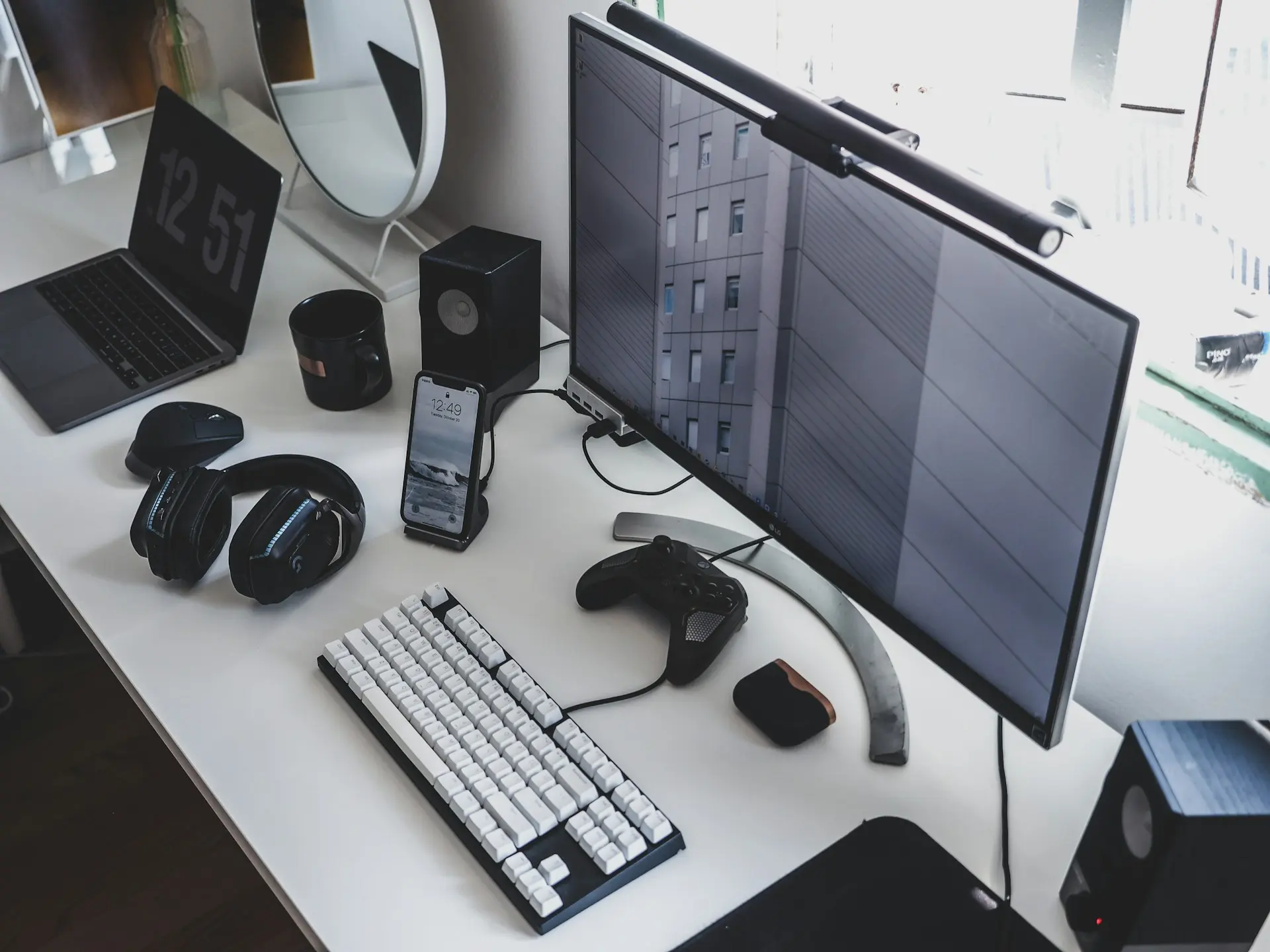
การสตรีมเกมบน YouTube สามารถทำได้ทั้งจาก PC, Notebook, เครื่อง Console และมือถือ โดยวิธีที่ได้รับความนิยมบนคอมพิวเตอร์คือใช้โปรแกรม Encoder เช่น OBS เพื่อจับภาพเกม เสียงเกม ไมโครโฟน และ Webcam แล้วส่งไปยัง YouTube Live
สำหรับมือใหม่ Workflow พื้นฐานคือ
เปิด YouTube Live → ติดตั้ง OBS → เพิ่ม Game Capture → เพิ่มไมโครโฟน → ตั้ง Resolution/FPS → ตั้ง Bitrate → เชื่อม YouTube → ทดสอบ → เริ่มสตรีม
ถ้าต้องการสตรีมเกมให้ดี สิ่งสำคัญไม่ใช่เพียงภาพคม แต่ต้องทำให้
เกมลื่น + Stream ไม่กระตุก + เสียงเกมกับเสียงพูดสมดุล + อินเทอร์เน็ตเสถียร
คือการส่งภาพ Gameplay ไปยัง YouTube แบบ Real-time
ผู้ชมสามารถดู
พร้อมกันได้
เหมาะกับเกมประเภทต่างๆ เช่น
ชุดพื้นฐานสำหรับ PC คือ
ส่วน Webcam และไฟไม่จำเป็นตั้งแต่แรก
ถ้าต้องการ Facecam จึงค่อยเพิ่ม
ไม่ต้อง
ช่อง Gaming จำนวนมากสามารถเริ่มจาก
Gameplay + Microphone
ก่อนได้
สิ่งที่สำคัญกว่า Facecam ในช่วงแรกคือ
เมื่อพร้อมค่อยเพิ่ม Webcam
OBS เป็นโปรแกรมสำหรับ
ไปยัง YouTube
จึงเป็นเครื่องมือที่เหมาะมากสำหรับ Gaming Creator
เมื่อติดตั้ง OBS แล้ว มือใหม่สามารถใช้
Auto-Configuration Wizard
ให้ OBS วิเคราะห์
และสร้างค่าเริ่มต้นให้
สามารถเปิดได้จาก
Tools → Auto-Configuration Wizard
เป็นจุดเริ่มต้นที่ดีกว่าการคัดลอก Setting ของ Streamer คนอื่นทั้งหมด
เพราะแต่ละเครื่องมี
Setting ที่เหมาะกับ RTX ระดับสูงอาจทำให้คอมพิวเตอร์อีกเครื่องกระตุก
ต้องตั้งตาม Hardware และ Network ของตัวเอง
Scene คือ Layout หนึ่งชุด
ตัวอย่าง
ภาพก่อนเริ่ม
เกม + Webcam + Chat
กล้องเต็มจอ
พักชั่วคราว
หน้าจบ Live
ช่วยให้การสตรีมดูเป็นระบบขึ้น
Source คือสิ่งที่อยู่ภายใน Scene
เช่น
หนึ่ง Scene สามารถมีหลาย Source ได้
ถ้า OBS สามารถจับเกมได้ตามปกติ ควรลอง
Game Capture
ก่อน
เพราะออกแบบมาสำหรับจับเกมโดยเฉพาะ
Display Capture จะจับทั้ง Desktop ซึ่งอาจทำให้
ปรากฏใน Live ได้
ใน Scene Gaming
กด
Sources → + → Game Capture
จากนั้นเลือก Mode ตามเกมที่ใช้
อาจเลือกจับ
ขึ้นอยู่กับเกมและ Workflow
เมื่อเกมเปิดอยู่ ให้ตรวจ Preview ว่าภาพขึ้นถูกต้อง
ลองตรวจ
สามารถทดลอง Window Capture หรือ Display Capture เพื่อแยกสาเหตุ
อย่าเปลี่ยน Setting หลายอย่างพร้อมกัน เพราะจะหาสาเหตุยาก
เลือก
Video Capture Device
จากนั้นเลือก Webcam
ปรับขนาดและวางไว้บริเวณที่ไม่บัง
ตำแหน่งที่ดีที่สุดจึงแตกต่างกันในแต่ละเกม
ไม่มีกฎตายตัว
ถ้า Gameplay สำคัญมาก Facecam ควรเล็กลง
ถ้า Content เน้น Reaction Facecam สามารถใหญ่ขึ้น
ลองดู Preview แบบ Full Screen ก่อน Live
เพราะ Facecam ที่ดูพอดีในหน้าต่าง OBS อาจใหญ่เกินไปเมื่อดูจริง
สำหรับ Gaming Stream เสียงพูดเป็นส่วนสำคัญในการสร้างบุคลิกของช่อง
สามารถเริ่มจาก
แต่ต้องวางใกล้ผู้พูดและตั้ง Gain ให้เหมาะสม
ไมค์ราคาไม่แพงที่ตั้งดี สามารถฟังดีกว่าไมค์ราคาแพงที่อยู่ไกลมาก
ดู Audio Mixer
เมื่อพูดควรเห็น Meter ขยับ
แต่ไม่ควรดู Meter อย่างเดียว
ใส่หูฟังแล้วทำ Test Recording เพื่อฟัง
ก่อน Live
โดยทั่วไปเสียงพูดควรฟังชัดกว่าเสียงเกมในช่วงที่กำลังพูด
ถ้าเสียงปืนหรือเพลงในเกมกลบเสียง Creator คนดูจะฟังเหนื่อย
ให้ปรับจาก
ร่วมกัน
แนะนำให้ใช้
เพราะถ้าเปิดเสียงเกมผ่านลำโพง ไมโครโฟนอาจรับเสียงกลับเข้าไป
ทำให้เกิด
Headphones ช่วยแยกเสียงเกมออกจาก Microphone ได้ง่ายกว่า
ถ้าต้องการบันทึกวิดีโอไปตัดต่อภายหลัง ควรพิจารณาแยก
ออกจากกัน
เพราะเวลาตัด Highlight จะสามารถปรับแต่ละเสียงได้อิสระ
OBS มี Filter ที่ช่วยจัดการเสียงหลายประเภท
Noise Suppression สามารถช่วยลดเสียงพื้นหลังบางอย่างได้
แต่ไม่ควรหวังให้ Software แก้ทุกอย่าง
ควรแก้ต้นเหตุด้วย เช่น
ก่อน
Compressor ช่วยลดความแตกต่างระหว่างเสียงพูดเบาและดัง
เหมาะกับ Streamer ที่
แต่ต้องตั้งอย่างระมัดระวัง
ถ้าแรงเกินไปเสียงจะฟังไม่เป็นธรรมชาติ
สำหรับคนเริ่มต้น ตัวเลือกที่พบได้บ่อยคือ
หาก Hardware และ Internet พร้อมจึงค่อยพิจารณา 4K
อย่าเลือก Resolution จาก Monitor เพียงอย่างเดียว
ต้องดูประสิทธิภาพ Encoding และ Upload ด้วย
เหมาะมากกับเกมที่มี Movement สูง เช่น
60fps ช่วยให้ Motion ดูลื่นกว่า 30fps
แต่ใช้ Bitrate และทรัพยากรมากขึ้น
สำหรับเกมช้าๆ 30fps ก็อาจเพียงพอ
สำหรับ H.264 ปัจจุบัน YouTube แนะนำประมาณ
12 Mbps
สำหรับ
1080p 60fps
ดังนั้น Internet Upload ต้องรองรับได้อย่างเสถียรและควรมีพื้นที่เผื่อจาก Stream Bitrate
อย่าตั้ง Upload ให้ชนความเร็วอินเทอร์เน็ตสูงสุดพอดี
YouTube แนะนำ H.264 ประมาณ
10 Mbps
สำหรับ
1080p 30fps
เหมาะกับเกมหรือ Content ที่ไม่ได้มี Movement เร็วมาก
หาก Upload จำกัด ควรทดสอบก่อน Live จริงเสมอ
YouTube แนะนำ H.264 ประมาณ
6 Mbps
สำหรับ
720p 60fps
นี่อาจเป็นตัวเลือกที่เหมาะมากสำหรับคนที่ต้องการ Motion 60fps แต่ Internet หรือ Hardware ยังไม่พร้อมสำหรับ 1080p60
ใช่
YouTube แนะนำ H.264 ประมาณ
24 Mbps
สำหรับ
1440p 60fps
จึงต้องการ Upload ที่สูงและเสถียรกว่า 1080p อย่างชัดเจน
สำหรับมือใหม่ไม่จำเป็นต้องเริ่มที่ 1440p
ส่วนใหญ่ไม่จำเป็น
YouTube แนะนำ H.264 ระดับประมาณ
35 Mbps
สำหรับ 4K60
นอกจาก Upload สูงแล้ว ยังเพิ่มภาระ
1080p60 ที่เสถียรมักเหมาะสำหรับเริ่มต้นมากกว่า
YouTube แนะนำการ Streaming แบบ
CBR — Constant Bitrate
คือการส่งข้อมูลในอัตราที่ค่อนข้างคงที่
ช่วยให้ระบบ Streaming คาดการณ์ Bandwidth ได้ง่ายขึ้น
ควรใช้ตาม Setting ที่ YouTube และ Encoder แนะนำ
YouTube แนะนำ
2 วินาที
และไม่ควรเกิน 4 วินาทีสำหรับ Setting ที่ระบุ
สำหรับ OBS Streaming ทั่วไปไป YouTube จึงสามารถใช้ 2 วินาทีเป็นค่าหลักได้
ใช้ได้และรองรับกว้างมาก
YouTube ปัจจุบันรองรับ Video Codec สำหรับ Live เช่น
แต่ความสามารถขึ้นอยู่กับ Hardware และ Encoder
สำหรับมือใหม่ H.264 ยังคงเป็นจุดเริ่มต้นที่เข้าใจง่ายและ Compatible สูง
GPU บางรุ่นมีวงจรสำหรับ Encoding Video
ช่วยลดภาระจาก CPU ในบาง Workflow
OBS สามารถมีตัวเลือก Encoder แตกต่างกันตาม Hardware เช่น Encoder จาก
หากเครื่องมี Hardware Encoder ที่รองรับ สามารถทดลองใช้แล้วตรวจคุณภาพและประสิทธิภาพจริง
ขึ้นอยู่กับ Hardware
ถ้าเกมใช้ CPU สูงมาก การเพิ่มภาระ Encode บน CPU อาจทำให้เกมหรือ Stream มีปัญหา
Hardware Encoder บน GPU จึงมักสะดวกสำหรับ Single-PC Gaming Stream
แต่ต้องทดสอบจริง เพราะแต่ละระบบไม่เหมือนกัน
คือใช้คอมพิวเตอร์เครื่องเดียวทั้ง
ข้อดีคือ
แต่ต้องแบ่งทรัพยากรระหว่างเกมกับ OBS
ใช้
Gaming PC
สำหรับเล่นเกม
และ
Streaming PC
สำหรับ Encode และ Live
โดยมักส่งภาพผ่าน Capture Card
ข้อดีคือแยกภาระออกจากกัน
แต่ระบบซับซ้อนและมีค่าใช้จ่ายเพิ่ม
มือใหม่ส่วนใหญ่ยังไม่จำเป็นต้องเริ่มด้วย Dual PC
มีสองแนวทางหลัก
ง่ายที่สุด หาก Console และบริการรองรับ
Console → Capture Card → PC → OBS → YouTube
แนวทาง Capture Card เหมาะกับคนที่ต้องการ
มากขึ้น
ถ้าเล่นเกมและ Stream จาก PC เครื่องเดียว
ไม่จำเป็น
OBS สามารถ Game Capture จาก PC ได้โดยตรง
Capture Card มีประโยชน์มากขึ้นกับ
อย่าซื้อเพียงเพราะคิดว่า Streamer ทุกคนต้องมี
ควรสูงกว่า Bitrate ที่ใช้จริงและมีพื้นที่เผื่อสำหรับความผันผวน
ตัวอย่าง ถ้าจะ Stream 1080p60 ด้วย Video Bitrate ระดับ 12 Mbps
ไม่ควรใช้ Connection ที่ Upload สูงสุดแค่ 12 Mbps พอดี
เพราะยังมี
ต้องเผื่อ Headroom
ถ้าทำได้ ใช้
LAN Ethernet
เหมาะกว่า
เพราะ Gaming Stream ต้องการทั้ง
พร้อมกัน
Wi-Fi สามารถใช้ได้แต่มีความเสี่ยงต่อสัญญาณรบกวนและความผันผวนมากกว่า
YouTube แนะนำให้ทดสอบ Upload Bitrate ก่อนเริ่ม Live
ควรทดสอบในช่วงเวลาใกล้เคียงกับเวลาที่จะ Stream จริง
เพราะความเร็ว Internet อาจเปลี่ยนตามช่วงเวลา
และควรทดสอบ Scene ที่มี Movement เยอะเหมือน Gameplay จริงด้วย
สามารถเลือก YouTube ใน Service ที่ OBS รองรับ หรือใช้ Stream Key
Workflow แบบทั่วไปคือ
ห้ามเปิดเผย Stream Key
ไม่จำเป็นเสมอไป ขึ้นอยู่กับการตั้งค่า Stream Key ที่ใช้
แต่ต้องปฏิบัติกับ Key เหมือนข้อมูลลับ
หากสงสัยว่า Key หลุด ควร Reset หรือสร้างใหม่จาก YouTube
อย่านำ Screenshot ที่เห็น Key ไปโพสต์สาธารณะ
ตรวจ
เกม
ภาพขึ้นหรือไม่
ไมค์
ได้ยินหรือไม่
Game Audio
ดังเกินหรือไม่
Webcam
ไม่บัง UI สำคัญ
Internet
Upload เสถียร
OBS
ไม่มี Dropped Frames ผิดปกติ
แล้วจึงเริ่มส่ง Stream
ทำ Test แบบไม่ Public ก่อน
เล่นเกมจริงประมาณ 10–20 นาที
ลอง
จากนั้นดู Replay ว่า
การทดสอบ Movement สำคัญมากกับ Gaming
อาจมาจาก
ต้องแยกก่อนว่าเป็น
Hardware Problem
หรือ
Network Problem
จึงค่อยแก้
ช่วยได้ในบางกรณี
ถ้า GPU ทำงานเกือบ 100% ตลอด เกมอาจใช้ทรัพยากรจน OBS ไม่มีพื้นที่สำหรับ Render
ลอง
เพื่อเหลือ Headroom ให้ OBS
OBS มีข้อมูลสถานะด้านล่างหน้าต่างและ Statistics
ถ้า Dropped Frames เกิดจาก Network สูง ควรตรวจ
ถ้า Rendering หรือ Encoding Lag ให้ตรวจ Hardware และ Setting
อย่าคิดว่า Dropped Frame ทุกแบบเกิดจาก Internet
ถ้ามี Monitor สองจอ สามารถใช้
จอหลัก
เล่นเกม
จอรอง
ดู
ช่วยได้มาก
ถ้ามีจอเดียว สามารถใช้มือถือหรือ Tablet ดู Chat แทนได้
เลือกช่วงที่ปลอดภัย เช่น
ในการอ่าน Chat
โดยเฉพาะเกม Competitive
การพยายามอ่านตลอดเวลาอาจทำให้ทั้ง Gameplay และการพูดเสียจังหวะ
สำหรับผู้อ่าน comsiam ชุดเริ่มต้นไม่จำเป็นต้องซับซ้อน
ใช้เพียง
Gaming PC + OBS + Headphones + Microphone + LAN Internet
ก็เริ่มได้แล้ว
ถ้าต้องการให้เห็นหน้า ค่อยเพิ่ม
Webcam + Key Light
หากใช้ Console ค่อยเพิ่ม Capture Card ตามความจำเป็น
อย่าเริ่มจากการซื้ออุปกรณ์ Stream ทุกชิ้นพร้อมกัน
การสตรีมเกมบน YouTube สามารถเริ่มได้ด้วย PC เครื่องเดียวและ OBS
ขั้นตอนหลักคือ
เพิ่ม Game Capture → เพิ่มไมค์ → ตั้งเสียง → ตั้ง Resolution/FPS → ตั้ง Bitrate → เชื่อม YouTube → Test → Live
ถ้าเล่นเกมที่มี Movement สูง 1080p60 เป็นระดับที่เหมาะกับ Gaming Stream จำนวนมาก โดยข้อมูลปัจจุบันของ YouTube แนะนำ H.264 Bitrate ประมาณ 12 Mbps สำหรับ 1080p60, 10 Mbps สำหรับ 1080p30 และ 6 Mbps สำหรับ 720p60
แต่ไม่จำเป็นต้องเลือก Resolution สูงที่สุด
หาก Internet หรือ Hardware ไม่พร้อม
720p60 ที่ลื่น
ยังดีกว่า
1080p60 ที่กระตุก
สำหรับ comsiam หลักที่ควรจำคือให้เหลือทรัพยากรทั้ง Hardware และ Internet ไว้เสมอ อย่าให้เกมใช้ GPU เต็มตลอดเวลา และอย่าตั้ง Stream Bitrate เท่ากับ Upload Speed สูงสุดของอินเทอร์เน็ตพอดี
เมื่อเริ่ม Stream ได้เสถียรแล้ว จึงค่อยเพิ่ม
ทีละอย่าง
Gaming Stream ที่ดีไม่ได้เกิดจาก Overlay จำนวนมาก แต่เกิดจาก เกมลื่น เสียงผู้เล่นชัด ภาพไม่แตก และ Creator สามารถเล่นพร้อมพูดคุยกับคนดูได้อย่างต่อเนื่อง



