Contact
Line : comsiam
Contact
Line : comsiam

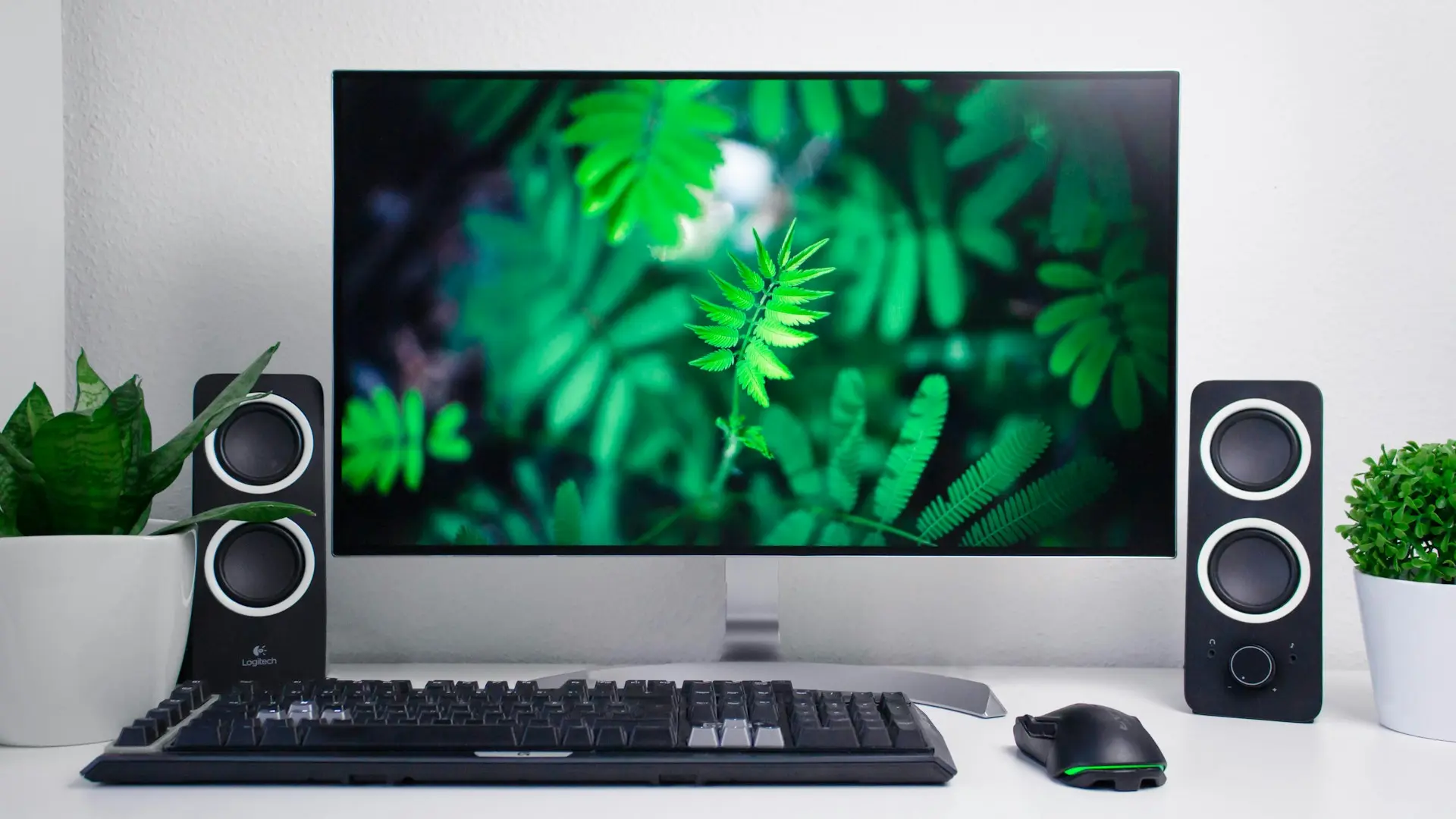
การไลฟ์ YouTube จากคอมพิวเตอร์สามารถทำได้หลักๆ 2 วิธี คือ Live ผ่าน Webcam โดยตรง และ Live ผ่าน Encoder เช่น OBS
ถ้าต้องการพูดหน้ากล้อง Q&A หรือสอนแบบง่ายๆ การใช้ Webcam จาก YouTube โดยตรงสะดวกที่สุด เพราะไม่ต้องติดตั้งโปรแกรม Streaming เพิ่ม
แต่ถ้าต้องการ
การใช้ OBS หรือ Encoder จะเหมาะกว่า
Workflow พื้นฐานคือ
เปิดสิทธิ์ Live → เตรียมกล้องและไมค์ → ตรวจ Internet → เข้า YouTube Live Control Room → ตั้งรายละเอียด → ทดสอบ → Go Live
อย่างน้อยควรมี
ถ้าใช้ OBS จะต้องติดตั้ง Encoder เพิ่ม
ไม่จำเป็นต้องซื้ออุปกรณ์ระดับ Studio ตั้งแต่วันแรก
ก่อน Live ช่องต้อง
ถ้าเพิ่งเปิด Live เป็นครั้งแรก YouTube ระบุว่าอาจใช้เวลาสูงสุดประมาณ 24 ชั่วโมงก่อนใช้งานได้
จึงควรเปิดล่วงหน้าก่อนวันงานจริง
ปัจจุบัน YouTube กำหนดอายุขั้นต่ำสำหรับการ Live ไว้ที่
16 ปี
ผู้ใช้ที่อายุต่ำกว่านั้นต้องปฏิบัติตามเงื่อนไขเพิ่มเติมของ YouTube ที่เกี่ยวข้อง
ข้อกำหนด Subscriber ขั้นต่ำ 50 คนเป็นเงื่อนไขที่เกี่ยวข้องกับการ Live ผ่านมือถือโดยตรง
สำหรับการ Live จากคอมพิวเตอร์ผ่าน Webcam หรือ Encoder ให้ตรวจสิทธิ์ Live ของช่องเป็นหลัก
ดังนั้นช่องขนาดเล็กสามารถเริ่ม Live จากคอมพิวเตอร์ได้ หากผ่านเงื่อนไขของระบบ
หลักๆ มีสองแบบ
เหมาะกับการพูดหน้ากล้องแบบง่าย
เช่น OBS
เหมาะกับงานซับซ้อนกว่า เช่น
มือใหม่ควรเลือกตาม Content ก่อน
เหมาะกับ
ข้อดีคือ Setup เร็วมาก
ไม่ต้องเรียน OBS ก่อนเริ่ม Live
เข้าสู่ระบบ YouTube
จากนั้นเลือก
สร้าง → ถ่ายทอดสด
หรือเข้า Live Control Room ผ่าน YouTube Studio
หากต้องการใช้ Webcam ให้เลือกวิธี
Webcam
ตามเมนูที่ YouTube แสดง
ถ้าคอมมีทั้ง
ต้องตรวจว่า YouTube เลือกกล้องตัวที่ต้องการ
อย่ากด Live ก่อนตรวจ Preview
คอมพิวเตอร์อาจมี Microphone หลายตัว เช่น
เลือกให้ถูกตัว
ไมค์ที่เห็น Meter ขยับไม่ได้แปลว่าเป็นไมค์ที่คุณตั้งใจใช้เสมอไป
ใส่หูฟังและทำ Test
ตรวจ
เสียงมีผลกับประสบการณ์ Live มากกว่าความละเอียดภาพในหลายกรณี
ใช้ได้
ถ้าเพิ่งเริ่ม ไม่จำเป็นต้องซื้อกล้องใหม่ทันที
สามารถเพิ่มคุณภาพด้วย
ก่อนเปลี่ยน Webcam
ควรวางใกล้ระดับสายตา
หลีกเลี่ยงมุมต่ำมากที่ถ่ายขึ้นด้านบน
ถ้าใช้ Notebook สามารถยกเครื่องขึ้นด้วย Stand แล้วใช้ Keyboard แยกได้
จะช่วยให้มุมกล้องดูเป็นธรรมชาติมากขึ้น
Webcam จำนวนมากดูดีขึ้นอย่างชัดเจนเมื่อมีแสงเพียงพอ
ใช้ได้ทั้ง
ให้แสงมาจากด้านหน้าหรือเฉียงด้านหน้า
หลีกเลี่ยงหน้าต่างสว่างมากอยู่ด้านหลัง
ไม่จำเป็นต้องมี Studio หรู
ควรให้
Background ที่เรียบและมีแสงดีสามารถดูเป็นมืออาชีพมากกว่า Background แพงแต่รก
Title ควรบอกทันทีว่ากำลัง Live เรื่องอะไร
ไม่ควรใช้เพียง
Live วันนี้
ตัวอย่างที่ชัดกว่า
LIVE สอนตั้งค่า OBS สำหรับ YouTube ตั้งแต่เริ่มต้น
หรือ
LIVE ตอบคำถามการทำ YouTube สำหรับมือใหม่
สามารถใส่
อย่าใส่ข้อมูลที่ไม่เกี่ยวข้องจำนวนมากเพียงเพื่อหวัง SEO
ให้คนอ่านรู้ว่า Live นี้เกี่ยวกับอะไร
สำคัญ โดยเฉพาะ Live ที่ Schedule ไว้
ผู้ชมอาจเห็นจาก
Thumbnail ควร
ถ้าเป็น Live ที่วางแผน เช่น
ควร Schedule ล่วงหน้า
แต่ถ้าเป็น Live แบบทันทีหรือข่าวด่วน สามารถเริ่มโดยไม่ Schedule ได้ตามความเหมาะสม
เหมาะกับ Live จริงที่ต้องการให้คนทั่วไปเห็น
เหมาะกับ Test หรือส่ง Link ให้คนกลุ่มหนึ่ง
ใช้เมื่ออยากจำกัดการเข้าถึงมากขึ้น
สำหรับ Live ครั้งแรก ควรทดลองแบบไม่ Public ก่อน
ลองสร้าง Live ทดสอบ
ตรวจ
อย่ารอแก้ทุกอย่างตอนมีผู้ชมเข้ามาแล้ว
ควรดู
Upload Speed
มากเป็นพิเศษ
เพราะคอมพิวเตอร์ต้องส่ง Video และ Audio ไปยัง YouTube ตลอด Live
Internet ที่ Download เร็วแต่ Upload ต่ำมาก อาจยังไม่เหมาะกับ Streaming คุณภาพสูง
หากคอมอยู่ตำแหน่งคงที่และต่อสายได้
LAN Ethernet
เหมาะกว่าในด้านความเสถียร
YouTube เองแนะนำว่าการเชื่อมต่อแบบสายสามารถช่วยเรื่องความเสถียรเมื่อ Streaming ได้
Wi-Fi ใช้ได้ แต่ควรตรวจสัญญาณก่อน Live
ควร
YouTube แนะนำให้มี Bandwidth เหลือจาก Bitrate รวมประมาณ
20%
ตัวอย่าง ถ้า Stream ใช้ Bitrate สูง ไม่ควรตั้งจนกิน Upload สูงสุดทั้งหมด
ต้องเผื่อ Network Overhead และความผันผวนด้วย
สำหรับ Webcam Live YouTube รองรับ Browser ที่เข้ากันได้ เช่น Chrome และ Firefox รุ่นที่รองรับ
ควรใช้ Browser รุ่นใหม่
และปิด Tab หรือโปรแกรมหนักที่ไม่จำเป็นก่อน Live
หากเครื่องสเปกไม่สูง ควรปิดสิ่งที่ไม่ใช้ เช่น
จะช่วยลดการใช้ CPU, RAM และ Network
ใช้ OBS เมื่อ Webcam Live เริ่มไม่พอ
เช่นต้องการ
นี่คือจุดที่ Encoder มีประโยชน์มาก
OBS รับ Source จาก
แล้วรวมทั้งหมดเป็น Video Stream ก่อนส่งไป YouTube
ทำให้ควบคุม Production ได้ละเอียดกว่า Webcam Live
สร้าง Scene ใหม่
จากนั้น
Sources → + → Video Capture Device
เลือก Webcam ที่ต้องการ
แล้วปรับขนาดและตำแหน่งใน Canvas
ตรวจว่า Aspect Ratio ไม่ถูกยืดจนใบหน้าผิดรูป
สามารถใช้ Source เช่น
Display Capture
เพื่อจับทั้ง Monitor
หรือ
Window Capture
เพื่อจับเฉพาะโปรแกรม
ถ้าต้องสอนโปรแกรม แนะนำจับเฉพาะ Window เมื่อเหมาะสม เพื่อลดโอกาสข้อมูลส่วนตัวจากหน้าต่างอื่นหลุดเข้า Live
ก่อน Live ควร
เพราะทุกอย่างที่ Capture อยู่สามารถถูกส่งให้ผู้ชมเห็นได้ทันที
ใน Live Control Room สร้างหรือเลือก Stream
จากนั้นสามารถเชื่อม Encoder ตามวิธีที่รองรับ
หากใช้ Stream Key
สำคัญมาก
ไม่ควร
ถ้าคิดว่า Key หลุด ให้ Reset หรือสร้างใหม่
เมื่อใช้ Encoder อาจมีสองขั้นตอน
Start Streaming ใน OBS
คือเริ่มส่งสัญญาณไป YouTube
จากนั้นตรวจ Preview ใน Live Control Room
แล้วจึง
Go Live
เพื่อเริ่มถ่ายทอดให้ผู้ชมตาม Workflow ของ Live นั้น
ควรตรวจ Preview ก่อนเสมอ
YouTube มีตัวเลือก Auto-start สำหรับ Encoder Stream
เมื่อเปิด ระบบสามารถเริ่ม Live เมื่อ YouTube ตรวจพบสัญญาณจาก Encoder ตามการตั้งค่าที่ใช้
เหมาะกับ Workflow ที่ต้องการลดขั้นตอน
แต่มือใหม่อาจปิดไว้ก่อน เพื่อมีเวลาตรวจ Preview ก่อนออกจริง
Auto-stop ช่วยให้ Live สิ้นสุดตามการหยุดส่งสัญญาณจาก Encoderใน Workflow ที่รองรับ
หากยังไม่คุ้นระบบ ควรทำความเข้าใจก่อนเปิด
เพื่อไม่ให้ Stream จบโดยไม่ตั้งใจ
Latency คือเวลาหน่วงระหว่าง
สิ่งที่คุณพูด
กับ
สิ่งที่ผู้ชมเห็น
ยิ่งต่ำ การสนทนากับ Chat ยิ่งเร็ว
แต่ Latency ต่ำมากอาจเพิ่มโอกาส Buffer สำหรับผู้ชมบางคน
เหมาะกับ Live ที่ไม่ต้องตอบ Chat ทันที
เช่น
เน้นความเสถียรได้มากกว่า Interaction ที่เร็วที่สุด
เหมาะกับ
ที่ต้องการตอบผู้ชมค่อนข้างเร็ว
ถ้า Internet ดีและต้องคุยกับคนดูบ่อย เป็นตัวเลือกที่น่าสนใจ
หากเปิด DVR ผู้ชมสามารถ
ระหว่าง Live ได้
มีประโยชน์กับ
เพราะผู้ชมที่เข้าช้าสามารถย้อนกลับไปดูช่วงก่อนหน้าได้
ใน Live Control Room สามารถตรวจสถานะของ Stream
ดูคำเตือนเกี่ยวกับ
อย่าดูเฉพาะ Preview ใน OBS
เพราะ Preview ในคอมอาจลื่น แต่ Stream ที่ส่งผ่าน Internet อาจมีปัญหา
ตรวจตามลำดับ
ถ้าใช้ OBS ให้ดู Statistics ด้วยว่ามี
หรือไม่
ลอง
อย่าเพิ่มคุณภาพจนคอมทำงาน 100% ตลอดเวลา
ถ้า Live มีหลายเสียง ให้จัดลำดับความสำคัญ
โดยทั่วไป
เสียงพูด
ควรฟังชัด
จากนั้นจึงเป็น
ผู้ชมสามารถยอมรับภาพที่ไม่สมบูรณ์แบบได้ง่ายกว่า Live ที่ฟังคำพูดไม่รู้เรื่อง
หากเปิดเสียงจาก Speaker ระหว่าง Live ไมค์อาจรับเสียงกลับเข้าไป
เกิด
การใช้ Headphones ช่วยแยกเสียงจากลำโพงออกจาก Microphone
มีประโยชน์มาก
จอหลักสามารถใช้
จอที่สองใช้
ถ้ามีเพียงจอเดียว สามารถใช้มือถือดู Chat เพิ่มได้
YouTube มี Live Control Panel แบบย่อสำหรับ Webcam และ Encoder
ช่วยให้ดูข้อมูลสำคัญจาก Live Control Room โดยใช้พื้นที่หน้าจอน้อยลง
มีประโยชน์มากเมื่อใช้ Notebook หรือมี Monitor เพียงจอเดียว
หากใช้ Webcam สามารถกด
End Stream
จากหน้า Live
หากใช้ Encoder ควร
ตาม Workflow ที่ใช้
เพื่อให้ Stream จบสมบูรณ์
YouTube ระบุว่า Live ที่มีความยาวต่ำกว่า 12 ชั่วโมงสามารถถูก Archive อัตโนมัติได้
หลังจบควรตรวจ
อีกครั้ง
สำหรับผู้อ่าน comsiam สามารถใช้ Checklist นี้ได้
ช่อง
คอม
Internet
ภาพ
เสียง
YouTube
OBS ถ้าใช้
ตรวจครบแล้วจึง Go Live
การ Live YouTube จากคอมมีสองแนวทางหลัก
ถ้าต้องการง่ายที่สุด ใช้
Webcam Live
เพียงเลือกกล้อง ไมค์ ใส่รายละเอียด และเริ่ม Live โดยไม่ต้องติดตั้ง Encoder
แต่ถ้าต้องการ
ให้ใช้
OBS หรือ Encoder
ก่อน Live จริง ควรตรวจ Upload Speed และเผื่อ Bandwidth จาก Bitrate ที่ใช้ ไม่ควรใช้ Internet จนเต็มความสามารถสูงสุดตลอดเวลา และถ้าเป็นไปได้ให้ใช้ LAN สำหรับงานที่ต้องการความเสถียร
สำหรับ comsiam วิธีที่เหมาะกับมือใหม่คือเริ่มจาก Webcam Live แบบง่ายก่อน เพื่อเรียนรู้เรื่องกล้อง ไมค์ Chat และ Live Control Room
เมื่อเริ่ม Live คล่องแล้ว ค่อยขยับไป OBS เพื่อเพิ่ม Screen Share, Overlay และ Scene
สิ่งสำคัญที่สุดไม่ได้อยู่ที่มีอุปกรณ์แพงหรือใช้ 4K แต่คือ เสียงชัด ภาพดูรู้เรื่อง Internet เสถียร และคุณรู้ว่าจะพูดอะไรกับผู้ชมตลอด Live
ถ้าสี่อย่างนี้พร้อม แม้ใช้ Webcam ธรรมดาและคอมพิวเตอร์ทั่วไป ก็สามารถเริ่ม Live YouTube ได้อย่างมีประสิทธิภาพ



