Contact
Line : comsiam
Contact
Line : comsiam

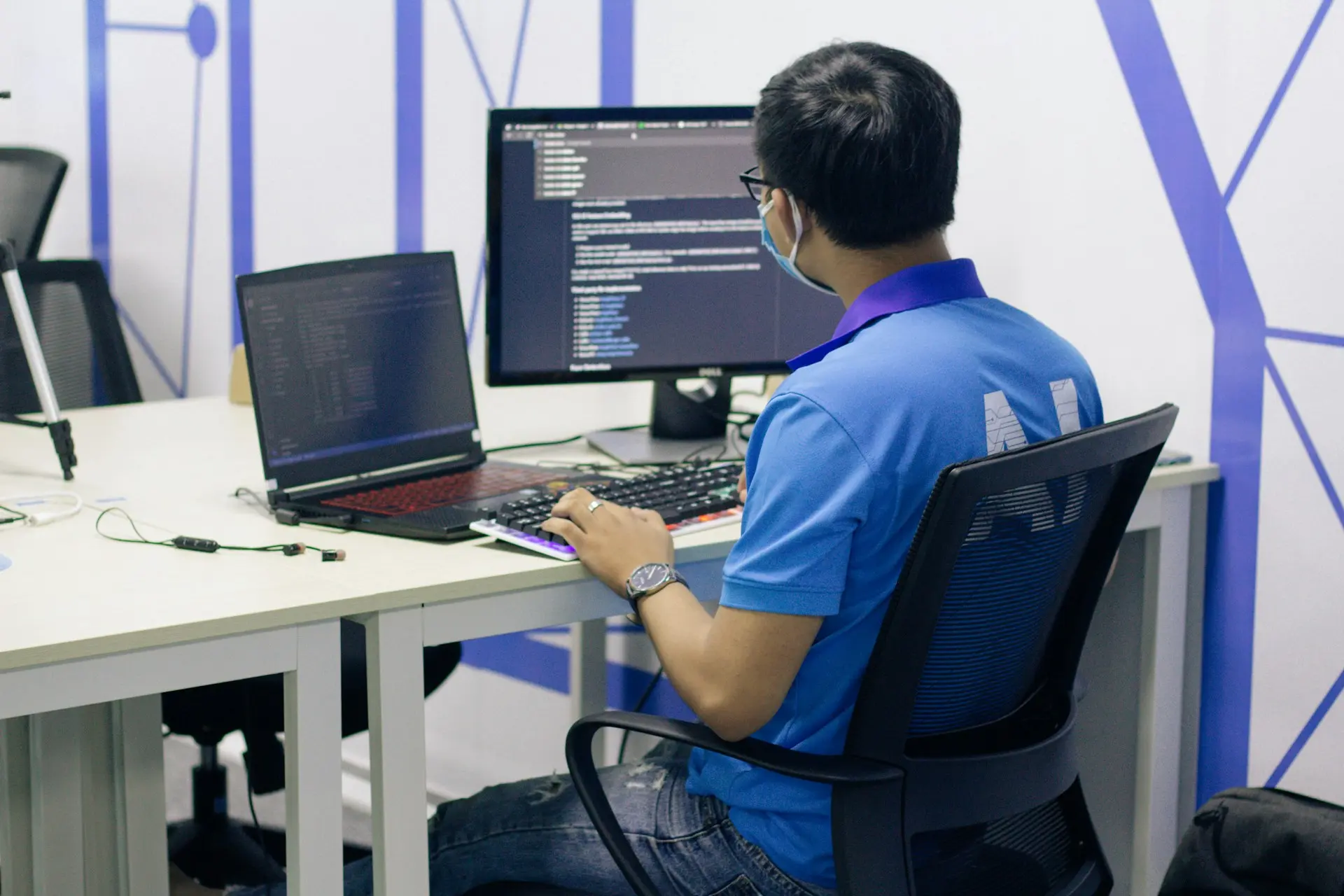
การใส่ ซับและคำบรรยายใน YouTube Shorts ช่วยให้ผู้ชมเข้าใจเนื้อหาได้ง่ายขึ้น โดยเฉพาะเวลาที่ดูวิดีโอโดยไม่เปิดเสียง นอกจากนี้ยังช่วยให้ผู้ชมที่มีปัญหาด้านการได้ยิน หรือผู้ชมที่พูดคนละภาษา สามารถเข้าถึงเนื้อหาได้มากขึ้น
ปัจจุบัน YouTube รองรับคำบรรยายอัตโนมัติสำหรับ Shorts และรองรับภาษาไทยด้วย โดย Creator สามารถใช้ได้ทั้ง
แนวทางที่เหมาะที่สุดคือ
ใช้ Auto Caption เพื่อประหยัดเวลา แล้วตรวจแก้ทุกคำสำคัญก่อนเผยแพร่
เพราะระบบถอดเสียงอัตโนมัติยังสามารถผิดได้ โดยเฉพาะชื่อคน ชื่อแบรนด์ ศัพท์เทคนิค ตัวเลข และคำภาษาอังกฤษที่พูดปนภาษาไทย
คนทั่วไปมักเรียกรวม ๆ ว่า “ซับ”
แต่จริง ๆ แล้วสามารถแบ่งออกได้หลายแบบ
ใช้แสดงคำพูดในภาษาเดียวกันหรือแปลเป็นภาษาอื่น
นอกจากคำพูดแล้ว อาจบอกข้อมูลเสียง เช่น
[เสียงหัวเราะ]
[เสียงดนตรี]
คือข้อความที่ Creator ใส่ลงบนวิดีโอเอง เช่น
3 วิธีแก้ Wi-Fi ช้า
ซึ่งไม่จำเป็นต้องเป็น Transcript ของทุกคำพูด
ทั้งสามอย่างสามารถใช้ร่วมกันได้
หากแอปและอุปกรณ์ของคุณรองรับ สามารถเพิ่มคำบรรยายอัตโนมัติระหว่างสร้าง Shorts ได้
ขั้นตอนโดยทั่วไปคือ
แตะปุ่มสร้าง
แล้วเลือกสร้าง Shorts
เลือกคลิปที่ต้องการใช้
หลังถ่ายหรือเลือกวิดีโอแล้ว ให้ไปยังหน้าตัดต่อ
หากฟีเจอร์พร้อมใช้งาน จะพบเครื่องมือ
Captions
ระบบจะวิเคราะห์เสียงพูดและสร้างข้อความอัตโนมัติ
อ่านทุกบรรทัด
หากมีคำผิดให้แก้ก่อนเผยแพร่
สามารถปรับตามเครื่องมือที่มี เช่น
ดูคลิปตั้งแต่ต้นจนจบ
ตรวจว่า
จากนั้นจึง Upload
ได้
YouTube รองรับ Automatic Captions ภาษาไทย
ดังนั้น Shorts ที่พูดภาษาไทยสามารถได้รับคำบรรยายอัตโนมัติได้ หากระบบสามารถตรวจจับเสียงได้อย่างชัดเจน
อย่างไรก็ตามไม่ได้หมายความว่าจะถูกต้อง 100%
ตัวอย่างคำที่มีโอกาสผิด เช่น
Router
อาจถูกถอดเป็นคำอื่น
Wi-Fi
อาจสะกดผิด
CAT6
อาจกลายเป็นคำที่ไม่เกี่ยวข้อง
ชื่อสินค้า เช่น
D-Link
Canva
Gemini
CapCut
ก็อาจถูกถอดผิดได้เช่นกัน
จึงควรตรวจแก้ก่อนเสมอ
นอกจากใส่ระหว่างสร้าง Shorts แล้ว ยังสามารถจัดการคำบรรยายผ่าน YouTube Studio ได้
ขั้นตอนคือ
ลงชื่อเข้าใช้ Channel
จากเมนูด้านซ้าย เลือก
คำบรรยาย
เลือก Shorts ที่ต้องการเพิ่มหรือแก้คำบรรยาย
ตัวอย่าง
ภาษาไทย
จากนั้นเลือกวิธี เช่น
แล้วบันทึกหรือ Publish
ได้
ถ้าต้องการความแม่นยำสูง สามารถพิมพ์คำบรรยายเองได้
เหมาะกับคลิปที่มี
ข้อดีคือควบคุมข้อความได้เต็มที่
ข้อเสียคือใช้เวลามากกว่าคำบรรยายอัตโนมัติ
สำหรับ Shorts ความยาวไม่มาก การพิมพ์เองจึงยังเป็นตัวเลือกที่ทำได้ง่ายกว่าวิดีโอยาวมาก
ได้
YouTube รองรับไฟล์คำบรรยายหลายรูปแบบ
ไฟล์ที่นิยมมากคือ
SRT
ไฟล์ลักษณะนี้ประกอบด้วย
ตัวอย่างโครงสร้าง
1
00:00:00,000 –> 00:00:02,000
Wi-Fi ช้า ลองตรวจ 3 จุดนี้
Creator ที่ใช้โปรแกรมตัดต่อสามารถ Export Subtitle ออกมาเป็นไฟล์แล้วนำเข้า YouTube ได้
ได้
เป็นวิธีที่ Creator ใช้กันมาก
ใน CapCut สามารถใช้
Auto Captions
จากนั้นแก้ข้อความและ Export วิดีโอโดยให้ Subtitle ฝังอยู่ในภาพ
ข้อดีคือ
แต่ต้องจำว่า Subtitle แบบนี้กลายเป็นส่วนหนึ่งของภาพวิดีโอแล้ว
ผู้ชมไม่สามารถกดปิดเหมือน Closed Captions ของ YouTube
ได้เช่นกัน
หากทำ Shorts ใน Canva สามารถเพิ่ม Text หรือ Caption ลงใน Timeline ได้
เหมาะกับ
แต่ถ้าต้องพิมพ์คำพูดทุกประโยคด้วยตนเอง อาจใช้เวลามากกว่าการใช้ Auto Caption จากโปรแกรมตัดต่อเฉพาะทาง
สามารถใช้ Canva สำหรับ
ข้อความสำคัญ
แล้วใช้ YouTube Caption สำหรับ Transcript เต็มได้
ขึ้นอยู่กับรูปแบบ Content
ถ้าเป็น Talking Head หรือ Tutorial สามารถใส่คำพูดเกือบทั้งหมดได้
แต่ถ้าเป็นคลิปเร็วมาก อาจเลือกเฉพาะคำสำคัญ
ตัวอย่าง
เสียงพูด:
“ถ้า Wi-Fi ที่บ้านช้า อย่าเพิ่งซื้อ Router ใหม่ ให้ลองเปลี่ยนตำแหน่งก่อน”
Text บนวิดีโออาจใช้แค่
Wi-Fi ช้า?
อย่าเพิ่งซื้อ Router ใหม่
ลองย้ายตำแหน่งก่อน
ไม่จำเป็นต้องแสดงทุกคำ หากผู้ชมยังเข้าใจได้ครบ
ไม่มีจำนวนตายตัว แต่บน Shorts ควรอ่านได้เร็ว
หลีกเลี่ยงข้อความยาว เช่น
“หากอินเทอร์เน็ตของคุณมีความเร็วช้ากว่าปกติแม้สัญญาณ Wi-Fi จะเต็มทุกขีด…”
บนหน้าจอเดียว
ควรแบ่งเป็น
Wi-Fi เต็มขีด
แล้วต่อด้วย
แต่เน็ตยังช้า?
แล้วค่อย
เช็ก 3 จุดนี้
ผู้ชมจะอ่านง่ายกว่า
ผู้ชมจำนวนมากใช้โทรศัพท์
แม้ไฟล์จะเป็น
1080 × 1920
แต่เมื่ออยู่ใน Feed จริง ข้อความจะถูกย่อให้พอดีกับหน้าจอ
ถ้า Font เล็กเกินไปจะอ่านยาก
ดังนั้น Subtitle ควร
ลอง Preview บนมือถือก่อนโพสต์
หลักคือให้ตัวหนังสือแยกจาก Background ชัดเจน
ตัวอย่าง
ข้อความสีขาว
พร้อม
ช่วยให้อ่านง่ายบนภาพที่เปลี่ยนตลอดเวลา
คำสำคัญบางคำสามารถใช้สีต่างกัน เช่น
Wi-Fi
3 วิธี
ห้ามทำ
แต่ไม่ควรใช้หลายสีในประโยคเดียวจนดูรก
ไม่จำเป็นเสมอไป
ถ้าภาพด้านหลังเรียบสามารถใช้ Text กับ Stroke ได้
แต่ถ้าภาพมีรายละเอียดมาก พื้นหลังโปร่งบางส่วนช่วยให้อ่านง่ายขึ้น
ตัวอย่าง
ข้อความ:
Wi-Fi ช้า?
บนกล่องดำโปร่งประมาณหนึ่ง
ทำให้คำอ่านชัดโดยไม่บังภาพทั้งหมด
อย่าวางชิดด้านล่างหรือด้านขวามากเกินไป เพราะ Shorts Interface มีองค์ประกอบหลายอย่าง เช่น
พื้นที่กลางของหน้าจอจึงปลอดภัยกว่า
ตำแหน่งที่นิยมคือ
ช่วงล่างของกึ่งกลางภาพ
แต่ไม่ถึงขอบล่าง
ทั้งนี้ต้องดู Subject ด้วย
ถ้าหน้าคนอยู่ตำแหน่งนั้น ให้ขยับ Caption ไปยังพื้นที่ว่าง
นี่เป็นข้อผิดพลาดที่พบบ่อยมาก
ตอนตัดต่อใน CapCut หรือ Canva อาจดูดี
แต่เมื่อ Upload ขึ้น Shorts แล้ว
อาจทับข้อความ
ดังนั้นควรสร้าง Safe Zone ใน Template และวาง Subtitle ให้อยู่ภายในพื้นที่ปลอดภัยเสมอ
สาเหตุทั่วไป ได้แก่
พูดเบาเกินไป
เสียงรถ เสียงพัดลม เสียงคนอื่น
ระบบฟังเสียงพูดยาก
คำติดกัน
ระบบอาจตีความผิด
เช่น
Router
Backlink
Gemini
CAT6
ระบบแยกคำยาก
ดังนั้นคุณภาพเสียงมีผลอย่างมาก
เริ่มจากเสียงต้นฉบับ
ควร
Auto Caption ที่ดีเริ่มจาก Audio ที่ดี
ไม่ใช่แก้ด้วย Software อย่างเดียว
มี
ถ้าเสียงเพลงใกล้เคียงกับเสียงพูด ระบบถอดเสียงอัตโนมัติอาจผิดได้ง่ายขึ้น
ผู้ชมเองก็ฟังยากเช่นกัน
ถ้าคลิปมี Voice-over ควรลดเพลงให้อยู่เบื้องหลัง
หลักคือ
Voice ต้องเด่น
Music ต้องเสริม
ไม่ใช่แข่งขันกัน
ควรตรวจ
โดยเฉพาะ Content ให้ความรู้
ตัวอย่างคำผิดเพียงหนึ่งคำอาจเปลี่ยนความหมายได้
เช่น
5 GHz
ถ้าระบบแสดงผิดเป็น
5G
ผู้ชมอาจเข้าใจว่าเป็นเครือข่ายมือถือ
ทั้งที่กำลังพูดถึง Wi-Fi Band
อีกตัวอย่าง
CAT6
กับ
CAT 6
ยังพอเข้าใจ
แต่ถ้าถอดเป็นคำภาษาไทยที่ไม่เกี่ยวข้องก็ทำให้ Content ดูผิดพลาด
Auto Caption สามารถผิดกับ
ตัวอย่าง
“1 Gbps”
อาจกลายเป็น
“1 GB”
ซึ่งคนละความหมาย
ดังนั้น Content เทคโนโลยีควรตรวจตัวเลขทุกครั้ง
ขึ้นอยู่กับ Audience
หาก Channel มีผู้ชมต่างชาติ สามารถเพิ่ม Subtitle ภาษาอังกฤษได้
ข้อดีคือช่วยให้ Content เข้าถึงคนที่ไม่เข้าใจภาษาไทย
แต่ไม่จำเป็นต้องทำกับทุกช่อง
ถ้า Audience เกือบทั้งหมดเป็นคนไทย อาจให้ความสำคัญกับ Subtitle ไทยที่ถูกต้องก่อน
ได้
สามารถเพิ่ม Caption Track หลายภาษาให้วิดีโอได้
เช่น
ผู้ชมสามารถเลือกภาษาที่ต้องการได้หาก Caption Track มีให้ใช้งาน
วิธีนี้ดีกว่าการฝัง Subtitle สามภาษาในภาพพร้อมกัน เพราะหน้าจอจะรกมาก
ใช้เป็นตัวช่วยได้ แต่ต้องตรวจภาษาอีกครั้ง
AI สามารถช่วย
แต่ศัพท์เฉพาะอาจผิดได้
เช่น
ชื่อคน
Brand
รุ่นสินค้า
ศัพท์เทคนิค
จึงไม่ควรแปลแล้ว Publish อัตโนมัติโดยไม่อ่าน
Subtitle ช่วยให้เนื้อหาวิดีโอมีข้อความที่ระบบและผู้ชมสามารถใช้ทำความเข้าใจบริบทได้มากขึ้น
แต่ไม่ควรมองว่า
ใส่ Subtitle = ติดอันดับ Search แน่นอน
YouTube SEO ยังขึ้นอยู่กับ
Subtitle เป็นหนึ่งในส่วนที่ช่วยให้ Content ชัดและเข้าถึงง่ายขึ้น
มีโอกาสช่วย
เพราะบางคนดู Shorts โดย
ถ้ามี Subtitle ก็ยังสามารถตามเนื้อหาได้
โดยเฉพาะ Shorts ที่มีข้อมูลเร็ว ซับช่วยให้ผู้ชมตามประเด็นได้ง่ายขึ้น
ได้ และมีประโยชน์มาก
ตัวอย่างวินาทีแรกใส่
Shorts 0 วิว?
พร้อมพูดว่า
“ถ้าคลิปคุณยังไม่มีวิว อย่าเพิ่งลบ”
ผู้ชมทั้งที่เปิดเสียงและไม่เปิดเสียงจะเข้าใจ Topic ได้ทันที
Text Opening จึงสามารถทำหน้าที่ทั้ง
Caption + Hook
ได้พร้อมกัน
ช่วยให้คนจับประเด็นได้เร็ว
ตัวอย่างประโยค
อย่าวาง Router บนพื้น
สามารถ Highlight คำว่า
อย่า
หรือ
บนพื้น
ให้เด่นกว่าคำอื่น
แต่ไม่ควรทำให้ทุกคำเปลี่ยนสีหรือกระโดด เพราะจะรบกวนสายตา
เลือก Highlight เฉพาะ Keyword สำคัญจริง ๆ
Caption แบบที่แสดงทีละคำได้รับความนิยมใน Short-form Content
ข้อดีคือ
แต่ข้อเสียคือ
เหมาะกับ Entertainment หรือ Talking Head บางประเภท
สำหรับ Tutorial อาจใช้ Caption เป็นวลีสั้น ๆ อ่านง่ายกว่า
เน้นความชัดเจน
ตัวอย่าง
เสียง:
“2.4 GHz ไปได้ไกลกว่า แต่ 5 GHz มักให้ความเร็วสูงกว่าในระยะใกล้”
Subtitle สามารถแบ่งเป็น
2.4 GHz = ระยะไกลกว่า
แล้ว
5 GHz = เร็วกว่าในระยะใกล้
ช่วยให้ผู้ชมจำสาระได้ง่ายกว่าการแสดงประโยคยาวทั้งหมดพร้อมกัน
ขึ้นอยู่กับ Content
ถ้าเป็น Gameplay อย่างเดียวอาจไม่จำเป็น
แต่ถ้ามี
Subtitle ช่วยได้มาก
ตัวอย่าง
อย่าเข้า Fight ตอนนี้
รอ Ultimate ก่อน
ทำให้คนเข้าใจ Action โดยไม่ต้องฟังเสียง
ใช้ Caption เน้น Specification สำคัญ
เช่น
CAT6
305 เมตร
Indoor
1 Gbps
ทำให้ผู้ชมเห็นข้อมูลทันที
แต่ต้องตรวจตัวเลขและรุ่นสินค้าให้ถูกต้อง 100%
ไม่มีตัวเลขตายตัว เพราะขึ้นกับจำนวนคำ
หลักคือ
ต้องอ่านทัน
คำสั้นสามารถอยู่ช่วงสั้นกว่าได้
ประโยคยาวต้องให้เวลาเพิ่ม
อย่าเปลี่ยน Subtitle เร็วจนผู้ชมต้องหยุดวิดีโอเพื่ออ่าน
Shorts ควรรวดเร็ว แต่ไม่ควรเร็วเกินความสามารถในการอ่าน
อย่าแบ่งประโยคแบบผิดธรรมชาติ
ไม่ดี:
วิธีแก้
แล้วเฟรมถัดไป
Wi-Fi
แล้วเฟรมถัดไป
ช้า
ควรใช้
วิธีแก้ Wi-Fi ช้า
เป็นหนึ่งกลุ่มความหมาย
การแบ่ง Caption ควรตาม Phrase ไม่ใช่ตามจำนวนตัวอักษรอย่างเดียว
ข้อความควรช่วย Content ไม่ใช่บัง Content
หลีกเลี่ยง
ควรเหลือพื้นที่ให้ผู้ชมมองภาพด้วย
สามารถแบ่งหน้าที่ได้
แสดงสิ่งที่กำลังพูด
เน้นหัวข้อหรือ Keyword
ตัวอย่าง
ด้านบน:
3 วิธีแก้ Wi-Fi ช้า
ด้านล่าง:
Subtitle ของเสียงพูด
ทำให้คนรู้ทั้ง Topic หลักและรายละเอียดที่กำลังอธิบาย
ไม่จำเป็นทุกคลิป
ตัวอย่าง
Shorts แบบ
อาจไม่ต้องใช้ Subtitle เต็มรูปแบบ
แต่ยังสามารถใช้ Text Hook เพื่อช่วยอธิบาย Content ได้
สำหรับ Shorts ที่มีเสียงพูดจำนวนมาก การมี Caption มักมีประโยชน์มากกว่า
ทำให้คำผิดหลุดไป
มือถืออ่านไม่ออก
ถูก UI บัง
Auto Caption ถอดผิด
อ่านไม่ทัน
รบกวนสายตา
ทำให้ดูสับสน
ลดความน่าเชื่อถือ
ทำให้ภาพหลักถูกบัง
สามารถใช้ Workflow นี้ได้
เขียน Script
อัดเสียงหรือถ่ายคลิป
ใช้ Auto Caption
ตรวจคำผิด
ปรับ Font และตำแหน่ง
Highlight Keyword สำคัญ
Preview บนมือถือ
Upload
กระบวนการนี้เร็วกว่าเขียน Subtitle ทุกคำจากศูนย์
ดีมากสำหรับ Channel ที่ผลิต Content จำนวนมาก
สามารถกำหนด Template เช่น
แล้วใช้เหมือนกันทุกคลิป
ช่วยประหยัดเวลาและสร้าง Brand Consistency
สำหรับ comsiam การทำ Template Caption แยกตามประเภท เช่น Tech, How-to และ News สามารถช่วยให้ผลิต Shorts ได้เร็วขึ้นโดยยังรักษารูปแบบที่อ่านง่าย
ก่อน Upload ตรวจว่า
ถ้าผ่านทั้งหมดก็พร้อมเผยแพร่
วิธีใส่ซับและคำบรรยายใน YouTube Shorts สามารถทำได้หลายวิธี ทั้ง Auto Caption ของ YouTube, การเพิ่ม Subtitle ผ่าน YouTube Studio, การอัปโหลดไฟล์ Subtitle หรือฝังข้อความลงในวิดีโอจากโปรแกรมอย่าง CapCut และ Canva
สำหรับมือใหม่ วิธีที่ง่ายคือใช้ Auto Caption แล้วตรวจแก้ก่อนโพสต์ โดยเฉพาะคำภาษาอังกฤษ ชื่อสินค้า ชื่อบุคคล และตัวเลข
YouTube รองรับ Automatic Captions ภาษาไทยแล้ว แต่ไม่ควรเชื่อระบบอัตโนมัติ 100% เพราะเสียงรบกวน สำเนียง หรือศัพท์เฉพาะยังทำให้ระบบถอดผิดได้
ควรออกแบบ Subtitle ให้
ตัวใหญ่ + ข้อความสั้น + อ่านง่าย + ไม่ถูก UI บัง
สำหรับ comsiam การมี Subtitle Template มาตรฐานจะช่วยลดเวลาตัดต่อได้มาก โดยเฉพาะถ้าต้องผลิต Shorts จากบทความจำนวนมาก
สุดท้าย comsiam ควรมอง Subtitle เป็นส่วนหนึ่งของประสบการณ์ผู้ชม ไม่ใช่เพียงของตกแต่ง เพราะ Caption ที่อ่านง่ายและถูกต้องสามารถช่วยให้คนเข้าใจเนื้อหาได้แม้ไม่ได้เปิดเสียง และช่วยให้ Shorts เข้าถึงผู้ชมได้กว้างขึ้น





