Contact
Line : comsiam
Contact
Line : comsiam

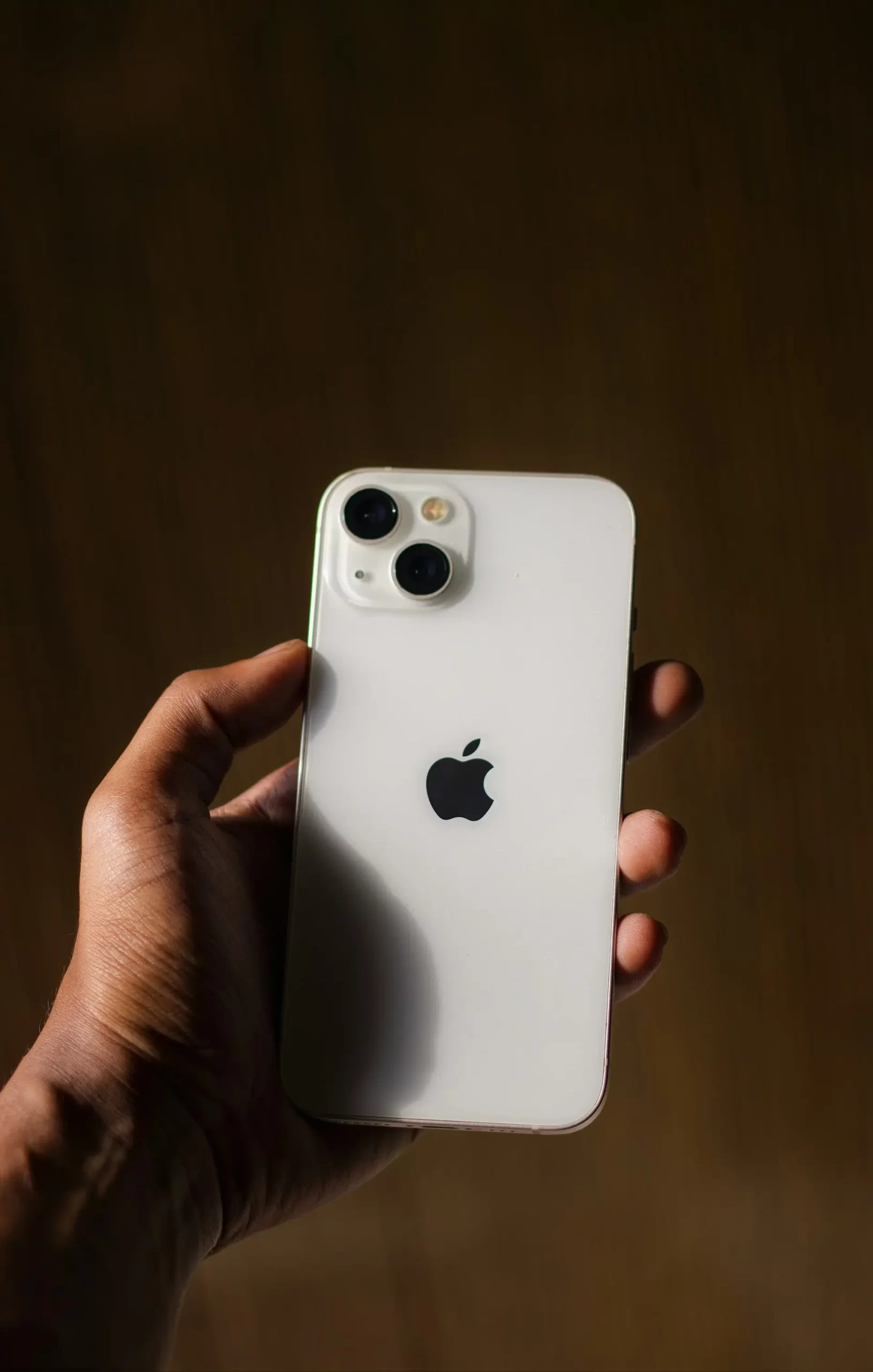
หาก รูปใน iPhone ไม่ซิงค์ iCloud, iCloud Photos ค้าง, รูปใหม่ไม่อัปโหลด, รูปจาก iPhone ไม่ขึ้น Mac/iPad, ขึ้น Syncing Paused หรือรูปบางส่วนค้างอยู่หลายชั่วโมง อย่าเพิ่งปิด iCloud Photos หรือ Sign out Apple Account เพราะ Apple ระบุชัดว่าเมื่อ iCloud Photos ไม่ซิงค์ ไม่ควรปิด iCloud Photos เพื่อแก้ปัญหา เนื่องจากจะทำให้กระบวนการ Sync เริ่มใหม่.
วิธีที่ควรทำก่อนคือ ตรวจ Sync this iPhone → ตรวจสถานะ Sync ใน Photos → ต่อ Wi-Fi และชาร์จไฟ → ตรวจ Low Power/Low Data Mode → ตรวจพื้นที่ iCloud → ตรวจ Apple Account → Update iOS → ตรวจ Unable to Upload ตามลำดับ.
เข้า
Settings → [ชื่อของคุณ] → iCloud → Photos
แล้วเปิด
Sync this iPhone
Apple ระบุว่าเมื่อเปิดตัวเลือกนี้ รูปและวิดีโอที่ถ่ายจะถูกอัปโหลดไปยัง iCloud และ Sync ข้ามอุปกรณ์ที่ใช้ Apple Account เดียวกัน.
เมื่อเปิด iCloud Photos รูปและวิดีโอจะ Sync ไป iCloud โดยตรง และ Apple ระบุว่า จะไม่ถูกสำรองซ้ำอีกชุดใน iCloud Backup.
ดังนั้น
iCloud Backup สำเร็จ
ไม่ได้แปลว่า
iCloud Photos Sync เสร็จแล้ว
ต้องตรวจสถานะ Photos แยกกัน
บน iOS 26 ให้เปิด
Photos → Collections
จากนั้นแตะ รูปโปรไฟล์/Account ที่มุมด้านบน
Apple ระบุว่าบริเวณนี้จะแสดงสถานะ Library และเวลาที่ iPhone Sync กับ iCloud ล่าสุด.
นี่ควรเป็นจุดแรกที่ดูเมื่อสงสัยว่า Photos ค้าง
Apple ระบุว่า วงกลมสีน้ำเงินที่เติมไม่เต็มรอบ Account Icon หมายถึง Photos กำลัง Upload ไป iCloud อยู่.
ดังนั้นถ้าเห็นสถานะนี้
อย่าเพิ่งแก้
เครื่องกำลังทำงานอยู่
ปล่อย Wi-Fi และ Power ต่อไป
Apple ระบุว่า วงกลมสีเทาที่เติมไม่เต็ม หมายถึง Upload ถูก Pause อยู่.
ให้แตะ Account Icon เพื่อดูสาเหตุว่า Pause เพราะอะไร เช่น
แล้วแก้ตามข้อความที่ระบบแสดง
Apple ระบุว่า Yellow Badge หมายถึง iCloud Sync ถูก Pause และควรแตะ Account Icon เพื่อดูรายละเอียด.
อย่าเดาสาเหตุเอง
เพราะ iOS จะบอกตรง ๆ ว่าทำไม Sync หยุด
Apple ระบุว่า Yellow Warning Icon สามารถหมายถึง iCloud Storage ใกล้เต็ม.
ควรเข้า
Settings → [ชื่อ] → iCloud
แล้วตรวจพื้นที่ที่เหลือ
ถ้าเหลือน้อยมาก ให้คืนพื้นที่หรือเพิ่ม iCloud+ ก่อน
Apple ระบุว่า Red Exclamation Mark หมายถึง iCloud Storage เต็ม.
เมื่อพื้นที่ iCloud เต็ม รูปและวิดีโอใหม่จะไม่ Upload ต่อจนกว่าจะมีพื้นที่ว่าง.
นี่เป็นสาเหตุหลักที่พบบ่อยมาก
จริง
Apple ระบุว่าเมื่อ iCloud Storage เต็ม
ดังนั้นถ้าขึ้น Storage Full ต้องแก้พื้นที่ก่อน Network Troubleshooting ขั้นลึก
เข้า
Settings → [ชื่อ] → iCloud
ดูแถบ Storage ด้านบน
Apple ให้พื้นที่ iCloud ฟรี 5 GB และ Photos ใช้พื้นที่ก้อนเดียวกับ Backup, iCloud Drive และบริการ iCloud อื่น.
ถ้า Photos Library ใหญ่ พื้นที่ฟรีสามารถเต็มได้ง่าย
Apple แนะนำให้ตรวจและลดข้อมูลที่ไม่จำเป็น เช่น
และมีเมนู Recommended for You เพื่อช่วยแนะนำสิ่งที่สามารถจัดการได้.
อย่าลบรูปสำคัญแบบสุ่มเพียงเพื่อคืนพื้นที่
ถ้าใช้ iCloud Photos การลบรูปบนอุปกรณ์หนึ่งจะ Sync การลบไปยังอุปกรณ์อื่นที่ใช้ Apple Account และ Library เดียวกัน.
จึงควร Backup รูปสำคัญก่อนลบจำนวนมาก
ได้
Apple ระบุว่าเมื่อขึ้น Low Power Mode การ Sync สามารถ Pause เพื่อประหยัดแบตเตอรี่.
หากต้องการให้ Upload เดินต่อเร็วขึ้น ให้ปิด Low Power Mode ชั่วคราวและเสียบชาร์จ
ได้เช่นกัน
Apple ระบุว่า Low Data Mode สามารถทำให้ iCloud Photos Pause เพื่อลดการใช้ข้อมูลเครือข่าย.
ดังนั้นหากต้องการ Upload รูปจำนวนมาก ควรใช้ Wi-Fi ที่เสถียรและปิด Low Data Mode ชั่วคราวหากระบบแจ้งว่ามันเป็นสาเหตุ
มี
Apple ระบุว่าหากขึ้นสถานะ Low Battery การ Sync จะ Pause เมื่อแบตต่ำกว่า 20% และจะกลับมาทำงานหลังชาร์จเครื่อง.
ดังนั้น
เสียบ Charger → ต่อ Wi-Fi → ปล่อย Sync
เป็นวิธีพื้นฐานที่ Apple แนะนำ
ได้
Apple ระบุว่าเมื่อขึ้นข้อความประมาณ
[Device] Needs to Cool Down
ระบบจะ Pause Sync เพื่อป้องกัน iPhone จากความร้อนสูง.
ให้พักเครื่องในบริเวณอุณหภูมิปกติและรอให้เย็นลง
ไม่ควรใช้ความเย็นจัดหรือแช่ตู้เย็น
หากเห็นข้อความ
Optimising Battery Power
Apple ระบุว่า Sync ถูก Pause เพื่อให้ระบบจัดการพลังงาน และสามารถ
ได้.
จึงไม่ถือว่า iCloud Photos เสียทันที
Apple ระบุว่าเมื่อเห็น Optimising System Performance การ Sync สามารถ Pause ชั่วคราวเพื่อให้ระบบจัดการ Performance ก่อน.
สามารถกด Sync Now หากระบบมีตัวเลือก หรือรอให้ Sync กลับมาเอง
ได้
Apple ระบุว่า Poor Network Connection เป็นหนึ่งในเหตุผลที่ Photos Sync Pause และสามารถกด Sync Now หรือรอ Network ดีขึ้น.
หาก Wi-Fi อ่อนมาก ให้ขยับใกล้ Router หรือลอง Wi-Fi อื่น
Apple แนะนำโดยตรงว่า หาก Photos ยังไม่ Sync ให้
ต่อ Power + ต่อ Wi-Fi + ปล่อย Sync แบบไม่ถูกรบกวนข้ามคืน.
โดยเฉพาะ Library ขนาดใหญ่หรือมี Video 4K จำนวนมากอาจใช้เวลานานกว่าไฟล์ทั่วไป.
ไม่จำเป็น
Apple ระบุว่าเวลาในการ Upload ขึ้นกับ
Library ขนาดใหญ่สามารถต้องใช้เวลานาน และ Apple แนะนำให้ปล่อย Sync ข้ามคืน.
ดังนั้นอย่า Pause/Resume หรือ Restart ซ้ำทุก 10 นาที
ไฟล์ขนาดใหญ่ใช้เวลานานกว่า และ Apple รองรับการ Sync ไฟล์อย่าง HEVC, MP4, 4K Video, Slow-motion และ Time-lapse ผ่าน iCloud Photos.
หากมีวิดีโอหลาย GB กำลัง Upload อยู่ Progress อาจดูช้ามาก
Appleแนะนำให้ตรวจว่า iPhone Sign in ด้วย Apple Account เดียวกับอุปกรณ์อื่นที่ต้องการ Sync.
กรณีนี้สำคัญมากหลัง
ถ้าคนละ Account รูปจะไม่เป็น Library เดียวกัน
ตรวจสองเครื่องว่า
Settings → [ชื่อ]
ใช้ Apple Account เดียวกันหรือไม่
จากนั้นตรวจทั้งสองเครื่องว่าเปิด
iCloud → Photos → Sync this Device
อยู่หรือไม่
Appleระบุว่าต้องเปิด iCloud Photos และใช้ Apple Account เดียวกันจึงจะเห็น Library ข้ามอุปกรณ์.
หลักเดียวกัน
ต้อง
Appleระบุว่าเมื่อ iCloud Photos เปิดบนอุปกรณ์ทั้งหมด รูปที่ถ่ายบน iPhone จะสามารถปรากฏบนอุปกรณ์อื่นที่ใช้ Account เดียวกัน.
นี่เป็นอีกสาเหตุที่คนคิดว่ารูป “ไม่ Sync”
Apple ระบุว่าเมื่อย้ายรูปเข้า iCloud Shared Photo Library รูปนั้นจะไม่ปรากฏอยู่ใน Personal Library แบบเดิม.
ให้ตรวจ Library View ก่อนสรุปว่ารูปหาย
ได้
หากขึ้น
Move Photos to Personal Library to Continue Syncing
Apple ระบุว่าสาเหตุคือ เจ้าของ Shared Library ใช้ iCloud Storage เต็ม.
ทางแก้คือ
เมื่อเปิด Optimize iPhone Storage Apple จะเก็บ Original Full Resolution ใน iCloud และเก็บเวอร์ชันประหยัดพื้นที่บน iPhone ตามความเหมาะสม.
ดังนั้นบางรูปอาจต้องดาวน์โหลด Original เมื่อเปิดดูหรือ Export
นี่ไม่ใช่ปัญหา Sync เสมอไป
ไม่
Original ยังคงเก็บอยู่ใน iCloud ดังนั้นฟังก์ชันนี้ช่วยลด Device Storage ไม่ใช่ลดพื้นที่ iCloud.
ถ้า iCloud เต็ม ต้องคืนพื้นที่ Cloud หรือเพิ่ม Plan
Apple รองรับตัวเลือก
Settings → [ชื่อ] → iCloud → Photos → Download and Keep Originals
เพื่อเก็บ Original บนอุปกรณ์ด้วย.
แต่ต้องมีพื้นที่ iPhone เพียงพอ
ถ้าเครื่องใกล้เต็ม ไม่ควรเปลี่ยนตัวเลือกโดยไม่ดู Device Storage
ถึง iCloud Photos จะเก็บ Original บน Cloud แต่ iPhone ยังต้องมีพื้นที่สำหรับระบบและข้อมูล Local
Appleแนะนำ Optimize Storage เพื่อประหยัดพื้นที่ Device โดยเก็บไฟล์ขนาดประหยัดพื้นที่ใน iPhone.
หากเครื่อง Storage ตึงมาก ควรจัดการพื้นที่ใน
Settings → General → iPhone Storage
ด้วย
สำคัญมาก
Apple ระบุโดยตรงว่าเมื่อ iCloud Photos ไม่ Sync อย่าปิด iCloud หรือ iCloud Photos เพราะจะ Restart กระบวนการ Sync.
ดังนั้นวิธี
ปิด Sync → เปิดใหม่ → ปิดอีก → เปิดอีก
อาจทำให้เสียเวลามากกว่าเดิม
Apple ระบุว่าเมื่อปิด iCloud Photos บนอุปกรณ์นั้น
กับอุปกรณ์นั้นอีก.
ถ้าจะปิดจริงควรเข้าใจเรื่อง Original Photos และพื้นที่ในเครื่องก่อน
เมื่อปิด iCloud Photos Apple สามารถแสดงตัวเลือก เช่น
โดย Appleระบุว่าไฟล์ Optimized ที่อยู่ในเครื่องอาจไม่ใช่ Original Full Resolution.
จึงไม่ควรกด Remove แบบสุ่มถ้ายังไม่ได้ตรวจว่ารูป Original ปลอดภัยอยู่ที่ไหน
ถ้า iCloud Photos ยังไม่ Sync Apple แนะนำให้ใช้อุปกรณ์ที่ Update เป็น iOS เวอร์ชันล่าสุดที่รองรับ.
เข้า
Settings → General → Software Update
แล้วตรวจ Update
จากนั้นปล่อย Sync ใหม่โดยไม่ปิด iCloud Photos
Apple แนะนำว่า หาก Photos ไม่ Sync ให้ดูว่า
ที่ใช้ iCloud ทำงานหรือไม่ด้วย.
ให้สงสัย
มากขึ้น
ให้เน้น Photos Library/Storage/File Issue มากกว่า
Apple แนะนำให้ตรวจ System Status เมื่อบริการ iCloud หลายรายการไม่ทำงานพร้อมกัน.
ถ้าเป็นเหตุขัดข้องฝั่งบริการ การ Reset iPhone จะไม่ช่วย
ควรรอให้บริการกลับมาปกติ
ถ้ารูปบางส่วน Sync ไม่ได้ Photos อาจขึ้น
Couldn’t Sync [จำนวน] items to iCloud
และสร้าง Album ชื่อ
Unable to Upload.
นี่ต่างจาก Library ทั้งก้อนค้าง
เพราะปัญหาอาจอยู่แค่ไฟล์บางรายการ
Appleแนะนำว่าใน iPhone/iPad สามารถ
Appleเตือนว่าการ Edit หรือ Keywords เดิมของไฟล์ที่ได้รับผลกระทบอาจหายไปเมื่อทำขั้นตอนนี้.
ควรตรวจใน Files ให้แน่ใจก่อนว่ารูปหรือวิดีโอถูก Export ออกมาครบ
Appleระบุขั้นตอนให้ Save to Files และตรวจไฟล์ก่อนลบรายการจาก Photos.
นี่ช่วยลดความเสี่ยงข้อมูลหาย
Appleระบุประเภทที่รองรับ เช่น
หากไฟล์มาจากแอปหรือโปรแกรมภายนอกและ Format ผิดปกติ ควรตรวจประเภทไฟล์ด้วย
ถ้า Network, Storage และ Settings ถูกต้อง แต่ Sync Status ค้างผิดปกติ สามารถ Restart iPhone แล้วตรวจใหม่ได้
แต่หลัง Restart อย่าปิด iCloud Photos
ให้
Appleเน้นให้ปล่อย Sync แบบต่อเนื่อง ไม่ใช่สลับปิด iCloud Photos.
ไม่ควรเป็นขั้นตอนแรก
หาก Wi-Fi และบริการ Internet อื่นทำงานปกติ ให้ตรวจก่อน
ตามแนวทาง Apple.
Network Reset เหมาะกว่าเมื่อ Network ทั้งระบบมีปัญหาร่วมกัน
ไม่ควรทำเป็นขั้นตอนแรก
Appleแนะนำให้ตรวจว่าคุณ Sign in Apple Account เดียวกัน บนอุปกรณ์ต่าง ๆ แต่ไม่ได้แนะนำให้ Sign out เป็นวิธีแรกเมื่อ Photos Sync Pause.
การ Sign out สามารถทำให้กระบวนการ Sync และข้อมูล iCloud หลายประเภทซับซ้อนขึ้นโดยไม่จำเป็น
ไม่ควร
ก่อน Factory Reset ให้ทำให้ครบก่อน
ทั้งหมดนี้ตรงกับแนวทางของ Apple มากกว่าการล้างเครื่อง.
ให้น้ำหนักมากขึ้นเมื่อ
กรณีนี้ควรตรวจ Library และบริการ iCloud เพิ่มเติมตามสถานะที่ Photos แสดง.
ทำตามลำดับนี้
Appleแนะนำให้ต่อ iPhone กับ Power และ Wi-Fi แล้วปล่อยให้ Sync แบบไม่ถูกรบกวนข้ามคืน พร้อมตรวจ Library Status ใน Photos.
เปิด Photos → Collections → แตะ Account/Profile ด้านบน แล้วดู Library Status และเวลาที่ Sync ล่าสุด.
หมายถึง Photos กำลัง Upload ไป iCloud อยู่ ยังไม่ควรแก้อะไร ให้ปล่อย Sync ต่อ.
ใช่ Appleระบุว่ารูปและวิดีโอใหม่จะไม่ Upload เข้า iCloud Photos เมื่อพื้นที่ iCloud เต็ม.
ได้ Appleระบุว่า iCloud Photos สามารถ Pause เมื่อ Low Power Mode เปิดเพื่อประหยัดพลังงาน.
Appleระบุว่า Sync จะ Pause เมื่อ Battery ต่ำกว่า 20% และจะ Resume เมื่อชาร์จเครื่อง.
ได้ ระบบสามารถ Pause Sync เพื่อปกป้อง iPhone เมื่ออุณหภูมิสูง.
ไม่ควรเป็นวิธีแรก Appleระบุโดยตรงว่าเมื่อ Photos ไม่ Sync อย่าปิด iCloud Photos เพราะจะ Restart กระบวนการ Sync.
ไม่ใช่การลบ Library Appleเก็บ Original Full Resolution ใน iCloud และเก็บเวอร์ชันประหยัดพื้นที่บน iPhone ตามความเหมาะสม.
ไม่ เพราะ Original ยังใช้พื้นที่ iCloud อยู่ ฟังก์ชันนี้ช่วยลดพื้นที่บน iPhone.
Appleระบุว่าเมื่อย้ายรูปเข้า Shared Library รูปนั้นจะไม่อยู่ในมุมมอง Personal Library แบบเดิม จึงต้องตรวจ Library View.
หมายถึงรูปหรือวิดีโอบางรายการไม่สามารถ Sync ไป iCloud ได้ Photos อาจสร้าง Album ชื่อ Unable to Upload ให้ตรวจรายการเหล่านี้.
ไม่ควรเป็นขั้นตอนแรก ให้ตรวจ Account, Storage, Network และ Library Status ก่อน
ไม่ควร Appleแนะนำให้ตรวจ Settings, Sync Status, Power, Wi-Fi, iCloud Storage, Account, Update และ Unable to Upload ก่อน.
หาก รูปใน iPhone ไม่ซิงค์ iCloud หรือ iCloud Photos ค้าง ให้เริ่มจาก Settings → [ชื่อ] → iCloud → Photos → Sync this iPhone แล้วเปิด Photos → Collections → Account/Profile เพื่อตรวจสถานะ Sync จริงก่อน เพราะ iOS 26 แสดงได้ว่ากำลัง Upload, Pause หรือ iCloud Storage กำลังมีปัญหา.
หากขึ้น Low Power Mode, Low Data Mode, Low Battery, Poor Network Connection, Optimising System Performance หรือเครื่องร้อน Appleระบุว่า Sync สามารถ Pause ชั่วคราวได้ ให้แก้ตาม Status, เสียบชาร์จ, ต่อ Wi-Fi และกด Sync Now หากระบบมีตัวเลือก.
ถ้าขึ้น iCloud Storage Full ต้องคืนพื้นที่หรือเพิ่ม iCloud+ เพราะ Appleระบุว่ารูปและวิดีโอใหม่จะไม่ Upload เมื่อ Storage เต็ม ส่วนกรณีใช้ Shared Library ต้องตรวจพื้นที่ของ Shared Library Owner ด้วย.
หากมีเพียงบางไฟล์ไม่ Sync ให้ตรวจ Album Unable to Upload ซึ่ง Appleมีวิธี Export ไฟล์ออกไป Files แล้ว Import กลับเข้า Photos ใหม่ แต่ควรตรวจว่า Export สำเร็จก่อนลบไฟล์เดิม.
สุดท้าย Appleแนะนำชัดเจนว่า อย่าปิด iCloud Photos เพียงเพื่อแก้ Sync ค้าง เพราะจะทำให้กระบวนการ Sync เริ่มใหม่ ให้ต่อ Wi-Fi และ Power ปล่อยเครื่อง Sync แบบไม่ถูกรบกวนข้ามคืนก่อน และค่อย Troubleshoot เพิ่มหาก Library ยังไม่ Sync หลังตรวจ Storage, Account, Network และ iOS แล้ว.







