Contact
Line : comsiam
Contact
Line : comsiam

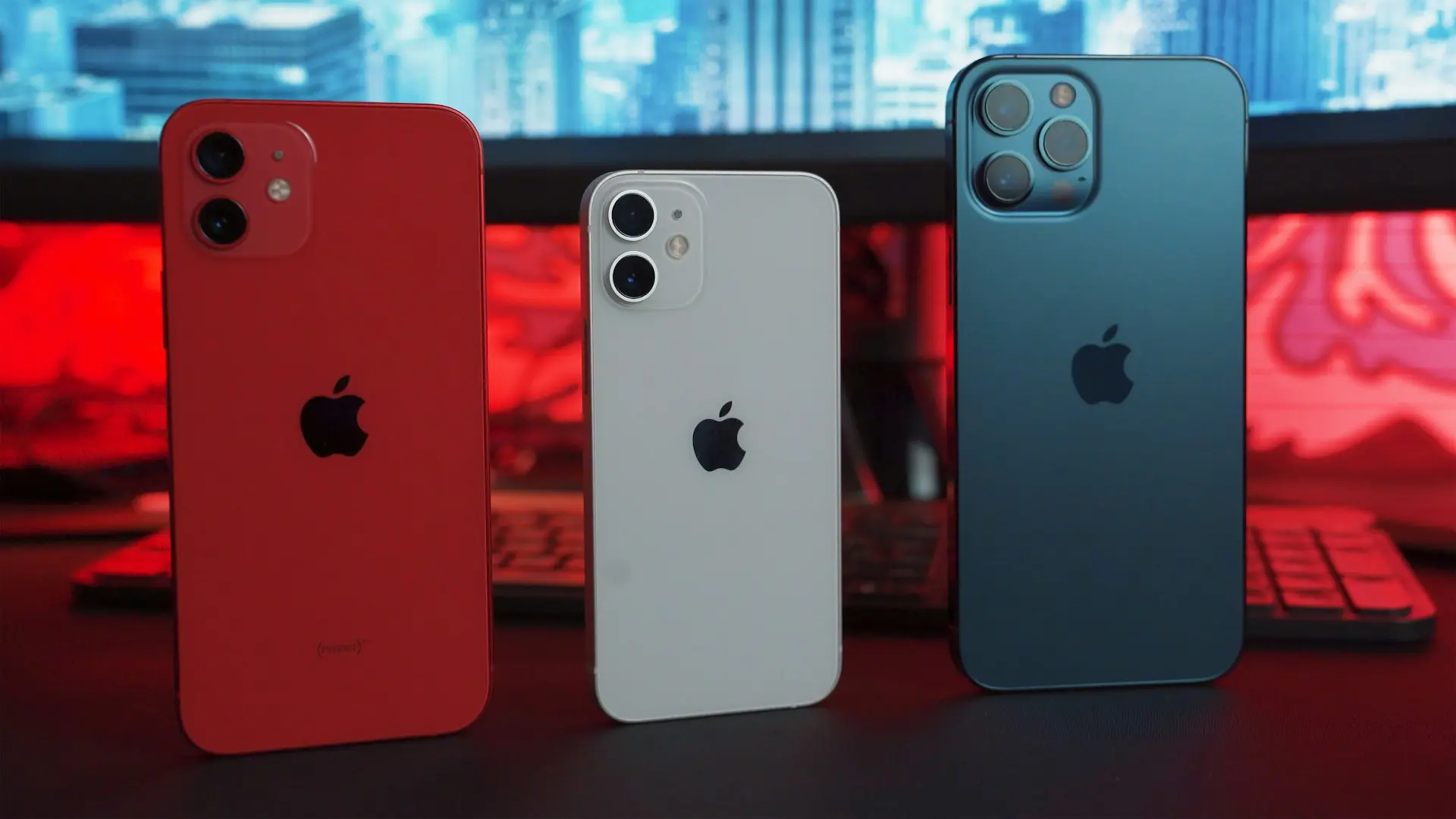
หาก iPhone ขึ้น iCloud Storage Full, Not Enough iCloud Storage, พื้นที่ iCloud เต็ม, สำรองข้อมูลไม่ได้ หรือรูปไม่ซิงค์ขึ้น iCloud อย่าเพิ่งลบรูปหรือ Backup แบบสุ่ม เพราะสิ่งแรกที่ต้องทำคือดูว่า อะไรเป็นตัวใช้ iCloud Storage มากที่สุด
Apple ให้พื้นที่ iCloud ฟรี 5 GB ต่อ Apple Account และพื้นที่นี้ใช้ร่วมกันสำหรับข้อมูลหลายประเภท เช่น iCloud Backup, iCloud Photos, iCloud Drive, Messages และข้อมูลจากแอปที่ใช้ iCloud.
เมื่อ iCloud เต็ม ฟังก์ชัน iCloud ที่ใช้อยู่บางอย่างอาจไม่อัปเดตต่อจนกว่าจะคืนพื้นที่หรือเพิ่มพื้นที่ iCloud.
สองอย่างนี้ไม่ใช่พื้นที่เดียวกัน
ตรวจที่
Settings → [ชื่อของคุณ] → iCloud
ตรวจที่
Settings → General → iPhone Storage
Apple ระบุว่า iCloud Storage คือพื้นที่บน Cloud ส่วน Device Storage คือความจุจริงภายใน iPhone.
ดังนั้นถ้าขึ้น iCloud เต็ม การลบแอปออกจาก iPhone อาจไม่ได้ช่วยเสมอไป
ไม่
ตัวอย่างเช่น iPhone 128 GB จะยังคงเป็น 128 GB
การซื้อ iCloud+ เพิ่มคือเพิ่มพื้นที่ Cloud สำหรับ
ไม่ใช่การเพิ่ม Storage ภายในเครื่อง.
เข้า
Settings → [ชื่อของคุณ] → iCloud
ด้านบนจะเห็นกราฟแสดงการใช้พื้นที่
จากนั้นแตะ
Storage หรือ Manage Account Storage
ตามเมนูที่เครื่องแสดง
Apple ระบุว่าสามารถดูรายละเอียดการใช้ iCloud Storage จากหน้านี้ได้.
ให้ดูว่าตัวใหญ่ที่สุดคืออะไร เช่น
แล้วแก้ตัวที่กินพื้นที่จริง
บน iOS 17 หรือใหม่กว่า Apple มี
Settings → [ชื่อ] → iCloud → Recommended for You
ระบบสามารถแนะนำสิ่งที่อาจลบได้ เช่น
เพื่อคืนพื้นที่.
นี่ควรเป็นหนึ่งในจุดแรกที่ตรวจ เพราะปลอดภัยกว่าลบข้อมูลแบบสุ่ม
Apple แนะนำให้พิจารณา Archive หรือทำสำเนาข้อมูลที่ต้องการเก็บ ก่อนลบข้อมูลจาก iCloud.
ควรระวังเป็นพิเศษกับ
เพราะข้อมูล iCloud หลายประเภทซิงค์การลบไปยังอุปกรณ์อื่นด้วย
เข้า
Settings → [ชื่อ] → iCloud → Storage/Manage Account Storage → Backups
Apple ระบุว่าสามารถลบ Backup ของอุปกรณ์เก่าที่ไม่ได้ใช้งานแล้วเพื่อคืนพื้นที่ iCloud ได้.
ตัวอย่างเช่นคุณอาจมี Backup ของ
ค้างอยู่ใน Account
เข้า
Settings → [ชื่อ] → iCloud → Storage → Backups
เลือกชื่ออุปกรณ์เก่าที่ไม่ต้องการ
แล้วเลือก
Turn Off and Delete from iCloud
Apple ระบุว่าการลบ Backup จะลบ Backup นั้นจาก iCloud และปิด iCloud Backup สำหรับอุปกรณ์ดังกล่าวด้วย.
ดังนั้นตรวจชื่อเครื่องให้ถูกก่อนกด
ถ้าลบ Backup ของ iPhone เครื่องที่กำลังใช้อยู่ Apple ระบุว่า iCloud Backup จะถูกปิดสำหรับเครื่องนั้นด้วย.
หากตั้งใจเพียงคืนพื้นที่แต่ยังต้องการ Backup เครื่องต่อ ควรลดขนาด Backup แทน
หรือหลังลบแล้วต้องกลับไปเปิด iCloud Backup ใหม่หากยังต้องการใช้งาน
เข้า
Settings → [ชื่อ] → iCloud → Storage → Backups → [iPhone เครื่องนี้]
จากนั้นดูรายการแอป
ปิด Backup ของแอปที่ไม่จำเป็น
Apple ระบุว่าการปิด Backup สำหรับแอปจะหยุดสำรองข้อมูลของแอปนั้นและลบข้อมูล Backup ของแอปนั้นออกจาก iCloud.
วิธีนี้เหมาะกว่าลบ Backup ทั้งเครื่องในหลายกรณี
ให้เลือกเฉพาะแอปที่
อย่าปิด Backup แอปสำคัญแบบสุ่ม
โดยเฉพาะแอปที่มีข้อมูลซึ่งไม่มี Cloud Sync ของตัวเอง
iCloud Backup เก็บข้อมูลบนเครื่องที่ ยังไม่ได้ Sync ไป iCloud ผ่านบริการอื่นอยู่แล้ว.
เช่น
ดังนั้น Backup Size ของแต่ละคนจึงแตกต่างกันมาก
โดยทั่วไป ไม่ถูกเก็บซ้ำใน Daily iCloud Backup
Apple ระบุว่าเมื่อเปิด iCloud Photos รูปและวิดีโอจะ Sync ไป iCloud โดยตรง จึงไม่ได้รวมซ้ำใน iCloud Backup รายวัน.
นี่เป็นเหตุผลว่าทำไมต้องแยก
Photos Storage
กับ
Backup Storage
ออกจากกัน
Apple ระบุว่า หากไม่ได้เปิด iCloud Photos รูปและวิดีโอบนเครื่อง อาจถูกเก็บอยู่ใน iCloud Backup.
สามารถตรวจได้ที่
Settings → [ชื่อ] → iCloud → Storage → Backups → [เครื่อง] → Photo Library
ดังนั้นรูปอาจกินพื้นที่ iCloud ผ่าน Backup แทน
หาก iCloud Photos ใช้พื้นที่มาก ให้เริ่มจากลบเฉพาะ
Apple ระบุว่า Photos และ Videos ที่อยู่ใน iCloud Photos ใช้พื้นที่ iCloud โดยตรง.
ถ้าเปิด iCloud Photos อยู่ คำตอบคือ หายจากอุปกรณ์อื่นที่ใช้ Library เดียวกันด้วย
Apple ระบุว่าเมื่อคุณลบรูปหรือวิดีโอจากอุปกรณ์หนึ่ง การเปลี่ยนแปลงจะซิงค์ไปทุกอุปกรณ์ที่ลงชื่อด้วย Apple Account เดียวกันและใช้ iCloud Photos.
ดังนั้นอย่าลบจาก iPhone โดยคิดว่าเป็นการลบ “เฉพาะบน Cloud”
ถ้าเป็นรูปสำคัญ ควรเก็บสำเนาก่อน เช่น
Apple แนะนำให้ Backup รูปและวิดีโอที่ต้องการเก็บก่อนลบออกจาก iCloud Photos.
ปกติรูปและวิดีโอที่ลบจาก iCloud Photos สามารถกู้คืนได้จาก Recently Deleted เป็นเวลา 30 วัน.
ถ้าต้องการลบถาวรเร็วขึ้น สามารถจัดการ Recently Deleted ได้
แต่ต้องตรวจให้แน่ใจ เพราะเมื่อหมดช่วงกู้คืนแล้วข้อมูลจะหายถาวร
Apple ระบุว่า หากคุณ เกินขีดจำกัด iCloud Storage อยู่แล้ว รูปหรือวิดีโอที่ลบอาจถูกนำออกทันทีและไม่สามารถกู้คืนผ่าน Recently Deleted ได้ตามพฤติกรรมปกติ.
ดังนั้นกรณี iCloud เต็มสนิทควรระมัดระวังการลบรูปเป็นพิเศษ
ไม่
Optimize iPhone Storage มีไว้ช่วยลด พื้นที่ใน iPhone
ไม่ใช่ลดพื้นที่ iCloud
Apple ระบุว่าเมื่อเปิด Optimize Storage ไฟล์ Original ความละเอียดเต็มยังเก็บอยู่ใน iCloud ส่วน iPhone ใช้สำเนาที่ประหยัดพื้นที่เมื่อจำเป็น.
ดังนั้นหาก iCloud เต็ม การเปิด Optimize อย่างเดียวไม่ได้คืนพื้นที่ iCloud
เหมาะเมื่อ
iCloud ยังมีพื้นที่ แต่ iPhone Storage ใกล้เต็ม
เข้า
Settings → [ชื่อ] → iCloud → Photos → Optimize Storage
Apple ระบุว่า Original Full Resolution จะอยู่ใน iCloud และเครื่องสามารถใช้เวอร์ชันประหยัดพื้นที่.
นี่ต่างจากหัวข้อปัจจุบันที่เน้น iCloud เต็ม
เปิด
Files → Browse → iCloud Drive
แล้วตรวจ
Apple ระบุว่าสามารถลบ Files/Folders ใน iCloud Drive เพื่อคืนพื้นที่ iCloud ได้.
ถ้าอุปกรณ์เหล่านั้นใช้ iCloud Drive เดียวกัน การลบไฟล์จาก iCloud Drive จะสะท้อนไปยังอุปกรณ์ที่ซิงค์ด้วย
Apple ระบุว่าการลบ File/Folder จาก iCloud Drive จะนำไฟล์นั้นออกจาก iCloud Drive บนอุปกรณ์ของคุณ.
ดังนั้นควร Copy ไฟล์สำคัญออกก่อน
Apple ระบุว่าไฟล์ที่ลบจาก iCloud Drive สามารถอยู่ในสถานะ Deleted และสามารถจัดการไฟล์ที่ลบภายในช่วง 30 วัน ได้.
หากต้องการลบถาวรจาก iCloud.com สามารถเข้า Recently Deleted แล้ว Delete ได้
แต่เมื่อ Permanent Delete แล้วไม่ควรคาดหวังกู้คืนภายหลัง
หากเปิด Messages in iCloud ข้อความและ Attachments ที่ส่งหรือรับจะใช้ iCloud Storage.
ตัวกินพื้นที่หลักมักไม่ใช่ข้อความตัวอักษร แต่เป็น
ดังนั้นถ้า Messages ใช้หลาย GB ให้ลบไฟล์ใหญ่ก่อน
Apple ระบุว่าเมื่อใช้ Messages in iCloud ข้อความจะ Sync อยู่ใน iCloud และไม่ถูกรวมซ้ำใน Daily iCloud Backup.
แต่ถ้าไม่ได้เปิด Messages in iCloud ข้อความอาจถูกเก็บใน Backup แทน
จึงต้องรู้ก่อนว่าเครื่องตั้งค่าแบบใด
อย่าเริ่มจากลบ Conversation สำคัญทั้งก้อน
ควรตรวจ
เพราะ Apple ระบุว่าการลบ Texts และ Attachments ที่ไม่ต้องการสามารถคืนพื้นที่ iCloud เมื่อใช้ Messages in iCloud.
ได้
Apple ระบุว่า Email ใน iCloud Mail ใช้ iCloud Storage และอีเมลที่มี Attachment จะใช้พื้นที่มากกว่า Email ที่มีแต่ข้อความ.
ถ้า Mail ใช้พื้นที่สูง ให้ตรวจ
ก่อนซื้อ Storage เพิ่ม
Apple มีฟังก์ชัน iCloud Mail Cleanup สำหรับช่วยจัดการอีเมลบางประเภท เช่น
บน iPhone/iPad สามารถเข้า Mail → iCloud Inbox → เมนูเพิ่มเติม → Cleanup Recommendations ตามระบบที่รองรับ.
เหมาะกับผู้ที่ใช้ @icloud.com เป็น Email หลักมานาน
Apple รวม Voice Memos เป็นหนึ่งในประเภทข้อมูลที่สามารถจัดการเพื่อลด iCloud Storage ได้.
ถ้าอัด
ให้ตรวจด้วย โดยเฉพาะไฟล์เสียงเก่า
ก่อน Backup iCloud ต้องมีพื้นที่ว่างเพียงพอสำหรับ Next Backup Size
Apple แนะนำให้เข้า
Settings → [ชื่อ] → iCloud → Storage → Backups → [อุปกรณ์]
แล้วดู
Next Backup Size
ซึ่งระบบอาจใช้เวลาสักครู่ในการคำนวณ.
ถ้า Next Backup Size มากกว่าพื้นที่ว่าง Backup จะไม่สามารถเสร็จได้
Apple ให้สองทางหลัก
ไม่จำเป็นต้อง Factory Reset iPhone
ถ้าขึ้นข้อความประมาณ
Not Enough iCloud Storage
ให้ตรวจ Storage ก่อน
แต่ถ้าพื้นที่เพียงพอแล้ว Backup ยังไม่สำเร็จ Apple จึงแนะนำให้ตรวจ
ดังนั้นอ่านข้อความ Error ให้ตรงก่อนแก้
Apple ระบุว่า Automatic iCloud Backup ต้องเปิด Back Up This Device และโดยทั่วไปเครื่องต้อง
จึงจะสำรองอัตโนมัติ.
ดังนั้นหลังเคลียร์ iCloud แล้วควรตรวจว่า Backup กลับมาทำงานจริงหรือไม่
เข้า
Settings → [ชื่อ] → iCloud → iCloud Backup → Back Up Now
แล้วให้เครื่องต่อ Wi-Fi จน Backup เสร็จ
Apple ระบุว่าบริเวณใต้ปุ่ม Back Up Now จะแสดงวันและเวลาของ Backup ล่าสุด.
ใช้จุดนี้ยืนยันว่าปัญหา iCloud เต็มได้รับการแก้แล้ว
ให้กลับไป
Settings → [ชื่อ] → iCloud
และตรวจกราฟ Storage อีกครั้ง
หาก Backup ถูกลบถูกตัว พื้นที่ควรถูกนำไปใช้ได้หลังระบบอัปเดตสถานะ
อย่าลบ Backup อื่นต่อแบบสุ่มจนกว่าจะตรวจว่าการลบครั้งแรกถูกต้อง
ต้องแยกจากคำสั่ง Delete Backup
Apple ระบุว่า Backup ของอุปกรณ์ที่หยุดหรือปิด iCloud Backup สามารถถูกเก็บไว้ใน iCloud นานถึง 180 วัน ก่อนถูกลบ.
ดังนั้นถ้าต้องการคืนพื้นที่ทันที ต้องเข้า Manage Storage และจัดการ Backup โดยตรง
ได้
Apple ระบุว่าเมื่อ iCloud Storage เต็มหรือเกือบเต็ม ฟังก์ชัน iCloud ที่ใช้อยู่อาจไม่สามารถอัปเดตข้อมูลต่อได้จนกว่าจะจัดการพื้นที่หรือซื้อเพิ่ม.
หากรูปหยุด Upload และ iCloud เต็ม ให้แก้ Storage ก่อนวิเคราะห์ Wi-Fi หรือ Photos App อย่างเดียว
เป็นไปได้ เพราะ iCloud ใช้เพื่อเก็บและ Sync ข้อมูลหลายประเภท เช่น Photos, Files, Notes และข้อมูลอื่นระหว่างอุปกรณ์.
เมื่อ Storage เต็ม ฟังก์ชัน iCloud ที่ใช้พื้นที่อาจไม่อยู่ในสถานะ Up to Date.
จึงควรรีบจัดการก่อนมีข้อมูลใหม่จำนวนมาก
ไม่จำเป็น
สามารถเกิดได้ทั้ง
หรือ
เพราะเป็นคนละ Storage กัน.
จึงต้องดู Alert ให้ถูกว่าแจ้ง
iCloud Storage Full
หรือ
iPhone Storage Full
ถ้าข้อมูลทั้งหมดสำคัญและต้องการเก็บต่อ การเพิ่ม iCloud+ เป็นทางเลือกที่เหมาะสมกว่าการบังคับลบข้อมูล
Apple ระบุว่าเมื่อ Backup ต้องการพื้นที่มากกว่าที่เหลือ ผู้ใช้สามารถ Upgrade iCloud+ เพื่อเพิ่ม Storage ได้.
แต่ก่อนเพิ่ม Plan ก็ควรตรวจ Backup เก่าและไฟล์ที่ไม่จำเป็น เพราะอาจประหยัดค่าใช้จ่ายได้
Apple ระบุว่า Apple Account มี iCloud Storage ฟรี 5 GB.
หากใช้
ร่วมกัน 5 GB สามารถเต็มได้ค่อนข้างง่าย
โดยเฉพาะผู้ที่มีรูปและวิดีโอจำนวนมาก
เพราะ iCloud ไม่ได้เก็บเพียง Backup
พื้นที่ก้อนเดียวสามารถใช้กับหลายบริการ เช่น
Apple ระบุว่า iCloud ใช้เก็บ Photos, Files, Notes และข้อมูลอื่น รวมถึง Backup อุปกรณ์.
จึงควรวิเคราะห์จาก Storage Breakdown มากกว่าคิดว่า “Backup อย่างเดียวกินหมด”
ต้องระวังอย่างมาก
หาก Sync this iPhone/iCloud Photos เปิดอยู่ การลบรูปจาก Library จะ Sync การลบไป iCloud และอุปกรณ์อื่น.
ถ้าต้องการเปลี่ยนวิธีจัดเก็บ Library ควร
ไม่ควรปิด Sync หรือลบจำนวนมากโดยไม่รู้ว่ารูป Original อยู่ที่ใด
Apple ระบุว่า หากคุณเป็น ผู้เข้าร่วมใน Shared Folder ของคนอื่น เนื้อหานั้นไม่ได้ถูกนับเป็น iCloud Storage ของคุณ.
ดังนั้นการลบ Shared Folder ของคนอื่นอาจไม่ได้ช่วยคืนพื้นที่ของคุณ
ให้ตรวจว่าไฟล์ที่ใช้ Storage เป็นของ Account คุณจริงหรือไม่
Apple ระบุว่า Photos ที่เพิ่มเข้า iCloud Shared Photo Library จะนับพื้นที่ของผู้ที่สร้าง Shared Library.
หากต้องการลบสิ่งที่กำลังกิน iCloud Storage ของคุณ ควรตรวจว่าอยู่ใน Personal Library หรือ Shared Library
นี่ช่วยป้องกันการลบรูปผิดชุดโดยไม่ได้คืนพื้นที่อย่างที่คาด
ลำดับที่เหมาะสมคือ
Apple แนะนำหมวดเหล่านี้เป็นกลุ่มหลักสำหรับคืนพื้นที่ iCloud.
ไม่ควรเริ่มจาก
เพราะหลายรายการเมื่อถูกลบจาก iCloud อาจสูญเสียความสามารถในการกู้คืนหรือ Sync ไปยังอุปกรณ์อื่น
ควร Archive สิ่งสำคัญก่อนตามคำแนะนำ Apple.
ไม่ต้อง
Factory Reset iPhone ไม่ใช่วิธีแก้ iCloud Storage Full ที่ตรงจุด
เพราะ iCloud Storage อยู่บน Cloud ของ Apple ไม่ใช่พื้นที่ในตัวเครื่อง.
ให้จัดการ
Settings → [ชื่อ] → iCloud → Storage
หรือเพิ่ม iCloud+ แทน
ไม่ใช่วิธีแก้หลัก
ข้อมูลที่เก็บอยู่ใน iCloud ยังคงใช้ Storage ของ Apple Account นั้น
วิธีที่ตรงกว่าคือดู Storage Breakdown แล้ว
ตามแนวทาง Apple.
ตรวจอย่างน้อย 4 อย่าง
Apple ระบุว่าวันและเวลาของ Backup ล่าสุดสามารถตรวจได้ใต้ Back Up Now.
ให้ทำตามลำดับนี้
เริ่มจาก Backup เครื่องเก่าที่ไม่ใช้งาน, Backup ของแอปที่ไม่จำเป็น, ไฟล์ใหญ่ใน iCloud Drive, รูป/วิดีโอที่ไม่ต้องการ และ Messages Attachments ซึ่งเป็นกลุ่มข้อมูลที่ Apple แนะนำให้ตรวจเมื่อจำเป็นต้องคืนพื้นที่.
เข้า Settings → [ชื่อ] → iCloud → Storage/Manage Account Storage เพื่อดูรายละเอียดการใช้พื้นที่.
Apple ให้ iCloud Storage ฟรี 5 GB ต่อ Apple Account.
ได้ หากไม่ต้องการ Backup นั้นแล้ว Apple รองรับการลบ Backup ของอุปกรณ์เก่าจาก iCloud Storage Settings.
Apple ระบุว่าการลบ Backup จะปิด iCloud Backup ของอุปกรณ์นั้นด้วย จึงต้องเปิดกลับหากต้องการ Backup ต่อ.
Apple ระบุว่าการปิด Backup สำหรับแอปจะปิดการสำรองของแอปนั้นและนำข้อมูล Backup ของแอปนั้นออกจาก iCloud.
ถ้าใช้ iCloud Photos รูปที่ลบบนอุปกรณ์หนึ่งจะถูกลบจากอุปกรณ์อื่นที่ Sync Library เดียวกันด้วย.
ไม่โดยตรง เพราะ Original ยังเก็บอยู่ใน iCloud ฟังก์ชันนี้มีไว้ลดพื้นที่ บน iPhone โดยเก็บสำเนาประหยัดพื้นที่ไว้ในเครื่อง.
ได้ หาก Next Backup Size มากกว่าพื้นที่ iCloud ที่เหลือ Apple แนะนำให้ลดข้อมูล Backup หรือเพิ่ม iCloud+.
ได้ เมื่อ iCloud Storage เต็ม ฟังก์ชัน iCloud ที่ใช้พื้นที่อาจไม่อัปเดตต่อจนกว่าจะคืนพื้นที่หรือซื้อเพิ่ม.
ได้ เพราะ Device Storage และ iCloud Storage เป็นคนละพื้นที่กัน.
ไม่ ความจุ Hardware ของ iPhone ไม่เปลี่ยน แต่คุณจะมี Cloud Storage เพิ่มขึ้นสำหรับ Backup, Photos, Files และบริการ iCloud.
ไม่ต้อง เพราะ Factory Reset จัดการข้อมูลบนตัว iPhone ขณะที่ปัญหานี้คือพื้นที่ Cloud ของ Apple Account ควรจัดการ iCloud Storage หรือเพิ่ม Plan แทน.
หาก iCloud เต็ม พื้นที่ไม่พอ อย่าเริ่มจากลบรูปทั้งหมดหรือ Factory Reset iPhone ให้เข้า Settings → [ชื่อ] → iCloud → Storage แล้วดูให้ชัดก่อนว่า Backups, Photos, Messages, iCloud Drive หรือ Mail เป็นตัวกินพื้นที่มากที่สุด.
วิธีที่ปลอดภัยควรเริ่มจาก Recommended for You → ลบ Backup เครื่องเก่าที่ไม่ใช้ → ลด Backup ของแอปที่ไม่จำเป็น → ลบไฟล์ขนาดใหญ่ใน iCloud Drive → จัดการ Messages Attachments และ Mail ก่อนแตะต้องรูปสำคัญ.
หาก iCloud Photos เป็นตัวใช้พื้นที่หลัก ต้องระวังมากเป็นพิเศษ เพราะ Apple ระบุว่า การลบรูปหรือวิดีโอจากอุปกรณ์หนึ่งจะซิงค์การลบไปทุกอุปกรณ์ที่ใช้ iCloud Photos เดียวกัน ส่วน Optimize iPhone Storage ลดพื้นที่บนตัว iPhone แต่ไม่ได้ลดจำนวน Original ที่เก็บใน iCloud.
สำหรับกรณี Backup ไม่สำเร็จ ให้ตรวจ Next Backup Size หากขนาด Backup มากกว่าพื้นที่ iCloud ที่เหลือ Apple แนะนำให้ลดข้อมูลใน Backup หรือเพิ่ม iCloud+ จากนั้นเมื่อมีพื้นที่แล้วให้กลับไป iCloud Backup → Back Up Now และตรวจวันเวลาของ Backup ล่าสุดเพื่อยืนยันว่าใช้งานได้อีกครั้ง.







