Contact
Line : comsiam
Contact
Line : comsiam

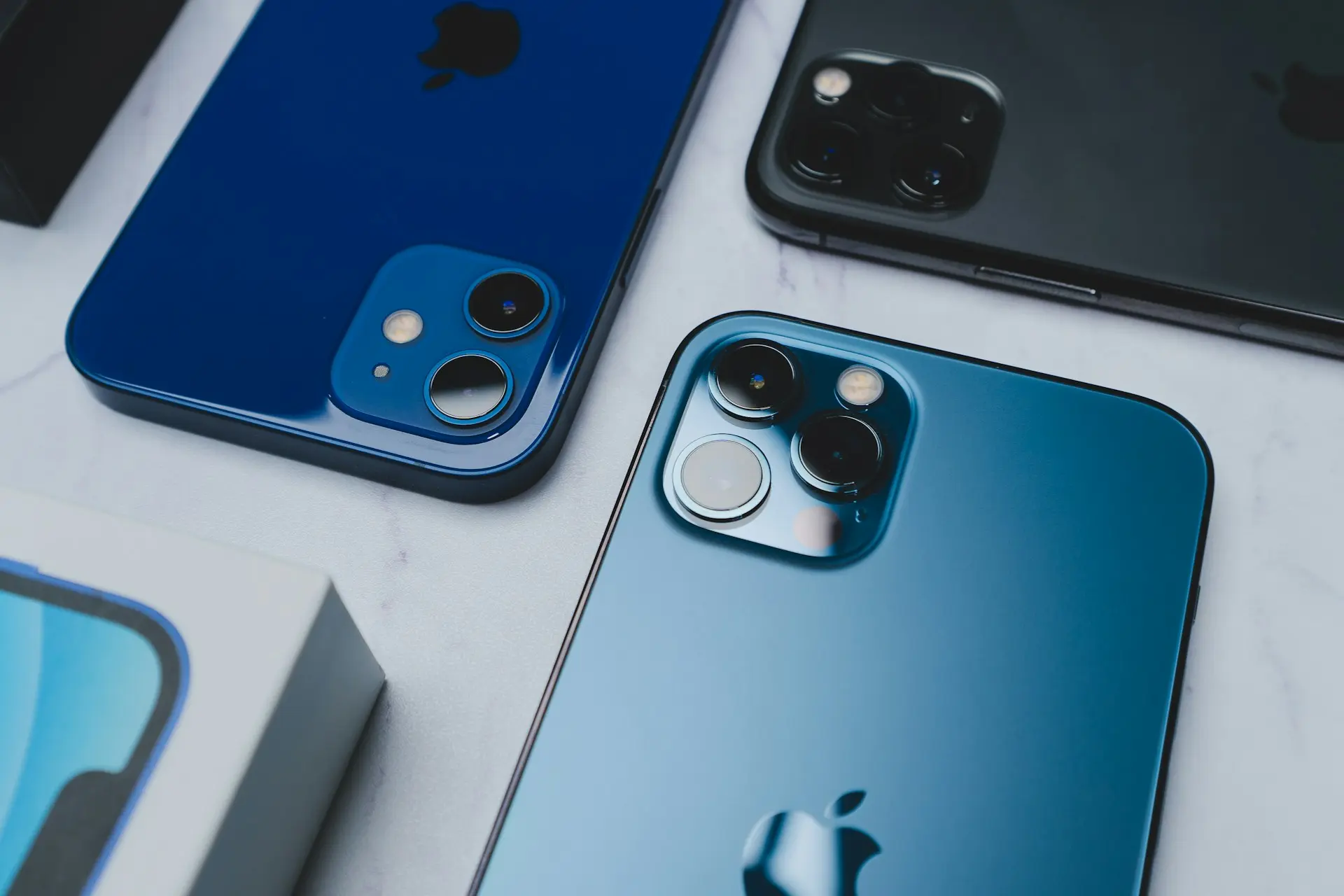
หาก AirDrop หา iPhone ไม่เจอ ส่งรูปไม่ได้ ขึ้น Waiting ค้าง เครื่องปลายทางไม่ปรากฏ หรือกดส่งแล้วไม่ไป อย่าเพิ่ง Reset iPhone เพราะปัญหาส่วนใหญ่ควรเริ่มตรวจจาก Wi-Fi, Bluetooth, AirDrop Receiving, ระยะห่าง, Personal Hotspot, Contacts Only และการตั้งค่าของเครื่องปลายทาง ก่อน
Apple ระบุว่า AirDrop ใช้สำหรับส่งรูป วิดีโอ เอกสาร และไฟล์อื่นระหว่าง iPhone, iPad และ Mac ที่อยู่ใกล้กัน โดยทั้งสองอุปกรณ์ต้องเปิด Wi-Fi และ Bluetooth และในขั้นเริ่มต้นควรอยู่ห่างกันไม่เกินประมาณ 10 เมตร.
ทั้งเครื่องส่งและเครื่องรับต้องเปิด
Apple ระบุเงื่อนไขนี้โดยตรงสำหรับ AirDrop.
ดังนั้นอย่าตรวจเฉพาะเครื่องที่ส่ง
หากเครื่องรับปิด Bluetooth อยู่ เครื่องนั้นอาจไม่ปรากฏใน AirDrop
สิ่งสำคัญคือ Wi-Fi และ Bluetooth ต้องเปิด ไม่ใช่ว่าทั้งสองเครื่องจำเป็นต้องเชื่อม Router ตัวเดียวกัน
AirDrop ใช้เทคโนโลยีไร้สายของอุปกรณ์ Apple เพื่อค้นหาและเริ่มส่งข้อมูลระหว่างอุปกรณ์ใกล้เคียง.
ดังนั้นการอยู่บ้านคนละ Wi-Fi ไม่ใช่ประเด็นแรกที่ควรแก้
Apple ระบุว่าก่อนเริ่มใช้ AirDrop อุปกรณ์ควรอยู่ภายในประมาณ 30 ฟุต หรือ 10 เมตร.
หากหาเครื่องไม่เจอ ให้เอา iPhone สองเครื่องมาวางใกล้กันก่อน
อย่าทดสอบขณะ
เมื่อ AirDrop ทำงานแล้วค่อยทดสอบในระยะที่ต้องการ
นี่เป็นอีกจุดที่ควรตรวจทันที
Apple แนะนำว่า หากฝ่ายใดฝ่ายหนึ่งเปิด Personal Hotspot อยู่ ให้ Disconnect/ปิดก่อนใช้งาน AirDrop.
ดังนั้นหาก
เปิด Hotspot อยู่ → AirDrop หาเครื่องไม่เจอ
ให้ปิด Personal Hotspot ทั้งสองฝั่งก่อนแล้วลองใหม่
บน iPhone เปิด Control Center
จากนั้น
Apple ระบุสองตัวเลือกนี้สำหรับการเปิดรับ AirDrop.
หากตั้งเป็น Receiving Off เครื่องจะไม่พร้อมรับ AirDrop จากผู้อื่น
ถ้าไม่แน่ใจเรื่อง Contacts Only ให้ตั้งเครื่องรับชั่วคราวเป็น
Everyone for 10 Minutes
จากนั้นลองส่งอีกครั้ง
Apple แนะนำวิธีนี้โดยตรงเมื่อส่งหาอุปกรณ์ของคนที่ไม่ได้อยู่ใน Contacts.
เมื่อครบเวลา ระบบจะเปลี่ยนการตั้งค่ากลับโดยอัตโนมัติ.
ไม่
Apple ระบุว่าใน iOS 16.2 หรือใหม่กว่า ตัวเลือก Everyone for 10 Minutes จะเปลี่ยนกลับหลัง 10 นาที
ถ้าลงชื่อเข้า Apple Account อยู่ จะกลับเป็น Contacts Only
หากไม่ได้ Sign in จะกลับเป็น Receiving Off.
ดังนั้นกรณี
“เมื่อกี้ส่งได้ แต่ผ่านไปสักพักหาเครื่องไม่เจอ”
ให้ตรวจ AirDrop Receiving อีกครั้ง
หากเครื่องรับตั้งเป็น Contacts Only Apple ระบุว่าผู้ส่งต้องอยู่ใน Contacts ของเครื่องรับ และ Contact Card ต้องมี อีเมลหรือหมายเลขโทรศัพท์ที่เชื่อมโยงกับ Apple Account ของผู้ส่ง.
เพียงมีชื่อเพื่อนอยู่ใน Contacts อาจยังไม่พอหากข้อมูลที่ใช้กับ Apple Account ไม่ตรง
วิธีทดสอบง่ายที่สุดคือเปลี่ยนเครื่องรับเป็น
Everyone for 10 Minutes
แล้วลองอีกครั้ง
ถ้า
Contacts Only → หาไม่เจอ
แต่
Everyone for 10 Minutes → เจอทันที
ควรตรวจ Contact Card ของผู้ส่ง
โดยเฉพาะ
Apple ระบุว่าข้อมูลดังกล่าวต้องอยู่ใน Contact Card ของเครื่องรับเมื่อใช้ Contacts Only.
กรณีนี้ไม่จำเป็นต้อง Reset Network Settings
ปัจจุบัน AirDrop มีระบบความปลอดภัยเพิ่มเติมสำหรับการส่งให้คนที่ไม่ได้อยู่ใน Contacts
Apple ระบุว่าใน iOS 26.2, iPadOS 26.2, macOS 26.2 หรือใหม่กว่า การแชร์กับบุคคลที่ไม่อยู่ใน Contacts อาจใช้ AirDrop Code เพื่อยืนยันตัวตนก่อนส่งไฟล์.
ดังนั้นถ้าหน้าจอถามหารหัส AirDrop นี่ไม่ใช่ Error
เมื่อเครื่องรับได้รับคำขอจากคนที่ไม่อยู่ใน Contacts ให้เลือกดำเนินการรับ จากนั้นเครื่องรับสามารถแสดง AirDrop Code
ให้บอกรหัสนั้นแก่ผู้ส่ง แล้วผู้ส่งกรอกรหัสบนอุปกรณ์ของตนเพื่อทำรายการต่อ.
Apple เพิ่มระบบนี้เพื่อให้มีขั้นตอนยืนยันเพิ่มเติมก่อนแชร์กับบุคคลที่ไม่รู้จัก.
Apple ระบุว่า หลังยืนยันด้วย AirDrop Code แล้ว ทั้งสองฝ่ายสามารถแชร์ AirDrop กันต่อได้เป็นเวลา 30 วัน โดยไม่ต้องใช้ Code ใหม่ทุกครั้ง.
หากต้องการยกเลิกก่อนครบ 30 วัน สามารถเข้า Contacts และลบบุคคลนั้นออกจากรายการ Other Known ตามขั้นตอนที่ Apple ระบุ.
สำหรับอุปกรณ์ที่รองรับและใช้ iOS 17 หรือใหม่กว่า Apple ระบุว่าสามารถนำ iPhone สองเครื่องมาใกล้กันเพื่อเริ่มการแชร์ผ่าน AirDrop ได้.
แต่พื้นฐานก็ยังต้องตรวจ Wi-Fi, Bluetooth และ AirDrop Receiving ให้พร้อม
หาก AirDrop ขึ้น
Waiting
นานผิดปกติ ให้ตรวจตามลำดับนี้
Apple แนะนำ Restart อุปกรณ์หาก AirDrop ยังทำงานไม่สำเร็จหลังตรวจเงื่อนไขพื้นฐาน.
ได้
Apple ระบุโดยตรงว่า หาก AirDrop ทำงานยากหรือผิดปกติ ให้ Restart อุปกรณ์แล้วลองใหม่.
ดังนั้นก่อน Reset Network Settings หรือ Factory Reset ให้ Restart ทั้งเครื่องส่งและเครื่องรับก่อน
AirDrop ถูกออกแบบสำหรับอุปกรณ์ Apple ได้แก่
ดังนั้น Android หรือ Windows PC จะไม่ปรากฏเป็น AirDrop Recipient โดยตรง
หากต้องส่งไป Android หรือ Windows ต้องใช้วิธีแชร์ไฟล์แบบอื่น
ให้ตรวจ Mac ด้วย
Apple ระบุว่า Mac ต้องเปิด AirDrop และตั้งว่าให้รับจาก Contacts Only หรือ Everyone ตามความเหมาะสม.
จากนั้นตรวจ
ทั้งสองฝั่ง
อย่าตรวจเพียง iPhone อย่างเดียว
บน iPhone ให้เปิด
Control Center → AirDrop
แล้วตั้งเป็น
Everyone for 10 Minutes
เพื่อทดสอบก่อน
Apple ระบุว่าผู้รับที่ปรากฏใน AirDrop ต้องอยู่ใกล้ เปิด Wi-Fi/Bluetooth และอยู่ในสถานะที่สามารถรับไฟล์จากอุปกรณ์ของผู้ส่งได้.
ถ้าส่งระหว่างอุปกรณ์ Apple ของตัวเองและทั้งสองเครื่อง Sign in ด้วย Apple Account เดียวกัน Apple ระบุว่าไฟล์จะถูกยอมรับโดยอัตโนมัติ.
เช่น
iPhone → Mac ของตัวเอง
อาจไม่ต้องกด Accept เหมือนส่งให้บุคคลอื่น
สำหรับการรับไฟล์ตามปกติ ผู้รับต้องแตะ Accept บน AirDrop Notification เพื่อรับรายการ.
ดังนั้นหากผู้ส่งเห็น Waiting แต่อีกฝ่ายไม่ได้กด Accept ให้ตรวจหน้าจอเครื่องรับด้วย
Apple ระบุว่าโดยทั่วไปไฟล์ AirDrop จะเปิดหรือถูกบันทึกในแอปที่เกี่ยวข้องกับไฟล์นั้น
ตัวอย่าง
ดังนั้น “ส่งสำเร็จแต่หาไฟล์ไม่เจอ” ไม่ได้หมายความว่า AirDrop ล้มเหลวเสมอไป
ให้ดูประเภทของไฟล์ก่อน
Apple ระบุว่าตำแหน่งปลายทางขึ้นอยู่กับชนิดของรายการและอุปกรณ์ เช่นบางรายการบน iPhone/iPad อยู่ใน Files ขณะที่บน Mac สามารถบันทึกใน Downloads หรือเปิดด้วยแอปที่เกี่ยวข้อง.
จึงควรค้นทั้ง Photos และ Files ตามชนิดไฟล์
ได้ในบาง Configuration
Apple ระบุว่า หากใช้ VPN ต้องตรวจว่า Configuration ไม่ได้ป้องกัน Local Networking เพราะอาจรบกวน Continuity Features รวมถึงการทำงานที่เกี่ยวข้องกับ AirDrop.
หาก AirDrop เริ่มเสียหลังติดตั้ง VPN ให้ตรวจ VPN ก่อน Factory Reset
สำหรับเครื่องบริษัทควรติดต่อ IT ก่อนลบ Profile หรือ VPN
สำหรับการแก้ปัญหา Apple แนะนำว่า หากฝ่ายใดเปิด Personal Hotspot อยู่ ให้ Disconnect ก่อนใช้ AirDrop.
ดังนั้นหาก AirDrop หาเครื่องไม่เจอและ Hotspot เปิดอยู่ ให้ปิด Hotspot ก่อน
นี่เป็นขั้นตอนที่ควรทำก่อน Reset Network Settings
AirDrop ใช้ Wi-Fi และ Bluetooth ในการเริ่มต้นค้นหาและเชื่อมต่ออุปกรณ์ใกล้เคียง.
ในระบบปัจจุบัน Apple ระบุว่า หลังเริ่ม AirDrop Transfer แล้ว หากออกนอกระยะ Bluetooth หรือ Wi-Fi การโอนสามารถดำเนินต่อผ่านอินเทอร์เน็ตได้.
นี่เป็นความสามารถของ AirDrop รุ่นปัจจุบันที่ต่างจากความเข้าใจแบบเดิมว่าต้องอยู่ใกล้กันตลอดจนจบทุกไฟล์
Apple ระบุว่าการส่งที่เริ่มต้นแล้วสามารถดำเนินต่อผ่านอินเทอร์เน็ตเมื่อออกนอก Wi-Fi/Bluetooth Range และอาจมี Cellular Data Charge เกิดขึ้น.
หากไม่ต้องการให้ AirDrop ใช้ Cellular Data ให้เข้า
Settings → General → AirDrop
แล้วปิด
Use Cellular Data.
นี่สามารถเป็นพฤติกรรมปกติของ AirDrop ปัจจุบัน
Apple ระบุว่าหลังเริ่ม Transfer หากผู้ใช้เดินออกจาก Bluetooth/Wi-Fi Range การส่งสามารถดำเนินต่อผ่าน Internet Connection.
หากไม่ต้องการใช้ Mobile Data สามารถปิด Use Cellular Data สำหรับ AirDrop ได้.
Apple ระบุว่า AirDrop เหมาะสำหรับการแชร์ ไฟล์จำนวนไม่มาก ระหว่างอุปกรณ์ และหากต้องย้ายไฟล์จำนวนมากระหว่าง Mac กับอุปกรณ์ Apple อาจเหมาะกับวิธี Transfer อื่นมากกว่า.
ดังนั้นการเลือกหลายร้อยหรือหลายพันไฟล์แล้วส่งครั้งเดียวอาจไม่ใช่วิธีที่เหมาะที่สุด
ลองแบ่งส่งเป็นชุดเล็กลง
หากรูปขนาดเล็กส่งได้แต่ไฟล์ใหญ่ค้าง ให้ตรวจ
และลองแบ่งรายการส่งให้น้อยลง
Apple เองแนะนำ AirDrop สำหรับการแชร์ไฟล์จำนวนไม่มาก.
ถ้าเคยตั้งเป็น Everyone for 10 Minutes แล้วภายหลังกลับเป็น Receiving Off หรือ Contacts Only อาจเป็นพฤติกรรมตามระบบ
Apple ระบุว่าเมื่อครบ 10 นาที
จึงไม่จำเป็นต้องคิดว่า iPhone จำค่าไม่ได้หรือมี Bug ทันที
หาก AirDrop มีปัญหาต่อเนื่อง ควรใช้ iOS เวอร์ชันล่าสุดที่เครื่องรองรับ โดยเฉพาะเมื่อทั้งสองอุปกรณ์ใช้ระบบต่างเวอร์ชันกัน
ปัจจุบัน Apple เพิ่มความสามารถใหม่ เช่น AirDrop Code ใน iOS 26.2 จึงควรคำนึงถึง Software Version เมื่อหน้าตาและขั้นตอน AirDrop ของสองเครื่องไม่เหมือนกัน.
AirDrop ยังรองรับอุปกรณ์ Apple ที่เข้าเงื่อนไขขั้นต่ำ แต่บางความสามารถใหม่ขึ้นอยู่กับ Software Version
ตัวอย่างเช่น AirDrop Code สำหรับบุคคลที่ไม่อยู่ใน Contacts เป็นคุณสมบัติของระบบรุ่นใหม่ที่ Apple ระบุใน iOS/iPadOS/macOS 26.2 หรือใหม่กว่า.
ดังนั้นหากขั้นตอนต่างกัน ควรตรวจ Version ทั้งสองเครื่อง
ขั้นตอนพื้นฐานที่ Apple ระบุสำหรับ AirDrop คือ Wi-Fi, Bluetooth, ระยะห่าง และ Receive Setting ไม่ได้ระบุให้เปิด Location Services เป็นขั้นตอนหลักสำหรับ AirDrop Troubleshooting.
ดังนั้นอย่าเริ่มแก้โดยเปิด–ปิด Location แบบสุ่ม
ให้ตรวจสิ่งที่ Appleระบุก่อน
ไม่ใช่ข้อกำหนดพื้นฐานที่ Apple ระบุ
เงื่อนไขหลักที่ Apple ระบุคือ
จึงไม่จำเป็นต้องเปลี่ยน Router เพื่อให้ทั้งสองเครื่องอยู่ Wi-Fi เดียวกันก่อนทุกครั้ง
ไม่ควรเป็นขั้นตอนแรก
สำหรับ AirDrop Apple ระบุวิธีแก้หลักคือ
หากปัญหาลึกกว่านั้นและ Wi-Fi/Bluetooth ของ iPhone มีอาการผิดปกติอย่างอื่นร่วมด้วย จึงค่อยพิจารณา Network Troubleshooting เพิ่มเติม
ไม่ควร
ก่อนถึงขั้นนั้นควรตรวจครบก่อน
AirDrop ที่หาเพื่อนไม่เจอเพียงคนเดียวไม่ใช่เหตุผลเพียงพอสำหรับการล้างข้อมูลทั้ง iPhone
ถ้า iPhone A ส่งหา iPhone B ไม่เจอ ให้ลอง iPhone C
ควรตรวจ B มากขึ้น โดยเฉพาะ AirDrop Receiving และ Contacts
ควรตรวจ A มากขึ้น
ควรตรวจ Contacts/AirDrop Setting ระหว่าง A และ B
การทดสอบแบบนี้ช่วยแยกต้นเหตุโดยไม่ต้อง Reset เครื่อง
ควรตรวจตัวเครื่องเพิ่มขึ้นหาก
แต่ถ้า AirDrop ส่งให้บางคนได้ตามปกติ ปัญหา Hardware ของทั้งระบบมีความเป็นไปได้น้อยลง
ให้ทำตามลำดับนี้
ตรวจว่า Wi-Fi และ Bluetooth เปิดทั้งสองเครื่อง นำเครื่องมาไว้ใกล้กัน ปิด Personal Hotspot และตั้งเครื่องรับเป็น Everyone for 10 Minutes เพื่อทดสอบ Apple แนะนำเงื่อนไขเหล่านี้โดยตรง.
Apple ระบุว่าผู้ส่งต้องอยู่ใน Contacts ของผู้รับ และ Contact Card ต้องมีอีเมลหรือหมายเลขโทรศัพท์ที่เชื่อมกับ Apple Account ของผู้ส่ง.
ใน iOS 16.2 หรือใหม่กว่า Apple ระบุว่าหลัง 10 นาทีระบบจะกลับ Contacts Only หาก Sign in Apple Account หรือกลับ Receiving Off หากไม่ได้ Sign in.
ไม่ใช่ ปัจจุบัน Apple มี AirDrop Code สำหรับยืนยันการแชร์กับคนที่ไม่ได้อยู่ใน Contacts บนอุปกรณ์ที่ใช้ระบบรุ่นที่รองรับตั้งแต่ 26.2.
Apple ระบุว่าสามารถ AirDrop กับบุคคลนั้นต่อได้ 30 วัน โดยไม่ต้องใช้ Code ใหม่.
ไม่ได้โดยตรง AirDrop ใช้สำหรับอุปกรณ์ Apple ได้แก่ iPhone, iPad และ Mac.
Apple ไม่ได้ระบุว่าเป็นข้อกำหนดหลัก สิ่งที่ต้องมีคือ Wi-Fi และ Bluetooth เปิดอยู่ และอุปกรณ์อยู่ใกล้กันในตอนเริ่มเชื่อมต่อ.
มี Apple แนะนำให้ Disconnect Personal Hotspot ก่อนใช้ AirDrop หากฝ่ายใดฝ่ายหนึ่งเปิดอยู่.
ได้ในระบบปัจจุบัน Apple ระบุว่าหลังเริ่ม Transfer แล้ว หากออกนอก Bluetooth/Wi-Fi Range การส่งสามารถดำเนินต่อผ่านอินเทอร์เน็ตได้.
ได้ เข้า Settings → General → AirDrop → ปิด Use Cellular Data.
ไม่ควรเป็นขั้นตอนแรก Apple ให้ตรวจ Wi-Fi, Bluetooth, Receive Setting และ Restart ก่อน.
หาก AirDrop หาเครื่องไม่เจอหรือส่งไฟล์ไม่ได้ ให้เริ่มจากสิ่งสำคัญที่สุดคือ เปิด Wi-Fi และ Bluetooth ทั้งสองเครื่อง → นำเครื่องมาไว้ใกล้กัน → ปิด Personal Hotspot → ตั้งเครื่องรับเป็น Everyone for 10 Minutes → ลองส่งใหม่.
ถ้า Everyone for 10 Minutes ส่งได้ แต่ Contacts Only ส่งไม่ได้ ให้ตรวจ Contact Card ของผู้ส่ง เพราะ Apple ระบุว่าต้องมีหมายเลขโทรศัพท์หรืออีเมลที่เชื่อมโยงกับ Apple Account ของผู้ส่งอยู่ใน Contacts ของผู้รับ.
สำหรับระบบรุ่นใหม่ตั้งแต่ iOS/iPadOS/macOS 26.2 การ AirDrop กับคนที่ไม่ได้อยู่ใน Contacts อาจมีขั้นตอน AirDrop Code เพิ่มเข้ามา ซึ่งเป็นระบบยืนยันความปลอดภัย ไม่ใช่ Error และเมื่อยืนยันแล้วสามารถแชร์กับบุคคลนั้นต่อได้ถึง 30 วันโดยไม่ต้องใส่ Code ใหม่.
หากทำทั้งหมดแล้วยังไม่ได้ ให้ Restart ทั้งสองอุปกรณ์ → ตรวจ VPN → Update iOS → ทดลอง AirDrop กับ Apple Device เครื่องอื่น ก่อนสรุปว่า Wi-Fi/Bluetooth ของ iPhone มีปัญหาหรือไปถึงขั้น Factory Reset.







