Contact
Line : comsiam
Contact
Line : comsiam

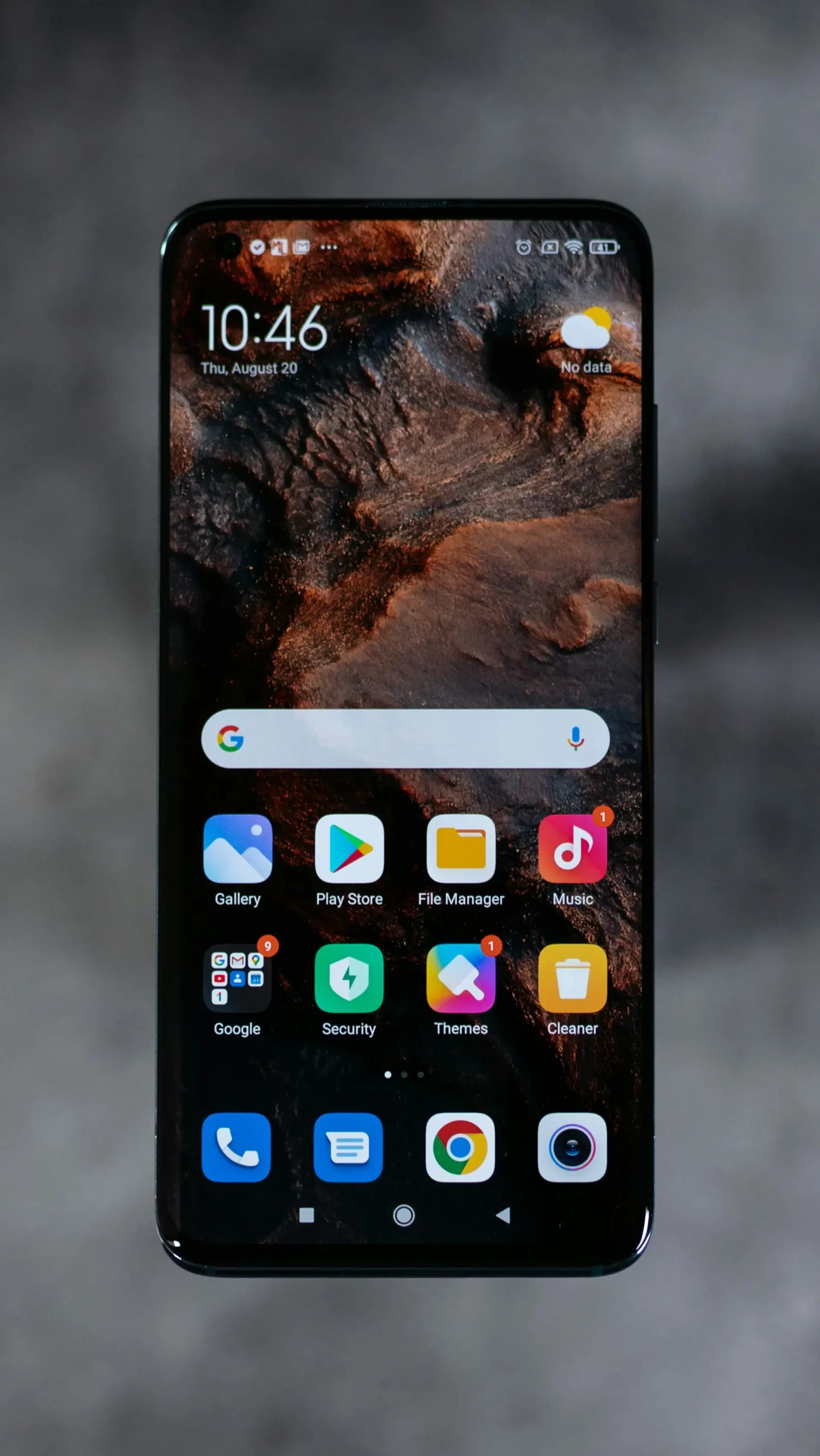
หาก โฆษณาเด้งบนหน้าจอล็อกมือถือ ทั้งที่ยังไม่ได้ปลดล็อกเครื่อง หรือมีภาพโปรโมชั่น ข่าว ข้อความชวนดาวน์โหลดแอป และ Notification แปลก ๆ ปรากฏบน Lock Screen อย่าเพิ่ง Factory Reset เพราะต้นเหตุมักสามารถตรวจหาได้จาก แอปที่ส่ง Notification, แอป Third-party, Wallpaper/Lock Screen App หรือบริการที่ได้รับอนุญาตให้แสดงบนหน้าจอล็อก
สำหรับ Samsung Galaxy นั้น Samsung ระบุโดยตรงว่าโฆษณาบน Home Screen หรือ Lock Screen โดยทั่วไปเกิดจาก แอปที่ติดตั้งในเครื่อง และวิธีแก้คือหาแล้ว Disable หรือ Uninstall แอปต้นเหตุ อย่างไรก็ตาม Samsung Global Goals สามารถแสดงโฆษณาบน Lock Screen ได้หากผู้ใช้เปิดฟังก์ชันนั้นไว้.
ดังนั้นขั้นแรกไม่ใช่ “มือถือโดนแฮกหรือเปล่า” แต่คือ ดูให้ได้ว่าโฆษณามาจากแอปอะไร
สิ่งที่เห็นบน Lock Screen อาจเป็นเพียง Notification จากแอป เช่น:
Android อนุญาตให้ผู้ใช้ควบคุมว่าจะให้ Notification แสดงบน Lock Screen หรือไม่ และสามารถปรับการแสดงผลจากเมนู Notifications ได้.
ดังนั้นถ้าเห็นข้อความโปรโมชั่นเล็ก ๆ พร้อมชื่อแอปอยู่ด้านบน มีโอกาสสูงว่าเป็น Notification ของแอป ไม่ใช่โฆษณาที่ฝังอยู่ในระบบล็อกหน้าจอ
ถ้าโฆษณาปรากฏเป็น Notification อย่ารีบปัดทิ้ง
ให้ดู:
ตัวอย่าง:
Chrome — คุณได้รับรางวัล
หรือ
Shopping App — Flash Sale
แสดงว่าเรามีจุดเริ่มต้นแล้วว่าควรไปปิด Notification ที่ใด
วิธีนี้ง่ายกว่าการลบแอปแบบสุ่มทั้งเครื่อง
บน Android สามารถเข้าโดยทั่วไป:
Settings > Notifications > App notifications
จากนั้นเลือกแอปที่เป็นต้นเหตุแล้วปิด Notification ที่ไม่ต้องการ
Android ยังอนุญาตให้ควบคุม Notification ที่แสดงบน Lock Screen และกำหนดว่าจะให้แสดงทั้งหมด ซ่อนข้อมูล หรือไม่แสดงเลยได้.
ชื่อเมนูอาจแตกต่างเล็กน้อยตาม:
บน Android เมนูทั่วไปคือ:
Settings > Notifications
จากนั้นหา:
Notifications on lock screen
หรือ
On lock screen
Google ระบุว่าผู้ใช้สามารถเลือกได้ว่าจะให้แสดง Alerting และ Silent Notifications บน Lock Screen หรือไม่.
แต่ถ้าปัญหาเกิดจากแอปเพียงตัวเดียว ไม่จำเป็นต้องปิด Notification ทุกแอป
ควรปิดเฉพาะแอปต้นเหตุก่อน
ไม่ควรเหมารวม
Samsung ระบุว่าโฆษณาบน Home Screen หรือ Lock Screen มักเกิดจากแอป Third-party ที่ติดตั้งไว้ และต้อง Disable หรือ Uninstall แอปนั้นเพื่อกำจัดโฆษณา.
แต่มีข้อยกเว้นที่สำคัญคือ Samsung Global Goals
Samsung ระบุว่า Samsung Global Goals สามารถแสดงโฆษณาบน Lock Screen ได้หากผู้ใช้เปิดตัวเลือกดังกล่าวไว้.
ดังนั้นผู้ใช้ Samsung ควรตรวจทั้ง:
หากใช้ Galaxy และไม่พบแอปแปลก แต่ Lock Screen มีรูปหรือโฆษณาเป็นช่วง ๆ ให้เปิด Samsung Global Goals และตรวจการตั้งค่าเกี่ยวกับ Lock Screen
Samsung ระบุอย่างเป็นทางการว่า Global Goals สามารถแสดง Ads บน Lock Screen เฉพาะเมื่อผู้ใช้เปิดฟังก์ชันนี้ไว้.
หากไม่ต้องการโฆษณา ให้ปิดตัวเลือกดังกล่าว
ไม่จำเป็นต้องลบ Samsung Account หรือ Factory Reset เครื่อง
อาการแบบนี้แตกต่างจาก Notification ปกติ
ตัวอย่าง:
กด Power → หน้าจอล็อกขึ้น → ปลดล็อก → โฆษณาเต็มจอ
หรือ
เปิดหน้าจอ → โฆษณาปรากฏทันที
Samsung ระบุว่า Lock Screen Ads สามารถเกิดจากแอปที่ติดตั้งในอุปกรณ์ และแนะนำให้ค้นหาแล้วถอนการติดตั้งแอปต้นเหตุ.
ให้นึกว่าอาการเริ่มหลังติดตั้งแอปอะไร
แอปที่ควรตรวจเป็นอันดับแรกคือแอปที่ติดตั้ง ก่อนเริ่มมีโฆษณา
ตัวอย่างเช่น:
ไม่ใช่ว่าแอปเหล่านี้ทุกตัวอันตราย แต่หากโฆษณาเริ่มทันทีหลังติดตั้งแอปใด ควรทดสอบตัวนั้นก่อน
Google แนะนำให้ลบแอปที่เพิ่งดาวน์โหลด ทีละตัว แล้ว Restart เครื่องหลังการลบแต่ละครั้งเพื่อดูว่าปัญหาหายหรือไม่.
ควรทำเป็นลำดับ:
Google แนะนำวิธีนี้เพื่อช่วยระบุว่าแอปใดเป็นต้นเหตุของปัญหา.
ถ้าลบทุกแอปพร้อมกัน แม้ปัญหาหายก็จะไม่รู้ว่าแอปใดเป็นตัวก่อปัญหา
หากโฆษณาเด้งจนหาแอปไม่เจอ ให้ลอง Safe Mode
Safe Mode จะช่วยลดการทำงานของแอปที่ผู้ใช้ดาวน์โหลดเพิ่มเติม ทำให้สามารถเปรียบเทียบได้ว่าอาการเกิดจาก Third-party App หรือไม่ Google แนะนำ Safe Mode สำหรับการค้นหา Problem Apps บน Android.
หลักการคือ:
มีโอกาสสูงว่า Third-party App เป็นสาเหตุ
อาจต้องตรวจการตั้งค่าอื่นหรือบริการระบบเพิ่มเติม
วิธีเข้า Safe Mode แตกต่างตามผู้ผลิต
หลังยืนยันว่า Safe Mode ไม่มีโฆษณา:
Google แนะนำลบ Recently Downloaded Apps ทีละตัวและตรวจหลังแต่ละครั้งจนพบ Problem App.
เมื่อพบต้นเหตุแล้ว แอปอื่นที่ลบเพื่อทดสอบสามารถติดตั้งกลับได้หากมั่นใจว่าปลอดภัย
หากใช้ Android ควรเปิด Google Play Protect
Google ระบุว่า Play Protect สามารถช่วย:
เข้าโดยทั่วไป:
Google Play Store > รูปโปรไฟล์ > Play Protect
แล้วเลือก Scan
เพราะโฆษณาบน Lock Screen อาจไม่ได้เกิดจาก Malware อย่างเดียว
อาจเป็น:
Play Protect มีหน้าที่ช่วยตรวจแอปที่อาจเป็นอันตราย แต่การมีโฆษณาไม่ได้หมายความว่าแอปนั้นจะถูกจัดเป็น Malware ทุกกรณี.
จึงต้องตรวจ App Notifications ควบคู่กัน
ถ้า Notification บน Lock Screen มีไอคอน Chrome และมีชื่อเว็บไซต์อยู่ด้วย สาเหตุอาจเป็นเว็บไซต์ที่คุณเคยอนุญาตให้ส่ง Notification
กรณีนี้ต้นเหตุไม่จำเป็นต้องเป็นไวรัส
อาจเกิดจากตอนเข้าเว็บแล้วเผลอกด:
Allow notifications
จากนั้น Browser จึงสามารถส่ง Notification ตาม Permission ที่ได้รับ
ให้ตรวจ Notification Settings ของ Chrome และเว็บไซต์ที่อนุญาต
ควรตรวจว่าเว็บไซต์ใดส่ง Notification
ถ้าเป็นเว็บที่ไม่รู้จัก:
การลบ Chrome ทั้งแอปไม่ใช่ขั้นตอนแรกที่เหมาะสมหากต้นเหตุเป็นเพียง Site Permission
อย่าเชื่อเพียงเพราะข้อความดูเหมือน System Warning
ถ้า Notification ระบุว่ามาจาก:
Chrome
และมีเว็บไซต์อยู่ด้านล่าง มีโอกาสว่าเป็น Notification จากเว็บ ไม่ใช่ระบบ Android ที่สแกนพบไวรัส
ให้ตรวจด้วย Play Protect แทน หากต้องการประเมินแอปที่อาจเป็นอันตราย Google ระบุว่า Play Protect เป็นระบบที่ช่วย Scan และตรวจ Harmful Apps บน Android.
อย่ากด:
Remove Virus
Clean Now
Install Antivirus
จาก Notification ที่ไม่น่าเชื่อถือ
ได้
Android สามารถจัด Notification ของแต่ละแอปได้ และกำหนดว่าจะให้แสดงบน Lock Screen หรือไม่ตามสิ่งที่ระบบและผู้ผลิตรองรับ.
ตัวอย่าง หาก Shopping App ส่ง Promotion มากเกินไป:
Settings > Notifications > App notifications > [ชื่อแอป]
แล้วปิด Notification หรือ Category โปรโมชั่นของแอปนั้น
วิธีนี้ดีกว่าปิด Notification ทั้งระบบ
Samsung มีการตั้งค่า Lock Screen Notifications และใน One UI รุ่นปัจจุบันเส้นทางอาจอยู่ภายใต้:
Settings > Notifications > Lock screen notifications
รายละเอียดเมนูอาจแตกต่างตาม Galaxy และ One UI แต่ Samsung รองรับการปรับการแสดงเนื้อหา Notification บน Lock Screen.
หากต้องการเพียงไม่ให้ข้อความโปรโมชั่นแสดงบนหน้าจอล็อก สามารถปรับจากจุดนี้ได้
ไม่ควรตีความทุกอย่างที่ปรากฏบน Lock Screen ว่าเป็น Ads
Samsung รุ่นใหม่มี Now Bar / Live notifications ซึ่งสามารถแสดงข้อมูลจากแอปที่รองรับบน Lock Screen ได้ และผู้ใช้สามารถเลือกแอปที่ให้แสดงได้จากการตั้งค่า Lock Screen and AOD.
หากสิ่งที่เห็นเป็น:
อาจเป็น Now Bar ไม่ใช่โฆษณา
โทรศัพท์บางรุ่นมี:
ซึ่งทำให้รูป Lock Screen เปลี่ยนไปตามการตั้งค่า
หากเห็นเพียงรูปภาพเปลี่ยน แต่ไม่มีปุ่มซื้อสินค้า URL หรือข้อความโปรโมชั่น ต้องแยกจาก Adware ก่อน
อย่างไรก็ตาม หาก Wallpaper Service มาพร้อมข้อความโปรโมชั่นหรือ Content ที่ไม่ต้องการ ให้ตรวจ Lock Screen/Wallpaper Settings ของผู้ผลิต
Samsung ระบุโดยตรงว่า Samsung Global Goals สามารถแสดง Ads บน Lock Screen ได้หากผู้ใช้เปิดฟังก์ชันนั้น.
ดังนั้นถ้า:
ให้ตรวจ Samsung Global Goals ก่อนถอนแอปอื่น
หากโฆษณาเริ่มหลังติดตั้ง APK จาก:
ควรตรวจแอปนั้นก่อน
Google Play Protect สามารถช่วยตรวจแอปที่ติดตั้งในอุปกรณ์ รวมถึงประเมินแอปที่อาจเป็นอันตราย.
หากไม่จำเป็น ควรลบ APK ที่ไม่น่าเชื่อถือและติดตั้งเวอร์ชันจาก Store ทางการแทน
แอปบางตัวไม่ได้วาง Icon ไว้บน Home Screen
ดังนั้นหากหาไม่เจอ อย่าดูเฉพาะหน้า Home
เข้า:
Settings > Apps
เพื่อดูรายการแอปทั้งหมดที่ติดตั้งอยู่
จากนั้นตรวจ:
โดยเฉพาะแอปที่เพิ่งติดตั้งก่อนเกิดอาการ
อย่าพยายามใช้โปรแกรม Root หรือ Bypass ทันที
ก่อนอื่นต้องตรวจว่าแอปนั้นเป็น:
หรือไม่
หากเป็น Third-party App ที่น่าสงสัย ให้ใช้ Safe Mode เพื่อช่วยในการตรวจและลบ Problem App ตามแนวทาง Android.
แต่ถ้าเป็นเครื่องบริษัทควรติดต่อ IT ก่อนลบระบบจัดการ
อาการนี้เพียงอย่างเดียวไม่เพียงพอที่จะสรุปว่า:
Samsung ระบุว่ากรณี Lock Screen Ads บน Galaxy มักเกี่ยวข้องกับแอป Third-party หรือ Samsung Global Goals ที่เปิดไว้.
ดังนั้นตรวจแอปและ Notification ก่อน
ถ้ามีอาการร่วม เช่น:
ควรตรวจ Problem Apps และ Play Protect อย่างจริงจัง
Google Play Protect ถูกออกแบบมาเพื่อช่วยตรวจและป้องกัน Harmful Apps บนอุปกรณ์ Android.
และ Safe Mode สามารถช่วยแยกได้ว่า Downloaded App เป็นสาเหตุหรือไม่.
บน iPhone สิ่งที่ดูเหมือน “โฆษณาบน Lock Screen” มักควรเริ่มตรวจว่าเป็น Notification จากแอปอะไร
Apple อนุญาตให้กำหนด Notification ของแต่ละแอปว่าจะปรากฏที่:
หรือจะปิด Allow Notifications ของแอปนั้นทั้งหมดก็ได้.
ดังนั้นให้ดูชื่อแอปบน Notification ก่อน
เข้า:
Settings > Notifications
เลือกแอปที่ส่งข้อความโฆษณา
จากนั้นสามารถ:
Apple ระบุว่าผู้ใช้สามารถกำหนด Notification ของแอปแต่ละตัวและเลือกตำแหน่งที่ให้แสดง รวมถึง Lock Screen ได้.
จึงไม่จำเป็นต้อง Factory Reset iPhone
ได้
ถ้ายังต้องการ Notification จากแอปแต่ไม่อยากให้เนื้อหาแสดงตอนเครื่องล็อก Apple ให้ตั้ง:
Settings > Notifications > [แอป] > Show Previews
แล้วเลือก:
When Unlocked
หรือ
Never
วิธีนี้เหมาะกับแอปที่ยังต้องใช้งานแต่ไม่ต้องการให้ข้อความ Promotion หรือข้อมูลส่วนตัวปรากฏบน Lock Screen
เพราะอาจพลาด:
ควรหา ต้นเหตุให้เจอแล้วปิดเฉพาะแอป
Android และ iPhone ต่างมีระบบควบคุม Notification รายแอป ทำให้ไม่จำเป็นต้องปิด Lock Screen Notifications ทั้งหมด.
หากเป็น Full-screen Ad และไม่มีชื่อแอปชัดเจน ให้ใช้วิธี:
Google แนะนำการใช้ Safe Mode และการลบ Recently Downloaded Apps ทีละตัวเพื่อค้นหา Problem App.
นี่มีประโยชน์มากกว่าการเดาจากหน้าตาโฆษณา
ไม่ควรลง Cleaner แบบสุ่ม โดยเฉพาะจาก Pop-up ที่โฆษณาว่า:
พบไวรัส
ต้องล้างเครื่องทันที
Download Cleaner Now
ให้เริ่มจาก:
ซึ่งเป็นเครื่องมือและแนวทางที่ Android/Google รองรับโดยตรง.
Factory Reset อาจทำให้อาการหายหากสาเหตุมาจากแอปหรือการตั้งค่าที่ถูกล้างออก แต่ ไม่ควรเป็นขั้นตอนแรก
ควรทำก่อน:
หากยังไม่หายจริง ๆ จึงพิจารณา Backup และ Factory Reset
ก่อน Reset Android ควรแน่ใจว่าจำ:
เพราะหลัง Factory Reset อาจมีขั้นตอนยืนยันเจ้าของเครื่อง
ส่วน iPhone ต้องแน่ใจว่าจำ Apple Account และ Password ได้ เพื่อไม่ให้เกิดปัญหาการตั้งค่าและ Activation Lock ภายหลัง
ดังนั้นอย่าแก้โฆษณาเล็ก ๆ ด้วยการ Reset จนกลายเป็นปัญหา Account Lock ที่ใหญ่กว่า
หลังโฆษณาหายแล้ว:
Samsung ยังแนะนำให้อัปเดตอุปกรณ์ด้วย Security Patch ล่าสุดและหลีกเลี่ยงแอปจาก Publisher ที่ไม่รู้จักเพื่อลดความเสี่ยงจากโฆษณาไม่พึงประสงค์.
ถ้าต้องการลดโอกาสที่ผู้สูงอายุจะเจอโฆษณาหลอก:
Play Protect ช่วยตรวจแอปที่อาจเป็นอันตรายบน Android ได้.
วิธีป้องกันดีกว่ารอให้เกิด Pop-up แล้วค่อยตามแก้
ให้ทำตามนี้:
ดูชื่อแอปบน Notification
ปิด Notification ของแอปนั้น
ถ้าเป็น Galaxy ให้ตรวจ Samsung Global Goals.
ตรวจแอปที่เพิ่งติดตั้ง
ลบแอปที่สงสัยทีละตัว
เข้า Safe Mode.
Scan Google Play Protect.
ถ้า Notification มาจาก Chrome ให้ปิด Site Notification
iPhone ให้ปิด Lock Screen Notification ของแอปต้นเหตุ.
Factory Reset เฉพาะเมื่อทุกวิธีไม่ช่วยและ Backup แล้ว
Samsung ระบุว่าสาเหตุอาจมาจาก Third-party App หรือ Samsung Global Goals หากผู้ใช้เปิด Lock Screen Ads ของบริการดังกล่าวไว้.
Samsung ระบุว่า Ads บน Home/Lock Screen โดยทั่วไปมาจากแอปที่ติดตั้ง แต่ Samsung Global Goals สามารถแสดง Ads บน Lock Screen ได้เมื่อเปิดใช้งาน.
เข้า Settings > Notifications แล้วปิด Notification ของแอปต้นเหตุ หรือปรับ Lock Screen Notification ตามการตั้งค่าของ Android.
ลอง Safe Mode แล้วลบแอปที่เพิ่งดาวน์โหลดทีละตัว Google แนะนำวิธีนี้สำหรับค้นหา Problem Apps.
ใช้ Google Play Protect เป็นจุดเริ่มต้นในการ Scan และตรวจ Harmful Apps.
ตรวจชื่อแอปที่ส่ง Notification แล้วเข้า Settings > Notifications > [แอป] เพื่อปิด Lock Screen หรือ Allow Notifications ตามต้องการ.
ไม่ควรเป็นขั้นแรก เพราะส่วนใหญ่ควรตรวจ App Notifications, Third-party Apps, Safe Mode และ Play Protect ก่อน
หาก มือถือมีโฆษณาเด้งบน Lock Screen ให้แก้ตามลำดับนี้:
Samsung ระบุว่าโฆษณาบน Galaxy Lock Screen สามารถเกิดจาก Third-party App และในกรณี Samsung Global Goals สามารถเกิดขึ้นได้เมื่อผู้ใช้เปิด Lock Screen Ads ไว้ ส่วน Google แนะนำ Safe Mode และการลบ Recently Downloaded Apps ทีละตัวเพื่อหา Problem App.
สำหรับผู้อ่าน comsiam หากโฆษณาแสดงเป็น Notification พร้อมชื่อแอปอยู่ด้านบน อย่ารีบ Factory Reset ให้เริ่มจากปิด Notification ของแอปนั้นก่อน เพราะ Android สามารถควบคุมการแสดง Notification บน Lock Screen ได้โดยตรง.
comsiam แนะนำว่า ถ้าโฆษณาเด้งเต็มหน้าจอโดยไม่มีชื่อแอป ให้เข้า Safe Mode แล้วไล่ถอนแอปที่เพิ่งติดตั้งทีละตัว พร้อม Scan Google Play Protect วิธีนี้ช่วยหาต้นเหตุได้ตรงกว่าและลดความเสี่ยงจากการล้างข้อมูลทั้งเครื่องโดยไม่จำเป็น.







