Contact
Line : comsiam
Contact
Line : comsiam

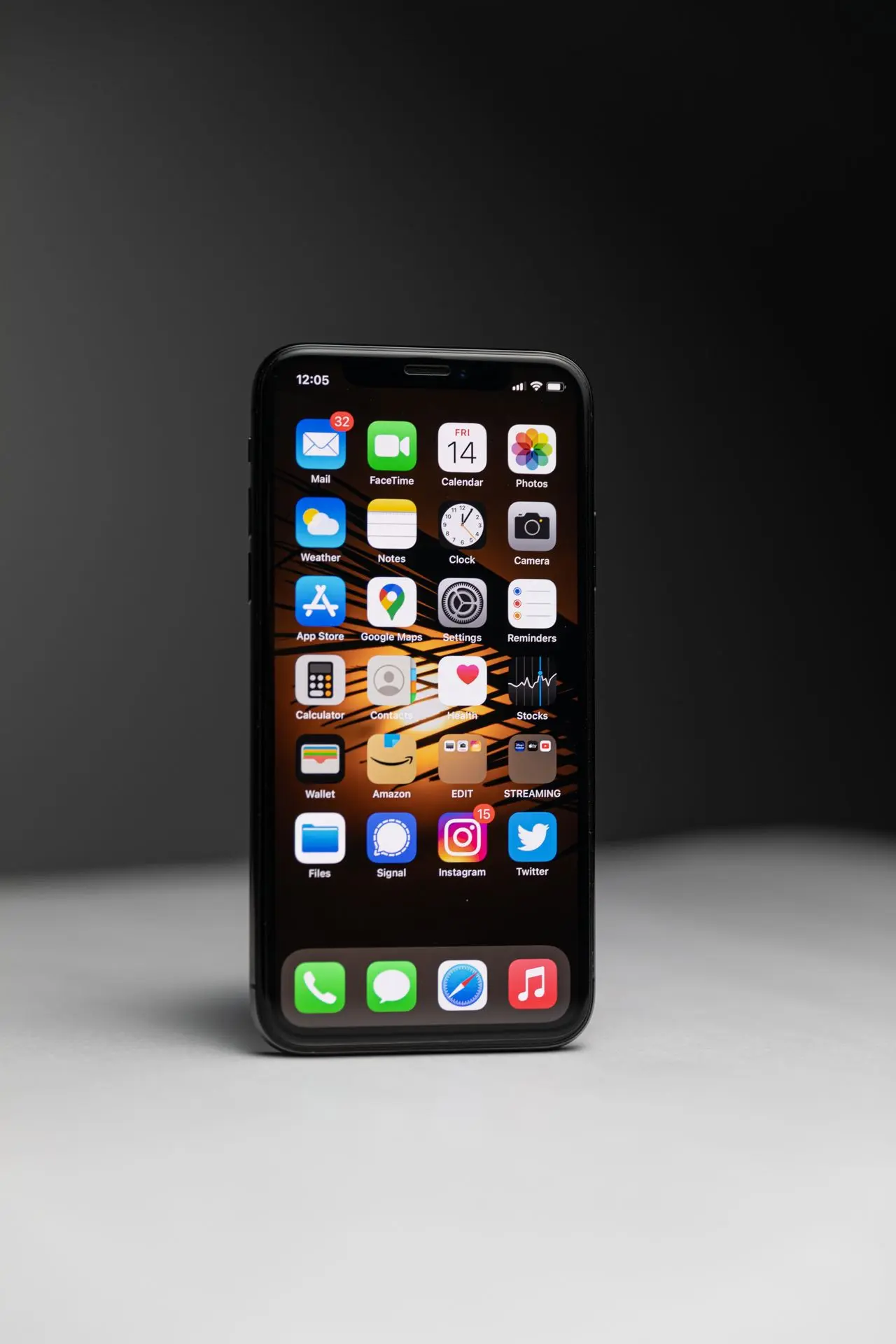
iPhone ขึ้นข้อความ Unable to Check for Update, “An error occurred while checking for a software update” หรือแจ้งว่าค้นหา Software Update ไม่สำเร็จ แม้เชื่อม Wi-Fi อยู่ ปัญหานี้ไม่ได้หมายความว่า iPhone เสียหรือจำเป็นต้อง Factory Reset ทันที
Apple ระบุว่า iPhone อาจอัปเดตแบบไร้สายไม่ได้จากหลายสาเหตุ เช่น รุ่นเครื่องไม่รองรับ Software ล่าสุด, พื้นที่ไม่เพียงพอ, Download ใช้เวลานาน, ติดต่อ Update Server ไม่ได้ หรือ Update ไม่เสร็จสมบูรณ์
หากข้อความที่พบคือ Unable to Check for Update โดยเฉพาะ ควรเริ่มตรวจที่อินเทอร์เน็ตและการเชื่อมต่อ Update Server ก่อน แล้วจึงไล่ไปยัง Storage, ไฟล์ Update และการ Update ผ่านคอมพิวเตอร์
บทความนี้ comsiam จะพาแก้ตามลำดับจากวิธีง่ายและปลอดภัยที่สุดก่อน โดยไม่ต้องรีบล้างข้อมูลใน iPhone
Apple ระบุว่าระหว่างตรวจ Software Update ผู้ใช้อาจพบข้อความ เช่น
Unable to Check for Update — An error occurred while checking for a software update
หรือข้อความที่ระบุว่าไม่สามารถตรวจ Update ได้เนื่องจากไม่ได้เชื่อมต่ออินเทอร์เน็ต
ความหมายหลักคือ iPhone ไม่สามารถตรวจสอบ Update กับระบบของ Apple ได้สำเร็จในขณะนั้น
ไม่ได้แปลว่า iPhone เสียทันที
เห็นสัญลักษณ์ Wi-Fi ไม่ได้แปลว่าอินเทอร์เน็ตใช้งานได้เสมอไป
ลองเปิด
หากทุกอย่างโหลดไม่ได้ ให้แก้ Wi-Fi หรืออินเทอร์เน็ตก่อนกลับไป Software Update
Apple ระบุว่าการ Update แบบ Wireless ต้องเชื่อมต่ออินเทอร์เน็ตผ่าน Wi-Fi และต่ออุปกรณ์กับแหล่งพลังงาน
หลังยืนยันว่าอินเทอร์เน็ตใช้งานได้ ให้เข้า
Settings > General > Software Update
อีกครั้ง
นี่เป็นเส้นทางที่ Apple กำหนดสำหรับการตรวจและติดตั้ง iOS Update แบบ Manual
รอให้ iPhone ตรวจสอบ Server ก่อนตัดสินว่าปัญหายังอยู่
หากอินเทอร์เน็ตปกติแต่ยังขึ้น Unable to Check for Update ให้ Restart iPhone หนึ่งครั้ง
หลังเปิดกลับมา
จากนั้นลองตรวจ Update ใหม่
การ Restart เป็นขั้นแก้ปัญหาพื้นฐานที่ปลอดภัยกว่าการล้างข้อมูลหรือ Restore เครื่อง
นี่เป็นหนึ่งในขั้นตอนสำคัญที่สุด
Apple แนะนำว่า หากอุปกรณ์ไม่สามารถติดต่อ Update Server หรือ Verify Update ได้ ให้ลอง Update ผ่าน Network เดิมอีกครั้ง และถ้ายังไม่สำเร็จให้ลองใช้ อีกเครือข่ายหนึ่ง
ตัวอย่าง:
Wi-Fi บ้านไม่ได้ → ลอง Wi-Fi อื่น
หาก Network ใหม่ตรวจ Update ได้ทันที ต้นเหตุมีแนวโน้มอยู่ที่เครือข่ายเดิม
Wi-Fi โรงแรม โรงเรียน ร้านอาหาร หรือสถานที่สาธารณะบางแห่งมีระบบยืนยันตัวตนและข้อจำกัดด้าน Network
หาก Update Server ติดต่อไม่ได้เฉพาะเครือข่ายดังกล่าว ให้ลอง Wi-Fi บ้านหรือ Network ส่วนตัวที่เสถียรกว่า
Apple ระบุว่าอุปกรณ์ต้องสามารถติดต่อ Internet Hosts ที่เกี่ยวข้องกับ Software Update ได้
เครือข่ายที่ใช้ VPN, Proxy หรือระบบ Security บางประเภทอาจมีผลต่อการติดต่อ Software Update Server
เอกสาร Apple สำหรับการจัดการ Software Update ระบุว่า Apple Devices ต้องสามารถเข้าถึง Internet Hosts ที่กำหนดเพื่อ Download และปรับแต่งระบบระหว่าง Software Update
หากเป็น VPN ส่วนตัวที่คุณเปิดเอง สามารถทดลองปิดชั่วคราวแล้วตรวจ Update ใหม่
หาก iPhone ถูกจัดการโดยองค์กร โรงเรียน หรือบริษัท ไม่ควร Remove
แบบสุ่มเพื่อหวังให้ Update ผ่าน
ระบบเครือข่ายขององค์กรอาจมีนโยบาย Software Update โดยเฉพาะ ควรสอบถามผู้ดูแลอุปกรณ์ก่อน
Apple มีระบบ Deployment สำหรับองค์กรที่สามารถบริหาร Software Updates ของ Apple Devices ได้
เข้า
Settings > General > iPhone Storage
Apple ระบุว่าอุปกรณ์ต้องมี Storage เพียงพอสำหรับ Download Update และหากพื้นที่ไม่พอสามารถใช้คำแนะนำในการคืนพื้นที่ได้
แม้ Error หลักจะเป็น Unable to Check for Update ก็ควรตรวจ Storage ไว้ก่อน เพราะเมื่อค้นหา Update สำเร็จ ขั้น Download จะต้องใช้พื้นที่ต่อ
เริ่มจากสิ่งที่ไม่สำคัญ เช่น
อย่าเริ่มจากการลบรูปสำคัญที่ยังไม่มี Backup
Apple มีตัวเลือก Offload Unused Apps เพื่อช่วยคืนพื้นที่โดยไม่กระทบ Personal Data ของผู้ใช้ในลักษณะเดียวกับการลบข้อมูลทั้งหมดของแอป
เข้า
Settings > General > iPhone Storage
หากระบบแสดง Recommendation ให้ Enable Offload Unused Apps สามารถพิจารณาใช้ได้
Apple ระบุฟังก์ชันนี้ในแนวทางแก้ปัญหาพื้นที่ไม่เพียงพอสำหรับ Software Update
เหมาะกว่าการลบรูปหรือข้อมูลส่วนตัวแบบเร่งด่วน
ถ้า Software Update ไม่แสดง Version ที่เห็นใน iPhone รุ่นใหม่กว่า ต้องตรวจว่าเครื่องรองรับหรือไม่
Apple ระบุว่า Device doesn’t support the latest software เป็นหนึ่งในเหตุผลที่ไม่สามารถติดตั้ง iOS ล่าสุดได้
ดังนั้น “หา Update ไม่เจอ” ไม่ได้หมายถึง Server Error ทุกกรณี
อย่าเปรียบเทียบว่า
“iPhone ของเพื่อนได้แล้ว ทำไมของเราไม่ได้”
โดยไม่ดูรุ่นก่อน
iOS รุ่นใหม่อาจรองรับเฉพาะ iPhone บางรุ่น และ Software Update จะแสดงเฉพาะ Software ที่รองรับอุปกรณ์นั้น
แม้ Automatic Update ไม่ทำงาน คุณยังสามารถตรวจด้วยตัวเองจาก
Settings > General > Software Update
Apple รองรับการ Update แบบ Manual จากเมนูนี้โดยตรง
ดังนั้น Automatic Update ไม่ทำงานไม่ได้หมายความว่า iPhone จะอัปเดตไม่ได้ทั้งหมด
Apple แนะนำให้เสียบ iPhone เข้ากับแหล่งพลังงานและเชื่อมต่อ Wi-Fi ก่อน Update แบบ Wireless
ดังนั้นหากกำลังแก้ Unable to Check for Update ควรเสียบชาร์จไว้เพื่อลดปัจจัยเรื่องพลังงานออกไป
ต้องแยกอาการให้ชัด
ยังตรวจสอบกับ Update Server ไม่สำเร็จ
ระบบพบ Update แล้ว แต่การ Download ใช้เวลานาน
Apple ระบุว่าระยะเวลาการ Download ขึ้นอยู่กับขนาด Update และความเร็วอินเทอร์เน็ต
ดังนั้นวิธีแก้ไม่เหมือนกันทั้งหมด
Apple ระบุว่าผู้ใช้อาจพบข้อความ
Unable to Download
และข้อความว่า Update ไม่พร้อมเพราะไม่ได้เชื่อมต่ออินเทอร์เน็ต
กรณีนี้ให้ตรวจ Network, Storage และไฟล์ Update ก่อน
ไม่ควร Factory Reset ทันที
Unable to Check for Update
เกิดตั้งแต่ขั้นค้นหา Update
ส่วน
Unable to Verify Update
เกิดเมื่อระบบมี Update แล้วแต่ตรวจสอบ Package หรือการเชื่อมต่อ Server ไม่สำเร็จ
Apple รวมกรณีที่อุปกรณ์ไม่สามารถติดต่อ Update Server หรือ Verify Update ไว้ในแนวทาง Troubleshooting เดียวกัน โดยแนะนำให้ลอง Network อีกครั้งหรือเปลี่ยน Network
หากก่อนหน้านี้เคย Download Update แล้วแต่การติดตั้งล้มเหลว สามารถตรวจ Package ได้ที่
Settings > General > iPhone Storage
Apple ระบุว่าหาก Update ยังติดตั้งไม่ได้ สามารถหา Update ในรายการ Storage และลบ Package เดิมออกได้
Delete Update ใน iPhone Storage เป็นการนำ Software Update Package ที่ดาวน์โหลดไว้ออก ไม่ใช่คำสั่ง
Erase All Content and Settings
Apple แนะนำขั้นตอน Delete Update แล้วดาวน์โหลดใหม่โดยตรงเมื่อ Update มีปัญหา
ดังนั้นต้องเลือกเฉพาะรายการ Software Update ให้ถูก
หากมีไฟล์ Update อยู่ ให้เข้า
Settings > General > iPhone Storage
เลือก Software Update
แตะ
Delete Update
จากนั้นกลับไป
Settings > General > Software Update
แล้วดาวน์โหลดใหม่
นี่เป็นขั้นตอนที่ Apple แนะนำเมื่อ Update ไม่สามารถติดตั้งต่อได้
หากไม่มี Software Update อยู่ในรายการ Storage ไม่ต้องหาไฟล์ System เพื่อลบเอง
Apple ระบุว่าหากไม่เห็น Update ในรายการหรือปัญหายังเกิดซ้ำ สามารถลอง Update อุปกรณ์ผ่านคอมพิวเตอร์แทนได้
ไม่ต้องใช้ File Manager หรือ Cleaner ไปยุ่งกับไฟล์ระบบ
ถ้า iPhone ยัง Unable to Check for Update ผ่าน OTA สามารถใช้ Mac เป็นอีกเส้นทางอย่างเป็นทางการ
Apple ระบุขั้นตอน
เชื่อม iPhone กับ Mac > Finder > เลือก iPhone > General > Check for Update > Download and Update
วิธีนี้ไม่ใช่ Factory Reset
Apple แนะนำให้ Backup อุปกรณ์ก่อน System Update ผ่านคอมพิวเตอร์
ดังนั้นก่อนต่อ Mac ให้ตรวจว่า
โดยเฉพาะหากเครื่องมีรูปหรือข้อมูลสำคัญ
ถ้าไม่มี Mac สามารถใช้เครื่องมือ Apple ที่รองรับบน Windows ได้
สำหรับระบบที่ใช้ iTunes Apple ระบุขั้นตอน
เชื่อม iPhone > เลือก Device > Summary > Check for Update > Download and Update
ควรใช้ Software ของ Apple ที่อัปเดตแล้วและเชื่อมต่ออินเทอร์เน็ตที่เสถียร
ถ้าเปลี่ยนมา Update ผ่านคอมแล้วก็ยัง Error Apple แนะนำให้ตรวจว่า Computer สามารถเชื่อมต่อ Apple Software Update Servers ได้หรือไม่
ดังนั้นหากทั้ง iPhone และคอมพิวเตอร์ใช้ Network เดียวกันแล้วมีปัญหาเหมือนกัน ควรลอง Network อื่นด้วย
Apple ระบุว่า Third-party Security Software บน Computer สามารถ Block Connection ที่จำเป็นสำหรับ iOS Update หรือ Restore ได้ในบางกรณี
หากเป็นคอมพิวเตอร์ส่วนตัวและ Update ผ่านคอมไม่ได้ ให้ตรวจ Software ดังกล่าวตามคำแนะนำของ Apple
ถ้าเป็นคอมบริษัท ไม่ควรปิด Security System เองโดยไม่ได้รับอนุญาต
Apple แนะนำว่า หาก Computer กำลังใช้ Personal Hotspot จากอุปกรณ์ที่ต้องการ Update ให้เปลี่ยน Computer ไปใช้ Wi-Fi หรือ Ethernet Network อื่นก่อน
เพราะ iPhone ที่กำลังถูก Update ไม่ควรเป็นแหล่งอินเทอร์เน็ตให้คอมเครื่องเดียวกันในกระบวนการนั้น
ต้องแยกคำนี้ให้ชัด
Update
ติดตั้ง Software Update
Restore
เป็นกระบวนการอีกประเภทที่สามารถลบข้อมูลและติดตั้งระบบใหม่
ดังนั้นหากเป้าหมายเพียงแก้ Unable to Check for Update ให้เริ่มจาก Check for Update / Download and Update ก่อน ไม่ต้องกด Restore โดยไม่มีเหตุผล
Unable to Check for Update ธรรมดาไม่จำเป็นต้องเข้า Recovery Mode ทันที
Apple ใช้ Recovery Mode ในสถานการณ์รุนแรงกว่า เช่น
ดังนั้นหาก iPhone ยังเปิดและใช้งานได้ปกติ ให้แก้ OTA/Network ก่อน
ก่อน Factory Reset ควรผ่านอย่างน้อย
☑ ตรวจอินเทอร์เน็ต
☑ Restart
☑ ลอง Wi-Fi อื่น
☑ ตรวจพื้นที่
☑ ตรวจรุ่นที่รองรับ
☑ ลบ Update Package เดิมถ้ามี
☑ ลอง Update ผ่าน Mac/Windows
Apple มีแนวทางแก้เหล่านี้โดยไม่กำหนดให้ Erase อุปกรณ์เป็นขั้นแรก
การเปลี่ยน
แบบสุ่มไม่ใช่ขั้นตอนหลักที่ Apple แนะนำสำหรับ Unable to Check for Update
ให้แก้ Network, Compatibility, Storage และ Update Package ตามแนวทาง Official ก่อน
หาก Software Update ตรวจไม่เจอ ไม่ควรรีบโหลด Firmware จากเว็บไซต์ที่ไม่ใช่ช่องทางที่เชื่อถือได้เพื่อนำมาติดตั้งเอง
Apple มีช่องทาง OTA, Finder และเครื่องมือบนคอมพิวเตอร์สำหรับการ Update อย่างเป็นทางการอยู่แล้ว
ถ้า
Wi-Fi บ้าน → Unable to Check for Update
แต่
Wi-Fi อื่น → ตรวจ Update ได้
ควรแก้ Router หรือ Network เดิมแทนการ Reset iPhone
Apple ระบุว่าอุปกรณ์ต้องเข้าถึง Internet Hosts ที่เกี่ยวข้องกับ Software Update และแนะนำให้ทดลอง Network อื่นเมื่อไม่สามารถติดต่อ Update Server ได้
หากทดลองหลาย Wi-Fi แล้วเหมือนกัน ให้ตรวจต่อ
ถ้าคอมพิวเตอร์ก็ยังติดต่อ Software Update Server ไม่ได้ ให้ตรวจ Network หรือ Security Software บน Computer ตามแนวทาง Apple
หากหน้า Software Update เปิดได้ตามปกติและระบบไม่แสดง Error แต่บอกว่า Software ปัจจุบันเป็นเวอร์ชันล่าสุดที่พร้อมสำหรับเครื่อง ก็ไม่ใช่อาการ Unable to Check for Update
Apple ระบุว่าหน้า Software Update จะแสดง iOS Version ที่ติดตั้งอยู่และ Update ที่พร้อมสำหรับอุปกรณ์
จึงต้องแยก “ไม่มี Update” ออกจาก “ตรวจ Update ไม่ได้”
ทำตามลำดับนี้:
1. Backup ข้อมูลสำคัญ
2. ตรวจว่า Wi-Fi เข้าอินเทอร์เน็ตได้
3. Settings > General > Software Update
4. Restart iPhone
5. ลอง Software Update ใหม่
6. ลอง Wi-Fi อีกเครือข่าย
7. ตรวจ VPN/Proxy หากใช้อยู่
8. Settings > General > iPhone Storage
9. ตรวจพื้นที่ว่าง
10. ถ้ามี Update Package เก่าที่มีปัญหา ให้ Delete Update
11. Download ใหม่
12. หากยังไม่ได้ ใช้ Mac หรือ Windows ตรวจ Update
Apple แนะนำ Network อื่น การลบ Update แล้วดาวน์โหลดใหม่ และการ Update ผ่านคอมพิวเตอร์เมื่อ Wireless Update ไม่สำเร็จ
ให้เริ่มจาก
Internet → Wi-Fi อื่น → Storage → Update Package
เพราะ Apple ระบุทั้งปัญหาติดต่อ Server และพื้นที่ไม่พอเป็นสาเหตุที่ Software Update ไม่สำเร็จ
หาก Package เดิมมีปัญหาให้ Delete Update แล้วดาวน์โหลดใหม่
หาก Download เสร็จแล้วแต่ Verify ไม่ผ่าน ให้ทดลอง
1. ตรวจอินเทอร์เน็ต
2. ลองอีกครั้ง
3. เปลี่ยน Wi-Fi
4. ลบ Update Package แล้ว Download ใหม่ถ้าจำเป็น
5. ใช้ Computer Update หาก OTA ยังไม่ได้
Apple แนะนำให้ลอง Network เดิมอีกครั้งก่อน แล้วเปลี่ยน Network หากยังติดต่อหรือ Verify Update ไม่สำเร็จ
เมื่อ iPhone ขึ้น Unable to Check for Update หลีกเลี่ยงการ
ควรแก้ทีละจุดเพื่อระบุต้นเหตุจริง
ควรพิจารณา Mac หรือ Windows เมื่อ
Apple รองรับ Finder และเครื่องมือบนคอมพิวเตอร์สำหรับตรวจและติดตั้ง Software Update โดยตรง
ควรขอความช่วยเหลือเพิ่มเติมเมื่อ
Apple มีแนวทางแยกสำหรับ iOS Update and Restore Errors รวมถึงการตรวจ Connection กับ Apple Servers, Security Software และ USB Connection
หาก iPhone ขึ้น Unable to Check for Update หรือค้นหาอัปเดตไม่ได้ อย่าเริ่มจาก Factory Reset
Apple ระบุว่าปัญหาการ Update สามารถเกิดจาก รุ่นเครื่องไม่รองรับ, Storage ไม่พอ, Download ช้า, ติดต่อ Update Server ไม่ได้ หรือ Update ไม่เสร็จ
ให้เริ่มจาก
ตรวจอินเทอร์เน็ต → Restart → ลอง Wi-Fi อื่น → ตรวจ Storage → ตรวจ VPN/Proxy → ตรวจ Update Package
หากมี Software Update Package เดิมที่มีปัญหา สามารถเข้า
Settings > General > iPhone Storage > Software Update > Delete Update
แล้วกลับไป Download ใหม่ได้ตามแนวทาง Apple
ถ้า OTA ยังไม่สำเร็จ ให้ใช้ Mac หรือ Windows ตรวจ Update แทน โดย Finder บน Mac มีขั้นตอน General > Check for Update > Download and Update อย่างเป็นทางการ
หลักที่ comsiam แนะนำคือ “เช็กเน็ต → Restart → เปลี่ยน Wi-Fi → เช็กพื้นที่ → ลบ Update เดิมถ้าจำเป็น → ใช้คอมพิวเตอร์ → ค่อยติดต่อ Support”
ไม่ควร Erase iPhone หรือเข้า Recovery Mode เพียงเพราะ Unable to Check for Update ในขณะที่เครื่องยังเปิดใช้งานได้ตามปกติ เพราะ Apple มีวิธีแก้ปัญหา Software Update หลายขั้นที่ไม่ต้องลบข้อมูลก่อน







