Contact
Line : comsiam
Contact
Line : comsiam

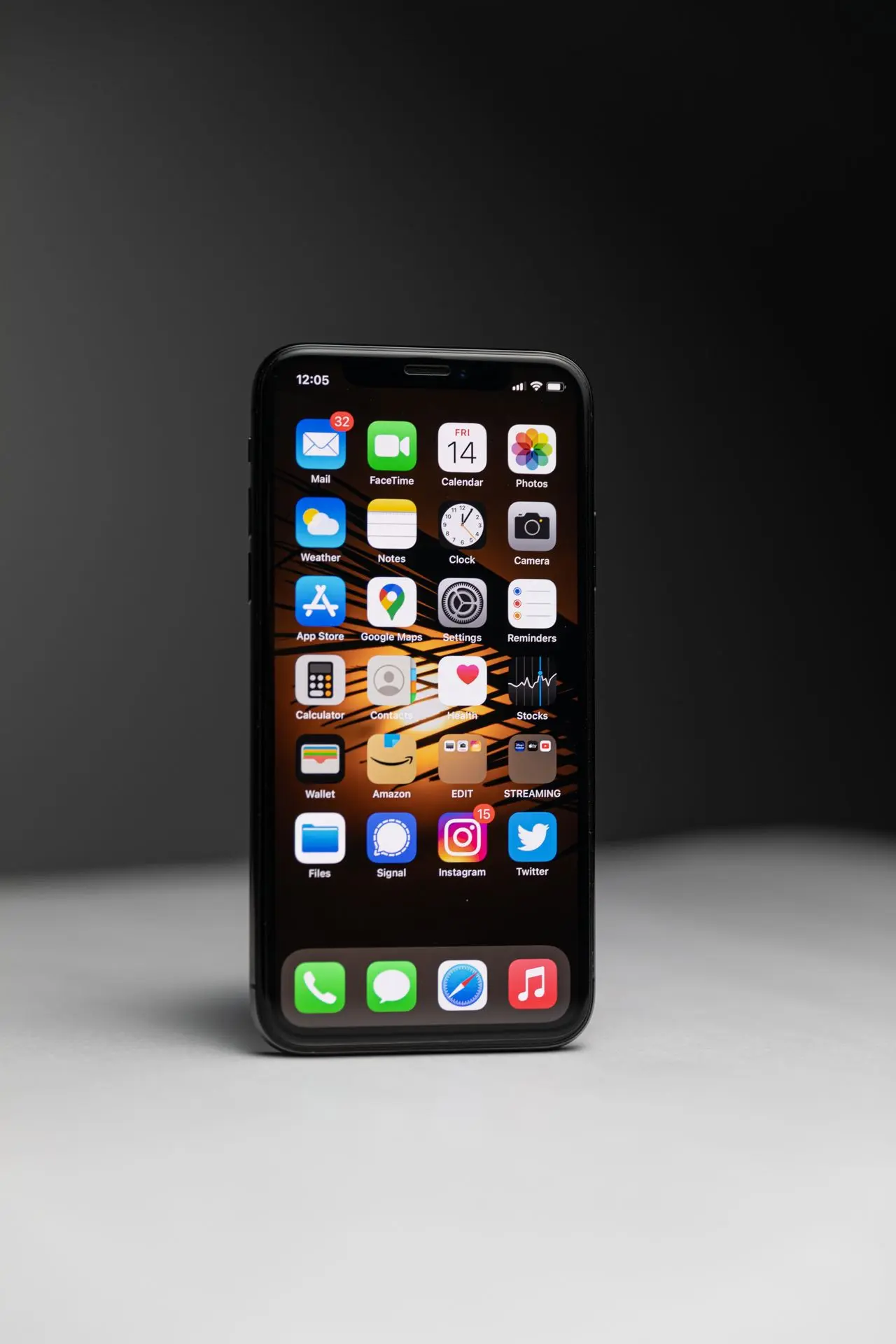
มือถือ อัปเดตระบบเองอัตโนมัติ ทั้งที่ไม่ได้กด Update อาจเกิดได้ทั้ง iPhone และ Android แต่ก่อนปิดต้องแยกให้ชัดว่าเป็น System Update, Security Update หรือ App Update เพราะทั้งสามอย่างใช้การตั้งค่าคนละส่วน และ Android บางรุ่นไม่อนุญาตให้ปิด System Update อย่างสมบูรณ์
สำหรับ iPhone Apple มีเมนูควบคุม Automatic Updates โดยตรง สามารถปิดการติดตั้ง iOS อัตโนมัติและเลือกว่าจะให้ดาวน์โหลด Update ไว้ก่อนหรือไม่ ส่วน Android Google ระบุว่า System Updates และ Security Patches ส่วนใหญ่ติดตั้งโดยอัตโนมัติ และรูปแบบการอัปเดตแตกต่างตามอุปกรณ์ ผู้ผลิต และเครือข่ายมือถือ
บทความนี้ comsiam จะอธิบายวิธีควบคุม Auto Update ให้ถูกประเภท โดยไม่แนะนำให้ปิด Security Update สำคัญโดยไม่จำเป็น
มือถือมีการ Update หลายประเภท ได้แก่
System Update
เช่น iOS หรือ Android Version ใหม่
Security Update
แพตช์แก้ช่องโหว่ของระบบ
System Files / Google Play System Update
ส่วนประกอบสำคัญของระบบที่อาจ Update แยกจาก Major OS
App Update
แอปจาก App Store หรือ Google Play
การปิด App Auto Update ไม่ได้หมายความว่าจะหยุด System Update และการปิด System Update ก็ไม่ได้หมายความว่าแอปจะหยุดอัปเดต
เข้า
Settings > General > Software Update > Automatic Updates
Apple ระบุว่านี่คือเมนูสำหรับจัดการ Automatic Software Updates บน iPhone และ iPad โดยตรง
ในหน้า
Automatic Updates
ให้ปิด
Automatically Install
เมื่อปิดแล้ว iPhone จะไม่ติดตั้ง iOS Update อัตโนมัติตามรูปแบบ Overnight Automatic Installation
Apple ระบุว่าเมื่อเปิด Automatically Install เครื่องสามารถดาวน์โหลดและติดตั้ง Update ตอนกลางคืนขณะเสียบชาร์จและเชื่อม Wi-Fi และผู้ใช้จะได้รับการแจ้งเตือนก่อนติดตั้ง
ดังนั้นถ้าไม่ต้องการให้เครื่องติดตั้ง iOS เอง ขั้นแรกคือปิดตัวเลือกนี้
หลังปิด
Automatically Install
Apple ระบุว่าจะเห็นตัวเลือก
Automatically Download
เพิ่มเติม
ถ้าไม่ต้องการให้ไฟล์ iOS Update ถูกดาวน์โหลดมาเก็บไว้เอง ให้ปิดตัวเลือกนี้ด้วย
สรุปคือ
Automatically Install → Off
Automatically Download → Off
แล้วคุณสามารถตรวจและติดตั้ง Update ด้วยตนเองภายหลัง
เข้า
Settings > General > Software Update
ระบบจะแสดง iOS Version ที่ใช้อยู่และ Update ที่พร้อมสำหรับเครื่อง
หากต้องการอัปเดตให้กด
Download and Install
ด้วยตนเอง Apple รองรับ Manual Update ผ่านเมนูนี้โดยตรง
แม้ปิด Automatic Installation แล้ว iPhone ยังสามารถตรวจพบว่ามี Software Update ใหม่
เพียงแต่คุณสามารถเลือกช่วงเวลาที่จะ Download และ Install เองผ่าน Software Update ได้
ดังนั้นการเห็น Notification ว่ามี iOS ใหม่ไม่ได้หมายความว่าการตั้งค่าปิด Auto Update ใช้ไม่ได้
Apple ระบุว่า iPhone สามารถดาวน์โหลดและติดตั้ง System File Updates เพื่อปรับปรุงฟังก์ชันต่าง ๆ โดยไม่จำเป็นต้องเปลี่ยน iOS Version
นี่เป็นเหตุผลที่บางครั้งผู้ใช้ปิด iOS Auto Update แล้ว แต่ยังเห็นส่วนประกอบบางอย่างของระบบได้รับการอัปเดต
Apple แนะนำการตั้งค่าแบบนี้:
Settings > General > Software Update > Automatic Updates
จากนั้น
iOS Updates > Automatically Install = Off
และ
System Files > Automatically Install = On
Apple ระบุวิธีนี้โดยตรงสำหรับผู้ที่ต้องการอัปเดต System Files อัตโนมัติโดยไม่ให้ iOS Major Update ติดตั้งเอง
นี่เป็นทางเลือกที่เหมาะกว่าการพยายามปิด Update ทุกประเภทพร้อมกัน
บน iOS รุ่นใหม่ Apple มี Background Security Improvements ซึ่งเป็น Security Release ขนาดเล็กสำหรับส่วนประกอบ เช่น Safari, WebKit และ System Libraries ระหว่าง Software Updates ใหญ่
ตั้งแต่ iOS 26.1 เป็นต้นไป Apple ระบุว่าฟังก์ชันนี้ได้รับการรองรับและเปิดใช้งานสำหรับรุ่นที่เกี่ยวข้อง
Apple ระบุว่าสามารถจัดการได้จาก
Settings > Privacy & Security > Background Security Improvements
แต่ Apple แนะนำให้เปิด
Automatically Install
ไว้
หากปิด เครื่องจะไม่ได้รับ Security Improvements เหล่านี้จนกว่าการแก้ไขจะถูกนำไปรวมใน Software Update รุ่นถัดไป
ดังนั้นหากเป้าหมายเพียงไม่ต้องการ iOS Major Update เอง ควรปิดเฉพาะ iOS Auto Install มากกว่าปิด Security Protection ทั้งหมด
Apple ระบุว่าการทำ Software ให้ทันสมัยเป็นหนึ่งในสิ่งสำคัญสำหรับการรักษาความปลอดภัย และ Updates ประกอบด้วยทั้ง Security Updates และ Bug Fixes
ดังนั้นถ้ากังวลเรื่อง Update ใหม่มี Bug ทางเลือกที่สมดุลกว่าคือ
ปิด Major iOS Auto Install แต่ยังเปิด System/Security Files
แล้วรอประเมิน iOS รุ่นใหม่ก่อนกดติดตั้งเอง
Apple ระบุว่าเมื่อเปิด Automatically Install ไว้ iPhone สามารถติดตั้ง Update ตอนกลางคืนเมื่อ
และระบบแจ้งผู้ใช้ก่อนการติดตั้ง
ดังนั้นหากตื่นมาแล้วพบว่า iOS เปลี่ยน Version ให้ตรวจ Automatic Updates ก่อน
ถ้าปิดเพียง Automatically Install แต่ยังเปิด Automatically Download อยู่ iPhone ยังสามารถ Download Update ใน Background เพื่อเตรียมไว้ให้ติดตั้งภายหลังได้
หากไม่ต้องการให้ไฟล์ Update ถูกเตรียมไว้เอง ให้ปิดทั้งสองตัวเลือก
เพราะ App Store ใช้การตั้งค่าอีกส่วนหนึ่ง
Apple ระบุว่าปัจจุบันสามารถปิด Automatic App Updates ได้จาก
Settings > Apps > App Store > App Updates
แล้วปิด App Updates
ดังนั้นต้องแยก System Update ออกจาก App Update
เข้า
Settings > Apps > App Store
จากนั้นปิด
App Updates
Apple ระบุขั้นตอนนี้สำหรับการปิด Automatic Updates ของแอปที่ดาวน์โหลดจาก App Store
หลังปิดแล้ว คุณสามารถเข้า App Store และเลือก Update แอปด้วยตนเองภายหลัง
ไม่เหมือนกัน
เอกสาร Android Help ปัจจุบันของ Google ระบุว่า System Updates และ Security Patches ส่วนใหญ่ติดตั้งโดยอัตโนมัติ
Google ไม่ได้ให้เมนูมาตรฐานหนึ่งตำแหน่งสำหรับ “ปิด System Update ทั้งหมด” ที่ใช้ได้กับ Android ทุกยี่ห้อ
ดังนั้น Samsung, Pixel, Xiaomi, OPPO, vivo, HONOR และรุ่นอื่นอาจมีตัวเลือกแตกต่างกัน
Google ระบุว่า Update Schedule แตกต่างตาม
และหากเป็น Android Device อื่นที่ไม่ใช่ Pixel สามารถตรวจข้อมูลจากผู้ผลิตหรือ Carrier ได้
จึงไม่ควรใช้วิธีจากโทรศัพท์ยี่ห้อหนึ่งแล้วคาดว่าจะใช้ได้กับ Android ทุกเครื่อง
บน Android ทั่วไปที่ใช้เมนูมาตรฐานของ Google สามารถตรวจได้จาก
Settings > System > Software updates
Google ระบุว่าเมนูนี้แสดง Update Status และคำแนะนำสำหรับอุปกรณ์
ถ้ามือถือของคุณมีตัวเลือกเกี่ยวกับ
ให้ใช้ตัวเลือกที่ผู้ผลิตมีให้ในหน้านั้น
แต่ชื่อและความสามารถไม่ได้เหมือนกันทุก Android
Google ระบุว่า Pixel จะติดตั้ง Android Update ที่ดาวน์โหลดแล้วใน Background และ Update จะเริ่มใช้งานเมื่อ Restart เครื่องครั้งถัดไป
ดังนั้นผู้ใช้ Pixel อาจรู้สึกว่าเครื่อง “อัปเดตเอง” เพราะขั้น Installation บางส่วนเกิดขึ้นเบื้องหลัง
Google ระบุว่า Android Phones และ Tablets จำนวนมากสามารถ Restart โดยอัตโนมัติระหว่างติดตั้ง Update ที่ดาวน์โหลดแล้ว และ Update จะเริ่มใช้งานเมื่อ Installation เสร็จ
นี่เป็นพฤติกรรมที่แตกต่างจาก iPhone และแตกต่างกันตามผู้ผลิตด้วย
ไม่ควรรับประกันว่า Android ทุกเครื่องสามารถปิดได้ทั้งหมด
Google ระบุว่าระบบและ Security Patches ส่วนใหญ่ติดตั้งโดยอัตโนมัติ และ Android แต่ละเครื่องมี Update Policy แตกต่างตาม Device, Manufacturer และ Carrier
ดังนั้นหากโทรศัพท์ไม่มีสวิตช์ปิด Auto System Update ในเมนูปกติ ไม่ควรใช้วิธีลัดหรือ Developer Settings จากเว็บไซต์สุ่มโดยไม่เข้าใจผลกระทบ
Developer Options มีไว้สำหรับการพัฒนาและการทดสอบระบบ ไม่ใช่เมนูพื้นฐานที่ Google ระบุในคู่มือ Android Update สำหรับผู้ใช้ทั่วไป
เอกสารหลักของ Google แนะนำให้จัดการ Update จาก
Settings > System > Software updates
และระบุว่ารูปแบบ Update แตกต่างตามผู้ผลิต
ดังนั้นถ้าต้องการเพียงควบคุมเวลา Update ควรใช้เมนูปกติของผู้ผลิตก่อน
หากไม่มีตัวเลือกดังกล่าว แนะนำให้
Google ระบุว่าผู้ใช้จะได้รับ Notification เมื่อ Update พร้อม และสามารถตรวจ Update Status จาก Settings ได้
ส่วนที่ควบคุมได้โดยตรงคือ Google Play App Updates
เปิด
Google Play Store > Profile > Settings > Network Preferences > Auto-update apps
Google มีตัวเลือก
Don’t auto-update apps
โดยตรง
ทำตามนี้:
1. เปิด Google Play Store
2. แตะรูป Profile
3. Settings
4. Network Preferences
5. Auto-update apps
6. เลือก Don’t auto-update apps
Google ระบุขั้นตอนนี้อย่างเป็นทางการ
หลังจากนั้นคุณสามารถ Update แอปเองผ่าน Manage apps & device
Google Play มีตัวเลือก
ถ้าปัญหาคือกลัวเสีย Mobile Data ไม่จำเป็นต้องปิด App Updates ทั้งหมด
เลือก
Update over Wi-Fi only
อาจเหมาะกว่า
Google Play รองรับการตั้งค่าแต่ละแอป
เข้า
Play Store > Manage apps & device > Manage
เลือกแอป
เปิดหน้ารายละเอียด
แตะเมนู More
แล้วเปิดหรือปิด
Enable auto update
Google ระบุวิธีนี้สำหรับควบคุม Automatic Update แยกเป็นรายแอป
Google ระบุข้อยกเว้นสำคัญว่า หาก Google พิจารณาว่า App Update แก้ Critical Security Vulnerability บางกรณี Update ดังกล่าวอาจเกิดขึ้นได้ไม่ว่าการตั้งค่า Auto-update Apps จะเป็นอย่างไร
ดังนั้นคำว่า
Don’t auto-update apps
ไม่ได้รับประกันว่าจะหยุด Security Action ทุกประเภทโดยเด็ดขาด
ต้องจำง่าย ๆ ว่า
Google Play Store > Auto-update apps
ควบคุม แอป
ส่วน
Settings > System > Software updates
เกี่ยวข้องกับ Android/System/Security Updates
การปิด Play Store Auto Update จึงไม่ได้หยุด Android System Update
Android สามารถแสดง
แยกจากกัน
Google ระบุว่าสามารถตรวจข้อมูลเหล่านี้จาก
Settings > About phone > Android version
ดังนั้นเห็น Google Play System Update ไม่ได้แปลว่า Google Play Store แอบ Update แอป
เพราะการปิด Automatic App Updates ไม่เกี่ยวกับ Notification ของ System Update
Google ระบุว่าเมื่อ System Update พร้อม ผู้ใช้จะได้รับ Notification และสามารถกด Update หรือกลับไปดูจาก Software updates ได้
Notification จึงยังสามารถปรากฏได้
Google ระบุว่า หาก Android Update เริ่ม Download แล้วไม่เสร็จ อุปกรณ์สามารถ ลองดาวน์โหลดใหม่อัตโนมัติในช่วงวันถัดไป และจะแจ้งเตือนผู้ใช้เมื่อมีการลองใหม่
ดังนั้นเห็น Download กลับมาทำงานอีกครั้งไม่ได้หมายความว่ามีมัลแวร์
เป็นส่วนหนึ่งของ Update Mechanism ของ Android
วิธีที่ปลอดภัยที่สุดคือดู Notification และ Update Status ของเครื่องก่อนเริ่มงานสำคัญ
สำหรับ Android ให้ดู
Settings > System > Software updates
สำหรับ iPhone ให้ดู
Settings > General > Software Update
แล้วเลือกเวลาที่สะดวกสำหรับ Manual Update ในระบบที่เปิดให้ควบคุมได้
ทำได้ในส่วนที่ระบบเปิดให้ควบคุม แต่ควรมีแผน Update ด้วยตนเอง
เช่น iPhone สามารถปิด Automatically Install แล้วเข้า Software Update ภายหลังเมื่อพร้อม
ไม่ควรปิดแล้วปล่อยหลายเดือนโดยไม่ตรวจ Security Updates เลย เพราะ Apple และ Google ต่างใช้ Software Updates ในการส่ง Security Fixes
ถ้าใช้ iPhone สามารถตั้ง
Automatically Install = Off
จากนั้นรอดูสถานการณ์ของ iOS รุ่นใหม่ก่อน แล้วค่อยเข้า
Settings > General > Software Update
เพื่อ Update เองเมื่อพร้อม
แต่สามารถเปิด System Files/Background Security Improvements ไว้เพื่อรับการป้องกันด้าน Security ระหว่างนั้นตามตัวเลือกของ Apple
การควบคุมเวลา Update ต่างจากการไม่ Update อีกเลย
Google ระบุว่า Security Patches เป็นส่วนหนึ่งของ Android Updates และ Apple ระบุว่าการอัปเดต Software เป็นสิ่งสำคัญต่อ Security ของอุปกรณ์
ถ้ากังวลเรื่อง Bug ควรเลื่อนเพื่อประเมินสถานการณ์ในช่วงสั้น ๆ แล้วกลับมาตรวจ Update ไม่ใช่หยุด Update ถาวร
หากเลือก Update ด้วยตัวเองภายหลัง ควร Backup ข้อมูลสำคัญก่อน
Apple แนะนำให้ Backup iPhone ก่อน Software Update
สำหรับ Android ก็ควรตรวจ Cloud Backup รูป Contacts และ Files สำคัญก่อน Major Update เช่นกัน
ทำตามนี้:
1. Settings
2. General
3. Software Update
4. Automatic Updates
5. ปิด Automatically Install
6. ถ้าไม่ต้องการ Download เอง ให้ปิด Automatically Download ด้วย
Apple รองรับการจัดการสองตัวเลือกนี้โดยตรง
ถ้าต้องการ Security/System Files ต่อ สามารถเปิด System Files Automatically Install ไว้
เพราะ Android แต่ละยี่ห้อไม่เหมือนกัน ให้ใช้ลำดับนี้:
1. Settings
2. System / Software Update
3. เปิดหน้า Software updates
4. ตรวจว่าผู้ผลิตมี Auto Download หรือ Automatic Install ให้ปิดหรือไม่
5. หากไม่มี อย่าคิดว่าปิดจาก Google Play Store แล้ว System Update จะหยุด
Google ระบุว่า System/Security Updates ส่วนใหญ่ติดตั้งอัตโนมัติ และกำหนดการแตกต่างตาม Device, Manufacturer และ Carrier
จึงต้องตรวจคู่มือของผู้ผลิตเมื่อเครื่องไม่มีตัวเลือกควบคุมในหน้า Software Update
เข้า
Google Play Store > Profile > Settings > Network Preferences > Auto-update apps
เลือก
Don’t auto-update apps
Google ระบุขั้นตอนนี้โดยตรง
จากนั้นสามารถเข้า Manage apps & device เพื่อ Update แอปเองเมื่อสะดวก
เข้า
Settings > Apps > App Store
แล้วปิด
App Updates
Apple ระบุขั้นตอนนี้สำหรับปิด Automatic App Updates บน iPhone
System Update และ App Update ต้องตั้งค่าแยกจากกัน
หากไม่ต้องการให้มือถือ Update เอง หลีกเลี่ยงการ
ระบบมีเมนูควบคุม Automatic Updates ในระดับที่ผู้ผลิตเห็นว่าเหมาะสมอยู่แล้ว ควรใช้วิธีอย่างเป็นทางการก่อน
ตั้งนิสัยตรวจ Update ด้วยตัวเองเป็นระยะ
Settings > General > Software Update
Settings > System > Software updates
Google และ Apple ต่างรองรับการตรวจ Software Update จาก Settings ด้วยตนเอง
ถ้ามี Security Update สำคัญ ไม่ควรเลื่อนโดยไม่มีเหตุผลเป็นเวลานาน
ถ้า iPhone อัปเดตระบบเองอัตโนมัติ ให้เข้า
Settings > General > Software Update > Automatic Updates
แล้วปิด
Automatically Install
หากไม่ต้องการให้ iPhone Download Update ไว้เองด้วย ให้ปิด Automatically Download เพิ่มเติม Apple รองรับการตั้งค่าทั้งสองรายการอย่างเป็นทางการ
หากต้องการปิดเฉพาะ iOS Major Update แต่ยังรับ System Files สำคัญ Apple แนะนำให้ปิด Automatically Install ใต้ iOS Updates แต่เปิด System Files > Automatically Install ไว้
สำหรับ Android ต้องเข้าใจก่อนว่าไม่มีสวิตช์กลางแบบเดียวที่ใช้ได้กับทุกยี่ห้อ Google ระบุว่า System Updates และ Security Patches ส่วนใหญ่ติดตั้งอัตโนมัติ และ Update Policy แตกต่างตาม Device, Manufacturer และ Carrier
ดังนั้นให้ตรวจ
Settings > System / Software Update
และใช้ตัวเลือก Auto Download/Install ที่ผู้ผลิตของเครื่องมีให้ หากไม่มีตัวเลือกดังกล่าวควรตรวจคู่มือของผู้ผลิตรุ่นนั้น ไม่ควรใช้วิธีดัดแปลงระบบเพื่อบล็อก Update
ส่วนถ้าหมายถึง แอป Android อัปเดตเอง สามารถปิดได้จาก
Google Play Store > Profile > Settings > Network Preferences > Auto-update apps > Don’t auto-update apps
และบน iPhone ปิดได้จาก
Settings > Apps > App Store > App Updates = Off
หลักที่ comsiam แนะนำคือ “ปิดการติดตั้ง Major Update อัตโนมัติได้ถ้าต้องการควบคุมเวลา แต่ควรรักษา Security Updates ที่จำเป็นและกลับมาตรวจ Update ด้วยตัวเองเป็นระยะ”
วิธีนี้ช่วยให้คุณควบคุมว่าโทรศัพท์จะเปลี่ยน System Version เมื่อไร โดยไม่ต้องปิดระบบรักษาความปลอดภัยทั้งหมดหรือดัดแปลงมือถือโดยไม่จำเป็น







