Contact
Line : comsiam
Contact
Line : comsiam

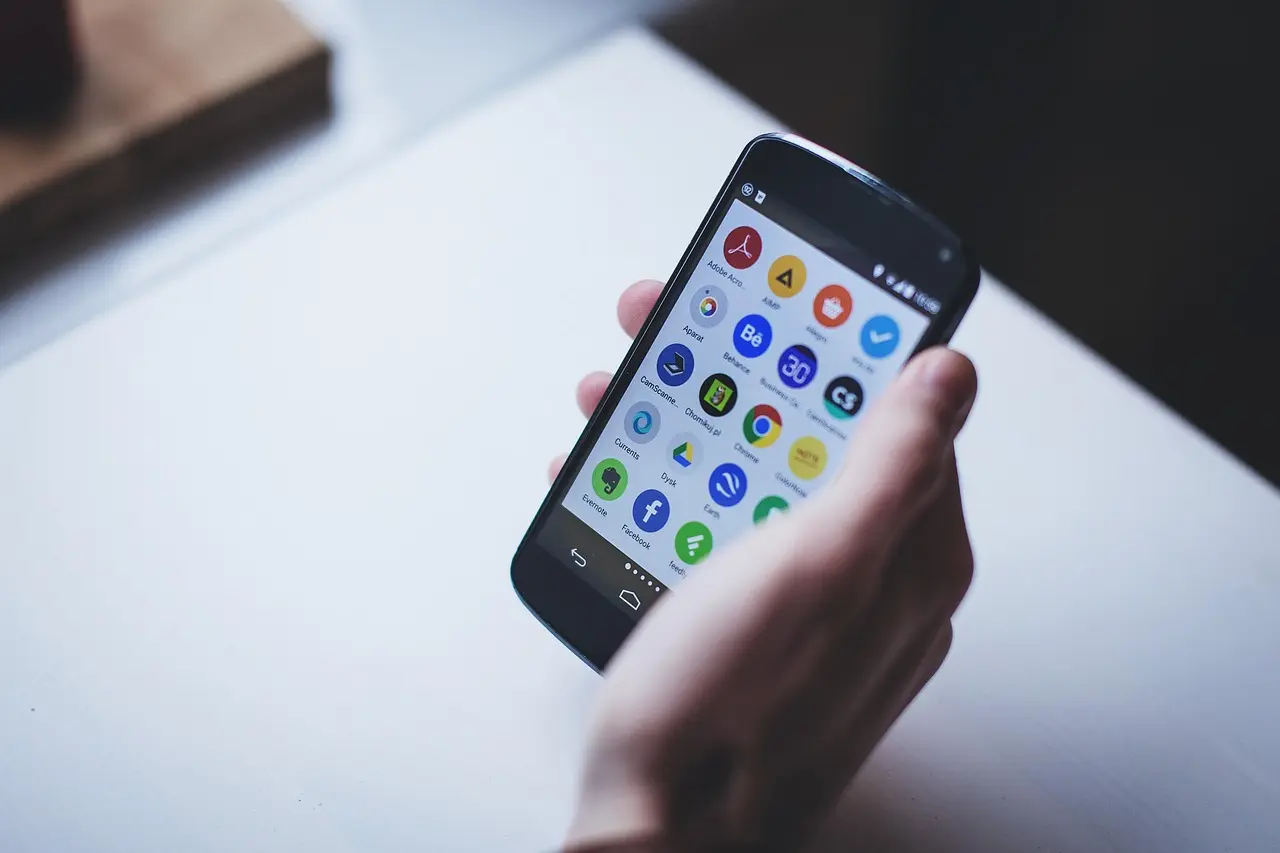
มือถือ อัปเดตระบบแล้วเปิดไม่ติด อาจมีอาการตั้งแต่หน้าจอดำ ค้างโลโก้ เปิดแล้วดับ รีสตาร์ทวน หรือค้างที่ Progress Bar หลังติดตั้ง Update ซึ่งแต่ละอาการต้องแก้ต่างกัน
สิ่งสำคัญคือ อย่ารีบ Factory Reset ทันที เพราะบางครั้งเครื่องยังอยู่ระหว่างการอัปเดต หรือสามารถกลับมาเปิดได้ด้วยการชาร์จ Restart หรือใช้ระบบ Recovery อย่างเป็นทางการโดยยังมีโอกาสรักษาข้อมูลไว้
Apple ระบุว่าหลัง Update หรือ Restore อาจเห็น Apple Logo พร้อม Progress Bar ที่เคลื่อนช้ามากหรือดูเหมือนหยุด ทั้งที่กระบวนการยังดำเนินอยู่ ส่วน Google มีขั้นตอนแยกสำหรับ Android ที่เปิดไม่ติด จอดำ เปิดแล้วดับ หรือชาร์จไม่เข้า เพื่อแยกปัญหา Power, Battery และ Screen ก่อนพิจารณาการล้างข้อมูล
บทความนี้ comsiam จะพาไล่ตรวจจากขั้นตอนที่ กระทบข้อมูลน้อยที่สุดก่อน แล้วค่อยไปยัง Recovery หรือศูนย์บริการหากจำเป็น
หลังอัปเดตมือถืออาจอยู่ในหลายสถานะ เช่น
ดังนั้นต้องดูอาการจริงก่อนเลือกวิธีแก้
สำหรับ iPhone Apple ระบุว่า Progress Bar หลัง Update หรือ Restore สามารถเคลื่อนช้ามากหรือดูเหมือนหยุด และบางครั้งแถบอาจเสร็จแล้วเริ่มใหม่อีกครั้ง กระบวนการใช้เวลาต่างกันตามจำนวนไฟล์และประเภทของงานที่กำลังทำ
หากแถบยังมีความคืบหน้า ควรปล่อยให้ระบบทำงานต่อ
Apple ระบุว่า ถ้า Update ดูเหมือนค้าง สามารถกดปุ่มบนอุปกรณ์เพื่อตรวจได้ หากระบบแสดงข้อความว่ากำลัง Updating อยู่ หมายความว่ากระบวนการยังทำงาน
กรณีนี้ให้
หากเครื่องเปิดไม่ติดหลัง Update อาจเกิดขึ้นพร้อมกับแบตเตอรี่ต่ำหรือแบตหมดได้
Google แนะนำว่า Android ที่เปิดไม่ติดควรตรวจ Charger, Cable และ Outlet และหากแบตหมดมากอาจต้องชาร์จอย่างน้อยประมาณ 30 นาทีก่อนลองเปิดใหม่
สำหรับ iPhone Apple แนะนำว่าหากเครื่องไม่เปิดหลัง Force Restart ให้ชาร์จประมาณหนึ่งชั่วโมงแล้วลองอีกครั้ง
ถ้าเสียบชาร์จแล้วเครื่องไม่มีอาการ ให้ตรวจ
Google แนะนำให้ทดสอบสายและ Adapter กับอุปกรณ์อื่น รวมถึงตรวจพอร์ตชาร์จเมื่อ Android เปิดไม่ติด
บางกรณีเครื่องยังทำงานแต่หน้าจอไม่แสดงภาพ
Google แนะนำให้ลอง Restart แล้วโทรเข้ามือถือจากอีกเครื่อง หากโทรเข้าได้แต่หน้าจอยังดำ อาการอาจเกี่ยวข้องกับจอภาพมากกว่าระบบไม่เปิด
ดังนั้นลองโทรเข้าเครื่องก่อนสรุปว่า Mainboard หรือระบบเสีย
Google Android Help แนะนำว่าเมื่อโทรศัพท์เปิดไม่ติด ให้เริ่มจากกดปุ่ม Power ค้างประมาณ 5–7 วินาที ซึ่งโดยทั่วไปสามารถทำให้โทรศัพท์ Restart ได้
อย่างไรก็ตาม วิธีและระยะเวลาสามารถแตกต่างตามผู้ผลิต
หาก Android หน้าจอยังติดแต่ระบบ Frozen Google ระบุว่าสามารถลองกด Power ค้างประมาณ 30 วินาที เพื่อ Restart ได้
สำหรับมือถือที่ใช้ Android แบบปรับแต่งจากผู้ผลิต ควรตรวจวิธี Restart ของยี่ห้อนั้นหากขั้นตอนทั่วไปไม่ได้ผล
Samsung, Pixel, Xiaomi, OPPO, vivo, HONOR และ Android ยี่ห้ออื่นอาจใช้ปุ่มสำหรับ
แตกต่างกัน
Google ระบุชัดว่า Settings และขั้นตอนบางอย่างแตกต่างตามโทรศัพท์ และหากขั้นตอน Android ทั่วไปใช้ไม่ได้ควรตรวจ Support ของผู้ผลิต
สำหรับ iPhone 8 หรือใหม่กว่า รวมถึง iPhone SE รุ่นที่ 2 และใหม่กว่า Apple ระบุขั้นตอน Force Restart คือ
Apple ระบุว่าอาจต้องกด Side Button นานกว่า 10 วินาทีก่อน Apple Logo ปรากฏ
Apple ระบุให้กด
Side Button + Volume Down
ค้างพร้อมกันจนเห็น Apple Logo ซึ่งอาจใช้เวลามากกว่า 10 วินาที
Apple ระบุให้กด
Home + Side/Top Button
ค้างจน Apple Logo ปรากฏ
ถ้ายังไม่เปิด Apple แนะนำให้ชาร์จเครื่องแล้วลองใหม่ก่อนพิจารณาขั้นตอนอื่น
Force Restart เป็นการบังคับให้ระบบเริ่มทำงานใหม่ และไม่ใช่คำสั่งล้างข้อมูลทั้งเครื่อง
ดังนั้นเมื่อเครื่อง Frozen หลัง Update การลอง Restart ตามวิธีที่ผู้ผลิตรองรับควรมาก่อน Factory Reset
ส่วน Factory Reset เป็นขั้นตอนอีกระดับหนึ่งที่สามารถลบข้อมูลในเครื่องได้ โดย Google เตือนให้ Backup ก่อน Factory Reset เมื่อสามารถทำได้
Apple ระบุว่า Apple Logo พร้อม Progress Bar หลัง Update สามารถอยู่บนหน้าจอเป็นเวลานานและแถบอาจดูเหมือนหยุดได้
หากยังมีความคืบหน้า ให้ต่อไฟและรอต่อก่อน
Recovery Mode เหมาะเมื่อกระบวนการไม่สำเร็จจริงหรือเครื่องไม่ตอบสนอง
Apple มีคำแนะนำเฉพาะกรณี Progress Bar ไม่เคลื่อน อย่างน้อยหนึ่งชั่วโมง หลัง Restore หรือ Migration โดยแนะนำให้เชื่อมต่อคอมพิวเตอร์และเข้าสู่ Recovery Mode
จึงไม่ควรตัดสินว่าเครื่องค้างจากการรอเพียงไม่กี่นาที
Apple ระบุว่า Recovery Mode อาจจำเป็นเมื่อ iPhone แสดง Apple Logo เป็นเวลาหลายนาทีโดย ไม่มี Progress Bar หรือแสดงหน้า Connect to Computer
อาการนี้ต่างจากการมี Progress Bar ที่ยังเคลื่อนอยู่
หากขึ้น Restore/Connect to Computer Screen ให้เชื่อม iPhone เข้ากับ Mac หรือ Windows
Apple แนะนำให้เปิด
จากนั้นดำเนินการตามข้อความบนหน้าจอ
หากอยู่ในกรณี Restore Screen และคอมพิวเตอร์แจ้งว่าต้อง Update หรือ Restore Apple แนะนำให้ลอง Update (ไม่ใช่ Restore) เพื่อ Reinstall iOS โดยรักษาข้อมูลส่วนตัวไว้ก่อน
นี่เป็นเหตุผลว่าทำไมไม่ควรกด Restore ทันที
Apple ระบุชัดว่า Restore จะติดตั้ง iOS ใหม่และลบข้อมูลใน iPhone ดังนั้นหากยังไม่ได้ลอง Update ควรพิจารณา Update ก่อนตามสถานการณ์
ถ้าไม่มี Backup ล่าสุด ต้องยิ่งระวังขั้นตอน Restore
สำหรับ iPhone 8 หรือใหม่กว่า Apple ระบุขั้นตอน Recovery Mode คือ
ขั้นตอนนี้ต่างจาก Force Restart ตรงที่ต้องกดต่อจนเข้าหน้า Recovery
Apple ระบุให้กด
Side/Top Button + Volume Down
ค้างพร้อมกันจนเห็น Connect to Computer Screen
Apple ระบุให้กด
Home + Side/Top Button
ค้างจนเห็น Connect to Computer Screen
Apple ระบุว่า หากคอมพิวเตอร์ดาวน์โหลด Software นานจน iPhone ออกจากหน้า Connect to Computer ให้ปล่อยคอมดาวน์โหลดจนเสร็จ จากนั้นจึงเข้า Recovery Mode ใหม่
ไม่จำเป็นต้องเริ่ม Download ใหม่ทุกครั้ง
Google Android Help ครอบคลุมอาการ
โดยแนะนำให้ตรวจ Power, Charger, Cable และ Battery ก่อนเข้าสู่ขั้น Troubleshooting อื่น
ดังนั้นอย่าเพิ่งสรุปว่า Update ทำให้ระบบเสียถาวร
ถ้าเครื่อง
โลโก้ → Restart → โลโก้ → Restart
วนต่อเนื่อง ถือว่าเป็นปัญหาระดับต่างจากการ Boot ครั้งแรกช้า
Google มีคำแนะนำแยกสำหรับ Android ที่ Restart หรือ Crash ต่อเนื่อง และระบุว่าขั้นตอน Safe Mode และ Recovery สามารถแตกต่างตามผู้ผลิต
หากหลัง Update เครื่องยังเข้า Home Screen ได้เป็นครั้งคราว อย่ารีบ Update ซ้ำหรือ Reset
ให้ Backup ข้อมูลสำคัญก่อน เช่น
Google ระบุว่า Factory Data Reset จะลบข้อมูลในโทรศัพท์และถอนแอปรวมถึงข้อมูลที่เกี่ยวข้อง จึงควร Backup ก่อนเมื่อทำได้
Google ระบุว่าโทรศัพท์สามารถเริ่มมีปัญหาเมื่อพื้นที่ว่างเหลือต่ำกว่า 10% และแนะนำให้คืนพื้นที่เมื่อ Storage ต่ำ
หากเครื่องเปิดกลับมาได้หลัง Update ให้ตรวจ
Settings > Storage
ก่อนลอง Update หรือ Restart ซ้ำหลายครั้ง
หาก Android เปิดเข้า Home Screen ได้แต่ Restart หรือ Crash หลัง Update สามารถใช้ Safe Mode ในการแยกว่าแอปที่ดาวน์โหลดมามีส่วนหรือไม่
Google ระบุว่า Safe Mode จะปิดแอปที่ดาวน์โหลดมาชั่วคราว แต่ขั้นตอนเข้า Safe Mode แตกต่างตามโทรศัพท์ จึงควรใช้คำแนะนำจากผู้ผลิตของรุ่นนั้น
ถ้าเข้า Safe Mode แล้วเครื่องกลับมาทำงานปกติ มีแนวโน้มว่าแอปที่ดาวน์โหลดมาอาจเกี่ยวข้อง Google แนะนำให้กลับเข้าโหมดปกติและถอนแอปล่าสุดทีละตัว พร้อม Restart ตรวจอาการหลังแต่ละครั้ง
วิธีนี้ดีกว่าล้างเครื่องทั้งเครื่องทันที
การเข้า Recovery ของ Android ไม่มีชุดปุ่มสากลสำหรับทุกยี่ห้อ
Google ระบุหลายครั้งว่า Settings และขั้นตอนสามารถแตกต่างตามโทรศัพท์และควรตรวจ Support ของผู้ผลิตหากวิธีทั่วไปไม่ตรงกับอุปกรณ์
ดังนั้นไม่ควรกดชุดปุ่มจากคลิปของมือถือคนละรุ่นแบบสุ่ม
หากเข้า Android Recovery แล้วพบ
Wipe data / Factory reset
ต้องเข้าใจก่อนว่าตัวเลือกนี้มีเป้าหมายเพื่อล้างข้อมูล
Google ระบุว่า Factory Data Reset จะลบข้อมูลในโทรศัพท์ และข้อมูลที่ไม่ได้อยู่ใน Google Account หรือ Backup อื่นอาจไม่สามารถ Restore ผ่าน Google ได้
จึงควรเป็นทางเลือกท้าย ๆ
มือถือเปิดไม่ติดหลัง Update ไม่ได้หมายความว่าควรดาวน์โหลด Firmware จากเว็บไซต์ใดก็ได้มาลงทันที
โดยเฉพาะ Android แต่ละรุ่นมี Software และขั้นตอน Recovery ต่างกัน Google แนะนำให้ติดต่อ Manufacturer เมื่อขั้นตอนทั่วไปไม่สามารถแก้ปัญหาได้
หากต้องใช้เครื่องมือ Recovery ควรใช้วิธีที่ผู้ผลิตรองรับสำหรับรุ่นนั้น
ถ้าเครื่องมีประวัติ
ก่อน Update ปัญหาเปิดไม่ติดอาจไม่ได้เกิดจาก Software เพียงอย่างเดียว
Google แนะนำให้ตรวจ Charger, Cable, Port และ Screen เมื่อตรวจ Android ที่เปิดไม่ติด
จึงควรแยกปัญหา Hardware ออกจาก Update
หาก Android เปิดไม่เห็นภาพ แต่โทรเข้าแล้วมีเสียงหรือสั่น Google แนะนำให้พิจารณาปัญหาหน้าจอและติดต่อศูนย์ซ่อมที่ได้รับอนุญาตหาก Screen ยังคงว่าง
กรณีนี้ Factory Reset อาจไม่ช่วย เพราะปัญหาอาจอยู่ที่ Display
Apple แนะนำว่าหาก Force Restart แล้ว iPhone ยังไม่เปิด ให้ชาร์จประมาณหนึ่งชั่วโมงแล้วลองอีกครั้ง หากยังไม่เปิดอาจจำเป็นต้องรับบริการ
จึงควรตรวจ Power ก่อนเข้า Recovery Mode ทุกกรณี
Apple ระบุว่าอาจต้องรับบริการหาก
ไม่ควรลอง Restore ซ้ำไม่รู้จบหากระบบแสดง Error เดิม
Google แนะนำให้ติดต่อ Carrier หรือ Manufacturer หาก Android ยังมีปัญหาหลังทำ Troubleshooting แล้ว
โดยเฉพาะหาก
ควรใช้ Support ของรุ่นนั้นโดยตรง
ให้ทำตามลำดับนี้
1. อย่า Factory Reset
2. เสียบชาร์จและตรวจสาย/Adapter
3. หากแบตหมดมาก ให้ชาร์จก่อน
4. ลอง Power Restart ตามวิธีของเครื่อง
5. ถ้าจอดำ ลองโทรเข้าเครื่อง
6. หากเปิดกลับมาได้ ให้ Backup ทันที
7. ตรวจ Storage
8. ถ้า Restart/Crash ให้ตรวจวิธี Safe Mode ของผู้ผลิต
9. ถ้าเปิดไม่ผ่าน ให้ใช้ Recovery ที่ผู้ผลิตรองรับ
10. อย่ากด Wipe Data ก่อนเข้าใจว่าจะลบอะไร
11. หาก Recovery ใช้ไม่ได้ ให้ติดต่อผู้ผลิต
แนวทางของ Google เริ่มจาก Power/Charging/Screen และให้ Factory Reset เป็นขั้น Advanced หลังจากวิธีอื่นแล้ว
ทำตามนี้
1. ถ้ามี Progress Bar และยังเดิน ให้รอ
2. เสียบชาร์จ
3. ถ้าเครื่องไม่ตอบสนองจริง ให้ Force Restart
4. ถ้ายังไม่เปิด ให้ชาร์จแล้วลองอีกครั้ง
5. ถ้าค้าง Apple Logo โดยไม่มี Progress หรือขึ้น Connect to Computer ให้ใช้คอมพิวเตอร์
6. เข้า Recovery Mode ตามรุ่น
7. หากมีตัวเลือก Update ให้ลอง Update เพื่อ Reinstall iOS โดยรักษาข้อมูลก่อน
8. ระวัง Restore เพราะลบข้อมูล
9. หาก Recovery ไม่สำเร็จ ให้ใช้บริการ Apple
ขั้นตอนเหล่านี้สอดคล้องกับแนวทางปัจจุบันของ Apple สำหรับ iPhone ที่ไม่เปิด ค้างโลโก้ หรือเข้าสู่ Restore Screen
เมื่อมือถือเปิดไม่ติดหลัง Update หลีกเลี่ยงการ
เริ่มจากวิธีที่รักษาข้อมูลก่อนเสมอ
หากเครื่องกลับมาเปิดได้หลัง Restart หรือ Recovery ควรทำสิ่งต่อไปนี้ก่อนทดลองอะไรเพิ่ม
☑ Backup รูปและวิดีโอ
☑ Backup Contacts
☑ Backup Files
☑ ตรวจ Cloud Backup
☑ ตรวจ Storage
☑ ตรวจสถานะ System Update
☑ เช็กว่ามี Restart หรือ Crash ซ้ำหรือไม่
ถ้าเครื่องยังไม่เสถียร Backup ข้อมูลสำคัญควรมาก่อนการทดลอง Update รอบใหม่
ควรพิจารณาศูนย์บริการเมื่อ
Apple และ Google ต่างแนะนำให้ใช้บริการหรือ Manufacturer Support เมื่อขั้นตอน Troubleshooting อย่างเป็นทางการไม่สามารถทำให้เครื่องกลับมาทำงานได้
หาก มือถืออัปเดตแล้วเปิดไม่ติด อย่าเริ่มด้วย Factory Reset เพราะอาการอาจเป็นเพียงระบบยังติดตั้ง Update อยู่ แบตเตอรี่หมด หน้าจอไม่แสดง หรือระบบ Frozen
สำหรับ Android ให้เริ่มจาก
ชาร์จ → ตรวจสาย/Adapter → Restart → ตรวจว่าจอดำแต่เครื่องยังทำงานหรือไม่ → Backup ถ้าเปิดกลับมาได้ → ใช้ Recovery ของผู้ผลิตเมื่อจำเป็น
Google แนะนำให้เริ่ม Troubleshooting Android ที่เปิดไม่ติดจาก Power, Charger, Battery และ Screen และเตือนว่า Factory Data Reset จะลบข้อมูล จึงควรเป็นขั้น Advanced หลังจากวิธีอื่นแล้ว
สำหรับ iPhone ถ้าเห็น Apple Logo พร้อม Progress Bar ที่ยังเคลื่อนอยู่ Apple แนะนำให้ปล่อยให้กระบวนการทำงานต่อ เพราะแถบสามารถเดินช้าหรือดูเหมือนหยุดได้ หากเครื่องไม่ตอบสนองจริงจึงค่อย Force Restart
หาก iPhone ยังค้าง Apple Logo โดยไม่มี Progress Bar หรือขึ้น Connect to Computer สามารถใช้ Recovery Mode ผ่าน Mac หรือ Windows และเมื่อระบบเสนอ Update หรือ Restore ควรเข้าใจความแตกต่างให้ชัด เพราะ Apple ระบุว่า Update สามารถ Reinstall iOS โดยพยายามเก็บข้อมูลไว้ ขณะที่ Restore จะลบข้อมูลในอุปกรณ์
หลักที่ comsiam แนะนำคือ “ยังมี Progress ให้รอ → จอดำให้เช็กไฟและหน้าจอ → Frozen ให้ Restart → เปิดได้ให้ Backup → เปิดไม่ผ่านค่อย Recovery → Factory Reset เป็นทางเลือกท้าย”
วิธีนี้ช่วยเพิ่มโอกาสแก้ปัญหาโดยไม่เปลี่ยนอาการ “อัปเดตแล้วเปิดไม่ติด” ให้กลายเป็น “ข้อมูลหายหลังล้างเครื่อง” โดยไม่จำเป็น







