Contact
Line : comsiam
Contact
Line : comsiam

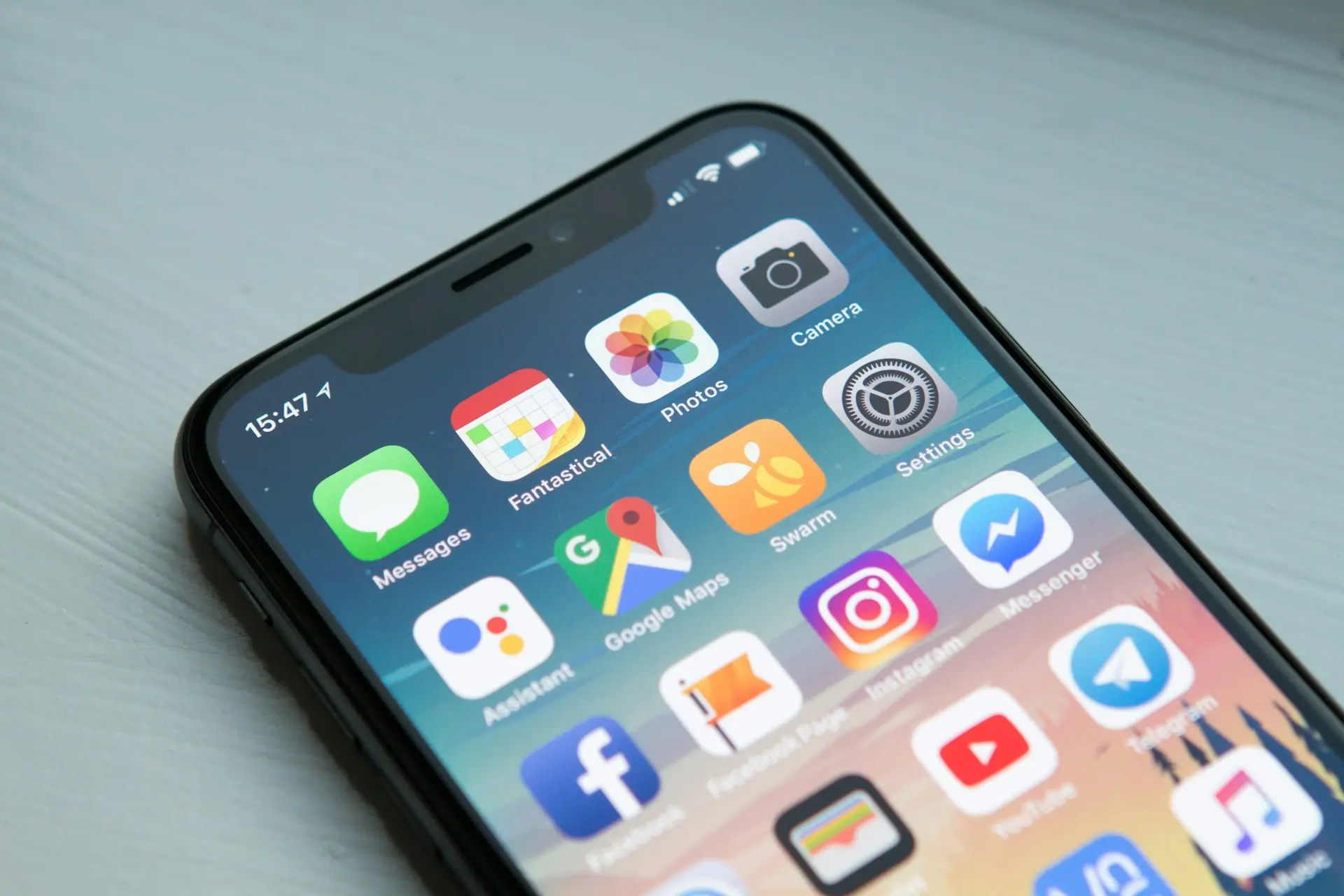
กด Back Up Now บน iPhone แล้วพบว่า iCloud Backup ค้างอยู่เป็นเวลานาน แถบสถานะไม่ขยับ ขึ้นข้อความว่า Backup ไม่สำเร็จ หรือการสำรองข้อมูลใช้เวลานานกว่าปกติมาก อย่าเพิ่ง Factory Reset หรือปิด iCloud Backup แบบสุ่ม เพราะต้นเหตุอาจเป็นเพียง Wi-Fi ช้า พื้นที่ iCloud ไม่พอ Backup มีขนาดใหญ่ หรือ iPhone ยัง Restore ข้อมูลเดิมไม่เสร็จ
Apple แนะนำว่า หาก iCloud Backup ใช้เวลานานกว่าที่คาด ให้ตรวจ Wi-Fi และความเร็ว Upload แล้วปล่อยเครื่อง เชื่อมต่อไฟและ Wi-Fi ต่อเนื่องถึง 24 ชั่วโมง หากยังไม่เสร็จจึงค่อยตรวจและแก้เพิ่มเติม
บทความนี้ comsiam จะพาไล่ตรวจทีละจุด เพื่อให้รู้ว่า iCloud Backup ค้างเพราะอะไร และควรแก้อย่างไรโดยลดความเสี่ยงต่อข้อมูลสำคัญ
เข้า
Settings > [ชื่อของคุณ] > iCloud > iCloud Backup
แล้วตรวจว่าเปิด
Back Up This iPhone
อยู่หรือไม่
สำหรับการสำรองด้วยตนเอง ให้แตะ
Back Up Now
Apple ระบุว่าหลังเริ่ม Manual Backup ควรเชื่อมต่อ Wi-Fi ต่อไปจนกระบวนการเสร็จ และใต้ปุ่ม Back Up Now จะแสดงวันที่และเวลาของ Backup ล่าสุดเมื่อสำรองสำเร็จแล้ว
ก่อนสรุปว่า Backup ค้าง ให้ดูข้อความใต้
Back Up Now
หากแสดงวันที่และเวลาล่าสุด เช่น
Last successful backup: Today…
แสดงว่าอย่างน้อย Backup ก่อนหน้านี้สำเร็จแล้ว
แต่หากวันที่ล่าสุดเก่าหลายวันหรือหลายสัปดาห์ และ Backup ครั้งใหม่ยังไม่เสร็จ ควรตรวจหาสาเหตุต่อ
ก่อนรีเซ็ตเครื่องควรให้ความสำคัญกับ Backup ล่าสุดที่สำเร็จจริง ไม่ใช่เพียงการเปิด iCloud Backup ไว้
Apple แนะนำให้ตรวจว่า iPhone เชื่อมต่อ Wi-Fi อยู่เมื่อ Backup ไม่สำเร็จหรือใช้เวลานานผิดปกติ
ลอง
สัญลักษณ์ Wi-Fi ขึ้นไม่ได้หมายความว่าอินเทอร์เน็ตทำงานปกติเสมอไป
iCloud Backup คือการส่งข้อมูลจาก iPhone ขึ้น Cloud
ดังนั้น Upload Speed มีผลโดยตรง
ตัวอย่างเช่น อินเทอร์เน็ตอาจดาวน์โหลดเร็ว แต่ Upload ช้ามาก
Apple ระบุโดยตรงว่าหาก Backup ใช้เวลานานกว่าที่คาด ให้ตรวจความเร็ว Upload ของเครือข่าย
โดยเฉพาะ Backup ครั้งแรกที่มีข้อมูลหลายสิบ GB อาจใช้เวลานานกว่า Backup ครั้งถัดไปมาก
หาก Backup ขึ้นว่าไม่สามารถเสร็จสมบูรณ์ Apple แนะนำให้ทดลองสำรองผ่าน Wi-Fi เครือข่ายอื่น
ตัวอย่างเช่น หาก Backup ค้างบน Wi-Fi บ้านเดิม ลองเครือข่ายอื่นที่เชื่อถือได้
ถ้าเปลี่ยน Wi-Fi แล้ว Backup ทำงานทันที มีแนวโน้มว่าปัญหาอยู่ที่เครือข่ายเดิม
ไม่จำเป็นต้องรีเซ็ต iPhone ทั้งเครื่องเพียงเพราะ Backup ไม่ผ่านเครือข่ายเดียว
สำหรับ Automatic iCloud Backup Apple ระบุว่า iPhone ควร
และเปิด Back Up This iPhone ไว้
ดังนั้นหากต้อง Backup ข้อมูลจำนวนมาก แนะนำให้เสียบชาร์จและวางเครื่องไว้บน Wi-Fi ที่เสถียร
ไม่ควรเริ่ม Backup ขนาดใหญ่ตอนแบตเหลือน้อยมาก
หากสงสัยว่าทำไม iPhone ไม่ Backup อัตโนมัติตอนกลางคืน ให้ตรวจว่า
Apple ระบุเงื่อนไขเหล่านี้สำหรับ Automatic iCloud Backup
หากต้องการ Backup ทันที ไม่จำเป็นต้องรอรอบอัตโนมัติ สามารถใช้ Back Up Now ได้
ได้ หาก Backup ยังมีความคืบหน้า
Apple แนะนำว่า หาก iCloud Backup ใช้เวลานานกว่าปกติ ให้ตรวจ Wi-Fi และ Upload Speed แล้วปล่อยอุปกรณ์ต่อไฟและ Wi-Fi เป็นเวลา 24 ชั่วโมง
ดังนั้น Backup ขนาดใหญ่ที่ใช้เวลาหลายชั่วโมงไม่ได้หมายความว่าเสียทันที
จุดที่ควรสนใจคือ
สถานะไม่เปลี่ยนเลย + ไม่มีข้อมูลส่งขึ้น + ผ่านเวลานานมาก
จึงค่อยตรวจสาเหตุอื่นต่อ
เข้า
Settings > [ชื่อของคุณ] > iCloud
ด้านบนจะมีข้อมูลพื้นที่ iCloud ที่ใช้ไป
หากต้องการรายละเอียด ให้เข้า
Storage / Manage Account Storage
Apple ระบุว่าหน้านี้จะแสดงแอปและฟีเจอร์ที่ใช้ iCloud Storage โดยรายการที่ใช้พื้นที่มากจะอยู่ด้านบน
หาก iCloud เต็ม Backup ใหม่อาจไม่สามารถเสร็จได้
ถ้าขึ้นว่า
Not Enough iCloud Storage
ให้เข้า
Settings > [ชื่อ] > iCloud > Storage / Manage Account Storage > Backups > iPhone เครื่องนี้
แล้วดู
Next Backup Size
Apple ระบุว่าระบบอาจใช้เวลาสักครู่ในการคำนวณขนาด Backup ครั้งถัดไป
จากนั้นเปรียบเทียบ
Next Backup Size
กับ
พื้นที่ iCloud ที่เหลือ
หาก Backup ต้องการ 12 GB แต่ Cloud เหลือเพียง 3 GB ก็ต้องจัดการพื้นที่ก่อน
เข้า
Settings > [ชื่อ] > iCloud > Storage / Manage Account Storage > Backups > iPhone
แล้วดูรายชื่อแอปใน Backup
Apple อนุญาตให้ปิดการ Backup ของแอปที่ไม่ต้องการเพื่อช่วยลดขนาด iCloud Backup
แต่ต้องระวัง เพราะเมื่อปิด Backup ของแอปนั้น Apple ระบุว่าข้อมูล Backup ของแอปดังกล่าวใน iCloud จะถูกลบออกด้วย
จึงไม่ควรปิดแอปที่มีข้อมูลสำคัญแบบสุ่ม
หากเคยใช้ iPhone หรือ iPad หลายเครื่อง อาจมี Backup เก่ากินพื้นที่อยู่
เข้า
Settings > [ชื่อ] > iCloud > Storage / Manage Account Storage > Backups
แล้วดูรายชื่ออุปกรณ์
Apple รองรับการลบ Backup ของอุปกรณ์เก่าที่ไม่ต้องการแล้ว แต่การลบ Backup จะปิด iCloud Backup สำหรับอุปกรณ์นั้นด้วย
ต้องตรวจชื่อเครื่องให้ดี อย่าลบ Backup ของ iPhone ปัจจุบันโดยไม่ได้ตั้งใจ
หากเปิด iCloud Photos รูปและวิดีโอจะ Sync ผ่าน iCloud Photos และไม่ได้ทำงานเหมือนข้อมูลใน Device Backup ทุกประเภท
Apple เตือนว่าหากใช้ iCloud Photos แล้วลบรูปหรือวิดีโอจากอุปกรณ์หนึ่ง รูปนั้นจะถูกลบจากอุปกรณ์อื่นที่ใช้ Apple Account เดียวกันด้วย
ดังนั้นอย่าเลือกภาพทั้งหมดแล้ว Delete เพียงเพราะต้องการให้ Backup ผ่าน
โดยทั่วไป หากใช้ iCloud Photos รูปและวิดีโอจะ Sync ไปยัง iCloud Photos และจะไม่รวมซ้ำอยู่ใน Daily iCloud Backup
แต่หาก ไม่ได้เปิด iCloud Photos Photo Library อาจรวมอยู่ใน iCloud Backup ได้
นี่เป็นเหตุผลที่ Backup ของ iPhone บางเครื่องมีขนาดใหญ่มากกว่าบางเครื่อง
Apple อธิบายว่า iCloud มีทั้ง
Sync
และ
Backup
ข้อมูลที่ Sync ไป iCloud อยู่แล้ว เช่นข้อมูลในบริการ iCloud บางประเภท จะได้รับการจัดการผ่าน Sync
ส่วนข้อมูลในเครื่องที่ไม่ได้ Sync เป็นประจำจะถูกเก็บใน iCloud Backup ตามประเภทที่ระบบรองรับ
ดังนั้นไม่ควรคิดว่า iCloud Backup เป็นไฟล์สำเนาทุกอย่างใน iPhone แบบ 1:1
ได้
Apple ระบุว่าหากเมนู iCloud Backup เป็นสีเทาหรือไม่สามารถสร้าง Backup ใหม่ได้ ให้ตรวจว่า iPhone กำลัง Restore ข้อมูลจาก Backup เดิมอยู่หรือไม่
หากกำลัง Restore ระบบอาจแสดงข้อความประมาณว่าอุปกรณ์กำลังถูกกู้คืนและจะ Backup อัตโนมัติหลัง Restore เสร็จ
ในกรณีนี้ควรรอ Restore ให้เสร็จก่อน
หากเพิ่งย้ายจาก iPhone เครื่องเก่าหรือเพิ่ง Restore จาก iCloud ข้อมูลบางอย่างอาจยังดาวน์โหลดกลับมาอยู่
ให้
อย่ารีเซ็ตเครื่องใหม่ซ้ำระหว่างกระบวนการ Restore หากยังไม่มีเหตุผลจำเป็น
หากขึ้นว่า Last Backup Couldn’t Be Completed Apple แนะนำให้เข้า
Settings > General > Software Update
แล้วติดตั้ง Software Update ที่มีให้สำหรับอุปกรณ์
ก่อนอัปเดตควรตรวจแบตเตอรี่และพื้นที่ภายในเครื่องให้เพียงพอ
ใช้เฉพาะ Software Update จากระบบของ Apple ไม่ควรดาวน์โหลดไฟล์ระบบจากแหล่งอื่น
หาก Backup ค้างโดยไม่มีความคืบหน้า สามารถลอง Restart iPhone ก่อนเริ่มใหม่ได้
หลังเปิดเครื่อง
วิธีนี้มีความเสี่ยงต่ำกว่าการล้างข้อมูลหรือปิด Backup ทั้งหมด
เข้า
Settings > [ชื่อของคุณ]
แล้วตรวจว่าใช้ Apple Account ที่ถูกต้อง
หากมีการเปลี่ยน Account หรือกำลังมีปัญหา Sign in บริการ iCloud ก็อาจทำงานไม่ครบตามปกติ
อย่า Sign out จาก Apple Account แบบสุ่มเพื่อทดลองแก้ Backup โดยเฉพาะถ้ายังไม่แน่ใจว่า
ควรแก้ปัญหาที่ตรงสาเหตุก่อน
Apple ระบุว่า หากตัวเลือก iCloud Backup เป็นสีเทา ให้ตรวจ Profile ที่ติดตั้งอยู่จาก
Settings > General > VPN & Device Management
เพราะ Profile บางประเภทอาจจำกัดการใช้งาน iCloud Backup
พบได้โดยเฉพาะอุปกรณ์ที่ถูกจัดการโดย
หากเป็นเครื่องที่องค์กรดูแล ไม่ควรลบ Profile เองโดยไม่ทราบผลกระทบ
ตัวเลข Estimated Time อาจเปลี่ยนได้ตาม
จึงไม่ควรยึดเวลาที่แสดงเป็นค่าตายตัว
ให้ดูว่าข้อมูลยังมีการส่งและสถานะยังทำงานอยู่หรือไม่
หาก Apple แนะนำให้ปล่อยเครื่องต่อไฟและ Wi-Fi ได้ถึง 24 ชั่วโมงสำหรับ Backup ที่ช้า แปลว่าบาง Backup สามารถใช้เวลานานได้จริง
ในทางปฏิบัติ Backup ครั้งแรกอาจต้องส่งข้อมูลจำนวนมากขึ้น ขณะที่ Backup ภายหลังมีข้อมูลเปลี่ยนแปลงน้อยกว่า
จึงไม่ควรเปรียบเทียบว่า
“เมื่อวานใช้ 10 นาที วันนี้ต้องใช้ 10 นาทีเหมือนกัน”
ขนาด Backup และเครือข่ายในแต่ละครั้งสามารถต่างกันได้
ควรใช้ Next Backup Size และสถานะจริงเป็นตัวช่วยประเมินมากกว่า
การปิด Backup แล้วเปิดใหม่ไม่ควรเป็นวิธีแรกโดยไม่เข้าใจผล
Apple ระบุว่า Backup ที่หยุดใช้งานจะมีนโยบายการเก็บรักษาตามระบบ และการลบ Backup มีผลต่อข้อมูลใน iCloud
ดังนั้นให้เริ่มจาก
Wi-Fi → Storage → Update → Restart
ก่อนเปลี่ยนการตั้งค่า Backup ครั้งใหญ่
Factory Reset เป็นการล้างข้อมูลในเครื่อง
แต่เป้าหมายของการทำ Backup คือสร้างสำเนาก่อนที่ข้อมูลจะถูกล้างหรือเครื่องมีปัญหา
ดังนั้นหาก Backup ยังไม่สำเร็จและมีข้อมูลอยู่เฉพาะบน iPhone การ Factory Reset จะเพิ่มความเสี่ยงโดยไม่จำเป็น
ควรแก้ Backup หรือสร้าง Computer Backup ก่อน
ถ้าต้องรีบมี Backup แต่ iCloud ยังมีปัญหา สามารถใช้ Mac หรือ Windows PC สร้าง Local Backup เป็นทางเลือกเพิ่มเติม
นี่มีประโยชน์มากก่อน
ไม่จำเป็นต้องรอให้ iCloud ทำงานได้ก่อนจึงจะสร้าง Backup อีกประเภทหนึ่งได้
ตรวจอย่างน้อย
iCloud Backup — ล่าสุดเมื่อไร
Photos — Sync/Backup แล้วหรือยัง
Contacts — อยู่ใน iCloud หรือบัญชีที่ใช้หรือไม่
Messages — ตรวจแล้ว
Files — สำคัญอยู่ที่ไหน
Notes — Sync แล้วหรือไม่
แอปสำคัญ — มีข้อมูล Local หรือไม่
Authenticator — ย้ายหรือสำรองตามระบบแล้ว
ถ้ายังไม่แน่ใจว่าข้อมูลสำคัญอยู่ที่ไหน อย่าเพิ่ง Erase All Content and Settings
ทำตามลำดับนี้
1. เปิด Settings > [ชื่อ] > iCloud > iCloud Backup
2. ตรวจ Back Up This iPhone
3. ตรวจ Backup ล่าสุด
4. ต่อ Wi-Fi ที่เสถียร
5. เสียบชาร์จ
6. ตรวจ Upload Speed
7. ตรวจพื้นที่ iCloud
8. ตรวจ Next Backup Size
9. Restart iPhone
10. ตรวจ Software Update
11. ทดลอง Wi-Fi เครือข่ายอื่น
12. ปล่อยต่อไฟและ Wi-Fi หาก Backup ยังมีความคืบหน้า
Apple แนะนำขั้นตอนหลักคือ Wi-Fi, Software Update, ลองเครือข่ายอื่น และตรวจพื้นที่ iCloud เมื่อ Backup ไม่สามารถเสร็จสมบูรณ์ได้
Apple แนะนำว่า หาก Backup ใช้เวลานาน ให้ปล่อยเครื่องต่อไฟและ Wi-Fi 24 ชั่วโมง และหากยังไม่เสร็จให้ เก็บสำเนาข้อมูลสำคัญ ก่อนลองแก้ตามขั้นตอนใหม่
ข้อมูลสำคัญสามารถพิจารณาสำรองเพิ่มไปยัง
โดยเฉพาะรูป วิดีโอ และเอกสารที่มีเพียงสำเนาเดียว
เมื่อ iCloud Backup ค้าง ไม่ควรรีบ
ควรแก้ตามสาเหตุทีละจุด
หาก iCloud Backup ค้างหรือสำรองข้อมูลไม่เสร็จ ให้เริ่มจากตรวจ
Apple แนะนำว่าหากขึ้นว่า Backup ล่าสุดไม่สามารถเสร็จสมบูรณ์ ให้ตรวจ Wi-Fi อัปเดต Software ทดลอง Wi-Fi อื่น และยืนยันว่ามีพื้นที่ iCloud เพียงพอ
ถ้า Backup เพียงแค่ ใช้เวลานาน Apple แนะนำให้ตรวจ Upload Speed และปล่อย iPhone ต่อไฟและ Wi-Fiได้นานถึง 24 ชั่วโมง ก่อนสรุปว่ากระบวนการมีปัญหา
สำหรับ Automatic Backup ควรเปิด Back Up This iPhone พร้อมต่อไฟ ต่อ Wi-Fi และล็อกหน้าจอ
และถ้าพื้นที่ไม่พอ ให้ตรวจ Next Backup Size ก่อน จากนั้นค่อยพิจารณาลดข้อมูลใน Backup หรือเพิ่มพื้นที่ ไม่ควรสุ่มลบรูปหรือข้อมูลสำคัญ
หลักที่ comsiam แนะนำคือ เช็ก Wi-Fi → เช็กพื้นที่ → เช็กขนาด Backup → ต่อไฟ → รออย่างเหมาะสม → ตรวจ Backup ล่าสุด → แล้วค่อยแก้ขั้นต่อไป
อย่า Factory Reset จนกว่าจะมี Backup ที่ตรวจสอบได้ เพราะเป้าหมายสำคัญที่สุดไม่ใช่ทำให้แถบ Backup วิ่งเร็วขึ้น แต่คือทำให้ข้อมูลสำคัญยังมีสำเนาที่สามารถนำกลับมาใช้ได้จริง







