Contact
Line : comsiam
Contact
Line : comsiam

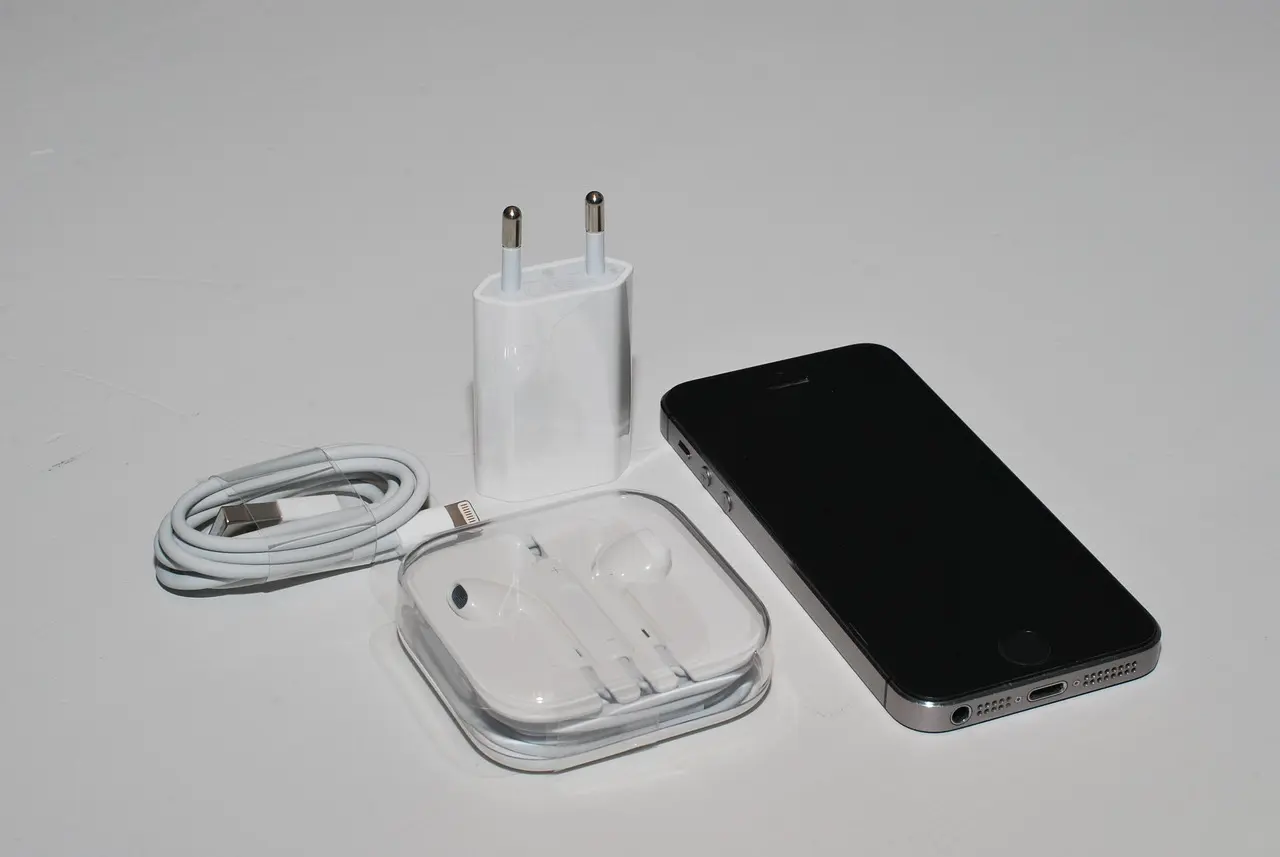
ต้องการสำรองข้อมูล iPhone แต่ขึ้นว่า iCloud Storage Full, Not Enough iCloud Storage หรือสำรองข้อมูล iPhone ไม่สำเร็จเพราะพื้นที่ iCloud ไม่พอ อย่าเพิ่งลบรูป วิดีโอ หรือ Backup เก่าแบบสุ่ม เพราะข้อมูลบางส่วนอาจมีเพียงสำเนาเดียว และการลบจาก iCloud บางประเภทสามารถส่งผลกับอุปกรณ์ที่ Sync อยู่ได้
Apple ระบุว่า iCloud มีพื้นที่ฟรีเริ่มต้น 5 GB และพื้นที่นี้ถูกใช้ร่วมกันสำหรับข้อมูลหลายประเภท เช่น iCloud Backup, iCloud Photos และ iCloud Drive หากพื้นที่ไม่พอ สามารถจัดการข้อมูลเดิม ลดขนาด Backup หรือเพิ่มพื้นที่ iCloud+ ได้
ที่สำคัญ หากไม่ต้องการซื้อพื้นที่เพิ่ม ยังสามารถ สำรอง iPhone ลง Mac หรือ Windows PC ได้เช่นกัน Apple รองรับทั้ง iCloud Backup และ Computer Backup เป็นวิธีสำรองข้อมูลอย่างเป็นทางการ
บทความนี้ comsiam จะพาไล่ตรวจว่าควรทำอย่างไรเมื่อ iCloud เต็ม ตั้งแต่เช็กพื้นที่ ลดขนาด Backup ไปจนถึงสำรอง iPhone ลงคอมพิวเตอร์ก่อน Factory Reset หรือเปลี่ยนเครื่อง
นี่เป็นจุดที่ต้องแยกให้ออกก่อน
iPhone Storage คือพื้นที่ภายในตัวเครื่อง เช่น 128 GB, 256 GB หรือ 512 GB
iCloud Storage คือพื้นที่ Cloud ที่ผูกกับ Apple Account
Apple ยืนยันว่าพื้นที่สองส่วนนี้แยกจากกัน และสามารถตรวจได้คนละเมนู
เข้า
Settings > General > iPhone Storage
เข้า
Settings > [ชื่อของคุณ] > iCloud
จากนั้นดูแถบ Storage ด้านบน หรือแตะ Storage / Manage Account Storage เพื่อดูรายละเอียด
ดังนั้นหาก iPhone เหลือ 80 GB แต่ iCloud เหลือ 0 GB ก็ยังเกิดปัญหา iCloud Backup ไม่ได้
iCloud Backup ต้องมีพื้นที่ Cloud เพียงพอสำหรับ Backup ครั้งถัดไป
Apple แนะนำว่าเมื่อขึ้นแจ้งเตือนพื้นที่ iCloud ไม่พอ ให้เข้า
Settings > [ชื่อ] > iCloud > Storage หรือ Manage Account Storage > Backups > เลือก iPhone
จากนั้นตรวจค่า
Next Backup Size
เพื่อดูว่าการสำรองครั้งต่อไปต้องการพื้นที่ประมาณเท่าไร โดยระบบอาจใช้เวลาสักครู่ในการคำนวณ
นี่เป็นข้อมูลสำคัญมาก เพราะจะช่วยตอบว่า
“ต้องเพิ่มพื้นที่อีกเท่าไร?”
แทนการสุ่มลบข้อมูล
iCloud Backup ไม่ได้สร้างสำเนาซ้ำของทุกอย่างที่อยู่ใน iCloud อยู่แล้ว
Apple อธิบายว่า iCloud Backup มีหน้าที่เก็บข้อมูลของ iPhone ที่ ยังไม่ได้ Sync และเก็บอยู่ใน iCloud อยู่แล้ว
ดังนั้นข้อมูลบางประเภท เช่นข้อมูลที่ Sync ผ่านบริการ iCloud อยู่แล้ว อาจถูกจัดการแยกจากตัว Device Backup
จุดนี้ทำให้ขนาด iCloud Backup ของแต่ละเครื่องแตกต่างกันมาก
เข้า
Settings > [ชื่อของคุณ] > iCloud
จากนั้นเลือก
Storage / Manage Account Storage
Apple ระบุว่าหน้านี้จะแสดงแอปและฟีเจอร์ที่ใช้ iCloud Storage โดยรายการที่ใช้พื้นที่มากมักถูกแสดงด้านบน
ให้ตรวจว่าพื้นที่ถูกใช้โดยอะไร เช่น
อย่าเพิ่งลบอะไรจนกว่าจะรู้ว่าหมวดใดเป็นตัวกินพื้นที่จริง
ถ้าเคยใช้ iPhone หรือ iPad หลายเครื่อง อาจมี Backup ของอุปกรณ์เก่าค้างอยู่
เข้า
Settings > [ชื่อ] > iCloud > Storage / Manage Account Storage > Backups
จากนั้นดูรายชื่ออุปกรณ์
Apple รองรับการลบ Backup ของอุปกรณ์ที่ไม่ต้องการแล้วจากหน้านี้ แต่เมื่อ Delete Backup จะเป็นการปิด iCloud Backup ของอุปกรณ์นั้นด้วย
ดังนั้นต้องดูชื่อเครื่องให้ดี
อย่าลบ Backup ของ iPhone ปัจจุบันเพียงเพราะต้องการพื้นที่เพิ่ม
หาก Backup ใหญ่เกินพื้นที่ iCloud สามารถเลือกไม่สำรองข้อมูลของบางแอปได้
เข้า
Settings > [ชื่อ] > iCloud > Storage / Manage Account Storage > Backups > เลือก iPhone
จากนั้นปิดแอปที่ไม่ต้องการรวมไว้ใน Backup
Apple ระบุว่าการปิด Backup สำหรับแอปนั้นจะนำข้อมูล Backup ของแอปดังกล่าวออกจาก iCloud ด้วย
ดังนั้นควรปิดเฉพาะแอปที่
สมมติแอปหนึ่งใช้พื้นที่ 5 GB
อย่ารีบปิด Backup เพียงเพราะเห็นว่าใหญ่
ต้องตรวจว่า 5 GB นั้นมี
ที่ไม่มีสำเนาที่อื่นหรือไม่
หากปิด Backup แล้ว Apple ระบุว่าข้อมูล Backup ของแอปนั้นจะถูกนำออกจาก iCloud
ดังนั้นข้อมูลสำคัญควร Export หรือ Sync ไปยังระบบอื่นก่อน
หากเปิด iCloud Photos รูปและวิดีโอจะถูกจัดการผ่านระบบ iCloud Photos แยกจาก iCloud Backup ตามวิธีการทำงานของ iCloud
ดังนั้นอย่าเข้า Photos แล้วลบรูปหลายพันรูปเพียงเพราะต้องการให้ iCloud Backup สำเร็จ
โดยเฉพาะเมื่อ iCloud Photos เปิดอยู่ การเปลี่ยนแปลงเกี่ยวกับคลังรูปอาจ Sync ผ่านอุปกรณ์ที่ใช้บัญชีเดียวกัน
ควรตรวจและ Backup รูปสำคัญก่อนเสมอ
Apple ระบุว่าหาก ไม่ได้ใช้ iCloud Photos Photo Library สามารถรวมอยู่ใน iCloud Backup ได้ และสามารถตรวจพื้นที่ได้จาก
Settings > [ชื่อ] > iCloud > Storage / Manage Account Storage > Backups > เลือกอุปกรณ์ > Photo Library
นี่อาจเป็นเหตุผลที่ Next Backup Size ใหญ่มากสำหรับบางเครื่อง
หากรูปสำคัญ อย่าเพิ่งปิดการสำรองจนกว่าจะสร้างสำเนาไว้ที่อื่น
หากมีรูปและวิดีโอจำนวนมาก สามารถนำสำเนาออกไปเก็บบน Mac หรือ Windows PC ก่อนจัดการ Storage
Apple รองรับการนำเข้ารูปและวิดีโอจาก iPhone ไปยัง Mac หรือ Windows PC ผ่านแอป Photos และสายเชื่อมต่อ
หลังนำเข้าแล้วควร
อย่าลบต้นฉบับเพียงเพราะเห็นชื่อไฟล์อยู่ในคอมพิวเตอร์ ต้องตรวจว่าไฟล์เปิดได้จริง
ได้
Apple รองรับ Computer Backup เป็นอีกวิธีหลักในการสำรอง iPhone
ดังนั้นถ้า iCloud เต็ม ไม่ได้หมายความว่าคุณไม่มีทาง Backup เครื่อง
สามารถใช้
Mac
หรือ
Windows PC
เพื่อเก็บ Backup ไว้ในคอมพิวเตอร์แทน
สำหรับ Windows ปัจจุบัน Apple แนะนำให้ใช้ Apple Devices app บน PC หรือใช้ iTunes ในระบบที่ยังใช้วิธีนั้นอยู่
ขั้นตอนหลักคือ
ตำแหน่งตัวเลือกอาจแตกต่างเล็กน้อยตามซอฟต์แวร์ที่ใช้
Mac รุ่นปัจจุบันสามารถใช้ Finder สำหรับจัดการ Backup ของ iPhone
เชื่อมต่อ iPhone กับ Mac แล้วเลือก iPhone ใน Finder จากนั้นใช้ส่วน Backup ของอุปกรณ์
Apple ระบุว่าการสำรองด้วยคอมพิวเตอร์เป็นหนึ่งในวิธีทางการที่สามารถใช้แทนหรือใช้เพิ่มเติมจาก iCloud Backup ได้
หากต้องการ Backup ข้อมูลที่ครอบคลุมมากขึ้น Apple มีตัวเลือก Encrypt local backup สำหรับ Computer Backup
ควรตั้งรหัสผ่านที่จำได้และเก็บไว้อย่างปลอดภัย
หากทำ Backup แบบเข้ารหัสแล้วลืมรหัสผ่าน อาจสร้างปัญหาเมื่อจำเป็นต้อง Restore
ดังนั้นอย่าตั้งรหัสแบบสุ่มแล้วไม่ได้บันทึกไว้ในที่ปลอดภัย
หลัง Backup เสร็จ อย่าเพิ่ง Factory Reset
ให้ตรวจวันที่และเวลาของ Backup ล่าสุดใน Finder หรือ Apple Devices ตามระบบที่ใช้
เป้าหมายคือให้แน่ใจว่า
Backup ล่าสุดเกิดขึ้นหลังข้อมูลสำคัญชุดล่าสุดถูกสร้างขึ้น
ไม่ใช่ Backup เก่าหลายเดือนก่อน
Apple มี temporary iCloud storage สำหรับบางกรณีเมื่อซื้อ iPhone หรือ iPad เครื่องใหม่และมีพื้นที่ iCloud ปัจจุบันไม่เพียงพอสำหรับการย้ายข้อมูล
Apple ระบุว่าสามารถเริ่มจาก
Settings > General > Transfer or Reset iPhone > Get Started
ใต้ส่วน Prepare for New iPhone แล้วทำตามคำแนะนำเพื่อสร้าง Temporary Backup หากมีสิทธิ์ใช้งานฟีเจอร์นี้
นี่เป็นตัวเลือกที่น่าสนใจหากปัญหาเกิดตรงช่วงกำลังเปลี่ยน iPhone เครื่องใหม่
ฟีเจอร์สำหรับย้ายเครื่องใหม่มีจุดประสงค์เพื่อช่วยสร้าง Backup ชั่วคราวสำหรับการ Transfer ไม่ใช่การเพิ่มพื้นที่ iCloud ถาวรให้บัญชี
จึงควรใช้ตามขั้นตอนและช่วงเวลาที่ Apple กำหนดสำหรับการย้ายอุปกรณ์
หากปัญหาคือ iCloud เต็มในชีวิตประจำวัน ยังต้องจัดการพื้นที่หรือพิจารณาแผน iCloud+ แยกต่างหาก
หากข้อมูลทั้งหมดจำเป็นและไม่ต้องการลบ สามารถเพิ่มแผน iCloud+
Apple ระบุว่าสามารถเข้า
Settings > [ชื่อ] > iCloud > Manage Plan
แล้วเลือกแผนที่ต้องการได้
การเพิ่มพื้นที่เป็นทางเลือกที่ตรงที่สุดเมื่อ
แต่ไม่จำเป็นต้องซื้อทันทีถ้าสามารถจัดการ Backup เก่าหรือใช้ Computer Backup ได้
ก่อนเพิ่มแพ็กเกจ ให้ตรวจ 3 อย่างก่อน
1. มี Backup เครื่องเก่าหรือไม่
2. มีแอปที่ Backup ข้อมูลไม่จำเป็นจำนวนมากหรือไม่
3. สามารถ Backup ลงคอมพิวเตอร์แทนได้หรือไม่
Apple รองรับทั้งการจัดการ Backup รายแอป การลบ Backup อุปกรณ์เก่า และการใช้ Computer Backup
ถ้าจัดการแล้วพื้นที่เพียงพอ ก็ไม่จำเป็นต้องเพิ่มแพ็กเกจเพียงเพื่อ Backup ครั้งเดียว
เพราะ Backup ไม่ใช่ข้อมูลชนิดเดียวที่ใช้ iCloud
iCloud Storage ยังสามารถถูกใช้โดย
Apple แสดงรายการเหล่านี้แยกใน Manage Account Storage เพื่อให้ดูว่าอะไรใช้พื้นที่มาก
ดังนั้นลบ Backup เก่า 2 GB ไม่ได้ช่วยมาก หาก Photos ใช้ 100 GB
ต้องแก้ตามหมวดที่เป็นต้นเหตุจริง
ปลอดภัยก็ต่อเมื่อแน่ใจว่า Backup นั้นเป็นของอุปกรณ์ที่ไม่ใช้งานแล้ว และไม่มีข้อมูลที่ต้องการกู้จาก Backup ดังกล่าว
Apple ระบุว่าการ Delete Backup จะลบ Backup นั้นและปิด iCloud Backup ของอุปกรณ์ดังกล่าว
ดังนั้นตรวจ
ให้เรียบร้อยก่อนกด Delete
หาก Backup ปัจจุบันคือสำเนาล่าสุดของข้อมูลสำคัญ การลบทิ้งจะทำให้คุณเสียชั้นการป้องกันนั้นไป
ควรเริ่มจาก
ก่อน
หากจำเป็นต้องจัดการ Backup ปัจจุบันจริง ควรมี Computer Backup หรือสำเนาอื่นพร้อมแล้ว
การสำรอง iCloud อัตโนมัติต้องอาศัยเงื่อนไขที่เหมาะสม และ Apple แนะนำให้เชื่อมต่อ Wi-Fi สำหรับการ Backup ผ่าน iCloud
หากพื้นที่เพียงพอแล้วแต่ Backup ยังไม่สำเร็จ ให้ตรวจ
อย่าสรุปว่าพื้นที่ยังไม่พอหาก Error เปลี่ยนเป็นเรื่องเครือข่าย
เข้า
Settings > [ชื่อของคุณ] > iCloud > iCloud Backup
จากนั้นเปิด
Back Up This iPhone
Apple ระบุว่าเมื่อเปิดแล้ว iPhone สามารถสำรองผ่าน iCloud ตามเงื่อนไขของระบบ และสามารถสั่ง Backup ด้วยตนเองได้จากหน้านี้
ก่อน Factory Reset ควรกด Backup และตรวจเวลาของ Backup ล่าสุดด้วย
หากขึ้น Error นี้ ให้กลับไปตรวจ
Next Backup Size
จาก
Settings > [ชื่อ] > iCloud > Storage / Manage Account Storage > Backups > iPhone เครื่องนี้
Apple แนะนำขั้นตอนนี้โดยตรงเมื่อแจ้งว่าพื้นที่ iCloud ไม่เพียงพอ
จากนั้นมี 3 ทางเลือกหลัก
ลดขนาด Backup
เพิ่มพื้นที่ iCloud
หรือ
Backup ลงคอมพิวเตอร์
สำหรับข้อมูลสำคัญมาก การมี Backup มากกว่าหนึ่งแห่งปลอดภัยกว่า
ตัวอย่างเช่น
iCloud Backup + Computer Backup
หรือ
iCloud + Copy รูปสำคัญลง External Drive
Apple รองรับการ Backup ทั้ง iCloud และคอมพิวเตอร์ คุณจึงไม่จำเป็นต้องเลือกเพียงวิธีเดียว
โดยเฉพาะก่อนขายหรือส่งซ่อม การมีสำเนาที่สองช่วยลดความเสี่ยงมาก
ก่อนล้างเครื่อง ควรตรวจอย่างน้อย
อย่ากด Erase All Content and Settings เพียงเพราะ iCloud ขึ้นว่า Backup เปิดอยู่
ต้องตรวจว่า Backup ล่าสุดสำเร็จเมื่อไร
หากเครื่องยังใช้งานได้ ให้สำรองข้อมูลก่อนส่งศูนย์ เพราะการซ่อมบางกรณีอาจเกี่ยวข้องกับการล้างระบบหรือเปลี่ยนอุปกรณ์
Apple เองแนะนำการมี Backup เพื่อใช้เมื่ออุปกรณ์ถูกเปลี่ยน สูญหาย หรือเสียหาย
ถ้า iCloud เต็ม ให้ใช้ Computer Backup เป็นทางเลือกก่อนส่งเครื่อง
จุดนี้ควรจำให้ชัด
iCloud Backup คือ Backup ข้อมูลอุปกรณ์ที่ไม่ได้ Sync อยู่ใน iCloud อยู่แล้ว
ส่วน iCloud Photos เป็นระบบเก็บและ Sync คลังรูปผ่าน iCloud
ดังนั้นเห็น iCloud Backup สำเร็จ ไม่ได้หมายความว่าควรเลิกตรวจสถานะรูปโดยอัตโนมัติ
ควรเช็กข้อมูลสำคัญแต่ละประเภทก่อนล้างเครื่อง
ไม่จำเป็นต้องรีบลบ
หากต้องการพื้นที่จริง ๆ และยืนยันแล้วว่า Computer Backup
จึงค่อยประเมินว่าจะจัดการ iCloud Backup อย่างไร
การมี Backup สองชุดดีกว่ามีเพียงชุดเดียว หากพื้นที่และอุปกรณ์เอื้ออำนวย
ทำตามลำดับนี้
1. เช็กว่าเต็มที่ iCloud ไม่ใช่ iPhone Storage
2. เปิด Manage Account Storage
3. ดูว่าอะไรใช้พื้นที่มากที่สุด
4. ตรวจ Next Backup Size
5. ตรวจ Backup ของเครื่องเก่า
6. ลด Backup เฉพาะแอปที่ไม่จำเป็น
7. อย่าลบ Photos แบบสุ่ม
8. Copy รูปสำคัญออกไปอีกชุด
9. ถ้ายังพื้นที่ไม่พอ ให้ Backup ลง Mac หรือ PC
10. ถ้าต้องการใช้งาน iCloud ต่อระยะยาว ค่อยพิจารณา iCloud+
Apple รองรับทั้งการจัดการพื้นที่เดิม เพิ่มพื้นที่ และ Backup ผ่านคอมพิวเตอร์ จึงไม่จำเป็นต้องใช้วิธีลบข้อมูลสำคัญเป็นทางเลือกแรก
ถ้าจุดประสงค์คือซื้อหรือย้ายไป iPhone ใหม่ ให้ตรวจ
Settings > General > Transfer or Reset iPhone > Get Started
Apple มี Temporary iCloud Storage สำหรับผู้ใช้ที่เข้าเงื่อนไขและพื้นที่ iCloud ปัจจุบันไม่พอสำหรับการสร้าง Backup เพื่อย้ายอุปกรณ์
วิธีนี้ควรพิจารณาก่อนลบรูปหรือซื้อพื้นที่เพิ่มเพียงเพื่อย้ายเครื่องครั้งเดียว
หลีกเลี่ยงการ
ควรตรวจข้อมูลจริงก่อนลบทุกครั้ง
หาก iCloud เต็มจนสำรองข้อมูล iPhone ไม่ได้ ให้เริ่มจาก
Settings > [ชื่อ] > iCloud > Storage / Manage Account Storage > Backups > iPhone
แล้วดู Next Backup Size ว่าการสำรองครั้งถัดไปต้องการพื้นที่เท่าไร Apple แนะนำขั้นตอนนี้โดยตรงเมื่อขึ้นว่า iCloud Storage ไม่เพียงพอ
จากนั้นมีทางเลือกหลักคือ
Apple รองรับทั้ง iCloud Backup และ Computer Backup อย่างเป็นทางการ ดังนั้น iCloud เต็มไม่ได้หมายความว่าคุณต้องลบรูปหรือซื้อพื้นที่เพิ่มทันที
หากกำลังซื้อ iPhone เครื่องใหม่ ยังควรตรวจตัวเลือก Temporary iCloud Storage ผ่าน Prepare for New iPhone ซึ่ง Apple จัดไว้สำหรับกรณีพื้นที่ iCloud เดิมไม่พอและผู้ใช้เข้าเงื่อนไข
หลักที่ comsiam แนะนำคือ เช็กพื้นที่ → เช็ก Next Backup Size → ลดเฉพาะสิ่งที่ไม่สำคัญ → สร้าง Backup อีกชุดบนคอม → แล้วค่อยรีเซ็ตหรือย้ายเครื่อง
ข้อมูลที่สร้างขึ้นใหม่ไม่ได้ เช่น รูปครอบครัว วิดีโอ และเอกสารสำคัญ ควรมีมากกว่าหนึ่งสำเนาก่อนลบข้อมูลจาก iPhone หรือ iCloud







