Contact
Line : comsiam
Contact
Line : comsiam

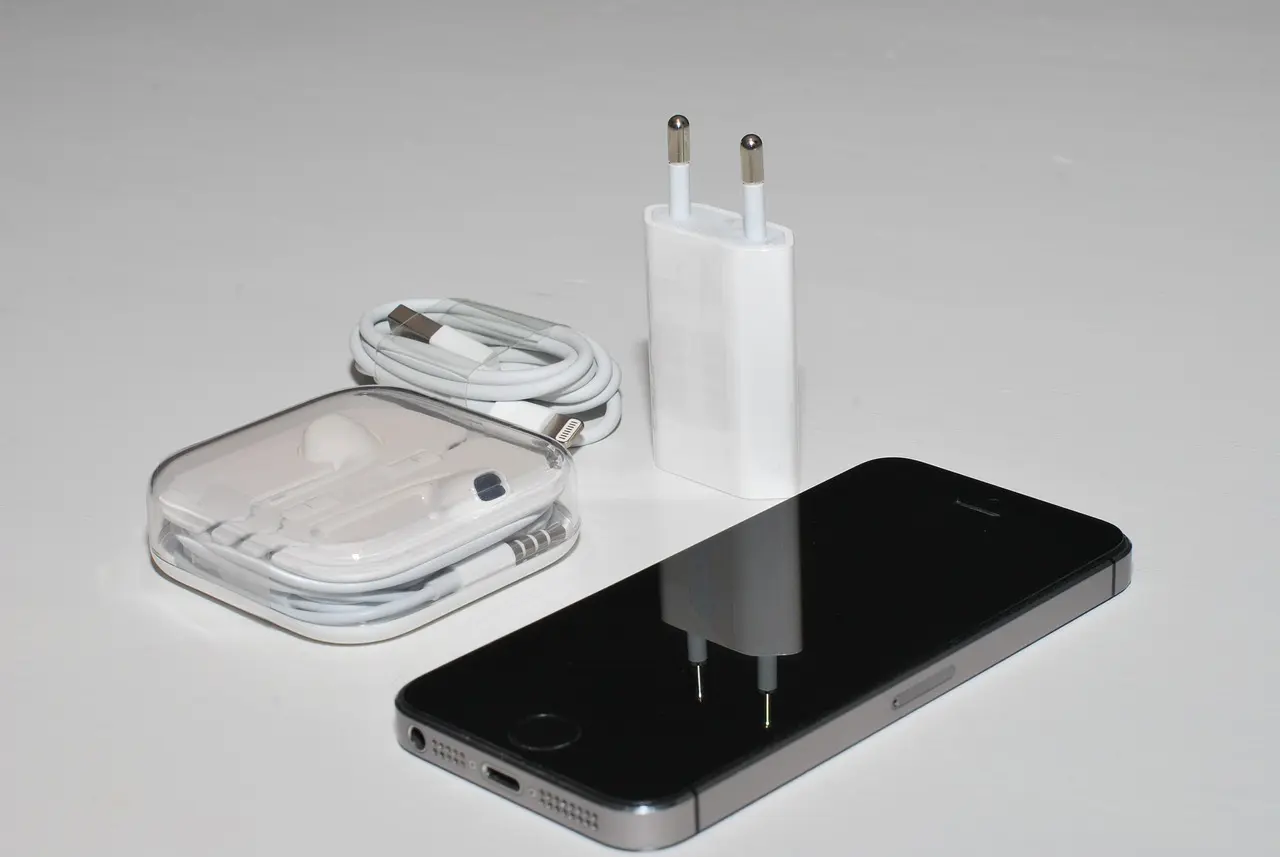
มือถือขึ้นข้อความว่า พื้นที่จัดเก็บไม่เพียงพอ, Insufficient Storage, Not Enough Storage หรือไม่สามารถติดตั้งแอป ดาวน์โหลดไฟล์ ถ่ายรูป และอัปเดตระบบได้ ทั้งที่เปิดดูแล้วเหมือนยังมีพื้นที่ว่างอยู่ เป็นอาการที่สร้างความสับสนมาก เพราะตัวเลข Storage ที่เห็นอาจไม่ได้หมายความว่าพื้นที่ทั้งหมดพร้อมใช้งานจริงในทันที
ปัญหานี้เกิดได้ทั้ง Android และ iPhone โดยสาเหตุอาจมาจากพื้นที่ว่างเหลือน้อยเกินไปสำหรับไฟล์ชั่วคราว ระบบยังคำนวณ Storage ไม่เสร็จ Cache ของแอปมีปัญหา ไฟล์อัปเดตค้าง หรือแอปต้องการพื้นที่มากกว่าขนาดไฟล์ที่แสดงตอนดาวน์โหลด
บทความนี้ comsiam จะอธิบายว่าทำไมมือถือจึงแจ้งพื้นที่ไม่พอทั้งที่ยังเหลือ พร้อมวิธีตรวจสอบและแก้ปัญหาแบบเป็นขั้นตอน
ตัวเลขพื้นที่ว่างที่แสดงในมือถือไม่ได้หมายความว่าระบบสามารถนำพื้นที่ทั้งหมดนั้นมาใช้กับทุกงานได้ทันทีเสมอไป
ตัวอย่างเช่น มือถืออาจเหลือพื้นที่ 3 GB แต่การติดตั้งแอปหรืออัปเดตระบบอาจต้องใช้พื้นที่เพิ่มสำหรับ
ดังนั้นไฟล์อัปเดตที่มีขนาด 2 GB อาจต้องการพื้นที่ว่างจริงมากกว่า 2 GB ระหว่างกระบวนการติดตั้ง
วิธีง่ายที่สุดที่ควรลองก่อนคือ รีสตาร์ทเครื่อง
เพราะบางครั้งระบบอาจยังไม่อัปเดตข้อมูลพื้นที่จัดเก็บหลังจากที่คุณเพิ่งลบไฟล์จำนวนมาก
หลังรีสตาร์ทให้กลับไปตรวจสอบ Storage อีกครั้ง
โดยทั่วไปเข้า
การตั้งค่า > พื้นที่จัดเก็บ
หรืออาจอยู่ในเมนู
การตั้งค่า > การดูแลอุปกรณ์ > พื้นที่จัดเก็บ
ขึ้นอยู่กับยี่ห้อ
เข้า
การตั้งค่า > ทั่วไป > พื้นที่จัดเก็บข้อมูล iPhone
จากนั้นรอให้ระบบประมวลผลรายการพื้นที่ให้เสร็จ
หากตัวเลขพื้นที่เพิ่มขึ้นหลังรีสตาร์ท แสดงว่าอาจเป็นเพียงการคำนวณ Storage ที่ล่าช้า
หากมือถือเหลือพื้นที่เพียงไม่กี่ร้อย MB หรือประมาณ 1–2 GB ระบบอาจยังแสดงว่ามีพื้นที่อยู่ แต่การใช้งานบางอย่างเริ่มทำงานไม่ได้แล้ว
อาการที่อาจเกิดขึ้น ได้แก่
ดังนั้นคำว่า “ยังเหลือพื้นที่” ไม่ได้แปลว่าเหลือเพียงพอสำหรับทุกงาน
ถ้าเป็นไปได้ควรเพิ่มพื้นที่ว่างให้มากกว่าขนาดที่ระบบต้องการอย่างชัดเจน
ตัวอย่างเช่น แอปอาจแสดงขนาดดาวน์โหลดเพียง 1 GB แต่ตอนติดตั้งอาจต้องใช้พื้นที่เพิ่มสำหรับไฟล์ที่ถูกแตกออกมา
โดยเฉพาะ
ดังนั้นหากแอปต้องการ 4 GB และมือถือเหลือ 5 GB ก็ยังมีโอกาสติดตั้งไม่สำเร็จได้
วิธีแก้ที่เหมาะสมคือเพิ่มพื้นที่ว่างให้มากกว่าขนาดแอปหลาย GB แล้วลองใหม่
หลายคนดูเฉพาะรูปและวิดีโอใน Gallery แล้วคิดว่าไม่มีไฟล์เยอะ แต่ในเครื่องอาจมีไฟล์ดาวน์โหลดจำนวนมากอยู่ในโฟลเดอร์ Downloads
ให้เปิดแอป
Files / My Files / ตัวจัดการไฟล์
แล้วตรวจสอบ
Downloads
โดยเฉพาะไฟล์
ควรเรียงตาม ขนาดไฟล์ เพื่อหาไฟล์ที่กินพื้นที่มากก่อน
การกดลบรูปไม่ได้หมายความว่าพื้นที่จะคืนทันทีเสมอไป
รูปและวิดีโออาจถูกย้ายไปอยู่ใน
Recently Deleted
หรือ
Trash / Bin
เพื่อให้ผู้ใช้สามารถกู้คืนได้
ดังนั้นหากลบรูปหลาย GB แต่พื้นที่ยังแทบไม่เพิ่ม ให้ตรวจสอบถังขยะของ
หากแน่ใจว่าไม่ต้องการไฟล์เหล่านั้นแล้ว จึงค่อยลบถาวร
⚠️ ก่อนลบถาวรควรตรวจสอบ Backup ให้เรียบร้อย เพราะหลังจากลบแล้วอาจกู้กลับไม่ได้
Cache ที่สะสมมากอาจทำให้พื้นที่ว่างลดลงและบางครั้งทำให้แอปประเมิน Storage ผิดพลาด
โดยทั่วไปสามารถเข้า
การตั้งค่า > แอป > เลือกแอป > พื้นที่จัดเก็บ > ล้างแคช
ควรเริ่มจากแอปที่ใช้พื้นที่มาก เช่น
แต่ต้องระวังไม่กด
Clear Data / Clear Storage
โดยไม่เข้าใจผลกระทบ เพราะอาจทำให้ข้อมูลของแอป การตั้งค่า หรือบัญชีที่ล็อกอินไว้ถูกล้างออก
แอปบางตัวมีข้อมูลจำนวนมากที่ไม่เห็นใน Gallery หรือ Downloads
เช่น
ให้เปิดแอปที่ใช้พื้นที่มาก แล้วค้นหาเมนู เช่น
Downloads
Offline
Storage
Manage Downloads
จากนั้นลบเฉพาะสิ่งที่ไม่ต้องการแล้ว
แอปหนึ่งอาจไม่ได้กินพื้นที่เฉพาะตัวโปรแกรม แต่ยังมีข้อมูลสะสมภายในอีกจำนวนมาก
ให้ตรวจสอบรายชื่อแอปแล้วถามตัวเองว่า
“แอปนี้ยังใช้อยู่จริงหรือไม่?”
แอปที่ไม่ได้เปิดมาหลายเดือนสามารถพิจารณาถอนได้ โดยเฉพาะ
ก่อนถอนแอปที่มีข้อมูลสำคัญ ควรตรวจสอบก่อนว่าข้อมูลถูก Backup หรือ Sync ไว้หรือไม่
บน iPhone แอปบางตัวอาจมีขนาดตัวแอปไม่มาก แต่มี
Documents & Data
จำนวนมาก
ให้เข้า
Settings > General > iPhone Storage
แล้วแตะแอปที่กินพื้นที่เยอะ
คุณจะเห็นพื้นที่ของตัวแอปและข้อมูลที่เกี่ยวข้อง
หากเป็นแอปที่ไม่จำเป็น อาจเลือก
Offload App
เพื่อคืนพื้นที่ของตัวแอปโดยยังเก็บข้อมูลบางส่วนไว้ หรือเลือก Delete App หากต้องการลบทั้งหมด
ควรอ่านรายละเอียดก่อนกดทุกครั้ง
อีกสาเหตุหนึ่งคือพื้นที่ถูกใช้โดยหมวด
System
System Data
หรือ
Other
หมวดเหล่านี้อาจรวม
หาก System Data เพิ่มสูงผิดปกติ อย่าเข้าไปลบไฟล์ระบบแบบสุ่ม เพราะอาจทำให้ระบบหรือแอปทำงานผิดปกติ
ให้เริ่มจาก
ถ้าปัญหาเกิดเฉพาะตอนอัปเดตแอป ให้ลองตามลำดับนี้
หากแอปมีขนาดใหญ่มาก การเพิ่มพื้นที่ว่างอีกหลาย GB มักช่วยลดปัญหาระหว่างการติดตั้งได้
การอัปเดตระบบเป็นงานที่ต้องการพื้นที่ชั่วคราวค่อนข้างมาก
หากขึ้นข้อความว่า
Not Enough Storage
หรือ
พื้นที่ไม่เพียงพอสำหรับการอัปเดต
ให้เริ่มลบสิ่งที่ปลอดภัยก่อน เช่น
ไม่ควรเริ่มจากการลบรูปหรือข้อมูลสำคัญที่ยังไม่มีสำเนา
หากเพิ่งลบไฟล์จำนวนมากแต่ข้อความยังขึ้นอยู่ อาจเกิดจาก
ให้รีสตาร์ทเครื่องแล้วรอระบบประมวลผล Storage ใหม่อีกครั้ง
จากนั้นตรวจดูว่าพื้นที่ว่างเพิ่มจริงหรือไม่
ไม่มีตัวเลขเดียวที่เหมาะกับมือถือทุกเครื่อง เพราะขึ้นอยู่กับระบบ แอป และการใช้งาน
แต่ในทางปฏิบัติ ไม่ควรปล่อยพื้นที่ให้เหลือจนเกือบ 0 GB
ควรมีพื้นที่สำรองเพียงพอสำหรับ
หากเครื่องเริ่มเตือน Storage บ่อย ควรจัดการตั้งแต่ตอนนั้น ไม่ควรรอจนพื้นที่เต็ม 100%
หากต้องการแก้อาการ พื้นที่จัดเก็บไม่เพียงพอทั้งที่ยังเหลือ ให้ลองตามลำดับนี้
1. รีสตาร์ทเครื่อง
2. เปิด Storage ดูพื้นที่ว่างจริง
3. ลบไฟล์ใน Downloads ที่ไม่ใช้
4. ตรวจสอบ Recently Deleted หรือ Trash
5. ลบวิดีโอขนาดใหญ่ที่ Backup แล้ว
6. ลบ Offline Downloads
7. เคลียร์ Cache ของแอปบน Android
8. ถอนหรือ Offload แอปที่ไม่ใช้
9. เพิ่มพื้นที่ว่างอีกหลาย GB
10. ลองติดตั้งหรืออัปเดตใหม่
การทำตามลำดับนี้ช่วยลดโอกาสลบข้อมูลสำคัญโดยไม่จำเป็น
ปัญหา มือถือขึ้นพื้นที่จัดเก็บไม่เพียงพอทั้งที่ยังเหลือ มักไม่ได้หมายความว่าหน่วยความจำเสีย แต่เกิดจากพื้นที่ที่เหลืออาจไม่เพียงพอสำหรับงานนั้นจริง ๆ หรือมีพื้นที่บางส่วนถูกใช้โดย Cache ไฟล์ชั่วคราว Downloads ข้อมูลแอป หรือไฟล์ที่ยังอยู่ในถังขยะ
แนวทางที่ควรทำคือ
อย่ารีบ Factory Reset และอย่าลบข้อมูลสำคัญเพียงเพื่อให้ Storage เพิ่มขึ้นเล็กน้อย
หลักสำคัญคือ เพิ่มพื้นที่ว่างอย่างมีเป้าหมาย และเก็บข้อมูลสำคัญไว้ก่อนเสมอ
หากกำลังไล่แก้ปัญหามือถือประเภทพื้นที่จัดเก็บ สามารถใช้แนวทางของ comsiam เพื่อตรวจสอบต้นเหตุทีละจุดก่อนตัดสินใจลบข้อมูลหรือรีเซ็ตเครื่อง