Contact
Line : comsiam
Contact
Line : comsiam

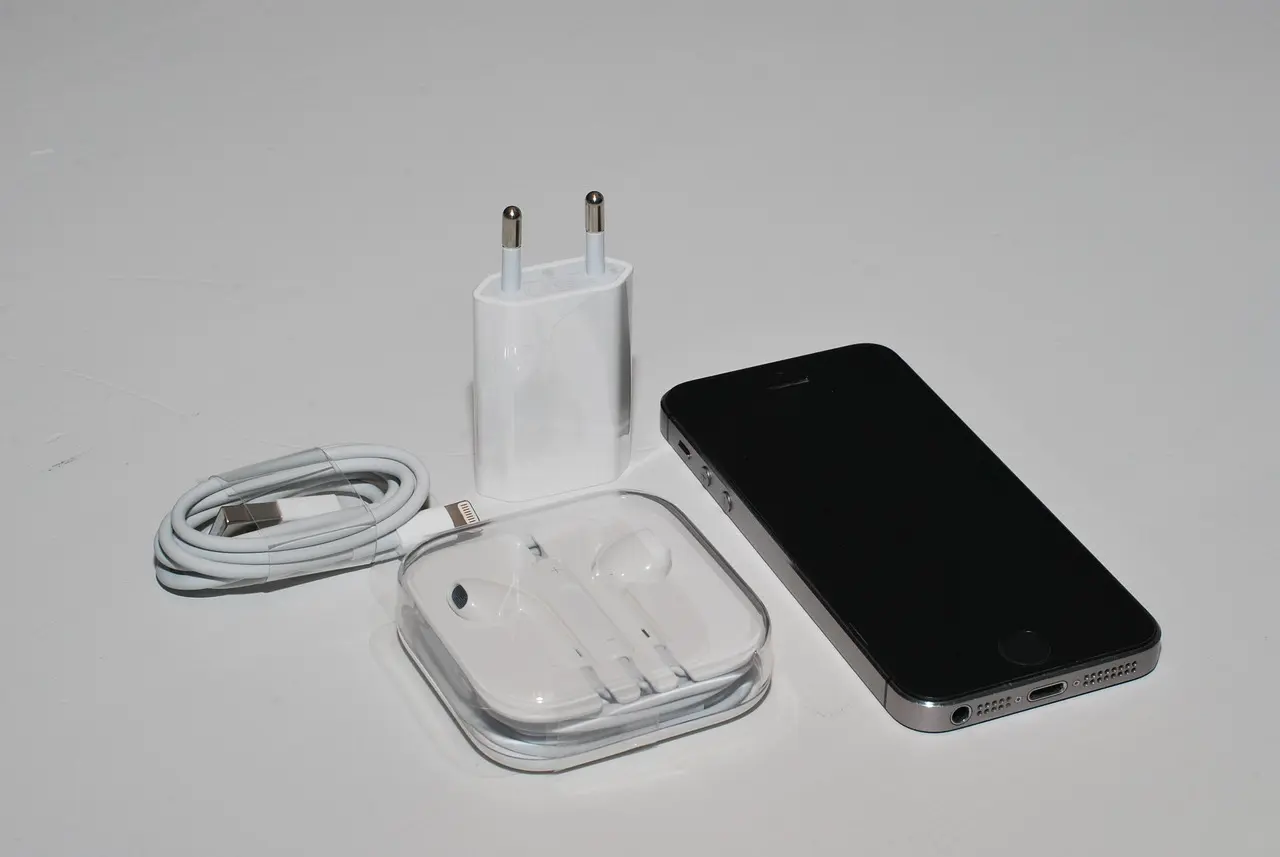
มือถือขึ้นแจ้งเตือนว่า พื้นที่จัดเก็บเต็ม (Storage Full) ทั้งที่เปิดดูรูป วิดีโอ หรือไฟล์ต่าง ๆ แล้วก็ไม่ได้มีจำนวนมาก เป็นปัญหาที่พบได้ทั้ง Android และ iPhone และหลายครั้งต้นเหตุไม่ได้มาจากรูปหรือวิดีโอที่เรามองเห็นเท่านั้น
พื้นที่อาจถูกใช้โดย ข้อมูลของแอป แคช ไฟล์ชั่วคราว ไฟล์ดาวน์โหลด ข้อมูลออฟไลน์ ข้อความ ไฟล์ในถังขยะ หรือข้อมูลระบบ ทำให้พื้นที่ว่างลดลงเรื่อย ๆ โดยที่ผู้ใช้ไม่รู้ว่าไฟล์เหล่านั้นอยู่ตรงไหน
บทความนี้ comsiam จะพาเช็กทีละจุดว่าพื้นที่มือถือหายไปไหน พร้อมวิธีคืนพื้นที่โดยพยายามไม่กระทบข้อมูลสำคัญ
อาการนี้ไม่ได้หมายความว่าหน่วยความจำมือถือเสียเสมอไป เพราะพื้นที่จัดเก็บไม่ได้ถูกใช้เฉพาะรูปและวิดีโอเท่านั้น
สาเหตุที่พบบ่อย ได้แก่
ดังนั้น หากดูเฉพาะแอปรูปภาพแล้วเห็นว่ามีรูปไม่เยอะ ก็ยังสรุปไม่ได้ว่าพื้นที่ควรเหลือมาก
ขั้นตอนสำคัญที่สุดคืออย่าเพิ่งสุ่มลบไฟล์ แต่ให้เปิดหน้าสรุปพื้นที่จัดเก็บก่อน
ชื่อเมนูอาจแตกต่างกันตามยี่ห้อและเวอร์ชัน Android แต่โดยทั่วไปให้เข้า
การตั้งค่า > พื้นที่จัดเก็บ (Storage)
จากนั้นตรวจสอบว่าหมวดใดใช้พื้นที่มาก เช่น
Google ระบุว่า Android สามารถจัดการพื้นที่จากการตั้งค่าของเครื่อง และการล้าง Cache ของแอปจะเป็นการลบข้อมูลชั่วคราว ส่วนการล้าง Storage/Data ของแอปเป็นอีกคำสั่งหนึ่งที่อาจลบข้อมูลของแอปอย่างถาวร จึงไม่ควรกดสลับกันโดยไม่ตรวจสอบก่อน
เข้าไปที่
การตั้งค่า > ทั่วไป > พื้นที่จัดเก็บข้อมูล iPhone
หรือ
Settings > General > iPhone Storage
ระบบจะแสดงว่าแอป รูปภาพ ข้อความ iOS และข้อมูลประเภทต่าง ๆ ใช้พื้นที่เท่าไร พร้อมคำแนะนำในการเพิ่มพื้นที่ว่างในบางกรณี
ควรรอให้หน้าพื้นที่จัดเก็บประมวลผลจนเสร็จก่อน เพราะข้อมูลบางหมวดอาจไม่ได้แสดงขนาดทันที
หนึ่งในต้นเหตุสำคัญของอาการ มือถือเต็มทั้งที่ไม่มีไฟล์เยอะ คือข้อมูลภายในแอป
ตัวอย่างเช่น แอปหนึ่งอาจมีตัวแอปขนาดไม่มาก แต่เมื่อใช้งานไปนาน ๆ อาจสะสม
จนมีขนาดหลาย GB ได้
ให้เปิดหน้าพื้นที่จัดเก็บแล้วเรียงแอปตามขนาด จากนั้นตรวจสอบแอปที่ใช้พื้นที่มากผิดปกติเป็นอันดับแรก
อย่าดูเฉพาะขนาดตัวแอป แต่ให้ดู App Data / Documents & Data / User Data ด้วย
สำหรับ Android การล้าง Cache เป็นหนึ่งในวิธีที่สามารถคืนพื้นที่จากไฟล์ชั่วคราวได้
โดยทั่วไปสามารถเข้า
การตั้งค่า > แอป > เลือกแอป > พื้นที่จัดเก็บ > ล้างแคช
ชื่อเมนูอาจต่างกันตามผู้ผลิตมือถือ
สิ่งสำคัญคือแยกให้ออกระหว่าง
ล้างแคช (Clear Cache)
เป็นการลบข้อมูลชั่วคราวของแอป
กับ
ล้างข้อมูล/ล้างพื้นที่จัดเก็บ (Clear Data/Clear Storage)
อาจลบข้อมูลที่แอปจัดเก็บไว้และทำให้แอปกลับสู่สภาพคล้ายเริ่มใช้งานใหม่
Google แยกผลของสองคำสั่งนี้ไว้อย่างชัดเจน ดังนั้นถ้าต้องการเพียงคืนพื้นที่ อย่ากด Clear Storage หรือ Clear Data โดยไม่ทราบผลกระทบก่อน
เปิดแอปจัดการไฟล์ของมือถือ เช่น Files หรือ My Files แล้วตรวจสอบโฟลเดอร์
Downloads / ดาวน์โหลด
ไฟล์ที่มักถูกลืม ได้แก่
บางไฟล์มีขนาดหลายร้อย MB หรือหลาย GB และอาจถูกเก็บมานานโดยไม่เคยเปิดอีกเลย
ควรเรียงไฟล์ตาม ขนาดจากมากไปน้อย จะช่วยค้นหาไฟล์กินพื้นที่ได้เร็วกว่าการไล่ดูทีละไฟล์
หากต้องการคืนพื้นที่จำนวนมากอย่างรวดเร็ว ให้ตรวจสอบวิดีโอก่อน
เพราะวิดีโอ โดยเฉพาะวิดีโอความละเอียดสูง มักใช้พื้นที่มากกว่ารูปภาพจำนวนมากรวมกัน
ตรวจสอบทั้ง
หากมีข้อมูลสำคัญ ควรสำรองให้เรียบร้อยก่อนลบจากเครื่อง
ข้อผิดพลาดที่พบได้บ่อยคือผู้ใช้ลบรูปหรือไฟล์จำนวนมากแล้วสงสัยว่า
“ทำไมพื้นที่ยังเต็มเหมือนเดิม?”
สาเหตุหนึ่งคือไฟล์ที่ลบอาจยังอยู่ใน
ระบบหรือแอปบางประเภทจะเก็บไฟล์ที่เพิ่งลบไว้ชั่วระยะหนึ่งเพื่อให้สามารถกู้คืนได้
ดังนั้นหลังจากตรวจสอบแน่ใจว่าไม่ต้องการไฟล์แล้ว ควรตรวจสอบพื้นที่ Recently Deleted หรือถังขยะของแอปที่เกี่ยวข้องด้วย
ก่อนลบถาวรควรตรวจสอบอีกครั้ง เพราะเมื่อไฟล์ถูกลบถาวรแล้ว การกู้คืนอาจทำไม่ได้
อีกจุดที่มักถูกมองข้ามคือไฟล์สำหรับใช้งานแบบออฟไลน์
ตัวอย่างเช่น
ไฟล์เหล่านี้อาจไม่ปรากฏชัดเจนในแอปรูปภาพ แต่ยังใช้พื้นที่ภายในเครื่องจริง
ให้เข้าไปตรวจสอบเมนู Downloads หรือ Offline ภายในแอปที่ใช้งานเป็นประจำ
หากใช้ iPhone ไม่ควรดูเฉพาะจำนวนรูปหรือวิดีโอ
ให้เข้า
Settings > General > iPhone Storage
แล้วดูว่าแอปใดใช้พื้นที่มากที่สุด
Apple ระบุว่าหน้านี้สามารถแสดงคำแนะนำสำหรับการจัดการพื้นที่ รวมถึงรายการแอปและพื้นที่ที่แต่ละแอปใช้ นอกจากนี้ยังสามารถแตะแอปเพื่อดูรายละเอียดเพิ่มเติมได้
ในบางกรณีจะมีตัวเลือก Offload App ซึ่งช่วยคืนพื้นที่ของตัวแอปโดยยังเก็บเอกสารและข้อมูลที่เกี่ยวข้องไว้ แตกต่างจากการลบแอปพร้อมข้อมูลทั้งหมด
พื้นที่ในโทรศัพท์กับพื้นที่ Cloud เป็นคนละส่วนกัน
ตัวอย่างเช่น iPhone อาจมีพื้นที่ในตัวเครื่อง 128 GB ขณะที่บัญชี iCloud มีพื้นที่อีกจำนวนหนึ่งแยกต่างหาก
ดังนั้นอาการ
“iCloud เต็ม”
ไม่จำเป็นต้องหมายความว่า
“iPhone Storage เต็ม”
และในทางกลับกันก็เช่นเดียวกัน Apple ระบุว่า Device Storage และ iCloud Storage เป็นพื้นที่คนละประเภทและสามารถตรวจสอบแยกกันได้
จุดนี้สำคัญมาก เพราะหากแก้ผิดพื้นที่ ต่อให้ลบข้อมูลใน Cloud ก็อาจไม่ได้เพิ่มพื้นที่ว่างในตัวเครื่องตามที่คาดหวัง
หากไม่รู้ว่าจะเริ่มจากตรงไหน แนะนำทำตามลำดับดังนี้
1. เปิดหน้าพื้นที่จัดเก็บของเครื่อง
ดูว่าอะไรใช้พื้นที่มากที่สุดจริง ๆ
2. ตรวจสอบวิดีโอขนาดใหญ่
เพราะมักคืนพื้นที่ได้มากที่สุด
3. ตรวจสอบ Downloads
ลบเฉพาะไฟล์ที่ไม่จำเป็น
4. ตรวจสอบไฟล์ Offline
โดยเฉพาะแอปวิดีโอ เพลง และแผนที่
5. ตรวจสอบแอปที่กินพื้นที่มากผิดปกติ
ดูทั้งขนาดแอปและข้อมูลภายใน
6. ล้าง Cache เฉพาะเมื่อจำเป็น
โดยระวังไม่ให้กดล้างข้อมูลผิด
7. ตรวจสอบ Recently Deleted หรือ Trash
หากลบไฟล์ไปแล้วแต่พื้นที่ยังไม่กลับมา
8. ถอนการติดตั้งแอปที่ไม่ใช้
โดยตรวจสอบก่อนว่าแอปมีข้อมูลสำคัญหรือไม่
วิธีนี้ปลอดภัยกว่าการติดตั้งแอป Cleaner แล้วสั่งลบทุกอย่างโดยไม่รู้ว่าไฟล์ใดกำลังถูกลบ
หากลบข้อมูลจำนวนมากแล้ว Storage ยังแสดงค่าเดิม ให้ลอง
หากพื้นที่ถูกกินโดย System หรือ Other จำนวนมากผิดปกติ ควรแยกตรวจสอบปัญหาส่วนนั้นโดยเฉพาะ แทนการสุ่มลบไฟล์ส่วนตัว
อย่ารีบ Factory Reset เป็นวิธีแรก เพราะเป็นขั้นตอนที่มีผลต่อข้อมูลจำนวนมากและส่วนใหญ่อาการ Storage เต็มสามารถตรวจสอบต้นเหตุได้ก่อน
นอกจากนี้ไม่ควร
การคืนพื้นที่ 5–10 GB แต่สูญเสียรูปหรือข้อมูลสำคัญไม่ถือว่าเป็นการแก้ปัญหาที่คุ้มค่า
ถ้า พื้นที่มือถือเต็มทั้งที่มีไฟล์ไม่เยอะ ให้เริ่มจากหน้าพื้นที่จัดเก็บของเครื่องก่อน อย่าตัดสินจากจำนวนรูปและวิดีโอเพียงอย่างเดียว
ต้นเหตุที่ควรตรวจสอบเป็นอันดับแรกคือ
สำหรับ Android การล้าง Cache สามารถช่วยลบข้อมูลชั่วคราวได้ แต่ต้องแยกจาก Clear Storage/Clear Data ซึ่งมีผลต่อข้อมูลแอป ส่วน iPhone สามารถดูรายละเอียดและคำแนะนำได้จาก Settings > General > iPhone Storage
หลักสำคัญคือ หาให้เจอก่อนว่าอะไรเป็นตัวกินพื้นที่ แล้วจึงลบเฉพาะสิ่งที่ไม่จำเป็น วิธีนี้ช่วยคืนพื้นที่ได้ตรงจุดและลดโอกาสข้อมูลหาย
หากกำลังไล่แก้ปัญหามือถือทีละอาการ สามารถใช้แนวทางจาก comsiam เป็นจุดตรวจสอบเบื้องต้น และควรสำรองข้อมูลสำคัญก่อนดำเนินการใด ๆ ที่เกี่ยวข้องกับการลบข้อมูลหรือรีเซ็ตเครื่อง