Contact
Line : comsiam
Contact
Line : comsiam

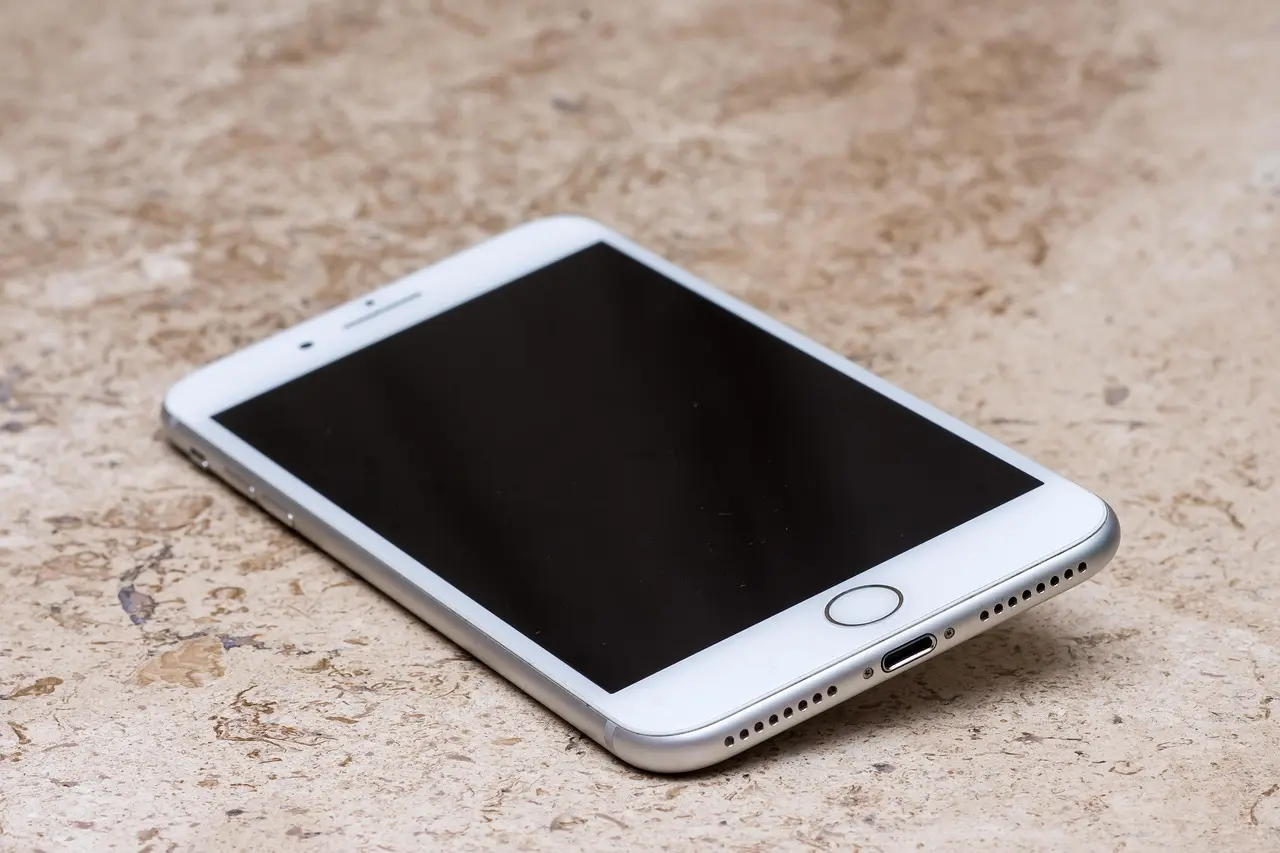
รูปในแกลเลอรีมือถือซ้ำจำนวนมาก เช่น รูปเดียวกันมี 2–5 รูป หรือมีไฟล์ชื่อคล้ายกันเต็ม Gallery อาจเกิดจาก การดาวน์โหลดรูปซ้ำ, แอปแชตบันทึกภาพหลายครั้ง, Google Photos หรือ Cloud Sync แสดงหลายแหล่ง, การย้ายข้อมูลจากเครื่องเก่า, การ Restore Backup, แอปแต่งรูปสร้างสำเนา หรือมีรูปจริงอยู่หลายโฟลเดอร์
สิ่งสำคัญคือ อย่ารีบเลือกลบทั้งหมดจากหน้าจอ Gallery โดยไม่ตรวจว่าไฟล์ใดเป็นต้นฉบับ เพราะบางรูปอาจดูเหมือนซ้ำ แต่จริง ๆ มีความละเอียดต่างกัน ถูกแก้ไขแล้ว หรืออยู่คนละแหล่งจัดเก็บ
บทความนี้จาก comsiam จะพาไล่ตรวจว่ารูปซ้ำเกิดจากอะไร วิธีหาภาพ Duplicate อย่างปลอดภัย และวิธีลบโดยลดความเสี่ยงลบต้นฉบับที่ต้องการเก็บ
ก่อนจัดการรูปซ้ำหลายร้อยหรือหลายพันไฟล์ ควรมี Backup ของรูปสำคัญก่อน
สามารถสำรองไปยัง
โดยเฉพาะถ้าต้องใช้ฟังก์ชัน
เพราะการเลือกลบจำนวนมากผิดครั้งเดียวอาจเสียเวลาตามกู้คืนมากกว่าการสำรองตั้งแต่ต้น
รูปสองไฟล์อาจดูเหมือนกัน แต่มีความแตกต่าง เช่น
ก่อนลบ ให้เปิดรายละเอียดของไฟล์และดู
Gallery สามารถรวมรูปจากหลายโฟลเดอร์เข้าด้วยกัน
รูปเดียวกันอาจอยู่ใน
จึงเห็นเหมือน Duplicate ในหน้า All Photos
ให้เปิด File Manager แล้วตรวจ Folder ก่อนลบ
ตัวอย่างที่พบบ่อยคือ
จึงเกิดไฟล์หนึ่งอยู่ใน
DCIM/Camera
และอีกไฟล์อยู่ใน Folder ของ LINE
ถ้าต้องการเก็บต้นฉบับ ให้ตรวจคุณภาพก่อน เพราะไฟล์ที่ผ่านแอปแชตอาจถูกลดความละเอียด
หากพบรูปเหมือนกันสองไฟล์ ให้เปรียบเทียบ
โดยทั่วไปไฟล์ Camera Original มักมี Resolution สูงกว่าไฟล์ที่ถูกส่งผ่านแอป
หากจะลบหนึ่งไฟล์ ควรเก็บไฟล์ต้นฉบับที่มีคุณภาพดีกว่า
ไฟล์ใหญ่กว่าไม่ได้หมายความว่าดีกว่าเสมอ
เพราะรูปอาจใช้
ซึ่งมีวิธีบีบอัดต่างกัน
ให้ดูทั้ง Resolution, ความคมชัด และแหล่งที่มาร่วมกัน
มือถือ Android บางรุ่นมีระบบจัดการ Storage ที่สามารถตรวจ
ได้
ชื่อเมนูอาจอยู่ใน
ถ้ามีฟังก์ชัน Duplicate โดยตรง สามารถใช้ช่วยค้นหาได้ แต่ควรตรวจรายการก่อนกดยืนยันลบ
แอปจัดการไฟล์บางระบบสามารถแนะนำไฟล์ที่ซ้ำหรือไฟล์ที่ไม่จำเป็นได้
หากใช้เครื่องมือประเภทนี้ ควร
ไม่ควรลบหลายพันไฟล์ทันทีโดยไม่ตรวจ
บนมือถือ Samsung ให้ตรวจทั้ง
เพราะรูปเดียวกันอาจอยู่คนละพื้นที่
หากเคยย้ายรูปเข้า Secure Folder แล้ว Copy กลับออกมา อาจมีสำเนาเพิ่มขึ้นได้
iPhone รุ่นและ iOS ที่รองรับสามารถมี Album สำหรับตรวจ Duplicate ใน Photos
โดยทั่วไปให้เปิด
Photos > Albums
แล้วค้นหาหมวดที่เกี่ยวข้องกับ
Duplicates
หากระบบตรวจพบรูปหรือวิดีโอซ้ำ สามารถใช้ฟังก์ชัน Merge ตามตัวเลือกของระบบ
ก่อนดำเนินการจำนวนมาก ควรตรวจว่ารูปที่ถูกจับเป็น Duplicate ถูกต้อง
ถ้าระบบมีคำสั่ง Merge สำหรับ Duplicate ระบบอาจพยายามเก็บข้อมูลที่ดีที่สุดและรวม Metadata ตามการออกแบบ
ส่วน Delete คือการลบไฟล์ที่เลือกโดยตรง
ถ้ามีฟังก์ชัน Merge จาก Gallery มาตรฐาน ควรอ่านรายละเอียดบนหน้าจอก่อนใช้งาน
Google Photos อาจทำให้ผู้ใช้รู้สึกว่ามีรูปซ้ำ แม้ระบบพยายามจัดการ Backup โดยไม่สร้างสำเนาซ้ำแบบง่าย ๆ ในหลายกรณี
แต่ Duplicate สามารถเกิดได้หากมี
จึงควรตรวจรายละเอียดไฟล์ก่อน
ไม่จำเป็น
รูปหนึ่งสามารถมี
ได้โดยตั้งใจ
Gallery บางแอปอาจแสดง Cloud และ Local ในหน้าตาเดียวกันจนผู้ใช้คิดว่ามีสองไฟล์
ดังนั้นควรแยกให้ชัดว่า “ซ้ำในหน้าจอ” หรือ “มีไฟล์จริงสองไฟล์ใน Storage”
ถ้า Gallery แสดงรูปเหมือนกันสองใบ ให้แตะรายละเอียดทั้งคู่แล้วดู
ถ้าอยู่คนละ Folder แสดงว่ามีไฟล์จริงหลายสำเนา
ถ้า Path เดียวกัน แต่อัลบั้มแสดงซ้ำ อาจเป็นปัญหา Gallery Database
กรณีนี้สำคัญมาก
ถ้า File Manager พบเพียงไฟล์เดียว แต่ Gallery แสดงสองครั้ง ปัญหาอาจอยู่ที่
อย่าเริ่มลบไฟล์จริงทันที
ให้แก้ Gallery ก่อน
หาก Gallery แสดง Duplicate ผิดปกติโดยที่ File Manager มีไฟล์เดียว ให้รีสตาร์ตมือถือ
ระบบอาจรีเฟรช
หลังเปิดเครื่อง รอสักครู่แล้วตรวจใหม่
สามารถลอง
การตั้งค่า > แอป > Gallery > ที่เก็บข้อมูล > ล้างแคช
แล้วเปิด Gallery ใหม่
ควรใช้ Clear Cache ก่อน
ไม่ควรกด Clear Data โดยไม่เข้าใจผลกระทบ
หากก่อน Update ปกติ แต่หลังอัปเดต Gallery เริ่มแสดงรูปซ้ำ ให้ตรวจ
ก่อนลบไฟล์จำนวนมาก
เพราะอาจเป็นปัญหาการแสดงผล ไม่ใช่ไฟล์ Duplicate จริง
System Update อาจทำให้ Gallery หรือ Media Scanner สร้าง Index ใหม่
ระหว่างช่วงที่ฐานข้อมูลกำลังอัปเดต อาจเกิดการแสดงผลผิดปกติในบางเครื่อง
ให้ลอง
① Restart
② ตรวจ File Manager
③ ล้าง Gallery Cache
④ ตรวจ Update ใหม่
ก่อนจัดการไฟล์จริง
นี่เป็นสาเหตุที่พบได้บ่อย
เช่น
หลายวิธีพร้อมกัน
ผลคือรูปชุดเดิมถูกนำเข้ามากกว่าหนึ่งรอบ
ให้ตรวจ Folder และวันที่ของไฟล์ก่อนลบ
ถ้าย้ายข้อมูลด้วยแอปของผู้ผลิต แล้วภายหลัง Restore จาก Cloud อีกครั้ง รูปบางส่วนอาจถูกนำเข้าซ้ำ
ควรดูว่าชุดหนึ่งอยู่ใน
DCIM/Camera
และอีกชุดอยู่ใน Folder ของแอปย้ายข้อมูลหรือไม่
หาก Restore รูปจาก Backup แล้วภายหลัง Copy รูปจากเครื่องเก่าเข้ามาอีกครั้ง อาจเกิด Duplicate จำนวนมาก
วิธีแก้ที่ปลอดภัยคือ
ถ้ารูปใน Internal Storage ถูก Copy มาจาก SD Card แล้ว แต่ยังใส่ SD Card เดิมอยู่ Gallery อาจเห็น
พร้อมกัน
ดังนั้นให้ตรวจ Storage Path ก่อนลบ
ถ้ารูปทั้งหมดใน SD Card เป็นสำเนาเดียวที่สมบูรณ์ที่สุด ควรสำรองก่อน
อย่าคิดว่าไฟล์ใน Internal Storage เหมือนกัน 100% โดยไม่ตรวจ Resolution และวันที่
ถ้ารูปมี Backup อยู่แล้ว แล้วผู้ใช้ Download กลับลงเครื่องหลายครั้ง อาจเกิดไฟล์ใหม่ใน
ขณะที่ไฟล์ Original ยังอยู่ใน DCIM
ให้ตรวจ File Path และลบสำเนาที่ไม่จำเป็น
ถ้าดาวน์โหลดรูปที่ยังมี Local Copy อยู่ ระบบอาจสร้างอีกไฟล์ใน Storage
ก่อน Download จำนวนมาก ควรตรวจว่ารูปนั้นยังอยู่ในเครื่องหรือไม่
หาก Duplicate เกิดแล้ว ให้เลือกเก็บไฟล์ที่มี Metadata และ Resolution เหมาะสมที่สุด
หลังเปลี่ยน iPhone หรือ Restore อาจเห็นรูปเพิ่มขึ้นระหว่าง Sync
ควรปล่อยให้ Photos และ iCloud Sync ทำงานให้เสร็จก่อนตัดสินว่ามี Duplicate จริง
จากนั้นจึงตรวจ Duplicates Album หากระบบรองรับ
อาจเกิดจาก
ตรวจ Folder ของ WhatsApp แยกจาก DCIM
ถ้าไฟล์จาก WhatsApp เป็นเพียงสำเนาของ Camera Original สามารถพิจารณาลบหลังตรวจต้นฉบับแล้ว
LINE สามารถสร้างรูปซ้ำได้จาก
ให้ตรวจ Folder ที่ LINE บันทึก
แล้วเปรียบเทียบกับ DCIM/Camera
แอป Messaging อาจดาวน์โหลด Media เก็บใน Folder ของตัวเอง
รูปเดียวกันจึงอาจอยู่ทั้ง
ควรปิด Auto Save หรือ Auto Download หากไม่ต้องการให้สร้างไฟล์จำนวนมาก
หากรูปซ้ำส่วนใหญ่มาจากแอปแชต ให้ตรวจการตั้งค่า
แล้วเปิดเฉพาะที่จำเป็น
จะช่วยลดทั้ง Duplicate และการใช้ Storage
แอปแต่งรูปมักไม่แก้ไฟล์ Original โดยตรง แต่สร้างไฟล์ใหม่
เช่น
จึงเห็นสองรูปใน Gallery
ควรเก็บ Original ไว้หากยังต้องการกลับมาแก้ไขใหม่
ขึ้นอยู่กับการใช้งาน
ถ้าพื้นที่พอ สามารถเก็บทั้งสองได้โดยไม่ถือว่าเป็น Duplicate ที่ต้องลบเสมอ
หากเปิดรูปแล้ว Capture Screenshot จะได้ไฟล์ใหม่ใน
Screenshots
แม้ภาพจะดูเหมือน Original
แต่ Resolution และ Metadata อาจต่างกันมาก
ควรเก็บ Original มากกว่า Screenshot หากต้องเลือกหนึ่งไฟล์
Burst สามารถสร้างรูปคล้ายกันหลายสิบภาพภายในไม่กี่วินาที
นี่ไม่ใช่ Duplicate แบบไฟล์เหมือนกัน 100% แต่เป็นภาพที่ต่างกันเล็กน้อย
Gallery บางรุ่นอาจช่วยเลือก Best Shot ได้
ควรดูทีละชุดแล้วเก็บรูปที่คมที่สุด
Motion Photo อาจมี
ถ้า Export ภาพนิ่งออกมา อาจเห็นรูปคล้ายกันเพิ่มขึ้น
ตรวจ File Type ก่อนลบ
Camera บางระบบหรือแอปรุ่นเก่าอาจมีตัวเลือกเก็บ
พร้อมกัน
จึงเห็นภาพสองใบที่แทบเหมือนกัน
ตรวจ Camera Settings ว่ามีตัวเลือก Save Original หรือไม่
บาง Camera App สามารถเก็บหลายเวอร์ชัน เช่น
หากเปิดตัวเลือกเก็บภาพต้นฉบับ
จึงเกิดไฟล์คล้ายกันสองรูป
ตรวจ Camera Settings หาก Duplicate เกิดเฉพาะ Portrait
Pro Mode สามารถตั้งให้บันทึก
RAW + JPEG
พร้อมกัน
ทั้งสองไฟล์ถ่ายจากช็อตเดียวกัน แต่เป็นคนละ Format และมีวัตถุประสงค์ต่างกัน
RAW เหมาะสำหรับแต่งภาพ ส่วน JPEG พร้อมใช้งานทันที
จึงไม่ควรลบ RAW โดยคิดว่าเป็น Duplicate ก่อนตรวจนามสกุล
เปิดรายละเอียดไฟล์แล้วดูนามสกุล
.jpg.jpeg.dngหากเป็น DNG กับ JPG จากช็อตเดียวกัน ถือว่าเป็นไฟล์คู่จาก Camera Mode ไม่ใช่ Duplicate ธรรมดา
หากไม่ใช้ RAW Editing ให้เข้า Pro Camera Settings แล้วปิดการบันทึก RAW
หลังจากนั้น Camera จะสร้างไฟล์น้อยลง
แต่ควรเก็บ RAW เดิมที่สำคัญไว้ก่อนลบ
ถ้าใช้หลาย Camera App แต่ละแอปอาจ Save ลง Folder ของตัวเอง
บางครั้งผู้ใช้ถ่ายหรือ Import รูปเดียวกันผ่านหลายแอป
ให้ตรวจ Folder และชื่อแอปใน File Path
Gallery หรือ Photos บางระบบสามารถแสดงข้อมูลจาก
ได้
ถ้าเห็น Duplicate ให้ตรวจว่าแต่ละรูปมาจากบัญชีหรือพื้นที่ใดก่อน
ถ้ามือถือมี Work Profile อาจมีรูปอยู่ใน
แยกกัน
ไม่ควรลบรูปจากพื้นที่งานโดยไม่เข้าใจ Policy ขององค์กร
เมื่อ Copy รูปเข้า Secure Folder บางระบบจะเก็บ Original นอก Folder ไว้ด้วย
ผลคือผู้ใช้มีสองสำเนาโดยตั้งใจ
ถ้าต้องการเก็บเฉพาะ Private Copy ให้ตรวจว่าไฟล์นอก Secure Folder ไม่จำเป็นแล้วจริง ๆ ก่อนลบ
ขึ้นอยู่กับแอป
ควรเลือกแอปที่
ไม่ควรให้สิทธิ์จัดการ Photos ทั้งหมดแก่แอปที่ไม่รู้จักเพียงเพื่อประหยัดพื้นที่เล็กน้อย
ถ้ามือถือมีเครื่องมือจัดการ Duplicate จาก
ของระบบเอง ควรพิจารณาใช้ก่อนแอป Third-party
เพราะลดความจำเป็นในการให้แอปอื่นเข้าถึงคลังรูปทั้งหมด
วิธีที่ปลอดภัยกว่า คือ
โดยเฉพาะครั้งแรกที่ใช้เครื่องมือ Duplicate
หลังลบ Duplicate แล้ว รูปอาจยังอยู่ใน Trash ชั่วคราว
จึงอาจยังไม่คืนพื้นที่ Storage ทันที
แต่ไม่ควร Empty Trash จนแน่ใจว่ารูปที่เหลือครบและถูกต้อง
ควรตรวจ
ก่อน
หากลบผิดยังสามารถ Restore ได้ตราบใดที่ไฟล์ยังอยู่ใน Trash ตามเงื่อนไขของระบบ
Duplicate Detector บางระบบใช้ข้อมูลภาพ ไม่ได้ดูชื่อไฟล์อย่างเดียว
เช่น
IMG_1234.jpg
กับ
Photo_2026.jpg
อาจเป็นภาพเดียวกัน
จึงควรใช้ Thumbnail และรายละเอียดร่วมกันในการตรวจ
ในทางกลับกัน ชื่อไฟล์เหมือนกันสามารถเกิดได้หลังย้ายจากหลายเครื่อง
เช่นมือถือสองเครื่องต่างมี
IMG_0001.jpg
แต่เป็นคนละภาพ
ดังนั้นอย่าลบจากชื่อไฟล์เพียงอย่างเดียว
รูป Burst หรือรูปที่ Import พร้อมกันอาจมี Date Modified ใกล้เคียงกัน
ควรเปรียบเทียบภาพและ Resolution ด้วย
โปรแกรมจัดการไฟล์บางประเภทสามารถเปรียบเทียบข้อมูลไฟล์เพื่อหาไฟล์ที่เหมือนกันจริง
หาก Hash เหมือนกัน ไฟล์มีแนวโน้มเป็นข้อมูลชุดเดียวกัน
อย่างไรก็ตามผู้ใช้ทั่วไปไม่จำเป็นต้องใช้วิธีนี้ ถ้า Gallery หรือ Files มี Duplicate Finder ที่เชื่อถือได้อยู่แล้ว
ไฟล์เหมือนกันหรือแทบเหมือนกัน
ภาพดูคล้ายกันแต่เป็นคนละช็อต
เช่นถ่าย Selfie 10 รูปต่อเนื่อง
Similar Photo ไม่ควรถูกลบอัตโนมัติทั้งหมด เพราะอาจมีรูปที่คมและสีหน้าดีกว่ากัน
ระบบ AI สามารถช่วยคัด
แต่ไม่สามารถรู้คุณค่าทางความทรงจำของแต่ละภาพได้เสมอไป
ควรตรวจด้วยตนเองก่อน Delete
ขึ้นอยู่กับจำนวนและขนาดไฟล์
ถ้ามีรูป Camera Original ขนาด 5 MB จำนวน 2,000 ไฟล์ที่ซ้ำจริง อาจใช้พื้นที่หลาย GB
ดังนั้นการจัด Duplicate ช่วยคืน Storage ได้มาก
แต่ควรทำอย่างปลอดภัย ไม่ใช่ลบเร็วที่สุด
อาจเกิดจาก
ให้ตรวจ File Manager ว่าไฟล์จริงยังเหลือกี่ไฟล์
ถ้ามีเพียงหนึ่งไฟล์แต่ Gallery ยังแสดงซ้ำ ให้ Restart หรือ Clear Gallery Cache
ขึ้นอยู่กับแอปและระบบ Sync
ในระบบ Cloud Photo บางแบบ การลบจาก Library สามารถ Sync การลบไปยัง Cloud และอุปกรณ์อื่นได้
ดังนั้นก่อนลบจำนวนมาก ต้องดูว่ากำลังลบ
ถ้าไม่แน่ใจ ให้สำรองรูปสำคัญก่อน
ฟังก์ชัน Free up space ในบริการ Cloud บางระบบอาจลบเฉพาะ Local Copy ที่ Backup แล้ว
ส่วน Delete อาจลบรายการจาก Library และมีผลต่อ Cloud Sync
ควรอ่านข้อความยืนยันบนหน้าจอให้ชัดเจนก่อนกด
ถ้ามีหนึ่งไฟล์ใน Cloud และหนึ่ง Local Copy นั่นอาจเป็นระบบ Backup ปกติ
ไม่จำเป็นต้องลบ Cloud Original เพื่อให้เหลือ “หนึ่งรูป”
จุดประสงค์ของ Backup คือการมีสำเนาอีกแห่งเพื่อป้องกันข้อมูลสูญหาย
เช่นใช้ทั้ง
การ Backup สองบริการไม่จำเป็นต้องสร้าง Duplicate ใน Local Storage แต่สามารถทำให้การจัดการรูปดูซับซ้อน
ควรเลือกให้ชัดว่าแอปใดเป็น Gallery หลัก และเข้าใจว่ารูปไหนอยู่ Local หรือ Cloud
ควรปรับพฤติกรรมและ Settings เช่น
① ไม่ Download รูปที่มีต้นฉบับอยู่แล้ว
② ปิด Auto Save จากแอปแชตที่ไม่จำเป็น
③ ใช้ Camera App หลักเพียงตัวเดียวเมื่อทำได้
④ ไม่ Restore Backup ซ้ำหลายรอบ
⑤ ตรวจก่อน Copy รูปจากเครื่องเก่า
⑥ ใช้ Duplicate Finder เป็นระยะ
⑦ Backup ก่อนลบครั้งใหญ่
การจัด Album ช่วยให้ค้นหาและตรวจ Duplicate ง่ายขึ้น
ตัวอย่าง
แต่อย่าลืมว่า Album ใน Gallery บางระบบเป็นเพียงการจัดหมวด ไม่ได้ย้ายไฟล์จริง
จึงควรตรวจ File Path หากต้องการจัด Storage อย่างละเอียด
Factory Reset ไม่ใช่วิธีแก้ Duplicate Photos
เพราะปัญหามักมาจาก
Factory Reset อาจทำให้ข้อมูลสูญหายและเพิ่มความซับซ้อนในการ Restore อีก
ควรจัดการไฟล์โดยตรงแทน
สาเหตุอาจเกิดจาก Restore Cloud แล้ว Copy Local Backup เข้าอีกครั้ง
หากเป็นแบบนี้ ให้
ก่อนลบ
ควรหยุดทันทีหากพบว่า
ให้ Restore จาก Trash ถ้ายังทำได้ และตรวจ Backup ก่อนดำเนินการต่อ
แนะนำทำตามลำดับนี้
① Backup รูปสำคัญ
② ตรวจ File Manager ว่ามีไฟล์ซ้ำจริงหรือไม่
③ แยก Camera Original จาก LINE/WhatsApp/Download
④ ใช้ Duplicate Finder ของระบบถ้ามี
⑤ ตรวจ Resolution และ File Size
⑥ ลบเป็นชุดเล็กก่อน
⑦ ตรวจ Gallery หลังลบ
⑧ ตรวจ Trash
⑨ รอให้ Cloud Sync อัปเดต
⑩ ค่อย Empty Trash เมื่อแน่ใจแล้ว
วิธีนี้ช้ากว่าการ Select All แต่ปลอดภัยกว่ามาก
หากรูปเหมือนกันจริง ให้เลือกไฟล์ที่มีข้อดีมากที่สุด เช่น
แต่ถ้ารูปหนึ่งเป็น Edited Version ที่ต้องใช้จริง ก็ควรเก็บไว้แม้จะคล้าย Original
ให้ไล่ตรวจตามลำดับนี้
① สำรองรูปสำคัญก่อน
② ตรวจว่าเป็น Duplicate จริงหรือ Similar Photo
③ เปิดรายละเอียดดู Folder, Resolution และ File Size
④ ตรวจ DCIM, Download และ Folder ของแอปแชต
⑤ เก็บ Camera Original หากต้องเลือกระหว่าง Original กับไฟล์ที่ถูกบีบอัด
⑥ ใช้ Duplicate Finder ของ Gallery หรือ Files ที่เชื่อถือได้
⑦ ลบเป็นชุดเล็กและตรวจผลก่อน
⑧ อย่า Empty Trash ทันที
⑨ ตรวจ Cloud Sync ก่อนลบจาก Library จำนวนมาก
⑩ ปิด Auto Save/Auto Download ของแอปที่สร้างสำเนาซ้ำ
⑪ หาก Gallery แสดงซ้ำแต่ File Manager มีไฟล์เดียว ให้แก้ Cache/Index แทนการลบ
⑫ หลีกเลี่ยงแอป Cleaner ที่ไม่น่าเชื่อถือ
ถ้ารูปซ้ำเพราะไฟล์หนึ่งอยู่ใน DCIM/Camera และอีกไฟล์มาจาก LINE, WhatsApp หรือ Download ให้เปรียบเทียบคุณภาพก่อน โดยทั่วไปควรเก็บต้นฉบับจาก Camera หากต้องเลือกหนึ่งไฟล์
แต่ถ้า File Manager มีเพียงไฟล์เดียว ขณะที่ Gallery แสดงสองรูป ปัญหาอาจอยู่ที่ Gallery Cache, Media Index หรือ Cloud Sync และไม่ควรลบไฟล์ต้นฉบับ
comsiam แนะนำให้ใช้หลักง่าย ๆ คือ Backup ก่อน → ตรวจ Folder → หา Duplicate → ลบเป็นชุดเล็ก → ตรวจ Trash/Cloud เพราะช่วยคืนพื้นที่ได้โดยลดความเสี่ยงลบรูปสำคัญผิดใบ







