Contact
Line : comsiam
Contact
Line : comsiam

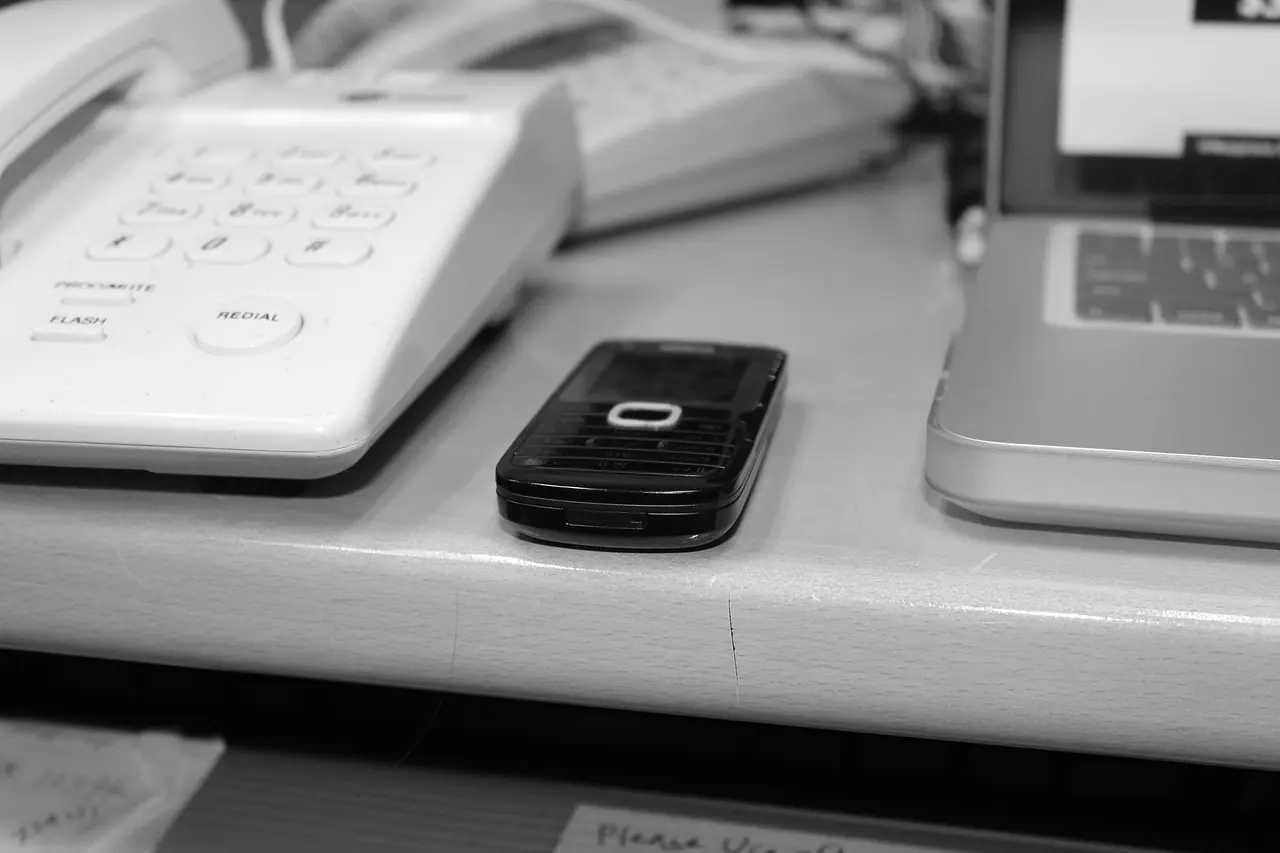
มือถือแสดงรูปใน Gallery ไม่ครบ ทั้งที่เปิด File Manager แล้วพบว่าไฟล์ยังอยู่ในเครื่อง อาจเกิดจาก Gallery ไม่ได้ Index ไฟล์ครบ, Permission เข้าถึงรูปถูกจำกัด, โฟลเดอร์มีไฟล์ .nomedia, SD Card อ่านไม่สมบูรณ์, Gallery Cache หรือฐานข้อมูล Media มีปัญหา, รูปถูกซ่อน หรือแอป Gallery กำลังแสดงเฉพาะบาง Album
กรณีนี้ต่างจาก “รูปหาย” เพราะไฟล์ต้นฉบับยังอยู่ หากเปิดไฟล์จาก File Manager ได้ตามปกติ ไม่ควรรีบลบไฟล์ Factory Reset หรือใช้โปรแกรมกู้ข้อมูล แต่ควรแก้ที่ Gallery, Media Index และสิทธิ์การเข้าถึงก่อน
บทความนี้จาก comsiam จะช่วยไล่ตรวจว่าเหตุใดมือถือจึงแสดงรูปไม่ครบ และทำอย่างไรให้ Gallery กลับมาเห็นรูปทั้งหมดโดยลดความเสี่ยงต่อข้อมูลต้นฉบับ
เปิด
Files / File Manager
แล้วตรวจโฟลเดอร์ที่เก็บรูป เช่น
ลองเปิดรูปที่ Gallery ไม่แสดง
ไฟล์ต้นฉบับยังปกติ ปัญหาน่าจะอยู่ที่ Gallery หรือระบบ Index
อาจเป็นปัญหาไฟล์เสียหรือ Storage ซึ่งต้องตรวจแยกอีกกรณี
รูปจากกล้องมือถือโดยทั่วไปจะอยู่ใน
Internal Storage > DCIM > Camera
ตรวจจำนวนไฟล์ในโฟลเดอร์นี้เทียบกับ Gallery
ตัวอย่างเช่น
File Manager มี 1,500 รูป แต่ Gallery แสดงเพียง 1,200 รูป
แสดงว่ามีประมาณ 300 ไฟล์ที่ Gallery ยังไม่แสดงหรือถูกกรองออก
ใน File Manager ให้เลือกเรียงตาม
แล้วตรวจว่ารูปที่หายจาก Gallery อยู่ช่วงไหน
ถ้ารูปที่ไม่แสดงทั้งหมดเกิดหลังวันเดียวกัน อาจช่วยชี้ไปที่
ได้ง่ายขึ้น
บางครั้งผู้ใช้เปิดอยู่ใน
Camera Album
แต่รูปที่ต้องการอยู่ใน
ให้ลองเข้า
แล้วตรวจอีกครั้ง
Gallery บางยี่ห้อมีฟังก์ชัน
หากเคยซ่อน Album ไว้ รูปจะยังอยู่ใน Storage แต่ไม่แสดงในหน้าหลัก
เข้า Gallery Settings แล้วตรวจรายชื่อ Album ที่ถูกซ่อน
รูปบางชุดอาจถูกย้ายไป
โดยตั้งใจหรือโดยไม่รู้ตัว
หากพบรูปในพื้นที่เหล่านี้ แสดงว่าไฟล์ไม่ได้หาย
เพียงถูกแยกจาก Gallery หลัก
หากไฟล์ยังอยู่แต่ Gallery ไม่แสดงครบ ให้รีสตาร์ตเครื่องหนึ่งครั้ง
การรีสตาร์ตช่วยให้ระบบ
หลังเปิดเครื่อง รอสักครู่แล้วตรวจ Gallery อีกครั้ง
Gallery App อาจค้างหรือยังไม่อัปเดตรูปล่าสุด
ปิด Gallery จาก Recent Apps
แล้วเปิดใหม่
จากนั้นเข้า
Recent / All Photos
เพื่อดูว่ารูปกลับมาหรือไม่
หาก Gallery ยังแสดงไม่ครบ ให้ลอง
การตั้งค่า > แอป > Gallery > ที่เก็บข้อมูล > ล้างแคช
ชื่อแอปอาจเป็น
แล้วแต่ยี่ห้อ
การล้าง Cache โดยทั่วไปไม่ลบรูปจริงใน Storage
ควรแยก
Clear Cache
ออกจาก
Clear Data / Clear Storage
Clear Data สามารถรีเซ็ตฐานข้อมูลหรือการตั้งค่าของ Gallery
แม้ไฟล์ต้นฉบับอาจยังอยู่ แต่ไม่ควรกดโดยไม่จำเป็น
เริ่มจาก Cache ก่อนเสมอ
Android รุ่นใหม่มีระบบ Permission สำหรับรูปและวิดีโอ
เข้า
การตั้งค่า > แอป > Gallery หรือ Photos > สิทธิ์
ตรวจสิทธิ์ที่เกี่ยวข้อง เช่น
หาก Gallery ถูกจำกัดสิทธิ์ อาจมองเห็นรูปเพียงบางส่วน
Android รุ่นใหม่บางเวอร์ชันสามารถตั้งให้แอปดูเฉพาะรูปที่ผู้ใช้อนุญาต
หาก Gallery หรือแอปดูรูปภายนอกแสดงภาพไม่ครบ ให้ตรวจว่า Permission ถูกตั้งเป็นลักษณะ
Selected photos
หรือไม่
หากเป็น Gallery หลักที่เชื่อถือได้และต้องการให้เห็นคลังรูปทั้งหมด ให้ตั้งสิทธิ์ให้เหมาะสมตามตัวเลือกของระบบ
ถ้าใช้ Google Photos ให้ตรวจทั้ง
เพราะหน้า Photos หลักอาจจัดแสดงต่างจากโฟลเดอร์ใน Local Storage
บน Google Photos รูปจากบางโฟลเดอร์อาจอยู่ใน
Photos on device
แทนหน้า Timeline หลักตามการตั้งค่าหรือการจัดหมวด
ให้ตรวจโฟลเดอร์
แยกกัน
ถ้า Google Photos Backup เพียงบาง Folder รูปอื่นอาจยังอยู่ในเครื่องแต่ไม่ได้ขึ้น Cloud
ดังนั้นต้องแยก
Gallery/Local Storage
ออกจาก
Cloud Backup
หาก File Manager ยังเปิดไฟล์ได้ รูปยังอยู่ในมือถือ
หาก Google Photos เคยแสดงรูปจำนวนมาก แต่หลังเปลี่ยนบัญชีรูปหายไปบางส่วน ให้ตรวจ Account
โดยเฉพาะหลัง
รูปบน Cloud ของแต่ละบัญชีจะแยกกัน
บน iPhone ให้ตรวจทั้ง
รวมถึงสถานะ iCloud Photos
หากบางรูปยังอยู่ใน iCloud แต่ยังไม่ถูกดาวน์โหลดเต็ม อาจต้องรอ Sync ตามการเชื่อมต่อและพื้นที่ของเครื่อง
หากเปลี่ยน Apple Account หรือ Sign in คนละบัญชี รูป Cloud เดิมอาจไม่แสดง
ควรตรวจ Account ก่อนสรุปว่ารูปถูกลบ
โดยเฉพาะเมื่อเพิ่งเปลี่ยนเครื่องหรือ Restore Backup
หากมือถือใช้ SD Card ให้ตรวจว่าไฟล์ที่หายอยู่ในการ์ดหรือไม่
เปิด File Manager แล้วเข้า SD Card
จากนั้นตรวจ
หาก File Manager อ่านไฟล์ช้า มี Error หรือเปิดได้ไม่ครบ ควรสงสัย SD Card
Gallery ต้อง Scan ไฟล์จาก Storage
หาก SD Card
Gallery อาจ
หากเกิดลักษณะนี้ ควรสำรองข้อมูลในการ์ด
หากรูปถูกเก็บใน SD Card เมื่อถอดการ์ด Gallery จะไม่สามารถแสดงรูปเหล่านั้นได้
เมื่อใส่การ์ดกลับ ระบบอาจต้องใช้เวลาสแกน Media ใหม่
ดังนั้นควรรอสักครู่ก่อนสรุปว่ารูปยังหาย
ลองตามลำดับ
① Restart
② เปิด File Manager ตรวจว่าการ์ดถูกอ่าน
③ เปิดรูปจาก SD Card โดยตรง
④ รอ Media Scan
⑤ เปิด Gallery ใหม่
หาก File Manager เองก็อ่านไม่ครบ ปัญหาไม่ได้อยู่ที่ Gallery เพียงอย่างเดียว
ควรสำรองทันทีหากพบ
เพราะอาจเป็นอาการเริ่มต้นของ SD Card เสื่อม
หากยังมีรูปสำคัญอยู่ในการ์ด อย่ารีบ Format
Format ไม่ใช่วิธีแรกสำหรับปัญหา Gallery แสดงรูปไม่ครบ
ควรสำรองข้อมูลให้ครบก่อนเสมอ
Android ใช้ไฟล์ชื่อ
.nomedia
เพื่อบอก Media Scanner ว่าไม่ควรแสดงรูปหรือวิดีโอจากโฟลเดอร์นั้นใน Gallery
ดังนั้นหากโฟลเดอร์หนึ่งมีรูปครบใน File Manager แต่ไม่ขึ้น Gallery ทั้ง Folder อาจต้องตรวจว่ามี .nomedia อยู่หรือไม่
ไฟล์ .nomedia มักถูกใช้ในโฟลเดอร์ที่ไม่ต้องการให้รูปภายในไปแสดงใน Gallery
เช่นไฟล์ของบางแอป
จึงไม่ถือว่าเป็น Virus โดยอัตโนมัติ
ไม่ควรลบ .nomedia จากทุกโฟลเดอร์แบบสุ่ม เพราะบางแอปสร้างไว้โดยตั้งใจ
ถ้าคุณยืนยันว่า
จึงค่อยพิจารณานำ .nomedia ออกจากโฟลเดอร์นั้น
หลังจากนั้นอาจต้อง Restart หรือรอ Media Scanner สแกนใหม่
การค้นหาแล้วลบ .nomedia ทุกไฟล์สามารถทำให้ Gallery เต็มไปด้วยรูปที่ไม่ควรแสดง เช่น
ควรแก้เฉพาะโฟลเดอร์รูปของตัวเองที่ทราบแน่ชัดเท่านั้น
หากหายเฉพาะ WhatsApp ให้ตรวจ
ถ้าไฟล์ยังอยู่ใน File Manager ปัญหาอาจเกิดจากการตั้งค่าการแสดง Media ของ WhatsApp
LINE อาจเก็บรูปในพื้นที่ของแอปหรือ Download Folder ขึ้นอยู่กับวิธีบันทึก
หากเปิดดูได้ใน LINE แต่ไม่อยู่ Gallery ต้องตรวจว่ารูปถูก
Save to device
แล้วหรือยัง
ไม่ใช่ทุกภาพใน Chat จะถูกเก็บเป็นไฟล์ Gallery โดยอัตโนมัติ
Telegram สามารถจัดการ Media Cache และ Save to Gallery แยกกัน
หากไฟล์ยังเปิดได้ใน Telegram แต่ไม่มีใน Gallery อาจเป็นเพียง Cache ไม่ใช่ไฟล์ที่ Save ถาวร
ควรใช้คำสั่ง Save to Gallery/Downloads หากต้องการเก็บในเครื่อง
รูปที่เปิดดูใน Messenger ไม่ได้หมายความว่ามี Local Copy ใน Gallery เสมอไป
หากต้องการเก็บ ต้องบันทึกรูปลงเครื่องก่อน
ดังนั้นควรตรวจ File Manager ว่ามีไฟล์จริงหรือไม่
ตรวจโฟลเดอร์
และตรวจว่ามี .nomedia หรือ Permission ผิดปกติหรือไม่
ถ้ารูปอื่นใน Folder เดียวกันแสดง แต่บางรูปไม่แสดง ให้ตรวจ Format ของไฟล์ด้วย
Gallery บางตัวอาจไม่ได้แสดงทุกไฟล์ใน Download
ลองย้าย สำเนา ของรูปไปยัง
Pictures
หรือ
DCIM
เพื่อทดสอบ
ควร Copy ก่อน Move เพื่อไม่ให้ไฟล์ต้นฉบับสูญหายหากเกิด Error
หากไฟล์เป็น HEIC/HEIF และ Gallery เก่าหรือแอปภายนอกไม่รองรับ อาจไม่แสดง Thumbnail
ลองเปิดด้วย
หากเปิดได้ แสดงว่าไฟล์ไม่ได้เสีย
Gallery บางแอปไม่แสดง RAW แบบเดียวกับ JPEG
โดยเฉพาะไฟล์
.DNG
จาก Pro Mode
ใช้ File Manager หรือแอปที่รองรับ RAW ตรวจแทน
อย่าเพิ่งลบเพราะคิดว่าเป็นไฟล์เสีย
ถ้าไฟล์ถูก Rename จนนามสกุลหาย Gallery อาจไม่รู้ว่าเป็นรูป
ตัวอย่าง
IMG_5001
แทน
IMG_5001.jpg
แต่ไม่ควรเติม .jpg แบบเดาสุ่มจนกว่าจะทราบชนิดไฟล์จริง
ควรเก็บสำเนาก่อนแก้ชื่อไฟล์
ตรวจ Folder ของแอป เช่น
หากไฟล์เปิดจาก File Manager ได้ ให้ตรวจ Permission และ Media Scan
บางแอปอาจ Export ไปยัง Private App Folder ที่ Gallery ไม่ Scan
Android มีโฟลเดอร์ระบบและ App-specific Storage ซึ่ง Gallery อาจไม่สามารถ Scan ได้เหมือน DCIM/Pictures
หากเป็นไฟล์ของตัวเองที่ต้องการให้แสดง Gallery ควรเก็บสำเนาใน
Pictures
หรือ
DCIM
แทนพื้นที่ภายในแอป
ได้ หากไฟล์ยังเปิดปกติ
ให้ Copy เพียง 1–2 รูปก่อน ไปยัง
Internal Storage > Pictures
จากนั้นตรวจ Gallery
ปัญหาอาจเกี่ยวกับ Folder เดิมหรือ Media Scan
ควรตรวจ Gallery Permission และ Format เพิ่มเติม
ควร Copy ก่อน
เพราะถ้า Move เกิด Error อาจสูญเสียตำแหน่งต้นฉบับ
เมื่อยืนยันว่ารูปสำเนาเปิดและแสดงปกติแล้ว จึงค่อยจัดระเบียบไฟล์ภายหลัง
ตรวจว่า
หาก File Manager พบรูปเก่าครบ ปัญหาอยู่ที่ Gallery Index มากกว่าการสูญหายของข้อมูล
ถ้าเฉพาะรูปใหม่ไม่แสดง ให้ตรวจ
รวมถึงตรวจว่าไฟล์ใหม่ใช้ Format ต่างจากเดิมหรือไม่
ถ้า Metadata หรือวันที่ของรูปผิด Gallery อาจเรียงรูปไปอยู่ในปีอื่น
ตัวอย่าง
ถ่ายปี 2026 แต่ไฟล์ถูกบันทึกวันที่ 2024
รูปจึงไม่ได้อยู่ด้านบนของ Gallery
ให้ Search ตาม Filename หรือเปิดจาก File Manager เพื่อตรวจวันที่
เข้า
การตั้งค่า > วันที่และเวลา
ควรใช้เวลาที่ถูกต้อง
หากตั้งผิด รูปใหม่อาจไปอยู่ผิดตำแหน่งใน Timeline
แก้วันที่แล้วถ่ายรูปใหม่เพื่อทดสอบ
จำนวนอาจไม่ตรง 100% เพราะ File Manager สามารถนับไฟล์ที่ Gallery ไม่ถือเป็นรูปทั่วไป เช่น
ดังนั้นควรเปรียบเทียบเฉพาะ Folder รูปจริง เช่น DCIM/Camera
ถ้า Gallery แสดงบางรูปซ้ำและบางรูปหาย แต่ File Manager ปกติ อาจเกี่ยวกับ Media Database หรือ Sync
ควร
ก่อนลบหรือย้ายไฟล์จำนวนมาก
หาก Google Photos เปิดรูปได้ ให้ตรวจรายละเอียดว่ารูปนั้นอยู่
ถ้าเป็น Cloud only จะไม่มี Local File ให้ Gallery ของผู้ผลิตแสดง
หากต้องการ Local Copy ต้องดาวน์โหลดตามตัวเลือกของบริการ
อาจเป็น Cloud Photo หรือ Thumbnail/Cache
เปิดรายละเอียดของรูปใน Gallery เพื่อตรวจ
ก่อนสรุปว่ามีไฟล์อยู่ในเครื่อง
ถ้าใช้ฟังก์ชัน Free up space ของ Cloud Photo App รูปที่ Backup แล้วอาจถูกลบออกจาก Local Storage
ดังนั้น Gallery ที่แสดงเฉพาะ Local Files อาจมีรูปน้อยลง
แต่รูปยังสามารถอยู่บน Cloud ได้
หลังเปลี่ยนเครื่องหรือ Restore Account รูปอาจทยอยปรากฏตาม
ควรตรวจสถานะ Sync ก่อนทำการลบหรือ Reset
โหมดประหยัดพลังงานบางระบบสามารถจำกัด Background Sync
หากกำลัง Restore รูปจาก Cloud และจำนวนรูปไม่เพิ่ม ให้ลองปิด Battery Saver ชั่วคราวและเชื่อมต่ออินเทอร์เน็ตที่เสถียร
กรณีนี้ใช้กับ Cloud Sync ไม่ใช่รูป Local ที่หายจาก File Manager
หาก Copy รูปจาก PC ลงมือถือแล้ว File Manager เห็น แต่ Gallery ไม่เห็น ให้ตรวจว่า Copy ไปที่
หรือไม่
หากใส่ใน Folder ที่มี .nomedia Gallery อาจไม่ Scan
สำหรับรูปทั่วไปที่ต้องการให้ Gallery แสดง
DCIM
และ
Pictures
เป็นตำแหน่งมาตรฐานที่เหมาะกว่า App-specific Folder
แต่ไม่จำเป็นต้องย้ายรูปทั้งหมดหาก Gallery แสดงอยู่แล้ว
หลัง Restore อาจต้องใช้เวลาในการ
หาก File Manager พบไฟล์ครบ ให้ปล่อยระบบทำงานและ Restart หนึ่งครั้งก่อนใช้วิธีที่รุนแรงกว่า
หากย้ายข้อมูลผ่าน Phone Clone ให้ตรวจทั้ง
เพราะบางไฟล์อาจถูกย้ายไปคนละ Path
ใช้ File Manager Search ช่วยค้นหารูปตามวันที่
หากเริ่มเกิดหลัง Update ให้ลอง
① Restart
② ตรวจ Permission
③ ตรวจ File Manager
④ Clear Gallery Cache
⑤ ตรวจ Gallery Update
⑥ ตรวจ System Patch ใหม่
หากไฟล์ต้นฉบับยังอยู่ ไม่ควร Factory Reset ทันที
ให้ตรวจ
หากรูปอยู่บน iCloud แต่ยัง Download ไม่ครบ ให้ตรวจเครือข่ายและสถานะ Sync
หากมี Update ของ
ให้ติดตั้ง
ปัญหาเกี่ยวกับ
อาจถูกแก้ในเวอร์ชันใหม่
Media Scanner และ Storage Framework เป็นส่วนหนึ่งของระบบ
หาก Gallery แสดงผิดหลัง Update หรือมี Bug ควรตรวจ Patch ใหม่จากผู้ผลิต
หลังอัปเดตให้ Restart แล้วตรวจอีกครั้ง
หากสงสัย Cleaner, Gallery ภายนอก หรือ File Manager กำลังซ่อน/จัดการไฟล์ สามารถทดลอง Safe Mode ใน Android หลายรุ่น
อาจมีแอปภายนอกเกี่ยวข้อง
ควรตรวจแอปที่ติดตั้งก่อนเริ่มมีปัญหา เช่น
Cleaner บางตัวอาจ
ได้
หากอาการเริ่มหลังใช้ Cleaner ให้ตรวจ
และปิดการทำงานอัตโนมัติชั่วคราว
แอป Vault ถูกออกแบบมาเพื่อย้ายหรือซ่อนรูปออกจาก Gallery ปกติ
หากเคยใช้แอปประเภท
ให้เปิดแอปนั้นตรวจ
อย่าถอนการติดตั้งจนกว่าจะยืนยันว่ารูปสำคัญถูก Export กลับออกมาแล้ว
แอปบางชนิดเก็บไฟล์ไว้ภายในพื้นที่ของแอป
การถอนติดตั้งก่อนนำรูปออกอาจทำให้ข้อมูลเข้าถึงได้ยากหรือสูญหาย
ดังนั้นควร Export และ Backup ก่อนถอนเสมอ
ถ้าทั้งรูปและวิดีโอใน Folder เดียวกันหายจาก Gallery พร้อมกัน ให้สงสัย
มากขึ้น
เพราะไม่ใช่ปัญหาเฉพาะ Format รูป
ตัวอย่างเช่น
กรณีนี้ควรตรวจความสามารถของ Gallery ในการรองรับ Format
ไฟล์อาจยังปกติทั้งหมด
ยังไม่ควร Factory Reset
เพราะหากไฟล์ยังอยู่ใน File Manager ปัญหาแทบจะต้องถูกแยกจากข้อมูลสูญหายก่อน
ให้ตรวจ
ก่อน
Factory Reset เพิ่มความเสี่ยงต่อข้อมูลและอาจไม่แก้ต้นเหตุ
ถ้าไฟล์ยังอยู่และเปิดจาก File Manager ได้
ไม่ต้องใช้โปรแกรมกู้ข้อมูล
เพราะไฟล์ยังไม่ได้หาย
โปรแกรม Data Recovery มีไว้สำหรับกรณีไฟล์ถูกลบหรือ Storage อ่านข้อมูลไม่ได้ ไม่ใช่กรณี Gallery แค่ไม่แสดง
ควร Backup หากรูปมีความสำคัญ โดยเฉพาะเมื่อพบอาการร่วม เช่น
การมีสำเนาแยกเป็นการป้องกันก่อนแก้ระบบ
เลือกไฟล์ที่ Gallery ไม่แสดงหนึ่งรูป
Folder เดิมหรือ .nomedia อาจเกี่ยวข้อง
ให้ตรวจ Permission, Format และ Gallery App
อย่าลบไฟล์ต้นฉบับระหว่างทดสอบ
ถ้าเป็นกลุ่มหลังควร Backup ก่อนแก้ไขอย่างอื่น
ควรพิจารณาตรวจเครื่องหาก
กรณีนี้อาจไม่ได้เป็นเพียง Gallery App
ให้ไล่ตรวจตามลำดับนี้
① เปิด File Manager ยืนยันว่าไฟล์ยังอยู่และเปิดได้
② ตรวจ DCIM/Camera และ Pictures
③ เปิด Gallery ใน All Photos/Recent ไม่ใช่เฉพาะ Album เดียว
④ ตรวจ Hidden Album, Private Folder และ Secure Folder
⑤ รีสตาร์ตมือถือ
⑥ ล้าง Gallery Cache บน Android
⑦ ตรวจ Photos/Gallery Permission
⑧ ตรวจว่าถูกจำกัดเป็น Selected Photos หรือไม่
⑨ ถ้าใช้ SD Card ให้ตรวจว่าการ์ดอ่านไฟล์ครบ
⑩ ตรวจ .nomedia เฉพาะ Folder ที่ควรแสดงรูป
⑪ ตรวจ Google Photos/iCloud และบัญชีที่ใช้งาน
⑫ ตรวจวันที่และเวลาของรูป
⑬ Copy รูปทดสอบไป Pictures โดยไม่ลบต้นฉบับ
⑭ อัปเดต Gallery และระบบ
⑮ ทดลอง Safe Mode หากสงสัย Cleaner/Vault/แอปภายนอก
⑯ Backup ทันทีหาก Storage หรือ SD Card เริ่มผิดปกติ
ถ้า File Manager ยังพบไฟล์ครบและเปิดรูปได้ตามปกติ แสดงว่า ข้อมูลรูปยังไม่หาย และไม่ควรใช้โปรแกรมกู้ข้อมูลหรือ Factory Reset เป็นวิธีแรก
กรณีที่ Gallery ไม่แสดงทั้ง Folder แต่ File Manager ยังเห็นครบ ควรเน้นตรวจ Gallery Index, Permission และไฟล์ .nomedia ส่วนถ้าปัญหาเกิดเฉพาะรูปบน SD Card และมีอาการอ่านช้าหรือไฟล์เปิดไม่ได้ร่วมด้วย ควรสำรองข้อมูลจาก SD Card โดยเร็ว
comsiam แนะนำให้เริ่มจากหลักง่าย ๆ คือ File Manager → Gallery Permission → Cache → Folder/.nomedia → SD Card/Cloud เพราะช่วยแยกได้เร็วที่สุดว่ารูปยังอยู่แต่ระบบไม่แสดง หรือ Storage กำลังมีปัญหาจริง