Contact
Line : comsiam
Contact
Line : comsiam

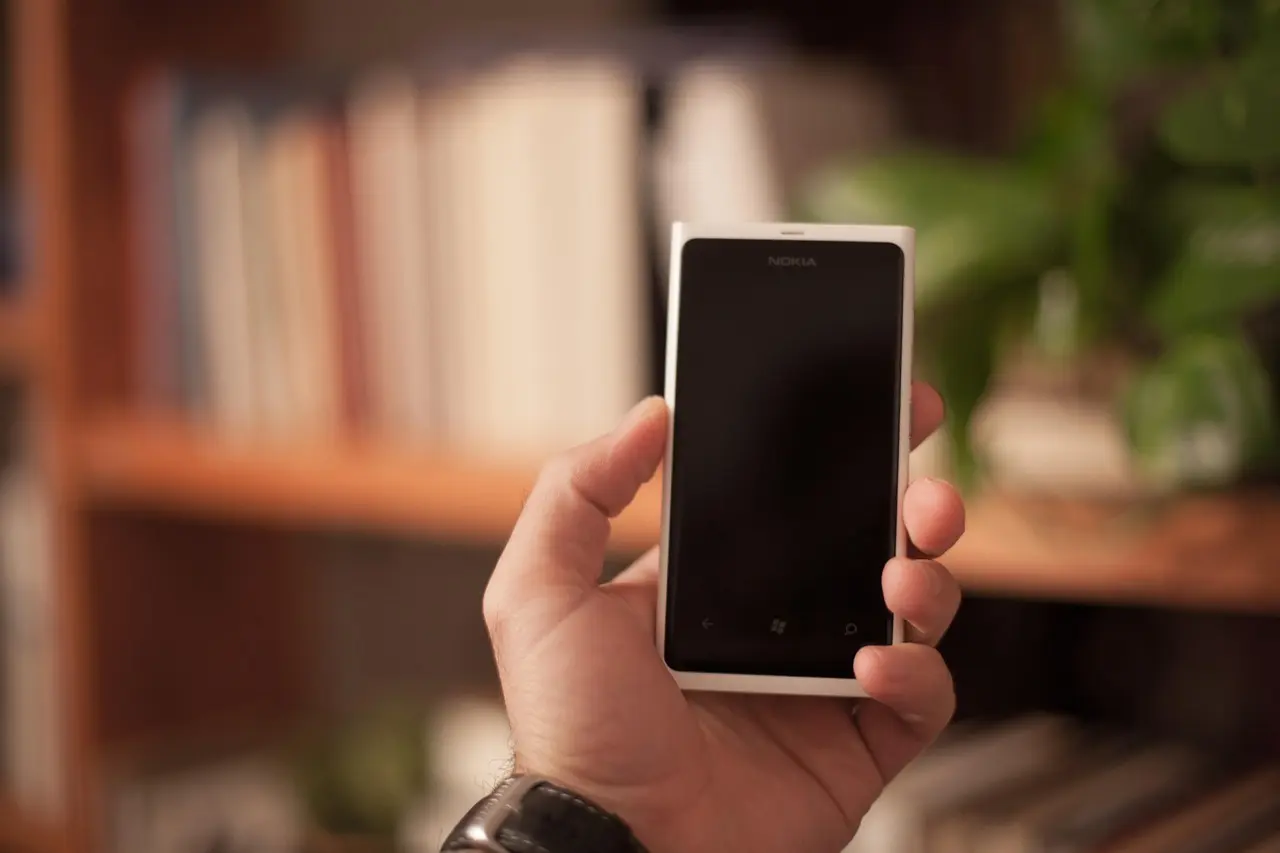
ถ่ายรูปแล้วเห็นภาพเพียงชั่วครู่ จากนั้นรูปหายไปจาก Gallery หรือกดชัตเตอร์เหมือนบันทึกสำเร็จแต่กลับหาไฟล์ไม่เจอ อาจเกิดจาก พื้นที่เก็บข้อมูลเต็ม, SD Card เขียนไฟล์ไม่สำเร็จ, Camera App มีปัญหา, Gallery ยังไม่อัปเดต, แอป Cleaner ลบไฟล์, รูปถูกย้ายไปโฟลเดอร์อื่น หรือ Storage ของเครื่องมีความผิดปกติ
สิ่งที่ควรทำก่อนคือ หยุดถ่ายรูปเพิ่มจำนวนมาก แล้วตรวจไฟล์ด้วย File Manager ในโฟลเดอร์ DCIM/Camera เพราะหาก Storage หรือ SD Card เริ่มมีปัญหา การเขียนข้อมูลเพิ่มอาจทำให้การจัดการไฟล์สำคัญยุ่งยากขึ้น
บทความนี้จาก comsiam จะช่วยแยกว่า “รูปหายจริง” หรือเพียง “Gallery มองไม่เห็นรูป” พร้อมวิธีตรวจทีละขั้นโดยไม่รีบ Factory Reset หรือลบข้อมูลสำคัญ
เริ่มจากเปิด Camera App มาตรฐาน
ถ่ายวัตถุที่จำได้ง่าย เช่น กระดาษเขียนว่า
TEST 292
หลังถ่ายเสร็จ ให้แตะ Thumbnail รูปที่มุมของ Camera ทันที
ไฟล์อาจถูกสร้างแล้ว แต่ Gallery มีปัญหาในการแสดงผล
มีโอกาสว่า Camera Save ไฟล์ไม่สำเร็จ
หากรูปสำคัญกำลังหายผิดปกติ ควรหยุดสร้างไฟล์ใหม่จำนวนมากก่อน
โดยเฉพาะเมื่อใช้ SD Card ที่สงสัยว่าเสีย
เหตุผลคือควรตรวจให้แน่ใจก่อนว่า
จากนั้นจึงค่อยใช้งานต่อ
บางครั้งรูปไม่ได้หาย แต่ไปอยู่คนละตำแหน่งในการเรียงลำดับ
เข้า
แล้วตรวจรูปใหม่ล่าสุด
อย่าดูเพียง Album เดียว
ถ้าวันที่หรือเวลาในเครื่องผิด รูปใหม่อาจถูกจัดเรียงไปยังวันที่อื่น
ตัวอย่างเช่น
ถ่ายวันนี้ แต่เครื่องตั้งวันที่ย้อนหลังหนึ่งปี รูปอาจไปอยู่ลึกใน Timeline ของ Gallery
เข้า
การตั้งค่า > วันที่และเวลา
แล้วเปิดการตั้งเวลาอัตโนมัติหากเหมาะสม
นี่เป็นขั้นตอนสำคัญที่สุด
เปิดแอป Files หรือ File Manager แล้วเข้า
Internal Storage > DCIM > Camera
จากนั้นเรียงไฟล์ตาม
วันที่ล่าสุด
ตรวจว่ารูปที่เพิ่งถ่ายยังอยู่หรือไม่
รูปไม่ได้หายจริง ปัญหาน่าจะอยู่ที่ Gallery หรือ Media Index
Camera อาจ Save ไม่สำเร็จ หรือไฟล์ถูกย้าย/ลบไปแล้ว
ถ้าไม่พบใน DCIM/Camera ให้ค้นหาไฟล์ประเภท
แล้วเรียงตามวันที่ล่าสุด
Camera App บางตัวอาจบันทึกไปยัง
แทนตำแหน่งมาตรฐาน
ถ้าพื้นที่ในเครื่องเต็ม Camera อาจดูเหมือนถ่ายสำเร็จ แต่ไม่สามารถเขียนไฟล์ลง Storage ได้สมบูรณ์
เข้า
การตั้งค่า > ที่เก็บข้อมูล
ตรวจพื้นที่ว่าง
หากเหลือน้อยมาก ควรเพิ่มพื้นที่ก่อนถ่ายใหม่
ตอนกดชัตเตอร์ Camera สามารถแสดงภาพ Preview จากข้อมูลที่อยู่ในหน่วยความจำชั่วคราวได้
แต่ขั้นตอนถัดไปต้องเขียนไฟล์จริงลง Storage
ถ้าพื้นที่ไม่พอ การ Save อาจล้มเหลว
จึงเกิดอาการ
เห็นรูปชั่วครู่ → รูปหาย
สามารถเริ่มจาก
อย่าสุ่มลบ
เพราะอาจมีข้อมูลสำคัญ
บน Android บางรุ่น Camera สามารถตั้งให้บันทึกรูปลง SD Card
เข้า
Camera > Settings > Storage Location
หากตั้งเป็น SD Card ให้เปลี่ยนเป็น
Internal Storage
แล้วถ่ายรูปทดสอบใหม่
กรณีนี้ SD Card มีแนวโน้มเป็นสาเหตุ
อาจเกิดจาก
ควรสำรองไฟล์ที่ยังอ่านได้จาก SD Card ก่อนทำขั้นตอนอื่น
ได้
อาการของ SD Card ที่มีปัญหาอาจรวมถึง
หากมีหลายอาการพร้อมกัน ควรหยุดใช้งานการ์ดเป็นพื้นที่บันทึกหลัก
หากการ์ดมีรูปที่ยังไม่ได้สำรอง อย่าเพิ่ง Format
การ Format สามารถทำให้การเข้าถึงข้อมูลเดิมยากขึ้นหรือทำให้ข้อมูลถูกลบจากมุมมองของระบบ
ควรสำรองไฟล์ที่ยังเปิดได้ก่อน
ให้ตรวจว่า Gallery กำลัง Sync กับบริการ Cloud หรือแอปจัดการรูปใดอยู่หรือไม่
รวมถึง
แต่อย่าเพิ่งสรุปว่า Cloud เป็นคนลบ
ควรตรวจ Trash และ File Manager เพื่อหาหลักฐานก่อน
เปิด
ใน Gallery หรือ Photos
หากพบรูปอยู่ในนั้น แสดงว่าไฟล์ถูกลบหลังจากบันทึกแล้ว ไม่ใช่ Camera Save ล้มเหลว
หากต้องการกู้กลับ ให้ใช้ฟังก์ชัน Restore ของแอปนั้นตามปกติ
มือถือบางรุ่นมี
หากมีการเปิดฟังก์ชันเหล่านี้ รูปอาจถูกย้ายออกจาก Gallery หลัก
ควรตรวจพื้นที่ส่วนตัวก่อนสรุปว่ารูปถูกลบ
ถ้าเปิด Camera จาก Secure Folder หรือพื้นที่ส่วนตัว รูปอาจถูกบันทึกภายในพื้นที่นั้นโดยตรง
จึงมองไม่เห็นจาก Gallery หลัก
นี่เป็นพฤติกรรมตามการแยกพื้นที่ข้อมูล ไม่ใช่ไฟล์หาย
ถ้าใช้ Google Photos ให้ดูทั้ง
แยกกัน
รูปอาจยังอยู่ใน Local Storage แต่ไม่ปรากฏในมุมมองที่กำลังเปิด
หรือในทางกลับกัน รูปอาจเหลือใน Cloud แม้ Local File ถูกลบแล้ว
ต้องแยกสองอย่างนี้ออกจากกัน
Camera เขียนไฟล์ลงมือถือ
บริการ Cloud อัปโหลดสำเนาไปเก็บออนไลน์
ดังนั้นถ่ายแล้วรูปหายทันที ควรตรวจ Local Storage ก่อน ไม่ใช่เริ่มจาก Internet หรือ Cloud
บน iPhone การจัดการ Photos และ iCloud สามารถทำให้ผู้ใช้สับสนระหว่างไฟล์ในเครื่องกับไฟล์ที่ Sync
หากรูปหายผิดปกติ ควรตรวจ
แต่การถ่ายรูปใหม่ต้องพึ่งพื้นที่ Local Storage ด้วย ดังนั้น Storage เต็มยังเป็นจุดสำคัญ
หากติดตั้งแอป
ให้ตรวจว่ามีระบบลบไฟล์อัตโนมัติหรือไม่
บางแอปอาจได้รับสิทธิ์จัดการ Photos และ Media
ถ้าปัญหาเริ่มหลังติดตั้งหรือใช้งาน Cleaner ควรปิดการลบอัตโนมัติและตรวจ Trash
โดยทั่วไป Cleaner ที่ทำงานปกติไม่ควรลบ Camera Photo ใหม่แบบสุ่ม
แต่หากแอปถูกตั้งให้
อาจเกิดผลที่ผู้ใช้ไม่ได้ตั้งใจ
จึงควรตรวจ Activity และ Permission ของแอป
หากสงสัย ให้ปิด Cleaner หรือแอปจัดการ Storage ชั่วคราว
จากนั้น
ถ้ารูปไม่หายอีก แอปภายนอกอาจเกี่ยวข้อง
บน Android ให้เข้า
การตั้งค่า > แอป > Camera > สิทธิ์
ตรวจสิทธิ์ที่เกี่ยวข้อง เช่น
ชื่อ Permission แตกต่างตาม Android Version
หาก Camera ไม่มีสิทธิ์ที่ระบบจำเป็นต้องใช้ การ Save อาจทำงานผิดปกติได้
หากไฟล์ยังอยู่ใน DCIM แต่ Gallery ไม่แสดง ให้ตรวจ Permission ของ Gallery/Photos
โดยเฉพาะ
ถ้าแอปถูกจำกัดการเข้าถึง อาจทำให้มองไม่เห็นรูปใหม่
Android รุ่นใหม่บางเวอร์ชันสามารถกำหนดให้แอปเห็นเพียงรูปที่ผู้ใช้เลือก
ถ้าใช้ Gallery หรือแอปภายนอกแล้วเห็นรูปไม่ครบ ให้ตรวจ Photo Access
แต่อย่าเปลี่ยน Permission แบบกว้างเกินความจำเป็นกับแอปที่ไม่น่าเชื่อถือ
หาก File Manager พบไฟล์ แต่ Gallery ไม่เห็น ให้รีสตาร์ตมือถือ
การรีสตาร์ตช่วยให้ระบบ
หลังเปิดเครื่องให้ตรวจไฟล์อีกครั้ง
Gallery อาจไม่อัปเดต Thumbnail ล่าสุด
ปิดจาก Recent Apps แล้วเปิดใหม่
จากนั้นเข้า
Recent
และ
Camera Album
หากรูปกลับมา แสดงว่าไฟล์ไม่เคยหายจริง
หากไฟล์อยู่ใน DCIM แต่ Gallery ไม่แสดง สามารถลอง
การตั้งค่า > แอป > Gallery > ที่เก็บข้อมูล > ล้างแคช
จากนั้นเปิด Gallery ใหม่
ควรเริ่มจาก Clear Cache ไม่ใช่ Clear Data
ถ้า Camera ดูเหมือน Save แล้วไฟล์หาย ให้ลอง
การตั้งค่า > แอป > Camera > ที่เก็บข้อมูล > ล้างแคช
จากนั้น Force Stop Camera และเปิดใหม่
การล้าง Cache โดยทั่วไปไม่ลบรูปจริงใน DCIM
หาก Camera เคยถูกตั้งค่าหลายอย่าง เช่น
ให้ Reset Camera Settings กลับค่าเริ่มต้น
จากนั้นใช้
Photo Mode ปกติ + Internal Storage
เพื่อทดสอบ
หากรูปถูกสร้างแต่ Gallery บางแอปไม่แสดงไฟล์ HEIF/HEIC ให้ลองกลับมาใช้ JPEG ชั่วคราว หาก Camera มีตัวเลือก
จากนั้นถ่ายใหม่
อาจเป็นปัญหา Compatibility ของแอปที่ใช้ดูรูปมากกว่า Storage
Pro Camera บางรุ่นสามารถ Save RAW เป็นไฟล์ DNG
Gallery บางแอปอาจไม่แสดงแบบเดียวกับ JPG
ใช้ File Manager ค้นหา
.DNG
ก่อนสรุปว่ารูปหาย
หากเปิด Motion Photo หรือ Live Photo ระบบอาจจัดรูปและข้อมูลการเคลื่อนไหวเป็นหนึ่งรายการ
จึงไม่ควรนับจำนวนไฟล์จากหน้าตา Gallery เพียงอย่างเดียว
ใช้ Photo Mode ปกติเพื่อทดสอบปัญหา Save
ถ่าย Burst หลายรูปแล้ว Gallery อาจรวมทั้งหมดเป็น Group เดียว
แตะเข้า Burst Group เพื่อตรวจรูปภายใน
นี่ไม่ใช่การลบรูป
ถ้า Thumbnail ปรากฏแต่เปิดไม่ได้หรือกลายเป็นสีเทา ควรตรวจ Storage
โดยเฉพาะ SD Card
เพราะอาจเกิดจากไฟล์ถูกสร้างแต่เขียนข้อมูลไม่สมบูรณ์
ถ้า File Manager พบไฟล์ JPG แต่ขนาด 0 KB หมายความว่าระบบสร้างรายการไฟล์ขึ้นมา แต่ข้อมูลภาพไม่ได้ถูกเขียนสำเร็จ
ควรตรวจ
หากเกิดซ้ำใน Internal Storage ด้วย ควรสำรองข้อมูลสำคัญและตรวจระบบเพิ่มเติม
อาการนี้ควรให้ความสำคัญกับ Storage
หากรูปเหมือนบันทึกได้ แต่หลัง Restart ไฟล์หายหรือเสีย อาจเกี่ยวข้องกับ
ไม่ควรถ่ายรูปสำคัญต่อจนตรวจสาเหตุได้
ถ้า Internal Storage ปกติ แต่ SD Card มีปัญหาแทบทุกครั้ง ให้หยุดใช้ SD Card สำหรับ Camera ชั่วคราว
สำรองข้อมูลในการ์ดที่ยังอ่านได้
แล้วตรวจหรือเปลี่ยนการ์ดก่อนใช้งานต่อ
ไฟล์ความละเอียดสูงมีขนาดใหญ่และใช้เวลา Process มากกว่า
ให้ทดลอง Photo Mode ปกติ
อาจเกี่ยวข้องกับ
ให้ตรวจพื้นที่และ Software Update
ถ้า Photo Mode Save ได้ แต่ Portrait หาย ให้ตรวจ
เนื่องจาก Portrait ต้องประมวลผล Depth และภาพเพิ่มเติม
Reset Camera Settings สามารถใช้เป็นขั้นตอนทดสอบได้
Night Mode รวมหลายเฟรมก่อนสร้างรูปสุดท้าย
หาก Camera ถูกปิด เครื่องค้าง หรือ Storage มีปัญหาระหว่าง Processing ไฟล์อาจ Save ไม่สำเร็จ
ลอง Photo Mode ปกติเพื่อเปรียบเทียบ
หาก Night Mode ยังแสดงสถานะ Processing ควรรอให้ระบบทำงานเสร็จก่อนสลับแอปหรือปิด Camera
โดยเฉพาะมือถือที่ประมวลผลภาพใช้เวลานาน
หาก Camera มาตรฐาน Save ได้ปกติ แต่แอปภายนอกไม่ Save ให้ตรวจแอปนั้น
โดยเฉพาะ
Camera Hardware ไม่น่าจะเป็นสาเหตุหลัก
Instagram ไม่ได้จำเป็นต้อง Save รูปทุกครั้งลง Gallery โดยอัตโนมัติ
ขึ้นอยู่กับการตั้งค่า
ดังนั้นถ้า Camera App มาตรฐาน Save ได้ ให้ตรวจ Instagram Settings แยกต่างหาก
แอปแชตสามารถเก็บ Media ภายในพื้นที่ของแอป หรือไม่ Save ลง Gallery จนกว่าจะเลือกบันทึก
ถ้า Camera มาตรฐานปกติ ปัญหานี้ไม่ใช่ Camera Hardware
อาจเกี่ยวกับ
ให้ตรวจภายใน WhatsApp และ File Manager
อย่านำปัญหาของแอปแชตไปสรุปว่ากล้องมือถือเสีย
หลัง Restore Backup อาจมี
ถูกนำกลับมา
ให้ Reset Camera Settings และตรวจ Storage Location ใหม่
หากอาการเริ่มหลัง System Update ให้ลอง
① รีสตาร์ตมือถือ
② ตรวจ Storage
③ ตรวจ DCIM/Camera
④ Reset Camera Settings
⑤ ล้าง Camera Cache
⑥ ล้าง Gallery Cache
⑦ ตรวจ Permission
⑧ ตรวจ System Update เพิ่มเติม
หากเป็น Software Bug อาจได้รับการแก้จาก Patch ใหม่
Camera กับ Gallery อาจได้รับ Update แยกกันในมือถือบางรุ่น
ควรตรวจทั้งสองแอป
เพราะปัญหาอาจอยู่ที่
หลังอัปเดตควรรีสตาร์ตเครื่อง
หากสงสัยว่า Cleaner หรือแอปจัดการไฟล์กำลังลบรูป สามารถทดลอง Safe Mode ใน Android หลายรุ่น
จากนั้นถ่ายรูปใหม่
แอปภายนอกมีโอกาสเกี่ยวข้อง
ควรตรวจแอปที่ติดตั้งหรืออัปเดตก่อนเริ่มมีอาการ
หากอาการเริ่มหลังตกกระแทก และมีปัญหา Storage ร่วมด้วย เช่น
ควรสำรองข้อมูลและตรวจ Hardware เพิ่มเติม
หากมีเพียง Camera App มีปัญหา แต่ Storage อื่นปกติ ให้ตรวจ Software ก่อน
หากน้ำเข้ามือถือและเริ่มมีปัญหา
พร้อมกัน ควรหยุดมองเป็นปัญหา Gallery อย่างเดียว
ความชื้นสามารถกระทบวงจรภายในได้
หากเครื่องยังใช้งานได้ ควรสำรองข้อมูลสำคัญ และให้ช่างหรือศูนย์บริการตรวจตามความเหมาะสม
หาก Camera Save รูปแล้วเครื่อง Restart ทันที ไฟล์ล่าสุดอาจเขียนไม่สมบูรณ์
ถ้าเกิดซ้ำ ควรตรวจ
เพิ่มเติม
ไม่ควรพึ่ง Camera เครื่องนี้สำหรับรูปสำคัญจนกว่าจะทราบสาเหตุ
ยังไม่ควร Factory Reset เป็นขั้นตอนแรก
เพราะถ้าปัญหาเกิดจาก
Factory Reset อาจไม่แก้ต้นเหตุ และยังเพิ่มความเสี่ยงต่อข้อมูลหากไม่ได้ Backup
ควรตรวจ File Manager และ Storage ก่อนเสมอ
หากเริ่มมีอาการ
ควรสำรองข้อมูลสำคัญที่ยังเปิดได้ไปยังตำแหน่งอื่นที่เชื่อถือได้
เช่น
เพื่อป้องกันความเสียหายเพิ่มเติม
ควรตรวจ Hardware มากขึ้นถ้า
กรณีนี้ไม่ควร Factory Reset ซ้ำ ๆ โดยไม่สำรองข้อมูล
ให้ตรวจตามลำดับนี้
① ถ่ายรูปทดสอบเพียง 1 รูป
② แตะ Thumbnail จาก Camera ทันที
③ เปิด Gallery > Recent
④ ตรวจวันที่และเวลาของเครื่อง
⑤ ใช้ File Manager เปิด DCIM/Camera
⑥ ตรวจพื้นที่ Internal Storage
⑦ ถ้าใช้ SD Card ให้เปลี่ยนเป็น Internal Storage
⑧ ตรวจ Trash และ Recently Deleted
⑨ ตรวจ Private Album, Secure Folder หรือ Locked Folder
⑩ ปิด Cleaner และแอปจัดการไฟล์ชั่วคราว
⑪ รีสตาร์ตมือถือ
⑫ ล้าง Gallery Cache และ Camera Cache บน Android
⑬ Reset Camera Settings
⑭ ทดลอง Photo Mode ปกติแทน RAW/Night/High Resolution
⑮ อัปเดต Camera, Gallery และระบบ
⑯ ทดลอง Safe Mode หากสงสัยแอปภายนอก
⑰ Backup ข้อมูลหากเริ่มมีไฟล์หายหรือเสียหลายรายการ
⑱ หาก Internal Storage ผิดปกติหลายระบบ ให้ตรวจ Hardware
ถ้ารูป “หาย” จาก Gallery แต่ยังพบไฟล์ปกติใน DCIM/Camera แสดงว่า Camera บันทึกสำเร็จและควรแก้ที่ Gallery, Media Index หรือ Permission
แต่ถ้าถ่ายแล้วไม่มีไฟล์ใหม่ใน DCIM หรือไฟล์กลายเป็น 0 KB โดยเฉพาะเมื่อใช้งาน SD Card มีโอกาสสูงขึ้นว่า Storage ไม่สามารถเขียนไฟล์ได้สมบูรณ์
comsiam แนะนำให้ตรวจ DCIM/Camera + Internal Storage + SD Card ก่อนทำขั้นตอนรุนแรงใด ๆ เพราะสามจุดนี้สามารถบอกได้เร็วที่สุดว่ารูปหายจากการแสดงผล ถูกลบภายหลัง หรือไม่ได้ถูกบันทึกลง Storage ตั้งแต่แรก







