Contact
Line : comsiam
Contact
Line : comsiam

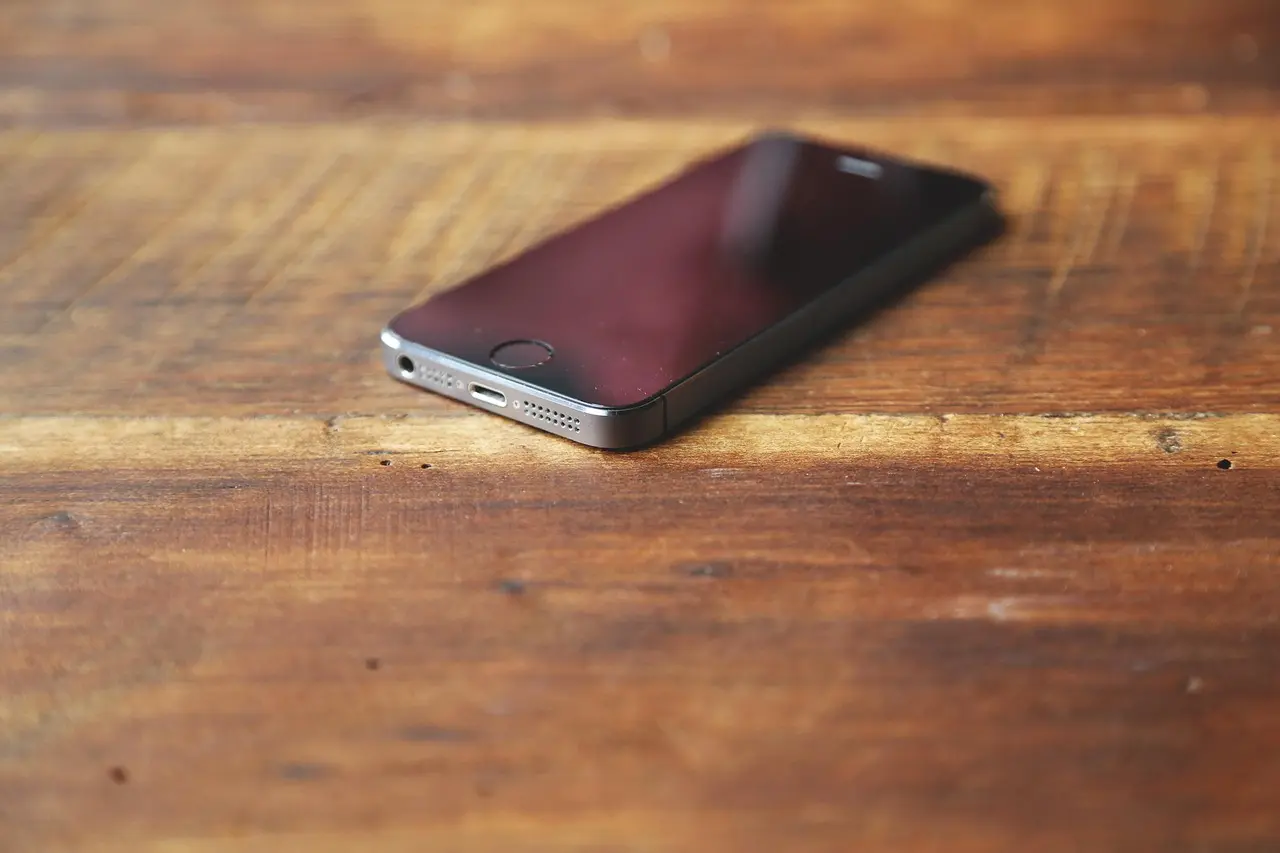
รูปจากกล้องมือถือไม่บันทึกลงแกลเลอรี ถ่ายรูปแล้วไม่เห็นภาพใหม่ใน Gallery หรือกดชัตเตอร์ได้แต่รูปเหมือนหายไป อาจเกิดจาก พื้นที่เก็บข้อมูลเต็ม, Camera App บันทึกไฟล์ไม่สำเร็จ, SD Card มีปัญหา, Gallery ยังไม่อัปเดตไฟล์, Permission ผิดปกติ หรือไฟล์ถูกบันทึกไปยังโฟลเดอร์อื่น
วิธีแก้ที่ควรเริ่มก่อนคือ ตรวจพื้นที่ Storage เปิด File Manager หาโฟลเดอร์ DCIM/Camera รีสตาร์ตมือถือ และถ้าใช้ SD Card ให้เปลี่ยนกลับมาบันทึกใน Internal Storage เพราะหลายครั้งรูปยังอยู่ในเครื่อง เพียงแต่ Gallery ไม่แสดงผล
บทความนี้จาก comsiam จะช่วยแยกให้ได้ว่ารูป “ไม่ได้ถูกบันทึกจริง” หรือ “บันทึกแล้วแต่ Gallery หาไม่เจอ” พร้อมวิธีแก้ทีละขั้นโดยไม่รีบลบข้อมูลหรือ Factory Reset
เปิด Camera App มาตรฐานของมือถือ
ถ่ายวัตถุที่จำได้ง่าย เช่น
หลังถ่ายแล้วอย่าเพิ่งปิด Camera
แตะรูป Preview ขนาดเล็กบริเวณมุมหน้าจอ
แสดงว่าไฟล์อาจถูกบันทึกแล้ว แต่ Gallery มีปัญหาในการแสดงผล
ควรตรวจ Storage และ Camera App ต่อ
บางครั้งรูปถูกบันทึกแล้ว แต่ไม่ได้อยู่ตรง Album ที่กำลังเปิด
ให้เข้า
แล้วเลื่อนไปดูรูปใหม่ล่าสุด
อย่าดูเฉพาะ Album เดิมเพียงแห่งเดียว
หากวันหรือเวลาของเครื่องผิด รูปที่เพิ่งถ่ายอาจถูกจัดเรียงไปยังตำแหน่งอื่นใน Gallery
ตัวอย่างเช่น
วันนี้ถ่ายรูป แต่เวลาของมือถือถูกตั้งย้อนหลังหลายเดือน รูปอาจไปปรากฏอยู่ในช่วงวันที่ย้อนหลังนั้น
เข้า
การตั้งค่า > วันที่และเวลา
แนะนำให้เปิด
ถ้าระบบรองรับ
เปิด File Manager หรือ Files
แล้วเข้าโดยทั่วไปที่
Internal Storage > DCIM > Camera
ตรวจว่ามีรูปใหม่หรือไม่
ไฟล์ภาพอาจมีนามสกุล เช่น
Camera บันทึกสำเร็จ แต่ Gallery อาจยังไม่แสดง
ควรตรวจ Camera, Storage หรือ SD Card ต่อ
โฟลเดอร์หลักของ Camera มักอยู่ภายใน
DCIM
แต่ผู้ผลิตบางรุ่นหรือ Camera App ภายนอกอาจสร้างโฟลเดอร์อื่น
ให้ค้นหาใน
หรือใช้ File Manager เรียงไฟล์ตามวันที่ล่าสุด
หาก Storage เต็ม Camera อาจ
เข้า
การตั้งค่า > ที่เก็บข้อมูล
ตรวจพื้นที่ว่าง
หากเหลือน้อยมาก ควรเพิ่มพื้นที่ก่อนทดสอบใหม่
ใช่
ก่อนบันทึกรูป Camera ต้องสร้างไฟล์ลง Storage
หากไม่มีพื้นที่เพียงพอ อาจเกิด
ดังนั้น Storage เป็นจุดแรก ๆ ที่ควรตรวจ
เริ่มจากไฟล์ที่ไม่จำเป็น เช่น
ไม่ควรสุ่มลบโฟลเดอร์ระบบหรือ DCIM ทั้งหมด
หากรูปสำคัญ ควรสำรองก่อนลบเสมอ
มือถือ Android บางรุ่นสามารถเลือกตำแหน่ง Save ได้
เข้า
Camera > Settings
ค้นหา
หากเปิด Save to SD Card อยู่ ปัญหาอาจเกิดจากการ์ดแทน Internal Storage
ถ้าใช้ SD Card ให้ลองเปลี่ยนเป็น
Internal Storage
จากนั้นถ่ายรูปใหม่หลายรูป
มีโอกาสว่า SD Card เป็นสาเหตุ
ให้ตรวจ Gallery และ Camera App ต่อ
SD Card ที่เริ่มเสื่อมอาจมีอาการ
หากมีหลายอาการพร้อมกัน ควรสำรองข้อมูลออกจากการ์ดโดยเร็ว
กรณีนี้พบได้บ่อย
มือถืออาจมี Internal Storage เหลือหลาย GB แต่ Camera ถูกตั้งให้ Save ลง SD Card ที่เต็มแล้ว
ดังนั้นต้องตรวจ ตำแหน่งที่ Camera ใช้จริง ไม่ใช่ดูเพียงพื้นที่รวมของมือถือ
หาก SD Card มีรูปหรือข้อมูลสำคัญ อย่ารีบ Format เพื่อแก้ปัญหา
เพราะการ Format อาจลบข้อมูลในการ์ด
ควร
แล้วจึงค่อยตัดสินใจ
หากรูปมีอยู่ใน File Manager แต่ Gallery ไม่แสดง ให้รีสตาร์ตมือถือ
ระบบจะมีโอกาส
หลังเปิดเครื่อง รอสักครู่แล้วตรวจ Gallery ใหม่
Gallery App อาจค้างและยังไม่โหลดรายการไฟล์ล่าสุด
ปิดแอปจาก Recent Apps แล้วเปิดใหม่
จากนั้นเข้า
Recent / Camera
อีกครั้ง
ขั้นตอนง่าย ๆ นี้อาจแก้ได้โดยไม่ต้องล้างข้อมูล
ถ้าไฟล์มีอยู่จริงแต่ Gallery ไม่แสดง สามารถลอง
การตั้งค่า > แอป > Gallery > ที่เก็บข้อมูล > ล้างแคช
ชื่อแอปอาจเป็น
การล้าง Cache แตกต่างจากการล้างข้อมูลทั้งหมด
ควรเริ่มจาก Cache ก่อน
Clear Data อาจรีเซ็ต
แม้ไฟล์รูปจริงอาจยังอยู่ใน Storage แต่ไม่ควรกดแบบสุ่ม
เริ่มจาก
Clear Cache
ก่อนเสมอ
หาก Camera กดถ่ายได้แต่ Save ผิดปกติ ให้ลอง
การตั้งค่า > แอป > Camera > ที่เก็บข้อมูล > ล้างแคช
จากนั้น Force Stop แล้วเปิด Camera ใหม่
การล้าง Camera Cache โดยทั่วไปไม่ลบรูปใน DCIM
หาก Camera เคยถูกปรับหลายค่า ให้คืนค่าการตั้งค่า
Camera > Settings > Reset settings
โดยเฉพาะถ้าเคยเปลี่ยน
แล้วเริ่มมีปัญหา
Camera ต้องมีสิทธิ์ที่เหมาะสมในการบันทึกไฟล์ตามระบบปฏิบัติการและรุ่นมือถือ
บน Android ให้ตรวจ
การตั้งค่า > แอป > Camera > สิทธิ์
หากมี Permission ที่เกี่ยวข้องกับ
ให้ตรวจว่าสถานะถูกต้องตามที่ระบบต้องการ
Gallery หรือ Photos ต้องสามารถอ่านรูปในเครื่องได้
หาก Permission ถูกปิด อาจดูเหมือนว่า “รูปหาย” ทั้งที่ไฟล์ยังอยู่
ตรวจสิทธิ์
ของ Gallery App ตามเมนูของระบบ
ระบบ Android รุ่นใหม่บางเวอร์ชันสามารถให้แอปเข้าถึงเฉพาะรูปที่เลือก
หากใช้ Gallery หรือแอปภายนอกแล้วมองเห็นรูปไม่ครบ ให้ตรวจว่ามีการจำกัด Photo Access หรือไม่
แต่ Camera App มาตรฐานควรถูกใช้เป็นตัวทดสอบหลัก
ถ้าใช้ Google Photos เป็น Gallery อาจมีความสับสนระหว่าง
ให้ตรวจหมวดรูปในอุปกรณ์และ Camera Folder ด้วย
การ Backup ไม่จำเป็นต้องเกิดทันทีหลังถ่าย
ถ้า File Manager พบไฟล์ใน DCIM แสดงว่ารูปยังอยู่ใน Local Storage
แม้ Google Photos จะยังไม่ Upload
ควรแยก
การบันทึกรูปลงเครื่อง
ออกจาก
การสำรองขึ้น Cloud
เพราะเป็นคนละขั้นตอน
บน iPhone รูปอาจถูกบันทึกลง Photos แล้ว แต่การ Sync ไป iCloud อาจใช้เวลา ขึ้นกับ
ดังนั้นควรตรวจใน Photos ของเครื่องก่อน
Cloud เต็มไม่ได้หมายความว่า Camera จะหยุดบันทึก Local Image เสมอไป
แต่ถ้า พื้นที่ในตัวเครื่องเอง เต็ม นั่นเป็นปัญหาโดยตรง
ต้องแยก
ออกจากกัน
หากรูปเคยปรากฏแล้วหายภายหลัง ให้ตรวจ
ใน Gallery หรือ Photos
บางครั้งอาจถูกลบโดยไม่ตั้งใจ หรือผ่านการจัดการของแอปอื่น
แอป Cleaner บางประเภทสามารถลบ
ได้ หากผู้ใช้อนุญาต
ถ้ารูปเพิ่งหายหลังใช้ Cleaner ให้ตรวจ Trash และการตั้งค่าของแอปนั้น
อย่าปล่อย Cleaner ลบ DCIM อัตโนมัติโดยไม่ตรวจรายการก่อน
นี่เป็นกรณีที่ชัดว่าการ Save ไฟล์สำเร็จแล้ว
ปัญหามักอยู่ที่
ให้ลองตามลำดับ
① ปิด Gallery
② รีสตาร์ตมือถือ
③ ล้าง Gallery Cache
④ ตรวจ Permission
⑤ อัปเดต Gallery/System
ไม่ควรถ่ายซ้ำจำนวนมากเพื่อแก้ปัญหา
ถ้า Gallery มีรูปใหม่ แต่ Preview มุม Camera ไม่อัปเดต อาจเป็น Camera App Cache หรือ Thumbnail
ปิด Camera แล้วเปิดใหม่
หากรูปยังอยู่ใน Gallery แสดงว่าไฟล์จริงไม่ได้หาย
กรณีนี้ต่างจากรูปไม่เข้า Gallery
หากไฟล์มีอยู่แต่
ควรสงสัย
มากขึ้น
ให้หยุดบันทึกลง SD Card ที่มีปัญหาจนกว่าจะสำรองข้อมูลแล้วตรวจการ์ด
หาก File Manager พบไฟล์แต่ขนาดเป็น 0 KB แสดงว่าการสร้างชื่อไฟล์เกิดขึ้น แต่ข้อมูลภาพไม่ได้ถูกเขียนอย่างสมบูรณ์
ควรตรวจ
หากเกิดซ้ำบน Internal Storage ด้วย ควรตรวจระบบเพิ่มเติม
หากรูปต้องรอหลายวินาทีหรือหลายนาทีกว่าจะปรากฏ อาจเกี่ยวกับ
ลองถ่ายลง Internal Storage และปิดแอปเบื้องหลังเพื่อเปรียบเทียบ
โหมดความละเอียดสูงสร้างไฟล์ใหญ่กว่า Photo Mode ปกติ
Camera ต้องใช้เวลา
มากขึ้น
หาก Photo Mode ปกติบันทึกได้ทันที แต่โหมดความละเอียดสูงช้ากว่าเล็กน้อย อาจเป็นพฤติกรรมของโหมด
แต่ถ้าไฟล์ไม่ถูกสร้างเลย ควรตรวจ Storage
Pro Camera บางรุ่นสามารถบันทึก RAW เช่น DNG
ไฟล์อาจอยู่คนละโฟลเดอร์ หรือ Gallery บางแอปอาจแสดงไม่เหมือน JPG
ให้ค้นหา
ผ่าน File Manager
อย่าเพิ่งสรุปว่า Camera ไม่ได้บันทึก
หากใช้ Gallery หรือแอปเก่าที่ไม่รองรับไฟล์บางรูปแบบ อาจแสดงไฟล์ได้ไม่สมบูรณ์
แต่ Gallery มาตรฐานของมือถือที่รองรับ HEIF/HEIC ควรจัดการได้
หากปัญหาเกิดเฉพาะแอปหนึ่ง ให้ทดสอบ Gallery มาตรฐานหรือ File Manager
หากปัญหาเริ่มหลังเปิด
สามารถลองกลับมาใช้ JPEG หาก Camera มีตัวเลือก
แล้วถ่ายใหม่
หาก JPG แสดงปกติ อาจเป็นปัญหาความเข้ากันได้ของ Gallery/App ที่ใช้เปิด
Burst Shot อาจถูกจัดเป็นกลุ่มเดียวใน Gallery
จึงดูเหมือนมีเพียงหนึ่งรูป
แตะเข้า Burst Album หรือ Group แล้วตรวจจำนวนภาพภายใน
ไม่ได้หมายความว่ารูปที่เหลือหาย
Motion Photo หรือ Live Photo สามารถเก็บข้อมูลภาพและช่วงวิดีโอร่วมกัน
Gallery อาจแสดงเป็นหนึ่งรายการ
หากต้องการทดสอบการ Save แบบพื้นฐาน ให้ปิด Motion Photo ชั่วคราวและใช้ Photo Mode ธรรมดา
นี่เป็นข้อมูลสำคัญ
แสดงว่า Gallery สามารถแสดงไฟล์ภาพได้อย่างน้อยบางประเภท
ให้เน้นตรวจ
มากขึ้น
เช่นเดียวกัน Storage และ Gallery ยังทำงานได้บางส่วน
ปัญหามีแนวโน้มอยู่ที่ Camera App หรือ Camera Folder
ให้ Reset Camera Settings และตรวจ DCIM/Camera
ถ้าแอป Camera อื่น Save ได้ แต่ Camera มาตรฐานไม่ได้ มีแนวโน้มว่า Camera App เดิมมีปัญหา
ให้ลอง
ก่อน Hardware
หากเกิดเฉพาะแอป Social Media ให้ตรวจ
ไม่ใช่ Camera Module ของมือถือ
แอปแชตอาจบันทึกไฟล์ไว้ภายในโฟลเดอร์ของแอป หรือมีการตั้งค่า Media Visibility
ดังนั้นหัวข้อนี้ควรแยกจาก Camera App มาตรฐาน
ถ้ากล้องมือถือ Save ปกติ แสดงว่า Hardware กล้องไม่ได้มีปัญหา
หากก่อน Update ปกติ ให้ลอง
① รีสตาร์ตมือถือ
② ตรวจ Storage
③ ตรวจ DCIM/Camera
④ ล้าง Camera Cache
⑤ ล้าง Gallery Cache
⑥ ตรวจ Permission
⑦ Reset Camera Settings
⑧ ตรวจ System Update เพิ่มเติม
Software Update อาจกระทบ Media Index หรือ Permission ได้
หากผู้ผลิตมี Camera App Update ให้ติดตั้ง
Bug สามารถส่งผลต่อ
ได้
หลังอัปเดตควรรีสตาร์ตแล้วทดสอบรูปใหม่
Gallery เองก็สามารถมี Bug ได้
หากไฟล์อยู่ใน DCIM แต่ Gallery ไม่แสดง ให้ตรวจ App Update ของ
ตามระบบของมือถือ
หากสงสัยแอป Cleaner หรือ File Manager ภายนอกกำลังรบกวนไฟล์ สามารถทดลอง Safe Mode ใน Android หลายรุ่น
ถ้า Safe Mode แล้ว Camera บันทึกและ Gallery แสดงได้ปกติ มีโอกาสว่าแอปภายนอกเกี่ยวข้อง
ควรตรวจแอปที่ติดตั้งก่อนเริ่มมีปัญหา
เป็นไปได้ หากแอปได้รับ Permission จัดการไฟล์
บางแอปสามารถ
ได้
หากปัญหาเริ่มหลังติดตั้ง Cleaner ให้ปิดหรือถอนออกเพื่อทดสอบ
บน Android ไฟล์ชื่อ .nomedia ในบางโฟลเดอร์สามารถทำให้ Media Scanner ไม่แสดงรูปจากโฟลเดอร์นั้นใน Gallery
อย่างไรก็ตามไม่ควรสุ่มลบไฟล์ระบบจากทุกโฟลเดอร์
หากรูปอยู่ใน DCIM/Camera แต่ Gallery ไม่แสดงทั้งหมด และมีความรู้ด้านไฟล์ระบบเพียงพอ จึงค่อยตรวจโครงสร้างโฟลเดอร์อย่างระมัดระวัง
มือถือบางรุ่นมี
หาก Camera ถูกเปิดจากพื้นที่ส่วนตัว รูปอาจถูกเก็บไว้ภายในพื้นที่นั้น
จึงไม่ปรากฏใน Gallery หลัก
ตรวจพื้นที่ส่วนตัวของเครื่องก่อนสรุปว่ารูปหาย
ถ้ามือถือมี Work Profile หรือระบบแยกโปรไฟล์ แอป Camera หรือ Gallery อาจเข้าถึง Storage คนละพื้นที่
กรณีนี้พบในอุปกรณ์ที่มีการจัดการโดยองค์กรหรือใช้โปรไฟล์หลายแบบ
ควรตรวจว่ากำลังใช้ Camera ในโปรไฟล์ใด
ถ้ารูปเห็นชั่วคราว แต่หลัง Restart หาย ควรตรวจ Storage อย่างจริงจัง
โดยเฉพาะ SD Card
เพราะอาจมี
ควรสำรองข้อมูลที่ยังอ่านได้โดยเร็ว
หากเครื่องตกแล้วเริ่มเกิดปัญหา ให้ตรวจว่า Storage หรือ SD Card หลวม/ผิดปกติหรือไม่
ถ้ามีอาการร่วม เช่น
ควรตรวจ Hardware เพิ่มเติม
หากน้ำเข้าระบบ อาจกระทบ
หากมีอาการหลายระบบพร้อมกัน เช่น Camera Failed, Charging ผิดปกติ หรือเครื่อง Restart ควรให้ช่างตรวจ
การล้าง Camera Cache ไม่สามารถแก้ความเสียหายทางกายภาพจากน้ำได้
หากปัญหาเริ่มทันทีหลังเปลี่ยนการ์ด ให้ทดสอบ Internal Storage
หาก Internal Storage ปกติ ควรตรวจ
ก่อนแก้ Camera
การ Restore Backup หรือย้ายข้อมูลอาจนำ Camera/Gallery Settings บางส่วนกลับมาด้วย
ให้ตรวจ
แล้ว Reset Camera Settings หากจำเป็น
ยังไม่ควร Factory Reset เป็นขั้นตอนแรก
ก่อนถึงขั้นนั้นควรตรวจ
ให้ครบก่อน
หาก SD Card เสียหรือ Storage Hardware มีปัญหา Factory Reset ก็ไม่ช่วย
และหากจำเป็นต้อง Reset จริง ต้องสำรองข้อมูลก่อน
การแยกสองกรณีนี้สำคัญมาก เพราะช่วยหลีกเลี่ยงการแก้ผิดจุด
ควรพิจารณาตรวจ Hardware หาก
กรณีนี้อาจไม่ได้เป็นปัญหา Gallery เพียงอย่างเดียว
ให้ไล่ตรวจตามลำดับนี้
① ถ่ายรูปใหม่แล้วแตะ Preview ใน Camera
② เปิด Gallery หมวด Recent และ Camera
③ ตรวจวันที่และเวลาของเครื่อง
④ ใช้ File Manager เปิด DCIM/Camera
⑤ ตรวจพื้นที่ Storage
⑥ เพิ่มพื้นที่ว่างหากใกล้เต็ม
⑦ เปลี่ยนจาก SD Card เป็น Internal Storage
⑧ รีสตาร์ตมือถือ
⑨ ปิด Gallery แล้วเปิดใหม่
⑩ ล้าง Gallery Cache บน Android
⑪ ล้าง Camera Cache
⑫ ตรวจ Camera และ Photos Permission
⑬ Reset Camera Settings
⑭ ตรวจ Google Photos/iCloud โดยแยก Local Storage ออกจาก Cloud
⑮ อัปเดต Camera, Gallery และระบบ
⑯ ทดลอง Safe Mode หากสงสัยแอป Cleaner หรือแอปภายนอก
⑰ หาก Storage ผิดปกติหลายระบบ ให้ตรวจ Hardware
ถ้าถ่ายแล้วหาไม่เจอใน Gallery แต่เปิด File Manager แล้วพบรูปอยู่ใน DCIM/Camera แสดงว่ากล้องบันทึกไฟล์สำเร็จ ปัญหาน่าจะอยู่ที่ Gallery, Media Index หรือ Permission มากกว่า Camera Hardware
แต่ถ้าไม่มีไฟล์ใหม่ใน DCIM เลย โดยเฉพาะเมื่อ Storage ใกล้เต็มหรือกำลังบันทึกลง SD Card ให้ตรวจ พื้นที่เก็บข้อมูลและ SD Card เป็นอันดับแรก
comsiam แนะนำให้ใช้วิธีทดสอบง่ายที่สุดคือ ถ่ายรูปใหม่ 1 รูป → เปิด Camera Preview → ตรวจ DCIM/Camera ด้วย File Manager เพราะสามขั้นตอนนี้ช่วยบอกได้รวดเร็วมากว่ารูปไม่ได้ถูกบันทึกจริง หรือเพียงแค่ Gallery ยังไม่แสดงไฟล์