Contact
Line : comsiam
Contact
Line : comsiam

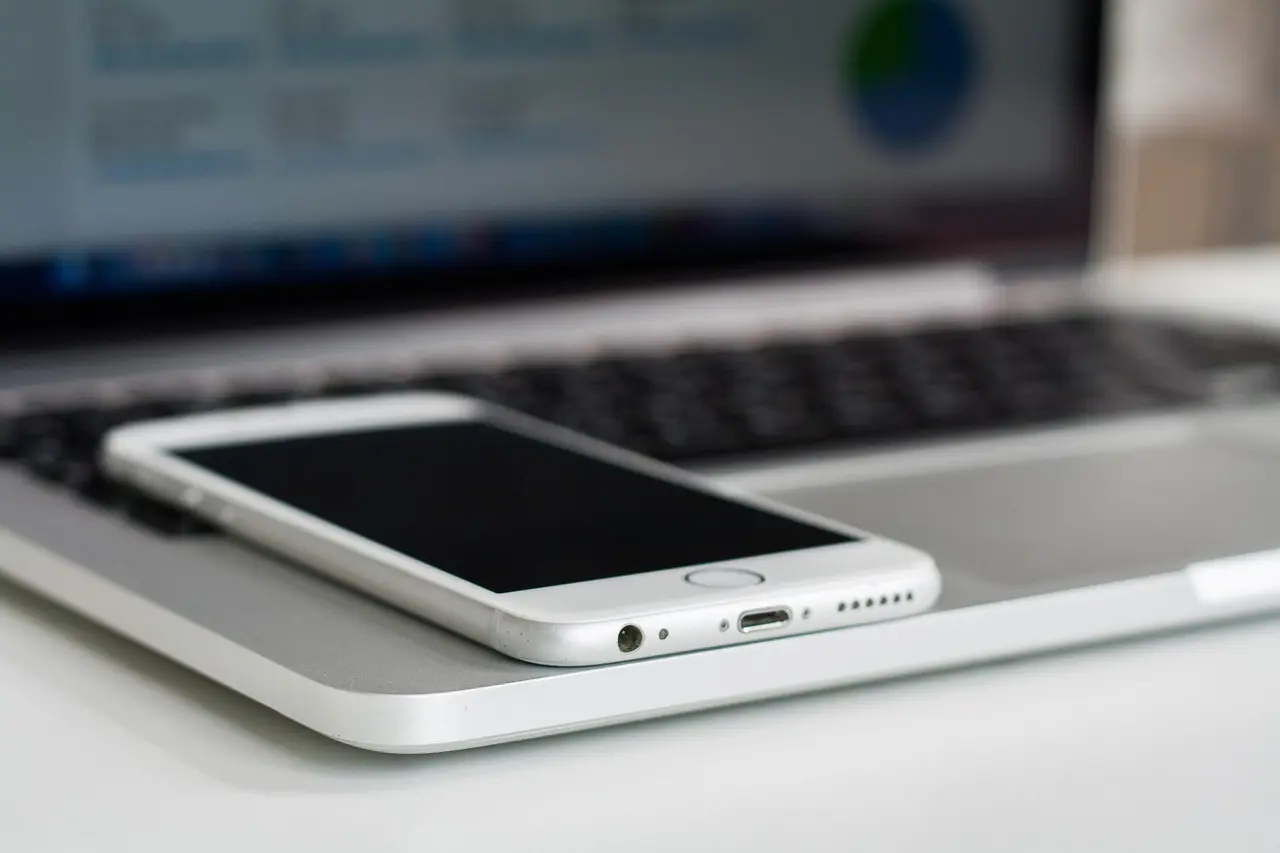
มือถือใช้ไมโครโฟนภายนอกไม่ได้ เสียบไมค์แล้วเครื่องไม่ตรวจพบ อัดเสียงยังใช้ไมค์ของตัวเครื่อง หรือเชื่อมต่อแล้วไม่มีเสียง เป็นปัญหาที่เกิดได้จากหลายสาเหตุ เช่น ไมค์ไม่รองรับกับมือถือ หัวต่อไม่ตรงมาตรฐาน Adapter ไม่มีวงจรที่จำเป็น พอร์ต USB-C มีปัญหา แอปไม่รองรับ External Microphone หรือระบบเลือก Audio Input ผิด
ปัญหานี้พบได้กับไมค์หลายรูปแบบ เช่น
บทความนี้จาก comsiam จะช่วยไล่ตรวจทีละขั้น เพื่อแยกให้ได้ว่าปัญหาเกิดจากไมโครโฟน สาย Adapter แอป หรือพอร์ตของมือถือ
ไมโครโฟนที่มีหัวต่อเหมือนกัน ไม่ได้หมายความว่าจะใช้กับมือถือทุกเครื่องได้
ก่อนอื่นควรตรวจสเปกของไมค์ว่าออกแบบมาสำหรับ
หรือไม่
ไมโครโฟนบางรุ่นออกแบบสำหรับ
โดยเฉพาะ จึงอาจเสียบกับมือถือได้แต่ไม่ทำงาน
นี่เป็นสาเหตุสำคัญของไมค์สายที่ไม่ทำงานกับมือถือ
หัวต่อ 3.5 มม. มีหลายรูปแบบ
มักใช้กับกล้อง เครื่องเสียง หรืออุปกรณ์บางประเภท
มักใช้กับมือถือและหูฟังที่มีไมโครโฟน
หากนำไมโครโฟน TRS ไปเสียบมือถือโดยตรง ระบบอาจไม่ตรวจพบไมค์
ในบางกรณีต้องใช้ Adapter ที่แปลง
TRS → TRRS
ให้ถูกต้อง
สามารถสังเกตหัว 3.5 มม. ได้คร่าว ๆ จากจำนวนส่วนของขั้ว
หากไมค์ถูกออกแบบสำหรับกล้อง แต่ต้องการใช้กับมือถือ อาจจำเป็นต้องมี Adapter เพิ่ม
อย่างไรก็ตาม ไม่ควรตัดสินจากรูปร่างเพียงอย่างเดียว เพราะมาตรฐานของอุปกรณ์แต่ละรุ่นอาจแตกต่างกัน
วิธีที่แม่นที่สุดคือดูคู่มือหรือสเปกของไมโครโฟน
มือถือรุ่นใหม่จำนวนมากไม่มีช่องหูฟัง และต้องใช้
ถ้าต่อไมค์ผ่าน Adapter แล้วไม่ทำงาน ควรตรวจว่า Adapter รองรับ Microphone Input หรือไม่
Adapter บางตัวรองรับเพียง
Audio Output
สำหรับฟังเพลงเท่านั้น
แต่ไม่รองรับสัญญาณจากไมโครโฟน
ดังนั้น แม้หูฟังจะมีเสียง แต่ไมค์ภายนอกอาจใช้ไม่ได้
หากใช้ไมค์ Analog 3.5 มม. ผ่าน USB-C ตัว Adapter ต้องรองรับการแปลงสัญญาณที่เหมาะสม
Adapter ราคาถูกหรือไม่ตรงรุ่นบางตัวอาจ
ลองเปลี่ยนเป็น Adapter ที่ระบุชัดว่า
รองรับ Microphone / Headset with Mic
แล้วทดสอบใหม่
ไมโครโฟน USB-C บางรุ่นมีวงจรเสียงดิจิทัลอยู่ในตัว และควรเสียบใช้งานได้โดยตรง
แต่บางเครื่องอาจมีข้อจำกัดเรื่อง
ให้ตรวจสเปกไมค์ว่ารองรับ Android หรือมือถือรุ่นที่ใช้หรือไม่
ถ้าไมค์ออกแบบสำหรับคอมพิวเตอร์อย่างเดียว อาจต้องใช้พลังงานหรือ Driver ที่มือถือไม่มี
Android บางยี่ห้อมีเมนู OTG Connection ที่ต้องเปิดก่อนใช้อุปกรณ์ USB บางชนิด
ลองค้นหาใน Settings ด้วยคำว่า
OTG
หากมือถือมีตัวเลือกนี้ ให้เปิดแล้วเสียบไมโครโฟน USB-C ใหม่
ชื่อเมนูและพฤติกรรมแตกต่างกันตามยี่ห้อและรุ่น
บางรุ่นไม่ต้องเปิด OTG เอง
เคสอาจทำให้หัวต่อ
เสียบเข้าไม่สุด
หากขั้วไม่สัมผัสครบ ระบบอาจ
ลองถอดเคสออก แล้วเสียบ Connector ใหม่ให้สุดตามปกติ
ฝุ่นและเศษผ้าสามารถสะสมใน
ทำให้หัวต่อเสียบไม่สุด
สังเกตว่ามีอาการอื่นร่วมด้วยหรือไม่ เช่น
ไม่ควรใช้เข็มหรือลวดแทงเข้าไปในพอร์ต เพราะอาจทำให้ขั้วเสียหาย
ถ้ามือถือเพิ่ง
พอร์ตอาจยังมีความชื้นอยู่
ระบบบางรุ่นอาจจำกัดการทำงานของ USB ชั่วคราว
ควรถอดอุปกรณ์ทั้งหมดและปล่อยให้พอร์ตแห้งตามคำแนะนำของผู้ผลิตก่อนใช้งานอีกครั้ง
อย่าเริ่มทดสอบกับ LINE, TikTok หรือแอปซับซ้อนก่อน
ควรเริ่มด้วย Voice Recorder
เสียบไมค์ภายนอก แล้วอัดเสียงโดย
จากนั้นเปิดฟัง
ถ้าเสียงชัดจากไมค์ภายนอก แสดงว่าระบบตรวจพบแล้ว
วิธีง่าย ๆ คืออัดเสียงแล้วแตะหรือพูดใกล้ไมค์ภายนอกเบา ๆ
จากนั้นเปรียบเทียบกับการพูดใกล้ไมค์มือถือ
หากเสียงจากไมค์ภายนอกเด่นชัด แสดงว่าระบบเลือกไมค์ถูกต้อง
หากเสียงยังมาจากตัวเครื่องเหมือนเดิม แอปอาจไม่รองรับ External Input หรือไมค์ยังไม่ถูกตรวจพบ
นี่เป็นจุดที่หลายคนมองข้าม
แม้ระบบจะตรวจพบไมค์ภายนอก แต่แอปบางตัวอาจยังเลือกใช้ไมโครโฟนภายในของมือถือ
ดังนั้นควรทดสอบกับ
① Voice Recorder
② Camera
③ แอปที่ต้องการใช้งานจริง
ปัญหาอาจเป็นข้อจำกัดของแอปนั้น
แอป Camera บางรุ่นรองรับ External Microphone โดยอัตโนมัติ แต่บางรุ่นอาจไม่รองรับทุกประเภท
หากอัดเสียงใน Recorder ได้ แต่ถ่ายวิดีโอแล้วยังใช้ไมค์เครื่อง ให้ตรวจ
หากไม่มีตัวเลือก อาจเป็นข้อจำกัดของ Camera App
หาก Camera App เดิมไม่ยอมใช้ External Mic สามารถลองแอปกล้องอื่นที่รองรับ External Audio Input และเชื่อถือได้
จุดประสงค์คือเพื่อทดสอบว่า
ไมค์และระบบทำงานหรือไม่
ไม่ใช่เพื่อสรุปทันทีว่าแอปเดิมเสีย
ถ้าแอปอื่นใช้ได้ แสดงว่าข้อจำกัดอยู่ที่ Camera App เดิม
แอปที่ต้องการบันทึกเสียงต้องได้รับ Microphone Permission
โดยทั่วไปเข้า
การตั้งค่า > แอป > เลือกแอป > สิทธิ์ > ไมโครโฟน
เข้า
การตั้งค่า > ความเป็นส่วนตัวและความปลอดภัย > ไมโครโฟน
แล้วตรวจว่าแอปนั้นได้รับอนุญาต
หาก Permission ถูกปิด ต่อให้ไมค์ภายนอกเชื่อมต่อถูกต้อง แอปก็อาจบันทึกเสียงไม่ได้
หากมือถือเชื่อมต่อกับหูฟัง Bluetooth อยู่ ระบบอาจเลือก Bluetooth Microphone เป็น Input
จึงเกิดการแย่ง Audio Input ระหว่าง
ลองปิด Bluetooth ทั้งหมด แล้วเสียบไมค์ภายนอกใหม่
จากนั้นทดสอบ Voice Recorder อีกครั้ง
หากต่อมือถือผ่าน
พร้อมกับไมโครโฟน อุปกรณ์อาจแย่งพลังงานหรือ USB Audio
ให้ทดสอบโดยต่อ ไมค์เพียงตัวเดียว ก่อน
หากทำงานได้ จึงค่อยเพิ่มอุปกรณ์อื่นทีละชิ้น
ไมโครโฟน USB บางรุ่นออกแบบสำหรับคอมพิวเตอร์และใช้พลังงานมากกว่าที่มือถือสามารถจ่ายได้
อาการอาจเป็น
หากไมค์ต้องการพลังงานสูง อาจต้องใช้ระบบ Hub ที่มีไฟเลี้ยงตามที่ผู้ผลิตไมค์รองรับ
ไม่ควรดัดแปลงระบบจ่ายไฟเอง
ไมค์ Condenser สำหรับงาน Studio บางรุ่นต้องใช้
จึงไม่สามารถเสียบเข้ามือถือโดยตรงแล้วใช้งานได้
หากไมค์เป็นรุ่นสำหรับงาน Studio ควรตรวจระบบเชื่อมต่อที่ผู้ผลิตกำหนด
มือถือไม่สามารถแทน Audio Interface ได้ในทุกกรณี
ไมค์ไร้สายสำหรับมือถือมักประกอบด้วย
หาก Receiver เสียบแล้วไม่มีเสียง ให้ตรวจ
① Receiver มีไฟหรือไม่
② Transmitter จับคู่กับ Receiver หรือไม่
③ ไมค์ถูก Mute หรือไม่
④ แบตเตอรี่เพียงพอหรือไม่
⑤ Receiver รองรับมือถือรุ่นนั้นหรือไม่
ปัญหาอาจอยู่ที่ระบบ Wireless ไม่ใช่มือถือ
Wireless Mic หลายรุ่นมีปุ่ม Mute บน Transmitter
หากเปิด Mute อยู่ มือถืออาจตรวจพบ Receiver ตามปกติ แต่ไม่มีเสียงเข้า
ตรวจไฟสถานะและคู่มือของไมค์
จากนั้นลองพูดและอัดใหม่
หากแบตเตอรี่ของ Transmitter ต่ำมาก อาจเกิด
ชาร์จอุปกรณ์ให้เพียงพอ แล้วจับคู่ใหม่ตามขั้นตอนของรุ่นนั้น
หากเป็น iPhone ให้ตรวจตามประเภท Connector
โดยเฉพาะ Adapter หรือ Receiver ควรรองรับกับรุ่นที่ใช้งาน
จากนั้นตรวจ
หาก Recorder ใช้ได้แต่แอปอื่นไม่ได้ ให้สงสัยข้อจำกัดของแอปก่อน
ให้ตรวจตามลำดับ
① ความเข้ากันได้ของไมค์
② USB-C หรือ TRRS
③ Adapter
④ OTG
⑤ Microphone Permission
⑥ Bluetooth
⑦ Voice Recorder
⑧ Camera App
⑨ USB Audio Setting
หากอุปกรณ์อื่นผ่าน USB-C ก็ผิดปกติด้วย ควรตรวจพอร์ตเพิ่มเติม
Android บางรุ่นมีตัวเลือก
Disable USB audio routing
ใน Developer Options
หากตัวเลือกนี้ถูกเปิดไว้ อาจทำให้ระบบไม่ส่ง Audio ผ่าน USB ตามปกติ
หากเคยปรับ Developer Options ให้ตรวจค่าและคืนสู่ค่าปกติ
ถ้าไม่เคยใช้ Developer Options ไม่ควรเข้าไปเปลี่ยนค่าต่าง ๆ แบบสุ่ม
หากไมค์ควรรองรับแต่เครื่องไม่ตรวจพบ ให้
① ถอดไมค์
② รีสตาร์ตมือถือ
③ รอให้ระบบเปิดเสร็จ
④ เสียบไมค์ใหม่
⑤ เปิด Recorder ทดสอบ
USB Audio Service อาจค้างและกลับมาทำงานหลังรีสตาร์ต
หาก External Mic เคยใช้ได้ แต่หลัง System Update ใช้ไม่ได้ ให้ตรวจว่ามี Patch ใหม่หรือไม่
การอัปเดตอาจมีผลกับ
หลังอัปเดตควรรีสตาร์ตแล้วทดสอบใหม่
หากทำได้ ให้นำไมค์ตัวเดิมไปลองกับมือถือหรืออุปกรณ์อื่นที่รองรับ
มีโอกาสว่าไมค์ สาย หรือ Receiver มีปัญหา
ควรเน้นตรวจมือถือเครื่องเดิม Adapter หรือ Compatibility
วิธีนี้ช่วยแยกปัญหาได้อีกทาง
ปัญหาอยู่ที่ไมค์เดิมหรือความเข้ากันได้
ควรตรวจ
เพิ่มเติม
สาเหตุที่พบได้ ได้แก่
ให้เริ่มจาก Voice Recorder เพื่อดูว่าระบบตรวจ External Mic ได้หรือไม่
กรณีนี้แสดงว่า
ไมค์ + Adapter + พอร์ต น่าจะทำงาน
แต่ Camera App อาจไม่รองรับ External Audio Input
ให้ตรวจ Camera Settings หรือทดลอง Camera App ที่รองรับ Input ภายนอกเพื่อยืนยัน
ไม่จำเป็นต้องเปลี่ยนไมค์ทันที
ยังสรุปไม่ได้
USB-C แบ่งการทำงานหลายส่วน เช่น
จึงสามารถเกิดกรณีชาร์จได้ แต่ USB Audio มีปัญหา
ลองเชื่อมต่อมือถือกับคอมพิวเตอร์เพื่อทดสอบ USB Data
ถ้า
ควรสงสัยพอร์ตหรือวงจร USB มากขึ้น
ให้ตรวจ
ลองถอดสายชาร์จออกและทดสอบในห้องเงียบเพื่อเปรียบเทียบ
หากไมค์ถูกตรวจพบแต่เสียงเบา อาจเกิดจาก
ทดสอบด้วย Recorder และพูดในระยะที่ผู้ผลิตไมค์แนะนำ
หากทุกแอปเสียงเบาเหมือนกัน ควรตรวจอุปกรณ์ไมค์เพิ่มเติม
หากปัญหาเริ่มหลังพอร์ตโดนน้ำ ให้ตรวจพอร์ตเป็นอันดับต้น ๆ
เพราะความชื้นอาจกระทบ
ควรปล่อยพอร์ตให้แห้งก่อนใช้งาน
หากชาร์จหรือ Data มีปัญหาร่วมด้วย ควรให้ช่างตรวจ
แรงกระแทกอาจทำให้พอร์ตหรือ Connector ภายในเสียหาย
หากก่อนตกใช้งานไมค์ได้ แต่หลังตกไม่ตรวจพบอุปกรณ์หลายชนิดผ่านพอร์ตเดียวกัน ควรสงสัยฮาร์ดแวร์มากขึ้น
ยังไม่ควร Factory Reset เป็นขั้นตอนแรก
ปัญหาไมโครโฟนภายนอกมักเกิดจาก
ซึ่ง Factory Reset อาจไม่ช่วย
ควรรีเซ็ตเครื่องเฉพาะเมื่อผ่านการทดสอบอุปกรณ์และพอร์ตครบแล้ว และมีเหตุผลชัดเจนว่าเป็นปัญหาซอฟต์แวร์
ให้ไล่ตรวจตามลำดับนี้
① ตรวจว่าไมค์รองรับมือถือหรือไม่
② ตรวจ TRS และ TRRS หากใช้หัว 3.5 มม.
③ ตรวจ Adapter ว่ารองรับ Microphone Input
④ ตรวจ USB-C หรือ Lightning Compatibility
⑤ เปิด OTG หากมือถือรุ่นนั้นต้องใช้
⑥ ถอดเคสและเสียบ Connector ใหม่
⑦ ตรวจฝุ่นและความชื้นในพอร์ต
⑧ ทดสอบด้วย Voice Recorder ก่อน
⑨ ตรวจ Microphone Permission
⑩ ปิด Bluetooth
⑪ ตรวจว่าแอปรองรับ External Mic หรือไม่
⑫ รีสตาร์ตมือถือ
⑬ ทดสอบไมค์กับเครื่องอื่น
⑭ ทดสอบไมค์ตัวอื่นกับเครื่องเดิม
⑮ หาก USB Audio และ USB Data มีปัญหาพร้อมกัน ให้ตรวจพอร์ต
ถ้าไมโครโฟนภายนอกใช้ได้กับ Voice Recorder แต่ใช้ไม่ได้เฉพาะ Camera หรือแอปใดแอปหนึ่ง มีโอกาสสูงว่าเป็น ข้อจำกัดหรือการตั้งค่าของแอป
แต่ถ้าไมค์หลายตัวไม่ถูกตรวจพบ ทั้งที่ Adapter ถูกต้อง และอุปกรณ์ USB อื่นก็เริ่มมีปัญหา ควรตรวจพอร์ตหรือระบบ USB ของมือถือ
comsiam แนะนำให้แยกปัญหาเป็น ไมค์ → Connector/Adapter → แอป → พอร์ตมือถือ ตามลำดับ เพราะจะช่วยหาต้นเหตุได้เร็วและหลีกเลี่ยงการซื้ออุปกรณ์ใหม่หรือรีเซ็ตเครื่องโดยไม่จำเป็น







