Contact
Line : comsiam
Contact
Line : comsiam

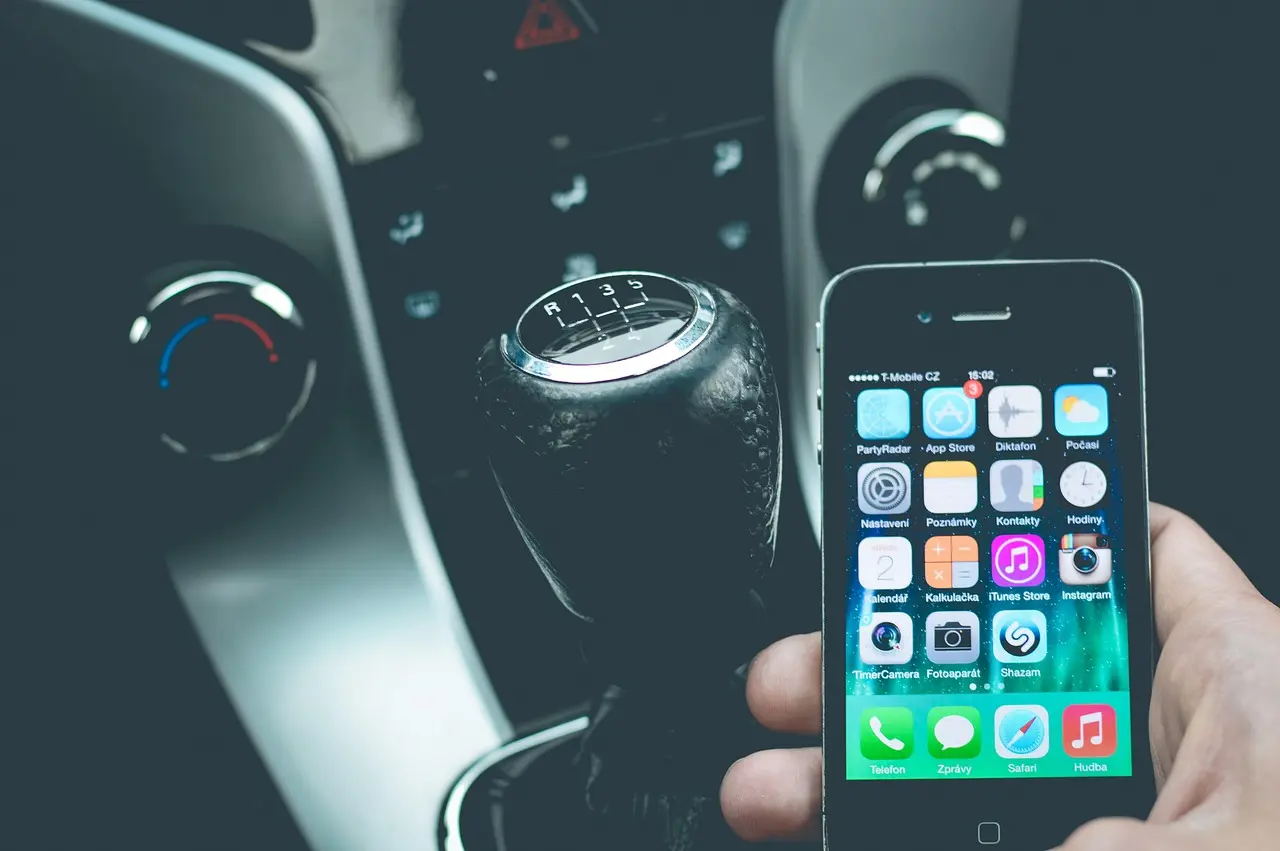
มือถือเชื่อมต่อ Wi-Fi สำเร็จ เห็นสัญลักษณ์ Wi-Fi บนหน้าจอ แต่กลับเปิดเว็บไซต์ไม่ได้ แอปโหลดไม่ขึ้น YouTube ดูไม่ได้ หรือขึ้นข้อความว่าไม่มีอินเทอร์เน็ต เป็นปัญหาที่พบได้ทั้ง Android และ iPhone
อาการนี้หมายความว่า มือถือเชื่อมต่อกับเราเตอร์ได้แล้ว แต่เส้นทางจากเราเตอร์ออกสู่อินเทอร์เน็ตมีปัญหา หรืออาจมีการตั้งค่าบางอย่างในมือถือขัดขวางการเชื่อมต่อ
comsiam แนะนำให้ตรวจสอบตามลำดับต่อไปนี้ เพราะจะช่วยแยกได้อย่างรวดเร็วว่าปัญหาอยู่ที่มือถือ เราเตอร์ หรือผู้ให้บริการอินเทอร์เน็ต
สาเหตุที่พบบ่อย ได้แก่
ให้เริ่มตรวจสอบจากวิธีง่ายที่สุดก่อน
นี่คือขั้นตอนสำคัญที่สุด
ลองใช้มือถืออีกเครื่อง Notebook หรือ Smart TV เชื่อมต่อ Wi-Fi เดียวกัน
มีโอกาสสูงว่าปัญหาอยู่ที่
กรณีนี้การแก้ที่มือถืออาจไม่ช่วย
แสดงว่าปัญหาน่าจะอยู่ที่มือถือเครื่องที่มีอาการ ให้ตรวจสอบขั้นตอนถัดไป
ปิด Wi-Fi บนมือถือประมาณ 10–20 วินาที แล้วเปิดใหม่
จากนั้นลองเปิดเว็บไซต์หรือแอปอีกครั้ง
การทำเช่นนี้จะบังคับให้มือถือเชื่อมต่อกับเราเตอร์และขอข้อมูลเครือข่ายใหม่
ลองเปิด Airplane Mode ประมาณ 10–20 วินาที แล้วปิด
จากนั้นเปิด Wi-Fi และเชื่อมต่อเครือข่ายเดิมอีกครั้ง
วิธีนี้ช่วยรีเฟรชระบบสื่อสารของมือถือได้รวดเร็ว
ข้อมูล Wi-Fi ที่มือถือบันทึกไว้อาจผิดพลาด
เข้า
Settings > Wi-Fi > เลือกเครือข่าย > Forget
แล้วเชื่อมต่อใหม่พร้อมใส่รหัสผ่าน
เข้า
Settings > Wi-Fi > แตะ ⓘ ข้างชื่อ Wi-Fi > Forget This Network
จากนั้นใส่รหัสผ่านและเชื่อมต่อใหม่
วิธีนี้ช่วยแก้ปัญหา IP, DNS และข้อมูลเครือข่ายเก่าบางประเภทได้
หากยังใช้อินเทอร์เน็ตไม่ได้ ให้รีสตาร์ตโทรศัพท์หนึ่งครั้ง
ระบบ Network Service ของมือถืออาจค้างชั่วคราว แม้ไอคอน Wi-Fi จะแสดงว่าเชื่อมต่อแล้วก็ตาม
หลังเปิดเครื่องใหม่ให้ทดลองเชื่อมต่ออีกครั้ง
ถ้าอุปกรณ์หลายเครื่องเริ่มมีปัญหาพร้อมกัน ให้รีสตาร์ตเราเตอร์
ปิดเราเตอร์ตามปกติ แล้วเปิดใหม่ จากนั้นรอให้ไฟสถานะกลับมาทำงานครบก่อนทดลองใช้อินเทอร์เน็ต
การรีสตาร์ตช่วยแก้ปัญหาชั่วคราวเกี่ยวกับ
ไม่ควรกดปุ่ม Reset หลังเครื่องโดยไม่จำเป็น เพราะอาจล้างค่าการตั้งค่าอินเทอร์เน็ตทั้งหมด
บางครั้งไม่ได้เป็นปัญหาที่ Wi-Fi แต่อาจเป็นเว็บไซต์หรือแอปที่กำลังใช้งาน
ลองเปิดเว็บไซต์หรือบริการอื่น เช่น
หากบางบริการใช้งานได้ แต่บางบริการไม่ได้ ปัญหาอาจเกี่ยวกับ DNS แอป หรือ Server ของบริการนั้น
ถ้ามือถือกำลังใช้ VPN ให้ปิดก่อน
VPN ที่ Server ล่ม การตั้งค่าผิด หรือการเชื่อมต่อหมดอายุ อาจทำให้มือถือดูเหมือนว่า Wi-Fi ไม่มีอินเทอร์เน็ต
หลังปิด VPN ให้ลองเปิดเว็บไซต์ใหม่
ถ้าอินเทอร์เน็ตกลับมาใช้ได้ แสดงว่าควรตรวจสอบการตั้งค่า VPN
Private DNS ที่ตั้งค่าผิดเป็นอีกสาเหตุที่พบบ่อย
ตำแหน่งเมนูขึ้นอยู่กับยี่ห้อ แต่โดยทั่วไปจะอยู่ใน
Settings > Network & Internet > Private DNS
ลองเปลี่ยนเป็น
Automatic
หรือค่ามาตรฐานของระบบ
จากนั้นปิดเปิด Wi-Fi ใหม่แล้วทดสอบอีกครั้ง
ตั้งวันที่และเวลาให้เป็นอัตโนมัติ
เปิดตัวเลือกประมาณว่า
Set time automatically
และ
Set time zone automatically
หากเวลาผิดมาก ระบบรักษาความปลอดภัยและใบรับรองของเว็บไซต์บางประเภทอาจทำงานผิดพลาด
บ้านบางหลังใช้อุปกรณ์มากกว่าหนึ่งตัว เช่น
ONT/Modem → Router → Access Point
หาก Wi-Fi ยังมีสัญญาณ แต่ตัว ONT หรือโมเด็มด้านหน้าหลุดจากอินเทอร์เน็ต มือถือจะยังเชื่อมต่อ Wi-Fi ได้แต่ไม่มีอินเทอร์เน็ต
ให้ตรวจสอบไฟสถานะของอุปกรณ์ด้วย
หากมีไฟ Internet, LOS หรือ WAN ผิดปกติ ปัญหาอาจอยู่ที่สายหรือผู้ให้บริการ
มือถือควรได้รับ IP Address จากเราเตอร์โดยอัตโนมัติ
ตัวอย่างเช่น
192.168.1.x
หรือ
192.168.0.x
ถ้ามือถือไม่ได้รับ IP หรือได้ค่าผิดปกติ การออกอินเทอร์เน็ตอาจไม่สำเร็จ
ให้ลอง
ก่อนตั้งค่า IP แบบ Manual
ถ้าเคยตั้งค่า Static IP หรือ DNS เอง ให้เปลี่ยนกลับเป็นอัตโนมัติก่อน
การใช้ Gateway หรือ DNS ผิดเพียงตัวเดียว สามารถทำให้มือถือเชื่อมต่อ Wi-Fi ได้แต่เล่นอินเทอร์เน็ตไม่ได้
โดยทั่วไปผู้ใช้ตามบ้านควรใช้
DHCP / Automatic
เว้นแต่มีเหตุผลเฉพาะที่ต้องตั้งค่าเอง
Wi-Fi ในสถานที่ เช่น
อาจต้องเปิดหน้า Captive Portal และกดยอมรับเงื่อนไขก่อน
หากเชื่อมต่อ Wi-Fi แล้วแต่ไม่มีอินเทอร์เน็ต ให้ลองเปิด Browser
บางเครือข่ายจะพาไปยังหน้าล็อกอินอัตโนมัติ
หากหน้าไม่ขึ้น อาจต้องตัดการเชื่อมต่อแล้วเชื่อมใหม่
Android และ iPhone รุ่นใหม่สามารถใช้ Private/Randomized MAC Address เพื่อเพิ่มความเป็นส่วนตัว
เราเตอร์บางเครื่อง โดยเฉพาะระบบที่ใช้ MAC Filtering อาจไม่ยอมให้เครื่องเข้าสู่อินเทอร์เน็ต
หาก Wi-Fi เครือข่ายนั้นเป็นของคุณเอง และมั่นใจว่ามีการตั้งค่า MAC Filtering ให้ลองตรวจสอบฟังก์ชัน Private Wi-Fi Address หรือ Randomized MAC
ไม่จำเป็นต้องปิดเป็นค่าเริ่มต้นทุกเครือข่าย ควรใช้เพื่อทดสอบเฉพาะกรณี
เราเตอร์บางรุ่นสามารถ
ทำให้มือถือเชื่อมต่อกับ Wi-Fi ได้ แต่ไม่มีสิทธิ์ใช้อินเทอร์เน็ต
ถ้าเป็นเครือข่ายบ้านของตัวเอง ให้ตรวจสอบหน้า Admin ของเราเตอร์
เราเตอร์บางรุ่นรองรับอุปกรณ์พร้อมกันได้จำกัด
หากมีมือถือ Smart TV กล้องวงจรปิด IoT และคอมพิวเตอร์จำนวนมาก อาจเกิดปัญหาการแจก IP หรือทรัพยากรไม่เพียงพอ
ลองตัดอุปกรณ์บางตัวออกชั่วคราว แล้วทดสอบมือถืออีกครั้ง
ถ้าปัญหาเกิดเฉพาะมือถือเครื่องเดียว และวิธีทั่วไปไม่ช่วย ให้ลองรีเซ็ตการตั้งค่าเครือข่าย
เมนูมักอยู่ประมาณ
Settings > System / General Management > Reset > Reset network settings
เข้า
Settings > General > Transfer or Reset iPhone > Reset > Reset Network Settings
การรีเซ็ตนี้โดยทั่วไปจะไม่ลบรูปหรือไฟล์ส่วนตัว แต่จะล้างข้อมูล Wi-Fi และการตั้งค่าเครือข่ายบางส่วน
ตรวจสอบว่ามี System Update ใหม่หรือไม่
ข้อผิดพลาดเกี่ยวกับ
สามารถถูกแก้ไขผ่าน Software Update ได้
หลังอัปเดตควรรีสตาร์ตเครื่องก่อนทดสอบใหม่
คำว่า
Connected
หมายความว่ามือถือเชื่อมต่อกับเราเตอร์สำเร็จ
แต่คำว่า
No Internet
หมายความว่ามือถือไม่สามารถเข้าถึงอินเทอร์เน็ตผ่านเครือข่ายนั้นได้
จึงเป็นคนละส่วนกัน
เส้นทางปกติจะเป็น
มือถือ → Wi-Fi Router → Modem/ONT → ISP → Internet
หากส่วนใดส่วนหนึ่งหลังจากเราเตอร์มีปัญหา มือถือยังสามารถแสดงว่า Connected ได้
ถ้า Browser เปิดเว็บไซต์ได้ แต่บางแอปใช้งานไม่ได้ ปัญหาอาจไม่ได้อยู่ที่ Wi-Fi
ให้ลองตรวจสอบ
ไม่ควรรีเซ็ตเราเตอร์ทันทีถ้าแอปอื่นใช้อินเทอร์เน็ตได้ตามปกติ
ให้สงสัย ISP หาก
กรณีนี้ควรตรวจสอบสถานะบริการกับผู้ให้บริการอินเทอร์เน็ต
จำนวนขีด Wi-Fi แสดงความแรงของสัญญาณระหว่างมือถือกับเราเตอร์ ไม่ได้ยืนยันว่าเราเตอร์เชื่อมต่ออินเทอร์เน็ตได้
ดังนั้น Wi-Fi สามารถเต็มขีดแต่ไม่มีอินเทอร์เน็ตได้
อาจเกิดจากข้อมูล Wi-Fi เดิมเสีย IP ผิด VPN, Private DNS หรือการตั้งค่าเครือข่ายของเครื่อง
ควรเริ่มจาก Forget Network แล้วเชื่อมต่อใหม่
ไม่จำเป็นต้องเปลี่ยนทันที
ควรเริ่มจากตั้ง DNS เป็น Automatic ก่อน เพราะการกำหนด DNS ผิดเองเป็นหนึ่งในสาเหตุที่ทำให้อินเทอร์เน็ตใช้งานไม่ได้
การปิดเปิดเราเตอร์ช่วยได้ในหลายกรณี แต่ไม่ควรกด Factory Reset ทันที เพราะอาจล้างค่าการเชื่อมต่อที่จำเป็น
ส่วนใหญ่ไม่จำเป็น
ควรลอง Forget Network, Restart, ปิด VPN/Private DNS และ Reset Network Settings ก่อน
หาก มือถือต่อ Wi-Fi ได้แต่เล่นอินเทอร์เน็ตไม่ได้ สิ่งแรกที่ควรทำคือทดสอบอุปกรณ์เครื่องอื่นใน Wi-Fi เดียวกัน
ถ้าทุกเครื่องไม่มีอินเทอร์เน็ต ปัญหามักอยู่ที่เราเตอร์ โมเด็ม หรือผู้ให้บริการอินเทอร์เน็ต แต่ถ้ามีปัญหาเฉพาะมือถือเครื่องเดียว ให้ตรวจสอบ Wi-Fi ที่บันทึกไว้ VPN, Private DNS, IP Address และ Network Settings
สิ่งสำคัญคืออย่าสับสนระหว่าง “ต่อ Wi-Fi ได้” กับ “อินเทอร์เน็ตใช้งานได้” เพราะเป็นคนละขั้นตอนของเครือข่าย การแยกสองส่วนนี้ออกจากกันจะช่วยให้วิเคราะห์ปัญหาได้ตรงจุดและแก้ได้เร็วขึ้น ซึ่งเป็นแนวทางที่ comsiam แนะนำสำหรับปัญหา Wi-Fi บนมือถือ







