Contact
Line : comsiam
Contact
Line : comsiam

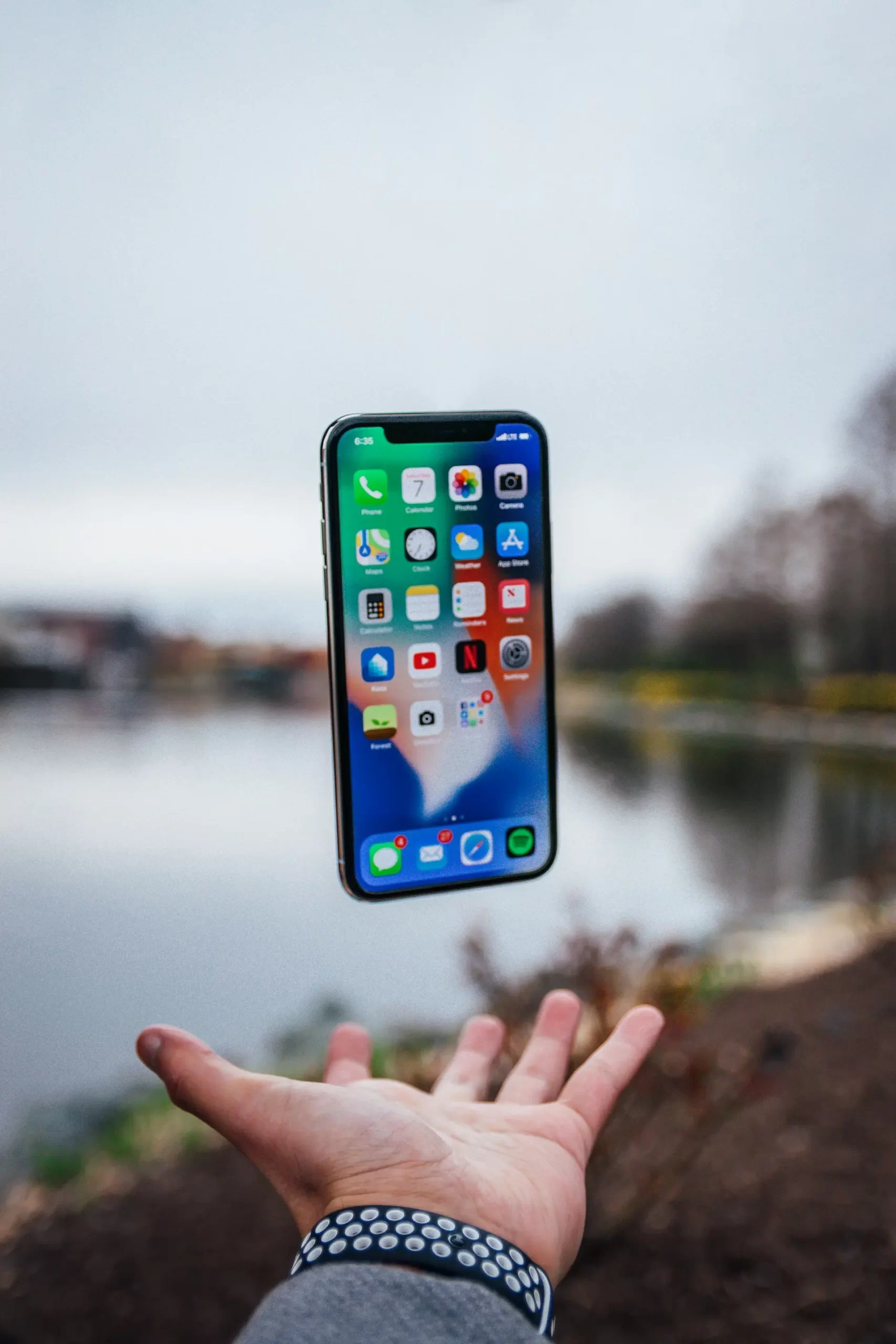
มือถือเชื่อมต่อ Wi-Fi ไม่ได้ เป็นปัญหาที่เกิดได้ทั้ง Android และ iPhone อาการอาจมีตั้งแต่กดเชื่อมต่อแล้วไม่ติด ใส่รหัสผ่านแล้วเด้งกลับ เชื่อมต่อค้างอยู่ หรือมองเห็นชื่อ Wi-Fi แต่ใช้งานไม่ได้
ปัญหานี้ไม่ได้หมายความว่ามือถือเสียเสมอไป เพราะสาเหตุอาจมาจากตัวโทรศัพท์ เราเตอร์ รหัสผ่าน การตั้งค่าเครือข่าย หรือระบบอินเทอร์เน็ตของผู้ให้บริการ
บทความนี้ comsiam รวบรวมวิธีตรวจสอบจากขั้นตอนง่ายที่สุดไปจนถึงขั้นตอนที่ควรทำเมื่อวิธีทั่วไปยังแก้ไม่ได้
สาเหตุที่พบบ่อย ได้แก่
จึงควรตรวจสอบทีละขั้น แทนที่จะรีเซ็ตเครื่องทันที
เริ่มจากวิธีง่ายที่สุด
ปิด Wi-Fi บนมือถือประมาณ 10–20 วินาที จากนั้นเปิดใหม่แล้วลองเชื่อมต่ออีกครั้ง
บางครั้งโมดูล Wi-Fi หรือระบบเครือข่ายของโทรศัพท์อาจค้างชั่วคราว การเปิดใหม่สามารถทำให้โทรศัพท์ค้นหาและเชื่อมต่อกับเราเตอร์ใหม่ได้
หากปิดเปิด Wi-Fi แล้วยังไม่ได้ ให้ลอง
วิธีนี้ช่วยรีเฟรชระบบสื่อสารไร้สายหลายส่วนพร้อมกัน
ระบบเครือข่ายของ Android หรือ iPhone อาจเกิดข้อผิดพลาดชั่วคราวได้
ให้รีสตาร์ตโทรศัพท์หนึ่งครั้งแล้วลองเชื่อมต่อ Wi-Fi ใหม่
หากปัญหาเกิดจาก Service หรือกระบวนการของระบบค้าง การรีสตาร์ตมักช่วยได้
ถ้าโทรศัพท์ถามรหัสผ่าน ให้ตรวจสอบให้แน่ใจว่าใส่ถูกต้อง
ระวังเรื่อง
หากไม่แน่ใจ ให้ทดลองเชื่อมต่อ Wi-Fi เดียวกันด้วยอุปกรณ์อีกเครื่องหนึ่ง
หากมือถือเคยเชื่อมต่อ Wi-Fi นี้มาก่อน ข้อมูลเครือข่ายเดิมอาจผิดพลาด
เข้า
การตั้งค่า > Wi-Fi หรือ Network & Internet > เลือกชื่อ Wi-Fi > ลืมเครือข่าย
จากนั้นค้นหาชื่อ Wi-Fi และใส่รหัสผ่านใหม่
เข้า
Settings > Wi-Fi > แตะเครื่องหมาย ⓘ ข้างชื่อเครือข่าย > Forget This Network
จากนั้นเชื่อมต่อใหม่อีกครั้ง
วิธีนี้มีประโยชน์มากเมื่อเราเตอร์เพิ่งเปลี่ยนรหัสผ่านหรือมีการเปลี่ยนระบบรักษาความปลอดภัย
ขั้นตอนนี้ช่วยแยกได้ว่าปัญหาอยู่ที่มือถือหรือเราเตอร์
ลองใช้
เชื่อมต่อ Wi-Fi เดียวกัน
มีโอกาสสูงว่าปัญหาอยู่ที่เราเตอร์หรืออินเทอร์เน็ต
มีโอกาสสูงว่าปัญหาอยู่ที่มือถือเครื่องที่มีอาการ
เราเตอร์ที่เปิดต่อเนื่องเป็นเวลานานอาจมีปัญหาเกี่ยวกับ DHCP, IP Address หรือระบบเครือข่ายภายใน
ลองปิดเราเตอร์ จากนั้นเปิดใหม่ตามปกติและรอจนระบบกลับมาทำงานครบ ก่อนลองเชื่อมต่อมือถืออีกครั้ง
ไม่ควรกดปุ่ม Reset เล็ก ๆ ด้านหลังเราเตอร์โดยไม่จำเป็น เพราะปุ่มดังกล่าวอาจคืนค่าเราเตอร์กลับเป็นค่าโรงงานและทำให้การตั้งค่าอินเทอร์เน็ตเดิมหายได้
ถ้าสัญญาณ Wi-Fi เหลือเพียง 1 ขีด โทรศัพท์อาจมองเห็นเครือข่ายแต่เชื่อมต่อไม่สำเร็จ
ลองเดินเข้าใกล้เราเตอร์แล้วเชื่อมต่อใหม่
หากต่อได้เมื่ออยู่ใกล้ แต่ใช้งานไม่ได้เมื่ออยู่ไกล ปัญหาน่าจะเกี่ยวข้องกับระยะทาง สิ่งกีดขวาง หรือสัญญาณรบกวน
เราเตอร์จำนวนมากสามารถปล่อย Wi-Fi ทั้ง
มือถือบางรุ่น โดยเฉพาะรุ่นเก่า อาจไม่รองรับบางย่านความถี่
ถ้ามองเห็น Wi-Fi 2.4GHz ให้ลองเชื่อมต่อเครือข่ายนั้นแทน 5GHz
โดยทั่วไป 2.4GHz ส่งสัญญาณได้ไกลกว่า ส่วน 5GHz มักให้ความเร็วสูงกว่าในระยะใกล้
ถ้ามือถือมี VPN ให้ลองปิดชั่วคราว
VPN ที่ตั้งค่าผิดหรือ Server มีปัญหาอาจทำให้ดูเหมือน Wi-Fi ใช้งานไม่ได้ แม้ตัวโทรศัพท์จะเชื่อมต่อกับเราเตอร์สำเร็จแล้วก็ตาม
หลังปิด VPN ให้ทดสอบเปิดเว็บไซต์หรือแอปอีกครั้ง
ใน Android หากเคยตั้งค่า Private DNS แบบกำหนดเอง ลองเปลี่ยนกลับเป็น
Automatic
หรือค่ามาตรฐานของระบบชั่วคราว
Private DNS ที่ไม่ทำงานสามารถทำให้โทรศัพท์ต่อ Wi-Fi ได้ แต่ไม่สามารถเปิดเว็บไซต์หรือแอปบางชนิดได้
วันที่หรือเวลาของโทรศัพท์ที่ผิดมากอาจกระทบการเชื่อมต่อบริการออนไลน์และระบบรักษาความปลอดภัยบางประเภท
ให้เปิด
Set time automatically
และ
Set time zone automatically
จากนั้นทดลองเชื่อมต่อใหม่
มือถือบางรุ่นมีฟังก์ชันที่ตรวจสอบคุณภาพ Wi-Fi และเปลี่ยนไปใช้ Mobile Data เมื่อเห็นว่า Wi-Fi ไม่ดี
ชื่อเมนูอาจแตกต่างกัน เช่น
ลองปิดชั่วคราวเพื่อทดสอบว่าปัญหาเกิดจากระบบสลับเครือข่ายหรือไม่
หากลองวิธีข้างต้นแล้วยังต่อไม่ได้ สามารถรีเซ็ต Network Settings ได้
การทำขั้นตอนนี้อาจลบข้อมูลเกี่ยวกับ Wi-Fi ที่เคยบันทึก อุปกรณ์ Bluetooth ที่จับคู่ และการตั้งค่าเครือข่ายบางส่วน
ตำแหน่งเมนูขึ้นอยู่กับยี่ห้อและรุ่น โดยมักอยู่ใน
Settings > System / General Management > Reset > Reset network settings
เข้า
Settings > General > Transfer or Reset iPhone > Reset > Reset Network Settings
หลังจากรีเซ็ต ให้เชื่อมต่อ Wi-Fi และใส่รหัสผ่านใหม่
หากปัญหาเกิดขึ้นหลังการอัปเดตหรือเกิดกับ Wi-Fi หลายเครือข่าย ควรตรวจสอบว่ามี System Update ใหม่หรือไม่
ผู้ผลิตอาจออกอัปเดตเพื่อแก้ข้อผิดพลาดเกี่ยวกับ
หลังอัปเดตควรรีสตาร์ตเครื่องแล้วทดสอบอีกครั้ง
ถ้ามือถือเชื่อมต่อ Wi-Fi ร้านกาแฟ ที่ทำงาน หรือ Hotspot จากมือถืออีกเครื่องได้ตามปกติ แต่ต่อ Wi-Fi บ้านไม่ได้ ปัญหามีแนวโน้มอยู่ที่เราเตอร์บ้าน
ให้ตรวจสอบ
กรณีนี้ไม่ควรรีเซ็ตมือถือเป็นค่าโรงงานก่อนตรวจสอบเราเตอร์
หากมือถือไม่สามารถเชื่อมต่อ Wi-Fi ได้ทุกเครือข่าย แม้ทดลองหลายสถานที่แล้ว ให้สงสัยที่ตัวโทรศัพท์มากขึ้น
ลองตรวจสอบตามลำดับ
หาก Wi-Fi เปิดไม่ได้เลย เปิดแล้วปิดเอง หรือหาเครือข่ายไม่เจอทุกที่ อาจจำเป็นต้องตรวจสอบด้านฮาร์ดแวร์
ควรพิจารณาให้ช่างตรวจสอบ หากพบอาการ เช่น
อาการเหล่านี้อาจเกี่ยวข้องกับวงจรสื่อสาร เสาอากาศ หรือส่วนประกอบภายในเครื่อง
มักเกี่ยวข้องกับการตั้งค่าในมือถือ ข้อมูลเครือข่ายที่บันทึกไว้ IP Address, VPN, Private DNS หรือระบบ Wi-Fi ของเครื่อง
ควรเริ่มจากลืมเครือข่ายแล้วเชื่อมต่อใหม่
อาจเกิดจากข้อมูลเครือข่ายเก่า Security Mode ของเราเตอร์ ปัญหา DHCP หรือความเข้ากันได้ของ WPA2/WPA3
ไม่ได้หมายความว่ารหัสผ่านผิดเสมอไป
โดยทั่วไปไม่ได้ลบรูป วิดีโอ แอป หรือไฟล์ส่วนตัว แต่จะรีเซ็ตการตั้งค่าเครือข่ายบางส่วน เช่น Wi-Fi ที่บันทึกและอุปกรณ์ Bluetooth
ยังไม่ควรทำเป็นขั้นตอนแรก
Factory Reset ควรเป็นทางเลือกท้าย ๆ หลังจากตรวจสอบ Wi-Fi หลายเครือข่าย รีเซ็ต Network Settings และอัปเดตระบบแล้ว
หาก **มือถือต่อ Wi-## ✅ สรุป
หาก มือถือต่อ Wi-Fi ไม่ได้ ให้เริ่มจากปิดเปิด Wi-Fi เปิดโหมดเครื่องบิน รีสตาร์ตเครื่อง ตรวจสอบรหัสผ่าน ลืมเครือข่ายแล้วเชื่อมต่อใหม่ และทดลองว่าอุปกรณ์อื่นใช้ Wi-Fi เดียวกันได้หรือไม่
หากเครื่องอื่นก็ใช้งานไม่ได้ ควรตรวจสอบเราเตอร์หรืออินเทอร์เน็ต แต่ถ้ามือถือเครื่องเดียวเชื่อมต่อไม่ได้หลายเครือข่าย ให้ตรวจสอบการตั้งค่า VPN, Private DNS รีเซ็ต Network Settings และอัปเดตระบบ
การแยกให้ได้ก่อนว่าปัญหาอยู่ที่ มือถือหรือเราเตอร์ จะช่วยให้แก้ปัญหาได้ตรงจุดและไม่ต้องรีเซ็ตเครื่องโดยไม่จำเป็น ซึ่งเป็นแนวทางที่ comsiam แนะนำสำหรับการแก้ปัญหา Wi-Fi มือถืออย่างเป็นขั้นตอน







