Contact
Line : comsiam
Contact
Line : comsiam

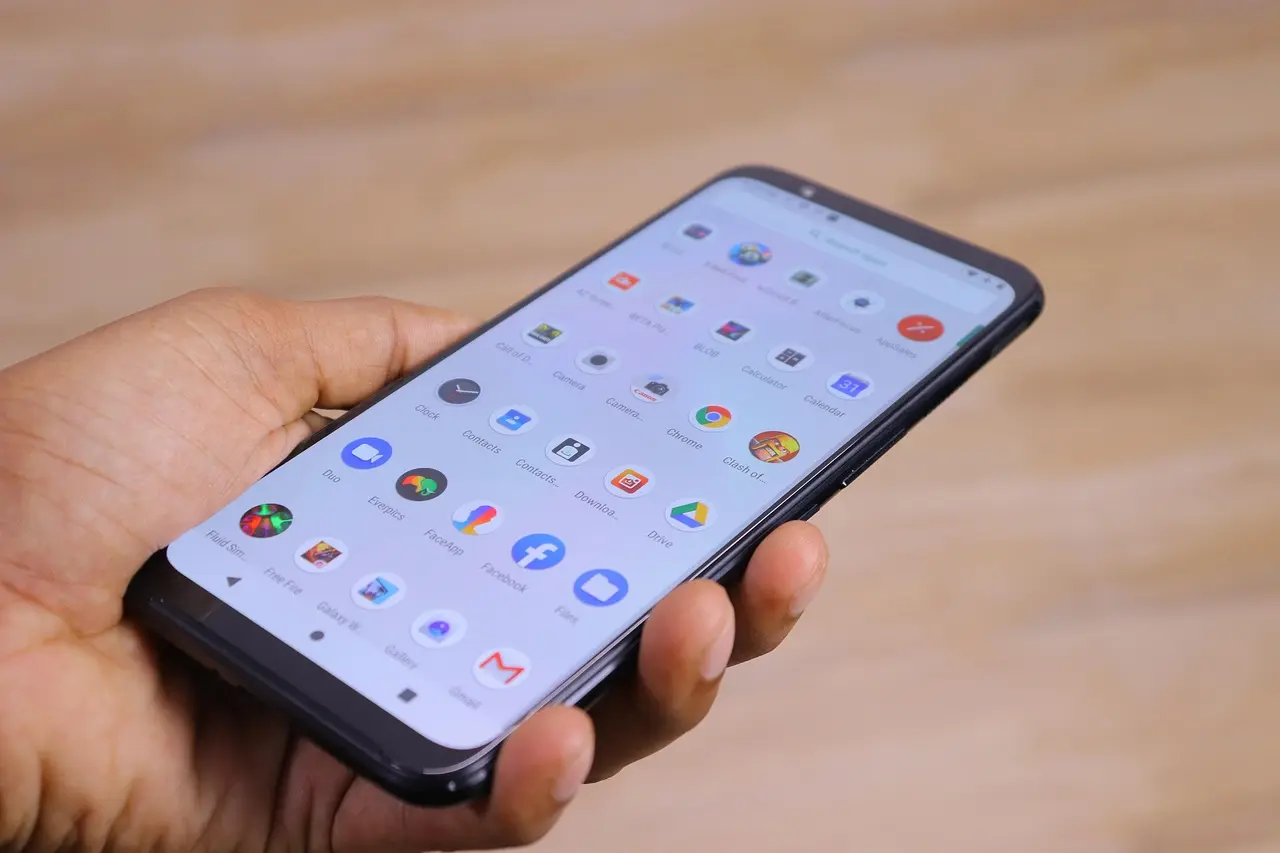
มือถือปฏิเสธสายเรียกเข้าเองโดยไม่ได้ตั้งค่า เป็นอาการที่มีคนโทรเข้ามาแล้วสายถูกตัดทันที หน้าจอแสดงสายเข้าเพียงชั่วครู่ หรือผู้โทรได้ยินเสียงสายไม่ว่าง ทั้งที่เจ้าของโทรศัพท์ไม่ได้กดปุ่มวางสายหรือปฏิเสธสาย
บางครั้งโทรศัพท์อาจปฏิเสธเฉพาะหมายเลขที่ไม่รู้จัก เฉพาะเบอร์ที่ระบบมองว่าเป็นสแปม หรือปฏิเสธทุกสายเมื่ออยู่ในช่วงเวลาที่กำหนด ปัญหานี้มักเกิดจากโหมดห้ามรบกวน การบล็อกสายอัตโนมัติ แอปป้องกันสแปม การตั้งค่าท่าทางรับสาย เซ็นเซอร์หรือหน้าจอผิดปกติ รวมถึงปุ่มเปิด–ปิดหรือปุ่มวางสายถูกกดเอง
ควรเริ่มจากตรวจสอบประวัติสาย รายการหมายเลขที่บล็อก โหมดห้ามรบกวน และแอปจัดการสายก่อน ไม่ควรรีเซ็ตเครื่องกลับค่าโรงงานทันที เพราะสาเหตุส่วนใหญ่สามารถแก้ได้จากการตั้งค่า
ผู้ใช้อาจพบอาการต่อไปนี้
การสังเกตว่าปัญหาเกิดกับทุกหมายเลขหรือเฉพาะบางกลุ่ม จะช่วยค้นหาสาเหตุได้รวดเร็วขึ้น
ลองทำตามลำดับต่อไปนี้ก่อน
❶ รีสตาร์ตโทรศัพท์
❷ ปิดโหมดห้ามรบกวนและโหมดโฟกัส
❸ ตรวจสอบรายการหมายเลขที่บล็อก
❹ ปิดการบล็อกสายสแปมชั่วคราว
❺ ปิดการปฏิเสธหมายเลขที่ไม่รู้จัก
❻ ปิดท่าทางพลิกเครื่องเพื่อปิดเสียงหรือวางสาย
❼ ตรวจสอบปุ่มเปิด–ปิดและปุ่มระดับเสียง
❽ ปิด Bluetooth และถอดหูฟัง
❾ ตั้งแอปโทรศัพท์ของระบบเป็นค่าเริ่มต้น
❿ ปิดแอปจัดการสายและแอปป้องกันสแปม
⓫ ล้างแคชแอปโทรศัพท์
⓬ ทดลองให้หลายหมายเลขโทรเข้า
หากปัญหาหายหลังปิดแอปป้องกันสแปมหรือแอปโทรศัพท์จากผู้พัฒนารายอื่น แสดงว่าแอปนั้นอาจเป็นสาเหตุหลัก
โหมดห้ามรบกวนอาจปิดเสียงสายเข้า ส่งสายบางประเภทไปยังกล่องข้อความเสียง หรืออนุญาตเฉพาะรายชื่อที่กำหนด
การตั้งค่าที่ควรตรวจสอบ ได้แก่
บางครั้งผู้ใช้ไม่ได้เปิดเอง แต่ระบบเปิดตามเวลา สถานที่ หรือกิจกรรมที่ตั้งไว้ก่อนหน้า
โทรศัพท์บางรุ่นสามารถบล็อกหรือปิดเสียงหมายเลขที่ไม่ได้บันทึกในรายชื่อได้อัตโนมัติ
อาการที่สังเกตได้คือ
ควรปิดตัวเลือกนี้ชั่วคราว แล้วใช้หมายเลขที่ไม่ได้บันทึกโทรทดสอบ
แอปโทรศัพท์สมัยใหม่สามารถตรวจจับสายสแปมและปฏิเสธสายโดยอัตโนมัติ บางครั้งระบบอาจระบุหมายเลขปกติผิดพลาด
ตัวเลือกที่อาจเกี่ยวข้อง ได้แก่
หากปฏิเสธเฉพาะบางเบอร์ ควรตรวจสอบว่าหมายเลขนั้นถูกจัดเป็นสแปมหรือไม่
ผู้ใช้อาจเคยบล็อกหมายเลขไว้โดยไม่จำ หรือหมายเลขถูกเพิ่มเข้าไปโดยแอปป้องกันสแปม
ควรตรวจสอบทั้ง
หากปัญหาเกิดเฉพาะหมายเลขเดียว สาเหตุนี้มีโอกาสสูง
โทรศัพท์ Android บางรุ่นมีเมนู Auto Reject หรือการปฏิเสธสายอัตโนมัติ ซึ่งอาจตั้งให้ปฏิเสธ
ควรตรวจสอบเมนูการโทรและบริการเสริมของเครื่อง
โทรศัพท์บางรุ่นมีท่าทาง เช่น
หากเซ็นเซอร์ทำงานผิดพลาด ระบบอาจเข้าใจว่าผู้ใช้ต้องการปฏิเสธสาย ทั้งที่ไม่ได้ตั้งใจ
ควรปิดท่าทางเหล่านี้ชั่วคราวแล้วทดสอบใหม่
โทรศัพท์บางรุ่นสามารถใช้ปุ่มเปิด–ปิดเพื่อจบการสนทนาหรือปฏิเสธสายเข้า หากปุ่มค้างหรือถูกกดในกระเป๋า สายอาจถูกตัดทันที
ควรตรวจสอบตัวเลือกในเมนูการช่วยเหลือพิเศษ เช่น
หากปุ่มมีอาการแข็ง ค้าง หรือกดเอง ควรนำเครื่องไปตรวจสอบ
บางรุ่นตั้งให้ปุ่มระดับเสียงปิดเสียงสายเข้า หรือในบางกรณีอาจใช้ปฏิเสธสายได้
หากเคสกดทับปุ่ม หรือปุ่มค้าง อาจเกิดอาการสายเข้าแล้วถูกตัดทันที
ควรถอดเคสแล้วตรวจสอบว่า
หน้าจอที่มีอาการสัมผัสเองหรือ Ghost Touch อาจแตะปุ่มวางสายโดยไม่มีผู้ใช้สัมผัสจริง
สัญญาณที่ควรสังเกต ได้แก่
ควรถอดฟิล์มชั่วคราว ทำความสะอาดหน้าจอ และทดลองใหม่
เซ็นเซอร์ระยะใกล้ช่วยควบคุมหน้าจอระหว่างโทร หากทำงานผิดปกติ หน้าจออาจติดหรือดับผิดจังหวะ และเกิดการแตะปุ่มปฏิเสธโดยไม่ตั้งใจ
ควรตรวจสอบว่า
หูฟัง Bluetooth อาจส่งคำสั่งปฏิเสธหรือวางสาย หากปุ่มค้าง แบตเตอรี่ต่ำ หรือการเชื่อมต่อผิดปกติ
อาการที่อาจพบ ได้แก่
ควรปิด Bluetooth และทดลองรับสายผ่านโทรศัพท์โดยตรง
หูฟังแบบสายบางรุ่นมีปุ่มรับและวางสาย หากสายหักในหรือปุ่มค้าง อาจส่งคำสั่งปฏิเสธสายโดยอัตโนมัติ
ควรถอดอุปกรณ์ต่อไปนี้ออก
หากปัญหาหายหลังถอดอุปกรณ์ ควรเปลี่ยนหูฟังหรืออะแดปเตอร์
แอปจากผู้พัฒนารายอื่นอาจมีสิทธิ์ควบคุมสายเรียกเข้าและปฏิเสธหมายเลขตามฐานข้อมูลของแอป
แอปที่ควรตรวจสอบ ได้แก่
ควรปิดหรือถอนการติดตั้งชั่วคราว แล้วตั้งแอปโทรศัพท์ของระบบเป็นค่าเริ่มต้น
แอปอัตโนมัติหรือโหมดกิจวัตรอาจตั้งให้ปิดเสียง ปฏิเสธสาย หรือเปิดโหมดห้ามรบกวนตามเงื่อนไข เช่น
ควรตรวจสอบ Routines, Automation, Modes หรือแอปอัตโนมัติที่ติดตั้งไว้
โทรศัพท์บางรุ่นมี Game Mode หรือ Game Booster ที่สามารถปิดกั้นสายเรียกเข้า เพื่อไม่ให้รบกวนการเล่นเกม
อาการอาจเกิดเฉพาะเมื่อ
ควรปิดการบล็อกสายและการแจ้งเตือนในโหมดเกม
โหมดขับรถอาจปิดเสียงหรือส่งข้อความตอบกลับอัตโนมัติ บางระบบอาจส่งสายไปยังกล่องข้อความเสียง
โหมดนี้อาจเปิดเมื่อ
ควรตรวจสอบโหมดขับรถและการตอบกลับอัตโนมัติ
บางครั้งดูเหมือนโทรศัพท์ปฏิเสธสาย แต่จริงๆ แล้วสายถูกโอนไปยังหมายเลขอื่นหรือกล่องข้อความเสียงทันที
ควรตรวจสอบ
หากตั้งผิด ผู้โทรอาจได้ยินเสียงตัดทันที
Call Barring สามารถระงับสายเข้าได้ทั้งหมดหรือเฉพาะบางสถานการณ์
ตัวเลือกที่อาจถูกเปิด ได้แก่
หากระบบถามรหัส ควรติดต่อผู้ให้บริการ ไม่ควรเดารหัสหลายครั้ง
มือถือแบบ Dual SIM Dual Standby อาจไม่สามารถรับสายอีกซิมได้ขณะซิมหนึ่งกำลังสนทนา ผู้โทรอาจได้ยินเสียงสายไม่ว่างหรือสายถูกตัด
อาการนี้มักเกิดเมื่อ
อาการนี้เป็นข้อจำกัดของระบบสองซิม ไม่ได้หมายความว่าโทรศัพท์ปฏิเสธสายเองจากความผิดปกติ
แอปโทรศัพท์อาจประมวลผลสายเข้าไม่ถูกต้องหลังอัปเดตหรือใช้งานต่อเนื่องเป็นเวลานาน
อาการที่อาจพบ ได้แก่
ควรล้างเฉพาะแคชและตั้งแอปโทรศัพท์ของระบบเป็นค่าเริ่มต้น
หลังอัปเดต Android หรือ iOS การตั้งค่าบางส่วนอาจเปลี่ยน เช่น
ควรรีสตาร์ต ตรวจสอบการอัปเดตรอบใหม่ และรีเซ็ตเฉพาะการตั้งค่าที่เกี่ยวข้องก่อนรีเซ็ตเครื่องทั้งหมด
โทรศัพท์ที่ใช้กับโรงเรียน บริษัท หรือองค์กร อาจมีโปรไฟล์จัดการเครื่องที่จำกัดสายบางประเภท
อาจมีการตั้งค่า เช่น
ควรตรวจสอบกับผู้ดูแลระบบก่อนลบโปรไฟล์หรือรีเซ็ตเครื่อง
หากตรวจสอบการตั้งค่าทั้งหมดแล้ว สาเหตุอาจมาจาก
ควรนำเครื่องเข้าศูนย์บริการหากสายยังถูกปฏิเสธเองแม้เริ่มเครื่องในโหมดปลอดภัยหรือปิดแอปเสริมทั้งหมดแล้ว
ควรทดลองอย่างน้อย 3 ประเภท
① หมายเลขที่บันทึกในรายชื่อ
② หมายเลขที่ไม่ได้บันทึก
③ หมายเลขจากคนละเครือข่าย
ผลที่ได้ช่วยวิเคราะห์ดังนี้
การรีสตาร์ตช่วยเริ่มระบบแอปโทรศัพท์ เซ็นเซอร์ Bluetooth และบริการสายเข้าใหม่ทั้งหมด
หลังเปิดเครื่องควรรอประมาณ 2–3 นาที แล้วให้ผู้อื่นโทรเข้าทันทีโดยยังไม่เปิดแอปอื่น
บน Android โดยทั่วไป:
การตั้งค่า > การแจ้งเตือนหรือเสียง > ห้ามรบกวน
บน iPhone:
การตั้งค่า > โฟกัส
ปิดชั่วคราวทั้งหมด ได้แก่
จากนั้นล็อกหน้าจอและทดลองโทรเข้าใหม่
บน Android โดยทั่วไป:
แอปโทรศัพท์ > การตั้งค่า > หมายเลขที่บล็อก
บน iPhone:
การตั้งค่า > แอป > โทรศัพท์ > รายชื่อที่บล็อก
ตรวจสอบทั้งหมายเลขที่บล็อกโดยตรงและตัวเลือกบล็อกหมายเลขไม่รู้จัก
ในแอปโทรศัพท์ ให้ค้นหาตัวเลือก เช่น
ปิดชั่วคราว แล้วให้หมายเลขที่เคยถูกปฏิเสธโทรเข้าซ้ำ
หากโทรเข้าได้ ควรเพิ่มหมายเลขนั้นเป็นรายชื่อหรือรายการที่อนุญาต
ตรวจสอบตัวเลือก
หลังปิด ให้ทดสอบด้วยหมายเลขที่ไม่ได้บันทึก
ค้นหาเมนู เช่น
ปิดตัวเลือกทั้งหมดชั่วคราว แล้วทดสอบอีกครั้ง
ถอดเคสแล้วทดลองกดปุ่มแต่ละปุ่ม
ตรวจสอบว่า
① ปุ่มเด้งกลับตามปกติ
② ไม่มีปุ่มค้าง
③ เคสไม่กดทับ
④ ปุ่มไม่กดเองเมื่อวางเครื่อง
⑤ สายไม่ถูกตัดเมื่อแตะขอบเครื่อง
⑥ ไม่มีความชื้นหรือฝุ่นบริเวณปุ่ม
หากปุ่มมีอาการผิดปกติควรนำเครื่องไปตรวจสอบ
บน Android โดยทั่วไปอาจอยู่ที่
การตั้งค่า > การช่วยเหลือพิเศษ > การโต้ตอบและความคล่องตัว > รับและวางสาย
ปิดตัวเลือก เช่น
ชื่อเมนูอาจแตกต่างกันตามยี่ห้อ
ปิด Bluetooth จากเมนูด่วน แล้วตรวจสอบว่าไม่มีอุปกรณ์ต่อไปนี้เชื่อมต่อ
จากนั้นให้ผู้อื่นโทรเข้าและรับสายผ่านเครื่องโดยตรง
ถอดอุปกรณ์ต่อไปนี้ออก
หากปัญหาหาย แสดงว่าปุ่มหรือวงจรในอุปกรณ์ภายนอกอาจส่งคำสั่งวางสายเอง
ปิดชั่วคราว
จากนั้นทดสอบทั้งขณะเปิดและปิดแอปที่เคยมีปัญหา
บน Android โดยทั่วไป:
แอปโทรศัพท์ > การตั้งค่า > บริการเสริม > การโอนสาย
บน iPhone:
การตั้งค่า > แอป > โทรศัพท์ > การโอนสาย
ปิดชั่วคราว
① โอนทุกสาย
② โอนเมื่อสายไม่ว่าง
③ โอนเมื่อไม่รับสาย
④ โอนเมื่อติดต่อไม่ได้
หากสายถูกส่งไปกล่องข้อความเสียงทันที การโอนสายอาจเป็นสาเหตุ
ค้นหาเมนู
ตรวจสอบว่าไม่ได้เปิดระงับสายเรียกเข้าทั้งหมดหรือขณะโรมมิ่ง
⚠️ หากระบบถามรหัส ควรสอบถามผู้ให้บริการ ไม่ควรเดารหัสเอง
บน Android โดยทั่วไป:
การตั้งค่า > แอป > แอปเริ่มต้น > แอปโทรศัพท์
เลือกแอปโทรศัพท์ที่ติดมากับเครื่อง แล้วปิดแอประบุเบอร์หรือแอปโทรศัพท์อื่นชั่วคราว
ปิดหรือถอนการติดตั้งชั่วคราว
หลังปิดให้รีสตาร์ตโทรศัพท์และทดลองใหม่
บน Android โดยทั่วไป:
การตั้งค่า > แอป > โทรศัพท์ > ที่เก็บข้อมูล > ล้างแคช
จากนั้นรีสตาร์ตเครื่อง
📌 ควรเริ่มจากล้างเฉพาะแคช ไม่ควรล้างข้อมูลทันที หากยังไม่ได้สำรองประวัติการโทรหรือการตั้งค่าที่สำคัญ
ตรวจสอบว่าแอปโทรศัพท์มีสิทธิ์
หากหน้าจอสายเข้าไม่แสดง อาจดูเหมือนสายถูกปฏิเสธ ทั้งที่ผู้ใช้ไม่มีโอกาสกดรับ
Safe Mode จะปิดแอปจากผู้พัฒนารายอื่นชั่วคราว ช่วยตรวจสอบว่าแอปใดเป็นสาเหตุหรือไม่
หากเข้า Safe Mode แล้วรับสายได้ปกติ แสดงว่าปัญหาน่าจะมาจากแอปที่ติดตั้งเพิ่มเติม
ควรถอนการติดตั้งแอปที่เกี่ยวข้องกับ
วิธีเข้า Safe Mode แตกต่างกันตามยี่ห้อโทรศัพท์
เชื่อมต่อ Wi-Fi แล้วตรวจสอบ
หลังอัปเดตให้รีสตาร์ตเครื่องและทดสอบใหม่
หากปัญหาเกี่ยวข้องกับซิม เครือข่าย หรือบริการสายเข้า การรีเซ็ตการตั้งค่าเครือข่ายอาจช่วยได้
โดยทั่วไปไม่ลบรูปภาพ แอป วิดีโอ และไฟล์ส่วนตัว แต่อาจลบ
บน Android โดยทั่วไป:
การตั้งค่า > ระบบหรือการจัดการทั่วไป > รีเซ็ต > รีเซ็ตการตั้งค่าเครือข่าย
บน iPhone:
การตั้งค่า > ทั่วไป > ถ่ายโอนหรือรีเซ็ต iPhone > รีเซ็ต > รีเซ็ตการตั้งค่าเครือข่าย
โทรศัพท์บางรุ่นมีตัวเลือกรีเซ็ตการตั้งค่าทั้งหมด โดยไม่ลบรูปภาพและแอป
วิธีนี้อาจคืนค่า
ควรสำรองข้อมูลและอ่านรายละเอียดที่หน้าจอก่อนยืนยัน เพราะชื่อและผลของเมนูต่างกันตามรุ่น
หากคนในรายชื่อโทรเข้าได้ แต่เบอร์ใหม่ถูกตัด ให้ตรวจสอบ
❶ ปิดเสียงผู้โทรที่ไม่รู้จัก
❷ บล็อกหมายเลขไม่อยู่ในรายชื่อ
❸ ระบบกรองสแปม
❹ โหมดโฟกัสที่อนุญาตเฉพาะรายชื่อ
❺ การปฏิเสธหมายเลขส่วนตัว
❻ แอประบุชื่อผู้โทร
❼ บริการกรองสายของผู้ให้บริการ
❽ เพิ่มหมายเลขสำคัญลงในรายชื่อ
หลังปรับแล้วควรทดสอบด้วยหมายเลขใหม่อีกครั้ง
หากเกิดกับบางหมายเลขเท่านั้น ให้ตรวจสอบ
① หมายเลขอยู่ในรายการบล็อกหรือไม่
② ถูกแอปจัดเป็นสแปมหรือไม่
③ ผู้โทรซ่อนหมายเลขหรือไม่
④ หมายเลขมีรหัสประเทศผิดหรือไม่
⑤ แอปของผู้ให้บริการบล็อกหรือไม่
⑥ มีการตั้งค่ากลุ่มผู้ติดต่อหรือไม่
⑦ ผู้โทรใช้หมายเลของค์กรหรือระบบโทรอัตโนมัติหรือไม่
⑧ ลบหมายเลขออกจากรายการสแปมแล้วทดสอบใหม่
ให้ตรวจสอบตามลำดับนี้
❶ เปิดใช้งานซิม 2 หรือไม่
❷ ปิดการโอนสายของซิม 2
❸ ปิด Call Barring ของซิม 2
❹ เปิด VoLTE ของซิม 2
❺ ตรวจสอบสายเรียกซ้อน
❻ ปิดซิม 1 ชั่วคราวเพื่อทดสอบ
❼ สลับช่อง SIM 1 และ SIM 2
❽ ทดลองซิม 2 ในโทรศัพท์อีกเครื่อง
หากซิม 2 รับสายไม่ได้เฉพาะตอนซิม 1 กำลังโทร อาจเป็นข้อจำกัดของ Dual SIM Dual Standby
ให้ลองทำดังนี้
① ปิด Bluetooth แล้วทดสอบ
② ชาร์จหูฟังให้เต็ม
③ ตรวจสอบปุ่มรับและวางสาย
④ ลบการจับคู่แล้วเชื่อมต่อใหม่
⑤ ปิดการเชื่อมต่อหลายอุปกรณ์
⑥ ทดลองหูฟังอีกชุด
⑦ ตรวจสอบสมาร์ตวอตช์ที่เชื่อมต่อ
⑧ อัปเดตหูฟังหากมีระบบอัปเดต
หากปิด Bluetooth แล้วอาการหาย ปัญหาน่าจะอยู่ที่อุปกรณ์ภายนอก ไม่ใช่ซิมหรือเครือข่าย
ควรตรวจสอบ
❶ Game Mode
❷ Game Booster
❸ โหมดห้ามรบกวนในเกม
❹ การบล็อกการแจ้งเตือน
❺ การปฏิเสธสายอัตโนมัติ
❻ แอปเร่งเกมจากผู้พัฒนารายอื่น
❼ โหมดเต็มหน้าจอ
❽ การตั้งค่าประสิทธิภาพสูง
ปิดตัวเลือกที่เกี่ยวข้องกับสายเรียกเข้าชั่วคราว แล้วเปิดเกมและทดสอบใหม่
ให้ตรวจสอบ
① โหมดขับรถ
② Android Auto หรือระบบรถยนต์
③ การตอบกลับอัตโนมัติ
④ Bluetooth รถยนต์
⑤ ปุ่มบนพวงมาลัย
⑥ ระบบแฮนด์ฟรี
⑦ การตั้งค่าไม่รับสายขณะขับรถ
⑧ แอปนำทางที่เปิดโหมดโฟกัส
ควรจอดรถในที่ปลอดภัยก่อนปรับการตั้งค่าหรือทดสอบโทรศัพท์
อาจเกิดจากหน้าจอสายเข้าไม่แสดงหรือระบบแจ้งเตือนถูกปิด
ให้ตรวจสอบ
❶ การแจ้งเตือนแอปโทรศัพท์
❷ แสดงบนหน้าจอล็อก
❸ การแจ้งเตือนเต็มหน้าจอ
❹ โหมดห้ามรบกวน
❺ โหมดประหยัดพลังงาน
❻ แอปโทรศัพท์เริ่มต้น
❼ การจำกัดการทำงานเบื้องหลัง
❽ แอปล็อกหน้าจอจากผู้พัฒนารายอื่น
หากผู้โทรได้ยินเสียงเรียกปกติ แต่ผู้ใช้ไม่เห็นหน้าจอรับสาย ปัญหาอาจเป็นการแจ้งเตือน ไม่ใช่การปฏิเสธสายจริง
ให้ลองตามลำดับนี้
❶ รีสตาร์ตโทรศัพท์
❷ ปิดโหมดห้ามรบกวน
❸ ตรวจสอบรายการบล็อก
❹ ปิดระบบกรองสแปม
❺ ปิดท่าทางปฏิเสธสาย
❻ ตั้งแอปโทรศัพท์ของระบบเป็นค่าเริ่มต้น
❼ ปิดแอปจัดการสายชั่วคราว
❽ ตรวจสอบการอัปเดตรอบใหม่
❾ ล้างแคชแอปโทรศัพท์
❿ รีเซ็ตการตั้งค่าเครือข่าย
หากปัญหาเริ่มทันทีหลังอัปเดตและยังเกิดใน Safe Mode ควรรออัปเดตแก้ไขหรือให้ศูนย์บริการตรวจสอบระบบ
ยังไม่ควรรีเซ็ตเครื่องกลับค่าโรงงานเป็นวิธีแรก เพราะอาจลบข้อมูลทั้งหมด แต่ไม่ช่วยหากปุ่มค้าง หูฟังส่งคำสั่งวางสาย หรือหมายเลขอยู่ในรายการบล็อก
ก่อนรีเซ็ตควรทำให้ครบดังนี้
❶ ปิดโหมดห้ามรบกวน
❷ ตรวจสอบรายการบล็อก
❸ ปิดระบบป้องกันสแปม
❹ ปิดท่าทางและปุ่มวางสาย
❺ ปิด Bluetooth และถอดหูฟัง
❻ ปิดแอปจัดการสาย
❼ ทดลอง Safe Mode
❽ อัปเดตระบบและรีเซ็ตการตั้งค่าเครือข่าย
หากปัญหาเกิดจากหน้าจอสัมผัสเองหรือปุ่มค้าง การรีเซ็ตข้อมูลอาจไม่ช่วย
ควรติดต่อผู้ให้บริการเมื่อ
ผู้ให้บริการสามารถตรวจสอบการโอนสาย การระงับสาย บริการบล็อกสแปม และสถานะหมายเลขได้โดยตรง
ควรนำเครื่องไปตรวจสอบเมื่อ
ไม่ควรแกะเครื่องหรือฉีดน้ำยาเข้าไปบริเวณปุ่มและพอร์ต เพราะอาจทำให้ความเสียหายเพิ่มขึ้น
อาจเกิดจากโหมดห้ามรบกวน ระบบบล็อกสแปม ท่าทางปฏิเสธสาย ปุ่มค้าง หน้าจอสัมผัสเอง หรืออุปกรณ์ Bluetooth ส่งคำสั่งวางสาย
มักเกิดจากการเปิดปิดเสียงผู้โทรที่ไม่รู้จัก หรือเปิดบล็อกหมายเลขที่ไม่อยู่ในรายชื่อไว้
โทรศัพท์อาจเปิดท่าทางพลิกเครื่องเพื่อปิดเสียงหรือปฏิเสธสาย ควรปิดเมนูท่าทางและการเคลื่อนไหวเพื่อทดสอบ
หูฟัง สมาร์ตวอตช์ หรือระบบรถยนต์อาจส่งคำสั่งปฏิเสธสายเองจากปุ่มค้างหรือการเชื่อมต่อผิดปกติ
ได้ ระบบอาจระบุหมายเลขผิด ควรเพิ่มหมายเลขสำคัญในรายชื่อหรือรายการที่อนุญาต และปิดการบล็อกอัตโนมัติเพื่อทดสอบ
โดยทั่วไปไม่ลบรูปภาพ วิดีโอ แอป และไฟล์ส่วนตัว แต่จะลบรหัสผ่าน Wi-Fi อุปกรณ์ Bluetooth, VPN และค่าการเชื่อมต่อบางรายการ
มือถือปฏิเสธสายเรียกเข้าเองโดยไม่ได้ตั้งค่า อาจเกิดจากโหมดห้ามรบกวน ระบบบล็อกสแปม รายการหมายเลขที่บล็อก ท่าทางพลิกเครื่อง ปุ่มเปิด–ปิดค้าง หรืออุปกรณ์ Bluetooth ส่งคำสั่งวางสาย
ควรเริ่มจากทดลองให้หลายหมายเลขโทรเข้า ปิดโหมดห้ามรบกวน ตรวจสอบรายการบล็อก ปิดระบบป้องกันสแปม และปิดท่าทางปฏิเสธสาย จากนั้นปิด Bluetooth ถอดเคส และตรวจสอบปุ่มด้านข้าง
แนวทางของ comsiam คือควรตั้งแอปโทรศัพท์ของระบบเป็นค่าเริ่มต้น และปิดแอปจัดการสายจากผู้พัฒนารายอื่นชั่วคราว หากเข้า Safe Mode แล้วรับสายได้ปกติ แสดงว่ามีแอปบางตัวเป็นสาเหตุ
หากทุกสายยังถูกปฏิเสธเองเฉพาะเครื่องเดิม แม้ปิดแอปเสริมและรีเซ็ตการตั้งค่าแล้ว comsiam แนะนำให้นำเครื่องเข้าตรวจสอบปุ่ม หน้าจอ เซ็นเซอร์ พอร์ตเชื่อมต่อ และความเสียหายจากน้ำหรือแรงกระแทก







