Contact
Line : comsiam
Contact
Line : comsiam

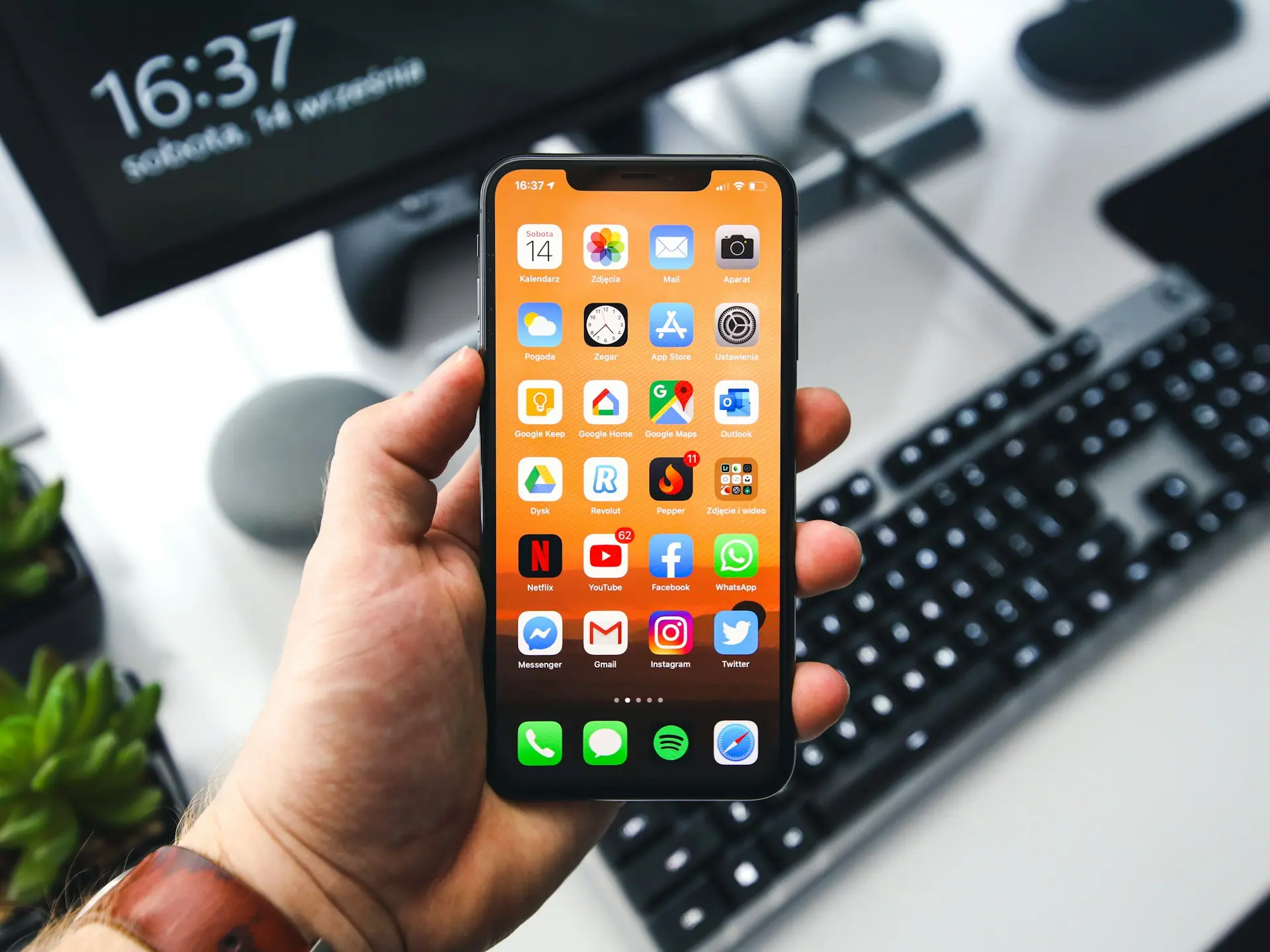
หากพบว่า ปุ่ม Home มือถือกดไม่ติด กดแล้วไม่กลับหน้าหลัก ต้องกดแรง หรือปุ่มทำงานบ้างไม่ทำงานบ้าง ปัญหาอาจเกิดจากระบบค้าง แอปแสดงทับหน้าจอ ปุ่มภายนอกสึก สายแพรหลวม เซ็นเซอร์สแกนนิ้วเสีย หรือหน้าจอสัมผัสบริเวณปุ่มมีปัญหา
มือถือรุ่นเก่าอาจใช้ปุ่ม Home แบบกดจริง ขณะที่บางรุ่นใช้ปุ่มสัมผัสใต้หน้าจอหรือปุ่มนำทางที่แสดงอยู่บนจอ วิธีตรวจสอบและซ่อมจึงแตกต่างกัน
หากปุ่ม Home เริ่มเสีย ควรเปิด ปุ่ม Home บนหน้าจอ, Gesture Navigation หรือเมนูการช่วยการเข้าถึงไว้ทันที เพื่อให้ยังสามารถกลับหน้าแรก เปิดแอปล่าสุด และใช้งานเครื่องต่อได้ระหว่างรอซ่อม
● กดปุ่ม Home แล้วไม่กลับหน้าแรก
● ต้องกดแรงหรือกดหลายครั้ง
● ปุ่มจมและไม่เด้งกลับ
● ปุ่มหลวมกว่าปกติ
● ปุ่มทำงานเฉพาะบางมุม
● กด Home แล้วเครื่องสั่นแต่ไม่ตอบสนอง
● ปุ่ม Home ใช้ไม่ได้เฉพาะบางแอป
● ปุ่มนำทางด้านล่างหาย
● แตะปุ่ม Home บนหน้าจอไม่ได้
● สแกนนิ้วที่ปุ่ม Home ใช้ไม่ได้พร้อมกัน
● อาการเริ่มหลังเปลี่ยนหน้าจอ
● อาการเกิดหลังเครื่องตกหรือโดนน้ำ
เป็นปุ่มที่ต้องออกแรงกดและมีจังหวะเด้งกลับ มักพบในมือถือและ iPhone รุ่นเก่า
ปัญหาที่พบได้ ได้แก่
เป็นพื้นที่สัมผัสใต้หน้าจอ ไม่มีการกดลงจริง อาจมีไฟสัญลักษณ์หรือแรงสั่นตอบสนอง
หากใช้ไม่ได้ อาจเกี่ยวข้องกับ
เป็นส่วนหนึ่งของ Navigation Bar ร่วมกับปุ่มย้อนกลับและแอปล่าสุด
หากปุ่มหายหรือกดไม่ได้ มักเกี่ยวข้องกับ
หากปุ่มยังมีแรงกดปกติ แต่กดแล้วไม่กลับหน้า Home อาจเกิดจาก Launcher หรือ System UI หยุดตอบสนอง
มักเกิดเมื่อ
เกม วิดีโอ และแอปอ่านหนังสือบางตัวซ่อน Navigation Bar เพื่อใช้พื้นที่เต็มหน้าจอ
อาจต้อง
ก่อนจึงจะเห็นปุ่ม Home
หากตั้งระบบนำทางเป็นท่าทาง ปุ่ม Home แบบบนหน้าจอจะหายไปตามปกติ
ผู้ใช้ต้องปัดขึ้นจากขอบล่างเพื่อกลับหน้า Home แทนการแตะปุ่ม
ปุ่มแบบกดจริงอาจเสื่อมจากการใช้งาน ทำให้
ฝุ่น เหงื่อ และคราบมันอาจเข้าไปติดร่องปุ่ม ทำให้กดได้ไม่เต็มระยะ
ไม่ควรใช้น้ำ น้ำมัน หรือของแหลมแคะช่องปุ่ม
ปุ่ม Home อาจเชื่อมต่อกับเมนบอร์ดผ่านสายแพร และบางรุ่นรวมกับ
หากสายแพรหลวมหรือขาด ปุ่มอาจหยุดทำงานทั้งหมด
มือถือที่รวมปุ่ม Home กับสแกนนิ้วอาจพบว่า
หากเสียพร้อมกัน มีแนวโน้มว่าโมดูลหรือสายแพรร่วมมีปัญหา
หากใช้ปุ่ม Home บนหน้าจอแล้วแตะไม่ติด อาจเป็นเพราะ Touch Screen บริเวณล่างไม่ตอบสนอง
ควรทดสอบว่า
ฟิล์มที่แตก ยกตัว หรือหนาเกินไปอาจลดความไวบริเวณปุ่มสัมผัสด้านล่าง
หากอาการเริ่มหลังติดฟิล์มใหม่ ควรถอดเพื่อทดสอบ
เคสที่ไม่ตรงรุ่นอาจ
แอปประเภทต่อไปนี้อาจบังพื้นที่ปุ่มนำทาง
ระบบอาจล็อกผู้ใช้ให้อยู่ในแอปเดียว ทำให้กด Home แล้วออกไม่ได้
บน Android อาจเรียกว่า Screen Pinning หรือ App Pinning ส่วน iPhone อาจใช้ Guided Access
Kids Mode และแอปควบคุมเด็กอาจจำกัดการกลับหน้า Home หรือออกจากแอปโดยไม่ใส่รหัส
กรณีนี้ไม่ใช่ปุ่มเสีย แต่เป็นข้อจำกัดของโหมด
แอป Button Mapper หรือ Accessibility อาจเปลี่ยนคำสั่งของปุ่ม Home เช่น
แรงกระแทกอาจทำให้
ความชื้นอาจทำให้ปุ่ม Home และเซ็นเซอร์ลายนิ้วมือ
หากอาการเริ่มหลังโดนน้ำ ไม่ควรเสียบชาร์จหรือกดปุ่มซ้ำจำนวนมาก
หากปุ่ม Home ใช้ไม่ได้หลังเปลี่ยนจอ อาจเกิดจาก
มือถือบางรุ่นผูกเซ็นเซอร์ลายนิ้วมือเดิมไว้กับเมนบอร์ด แม้เปลี่ยนปุ่มใหม่แล้วอาจกดกลับหน้า Home ได้ แต่ระบบสแกนนิ้วอาจใช้งานไม่ได้เหมือนเดิม
จึงควรสอบถามร้านเรื่องความเข้ากันได้ก่อนเปลี่ยนอะไหล่
แบตเตอรี่บวมสามารถดันหน้าจอและกรอบ ทำให้ปุ่ม Home หรือพื้นที่สัมผัสด้านล่างผิดตำแหน่ง
หากหน้าจอเผยอหรือฝาหลังป่อง ควรหยุดใช้งานทันที
หากเปลี่ยนปุ่ม สายแพร และหน้าจอแล้วไม่หาย อาจเกี่ยวข้องกับ
ถอดเคสออกทั้งหมด แล้วลองกดปุ่ม Home หรือแตะ Navigation Bar ใหม่
หากกลับมาทำงาน แสดงว่าเคสอาจกดปุ่ม บังพื้นที่ หรือทำให้ฟิล์มยก
สำหรับปุ่มแบบกด ให้สังเกตว่า
หากไม่มีแรงเด้ง มีแนวโน้มว่าเป็นปัญหาฮาร์ดแวร์
ใช้ผ้าแห้งหรือแปรงขนนุ่มปัดฝุ่นรอบปุ่ม
ไม่ควรใช้
หากปุ่มยังมีแรงกดปกติแต่ระบบไม่ตอบสนอง ให้รีสตาร์ทเครื่อง
การรีสตาร์ทช่วยเริ่ม Launcher, System UI และบริการปุ่มนำทางใหม่
ไปที่เมนูใกล้เคียงกับ
การตั้งค่า > ระบบ > การนำทางระบบ
เลือก
ระบบจะแสดงปุ่ม Back, Home และ Recent Apps ที่ด้านล่าง
หากพื้นที่ปุ่มนำทางเสียเฉพาะบางจุด สามารถเปลี่ยนเป็น Gesture Navigation ได้
โดยทั่วไป
ควรทดลองฝึกใช้งานก่อนปิดปุ่มนำทางแบบเดิม
ค้นหาเมนู
เปิดปุ่มลอยและเพิ่มคำสั่ง
เมนูนี้ใช้แทนปุ่มจริงได้ชั่วคราว
ไปที่
การตั้งค่า > การช่วยการเข้าถึง > สัมผัส > AssistiveTouch
เปิด AssistiveTouch แล้วตั้งเมนูให้มี
สามารถตั้งให้แตะครั้งเดียวทำหน้าที่ Home ได้เพื่อใช้งานสะดวกขึ้น
ควรตั้งปุ่มลัดเพื่อเรียกเมนูช่วยเหลือได้ง่าย เช่น
หากปุ่ม Home หาย ให้ตรวจสอบว่าระบบเปลี่ยนไปใช้ Gesture Navigation หรือไม่
การหายของปุ่มในกรณีนี้เป็นเรื่องปกติ ไม่ใช่ความเสียหาย
ในแอปเต็มหน้าจอ ให้ลอง
ปุ่มนำทางอาจถูกซ่อนไว้ชั่วคราว
หากแอปถูกปักหมุด ระบบอาจไม่อนุญาตให้กด Home ออกทันที
ใช้คำสั่งยกเลิกตามที่หน้าจอแจ้ง เช่น กดหรือปัดปุ่มนำทางพร้อมกัน แล้วใส่รหัสปลดล็อกหากระบบร้องขอ
หากเครื่องถูกล็อกไว้ในแอปเดียว ให้ใช้ปุ่มลัดที่ตั้งไว้และยืนยันด้วยรหัส Face ID หรือ Touch ID
หากไม่ทราบรหัส ไม่ควรพยายามรีเซ็ตเครื่องโดยไม่ตรวจสอบข้อมูลสำรอง
ออกจากโหมดเด็กด้วยรหัสผู้ปกครอง แล้วกลับไปหน้า Home หลัก
หากกด Home ไม่ออกเฉพาะใน Kids Mode ถือว่าเป็นข้อจำกัดของระบบ ไม่ใช่ปุ่มเสีย
ตรวจสอบและปิดชั่วคราว
จากนั้นทดสอบปุ่ม Home ใหม่
ปิดบริการของแอปภายนอกที่อาจเปลี่ยนหน้าที่ปุ่ม เช่น
หากปุ่มกลับมาทำงาน ควรถอนหรือปรับการตั้งค่าแอปต้นเหตุ
Safe Mode จะปิดแอปที่ติดตั้งภายหลังชั่วคราว
หากปุ่ม Home ใช้ได้ใน Safe Mode มีแนวโน้มว่าแอปภายนอกเป็นสาเหตุ
ควรถอนแอปล่าสุด โดยเฉพาะ Launcher, Button Mapper และแอปหน้าจอล็อก
ไปที่
การตั้งค่า > แอป > แอปเริ่มต้น > แอปหน้าจอหลัก
เลือก Launcher ของระบบ
จากนั้นรีสตาร์ทและทดสอบปุ่ม Home อีกครั้ง
บน Android ไปที่
การตั้งค่า > แอป > Launcher > พื้นที่เก็บข้อมูล > ล้าง Cache
ไม่ควรล้างข้อมูลก่อนจับภาพตำแหน่งไอคอนและวิดเจ็ต เพราะหน้า Home อาจถูกรีเซ็ต
เปิดแอปวาดรูปแล้วลากเส้นผ่านขอบล่างของหน้าจอหลายครั้ง
หากเส้นขาดเฉพาะบริเวณปุ่ม Home มีแนวโน้มว่า Digitizer หรือ Touch Screen ส่วนนั้นเสีย
เปิด Auto Rotate แล้วหมุนแอปที่รองรับ
หากปุ่มหรือพื้นที่สัมผัสใช้งานได้เมื่อย้ายไปอีกด้าน แสดงว่าหน้าจอเสียเฉพาะจุดเดิม
หากปุ่ม Home แบบสัมผัสหรือพื้นที่ด้านล่างตอบสนองไม่ดี ให้ถอดฟิล์มเพื่อทดสอบ โดยเฉพาะเมื่อ
บางรุ่นมีเมนู Touch Sensitivity หรือเพิ่มความไวหน้าจอสำหรับใช้งานร่วมกับฟิล์ม
สามารถเปิดเพื่อทดสอบ แต่หากหน้าจอเสียจริง อาจช่วยได้เพียงเล็กน้อย
ตรวจสอบอัปเดต Android, iOS, Launcher และ System UI
แพตช์ใหม่อาจแก้
หาก Launcher และระบบตอบสนองช้า ให้ลบหรือย้าย
พื้นที่ใกล้เต็มอาจทำให้กด Home แล้วต้องรอนานจนดูเหมือนปุ่มเสีย
หากปุ่มจริงเริ่มกดยากหรือสแกนนิ้วเสียร่วมด้วย ควรสำรอง
หากเครื่องดับหรือหน้าจอเสียเพิ่ม อาจเข้าถึงข้อมูลได้ยากขึ้น
Android บางรุ่นมีเมนู Reset App Preferences ซึ่งอาจคืนค่า
ควรอ่านรายละเอียดก่อนยืนยัน
หากปุ่ม Home บนหน้าจอหรือ Gesture ผิดปกติหลายแอป สามารถรีเซ็ตการตั้งค่าระบบโดยไม่ลบรูปภาพได้ในหลายรุ่น
ค่าที่อาจถูกคืน ได้แก่
ควรทำเมื่อ
หากปุ่มจม สายแพรเสีย หรือ Touch ด้านล่างตาย การ Factory Reset จะไม่ช่วย
หากปุ่ม Home เสียหลังเปลี่ยนหน้าจอหรือแบตเตอรี่ ควรนำกลับไปตรวจสอบ
ควรใช้สิทธิ์ประกันงานซ่อมก่อนให้ร้านอื่นแกะเครื่อง
หากเป็นปัญหาฮาร์ดแวร์ ช่างอาจต้องเปลี่ยน
มือถือบางรุ่นอาจสูญเสียฟังก์ชันสแกนนิ้วหากไม่ได้ใช้อะไหล่เดิมหรือกระบวนการที่รองรับ
หากเปลี่ยนชิ้นส่วนแล้วไม่หาย อาจต้องตรวจ
ควรทำโดยช่างที่มีเครื่องมือและประสบการณ์
✅ ปุ่มจมหรือไม่มีแรงเด้ง
✅ ต้องกดแรงหรือกดบางมุม
✅ ปุ่มบนหน้าจอใช้ได้ แต่ปุ่มจริงใช้ไม่ได้
✅ สแกนนิ้วเสียพร้อมกัน
✅ อาการเกิดหลังตกหรือโดนน้ำ
✅ Safe Mode ยังใช้ปุ่มจริงไม่ได้
✅ ปุ่มมีแรงคลิกปกติ
✅ รีสตาร์ทแล้วดีขึ้น
✅ ใช้ไม่ได้เฉพาะบางแอป
✅ Safe Mode ทำงานปกติ
✅ เปลี่ยน Launcher แล้วหาย
✅ กด Home แล้วกลับช้า ไม่ได้เสียตลอด
✅ ปุ่ม Home บนจอกดไม่ได้
✅ ปุ่ม Back และ Recent บริเวณเดียวกันกดไม่ได้
✅ แป้นพิมพ์แถวล่างแตะไม่ติด
✅ ลากเส้นผ่านขอบล่างแล้วเส้นขาด
✅ หมุนหน้าจอแล้วปุ่มตำแหน่งใหม่ใช้ได้
✅ เกิดเฉพาะ Kids Mode
✅ แอปถูก Screen Pinning
✅ Guided Access เปิดอยู่
✅ Navigation Bar ถูกซ่อนในเกม
✅ เปลี่ยนเป็น Gesture Navigation แล้วปุ่มหาย
สามารถใช้
ควรเปิดวิธีสำรองไว้มากกว่าหนึ่งแบบ
ให้ตรวจสอบเมนูการนำทางระบบ เพราะอาจเปลี่ยนเป็น Gesture Navigation
หากต้องการปุ่มกลับมา ให้เลือกการนำทางแบบ 3 ปุ่ม
เกมอาจเปิด Immersive Mode, Screen Pinning หรือ Game Lock
ลองปัดจากขอบจอเพื่อเรียก Navigation Bar และตรวจสอบเมนู Game Booster
อาจต้องตรวจโมดูลปุ่ม Home และสายแพรที่ใช้ร่วมกัน ไม่ควรสรุปว่าต้องเปลี่ยนหน้าจอทันที
บางรุ่นต้องรักษาปุ่มหรือเซ็นเซอร์เดิมไว้เพื่อให้สแกนนิ้วใช้งานต่อได้
ขึ้นอยู่กับรุ่น มือถือบางรุ่นสามารถเปลี่ยนได้ตามปกติ แต่บางรุ่นจับคู่เซ็นเซอร์เดิมกับเมนบอร์ด
ควรถามร้านให้ชัดเจนก่อนซ่อมว่า
อาจเป็นปัญหา Navigation Bar, Launcher หรือพื้นที่สัมผัสตรงตำแหน่งปุ่ม
ควรหมุนหน้าจอหรือย้ายตำแหน่งปุ่มเพื่อทดสอบ Touch Screen
ข้อมูลไม่หายจากการที่ปุ่มเสียโดยตรง แต่หากเครื่องล็อก หน้าจอดับ หรือจำเป็นต้องรีเซ็ต อาจเข้าถึงข้อมูลได้ยาก
ควรสำรองข้อมูลก่อนส่งซ่อมเสมอ
ราคาขึ้นอยู่กับ
ควรให้ร้านตรวจสอบและแจ้งผลกระทบต่อสแกนนิ้วก่อนตัดสินใจ
ควรปิดเครื่องหากทำได้ งดชาร์จ และนำไปตรวจสอบเมื่อพบว่า
✅ หน้าจอหรือฝาหลังป่อง
✅ ปุ่ม Home ร้อนผิดปกติ
✅ มีกลิ่นไหม้หรือกลิ่นแปลก
✅ เครื่องกดเองหรือเปิดแอปเอง
✅ หน้าจอแตะเองรุนแรง
✅ อาการเกิดหลังโดนน้ำ
✅ ตัวเครื่องบิดหรือปุ่มแตก
✅ หน้าจอเผยอจากกรอบ
หากสงสัยว่าแบตเตอรี่บวม ไม่ควรกดปุ่มหรือบีบหน้าจอกลับเข้าที่
❌ กดปุ่มแรงหรือกดรัวเป็นเวลานาน
❌ ใช้เข็มหรือของแหลมแคะรอบปุ่ม
❌ หยอดน้ำมันหรือแอลกอฮอล์ลงช่องปุ่ม
❌ ใช้กาวติดปุ่มกลับเอง
❌ Factory Reset ก่อนทดสอบปุ่มบนหน้าจอและ Safe Mode
❌ เปลี่ยนปุ่มโดยไม่ถามผลกระทบต่อสแกนนิ้ว
❌ แกะสายแพรหรือหน้าจอเอง
❌ ฝืนใช้เครื่องที่แบตเตอรี่บวมหรือโดนน้ำ
✅ ใช้ปุ่ม Home บนหน้าจอหรือ Gesture สลับกับปุ่มจริง
✅ กดปุ่มด้วยแรงพอดี
✅ ใช้เคสที่ไม่กดหรือบังปุ่ม
✅ เช็ดรอบปุ่มด้วยผ้าแห้ง
✅ หลีกเลี่ยงน้ำ เหงื่อ และความชื้น
✅ ไม่วางของหนักทับมือถือ
✅ ไม่ติดฟิล์มที่บังปุ่มสัมผัส
✅ สำรองข้อมูลเป็นประจำ
✅ ทดสอบปุ่มและสแกนนิ้วหลังซ่อม
✅ เปิด AssistiveTouch หรือ Assistant Menu ไว้เป็นทางสำรอง
ถอดเคส รีสตาร์ท ตรวจสอบ Navigation Mode และเปิดปุ่ม Home บนหน้าจอหรือ AssistiveTouch เพื่อใช้งานแทนชั่วคราว
ไม่เสมอไป อาจเปลี่ยนเป็น Gesture Navigation หรือแอปกำลังซ่อน Navigation Bar ในโหมดเต็มหน้าจอ
ใช้ได้เมื่อเครื่องยังเปิดและหน้าจอสัมผัสปกติ แต่ควรซ่อมหากต้องใช้สแกนนิ้วหรือปุ่มเริ่มเสียหนักขึ้น
อาจเกิดจาก System UI, Launcher, แอปแสดงทับหน้าจอ หรือ Touch Screen บริเวณล่างเสีย
ไม่จำเป็นทุกกรณี หากเสียที่ปุ่มหรือสายแพรสามารถเปลี่ยนแยกได้ในบางรุ่น แต่ถ้าปุ่มเป็นส่วนหนึ่งของหน้าจอสัมผัสอาจต้องตรวจชุดหน้าจอด้วย
อาจเกิดจากสายแพรไม่ได้ต่อ Touch ด้านล่างเสีย ปุ่มประกอบผิด หรือหน้าจออะไหล่ไม่รองรับ ควรนำกลับร้านเดิม
ช่วยได้เฉพาะกรณีระบบหรือซอฟต์แวร์ผิดปกติ แต่ไม่ช่วยเมื่อปุ่มจม สวิตช์เสีย สายแพรขาด หรือหน้าจอสัมผัสเสีย
โดยทั่วไปข้อมูลไม่ควรหาย แต่ควรสำรองก่อนซ่อม เพราะอาจมีความเสียหายอื่นร่วมและบางกรณีต้องทดสอบระบบเพิ่มเติม
อาการ ปุ่ม Home มือถือกดไม่ติด อาจเกิดจาก Launcher หรือ System UI ค้าง การตั้งค่าเปลี่ยนเป็น Gesture Navigation ปุ่มจริงสึก สายแพรเสีย หรือ Touch Screen บริเวณด้านล่างไม่ตอบสนอง
ควรเริ่มจากถอดเคส รีสตาร์ท ตรวจสอบโหมดการนำทาง และเปิดปุ่ม Home บนหน้าจอ เช่น Navigation Bar, Assistant Menu หรือ AssistiveTouch หากปุ่มจริงจม ต้องกดแรง หรือสแกนนิ้วเสียพร้อมกัน มีแนวโน้มว่าเป็นปัญหาฮาร์ดแวร์
หากอาการเริ่มหลังเปลี่ยนหน้าจอ เครื่องตก หรือโดนน้ำ comsiam แนะนำให้นำกลับร้านเดิมหรือศูนย์บริการเพื่อตรวจสายแพร โมดูลสแกนนิ้ว และระบบสัมผัสก่อนหมดประกันงานซ่อม
comsiam รวบรวมคู่มือแก้ปัญหาปุ่ม Home, Navigation Bar, Gesture และระบบสัมผัสมือถือไว้อย่างเป็นขั้นตอน เพื่อช่วยให้ผู้ใช้งานกลับหน้า Home ได้ แม้ปุ่มจริงจะเริ่มเสียหรือหยุดทำงาน







