Contact
Line : comsiam
Contact
Line : comsiam

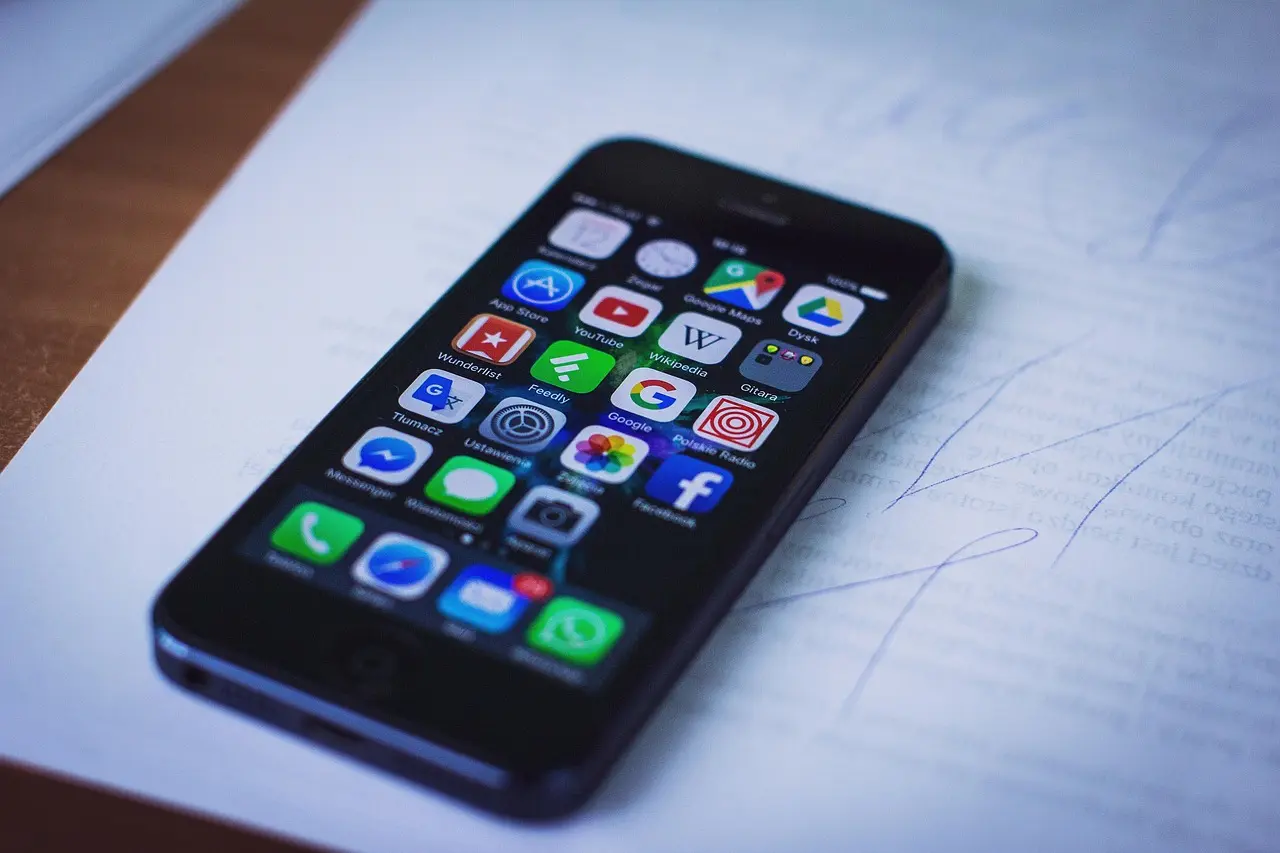
มือถือค้างที่หน้าล็อก ใส่รหัสถูกแล้วแต่เข้าเครื่องไม่ได้ อาจเกิดจากระบบหน้าจอหลักค้าง แอป Launcher มีปัญหา พื้นที่เก็บข้อมูลเต็ม แอปล็อกหน้าจอรบกวน ระบบค้างหลังอัปเดต หรือหน้าจอสัมผัสทำงานผิดปกติ
ให้เริ่มจากรอประมาณ 1–2 นาที แล้วบังคับรีสตาร์ทหนึ่งครั้ง หลังเปิดใหม่ให้ใช้ PIN รหัสผ่าน หรือรูปแบบที่ถูกต้องแทนลายนิ้วมือ หากยังค้างให้ทดลอง Safe Mode บน Android เพื่อลบแอปที่มีปัญหา โดยไม่ควร Factory Reset จนกว่าจะสำรองข้อมูลหรือทดลองวิธีที่ไม่ลบข้อมูลครบแล้ว
ปัญหานี้อาจเกิดได้หลายลักษณะ ได้แก่
ควรแยกให้ออกว่าเครื่องยอมรับรหัสแล้วแต่ระบบค้าง หรือหน้าจอสัมผัสไม่ได้รับคำสั่งตั้งแต่แรก
หลังเปิดเครื่องหรืออัปเดตระบบ โทรศัพท์อาจกำลังโหลดแอป บริการ และข้อมูลเบื้องหลัง การปลดล็อกครั้งแรกจึงอาจช้ากว่าปกติ
ให้หยุดแตะหน้าจอและสังเกตว่า
หากหน้าจอกลับมาตอบสนอง ให้สำรองข้อมูลและตรวจพื้นที่เก็บข้อมูลทันที
หากหน้าจอสัมผัสไม่ตอบสนอง ให้ถอดสายชาร์จและอุปกรณ์ที่ต่อกับโทรศัพท์ออกชั่วคราว เพราะอุปกรณ์ชาร์จที่ไม่ได้มาตรฐานอาจทำให้ทัชสกรีนผิดปกติ
ควรถอด
จากนั้นเช็ดหน้าจอและมือให้แห้ง แล้วทดลองปลดล็อกอีกครั้ง
หากระบบและหน้าจอไม่ตอบสนอง ให้บังคับรีสตาร์ทหนึ่งครั้ง โดยทั่วไปไม่ลบข้อมูล
หากวิธีแรกไม่ได้ผล ให้กด Power พร้อมปุ่มลดเสียงค้างประมาณ 10–20 วินาที โทรศัพท์บางรุ่นอาจใช้ Power พร้อมปุ่มเพิ่มเสียงแทน
หากเข้าสู่ Recovery Mode ให้เลือก Reboot System Now และห้ามเลือก Wipe Data หรือ Factory Reset หากยังต้องการข้อมูล
กดปุ่มด้านข้างพร้อมปุ่มลดเสียงค้างไว้จนโลโก้ Apple ปรากฏ
กดปุ่มโฮมพร้อมปุ่มด้านข้างหรือปุ่มด้านบนค้างไว้จนโลโก้ Apple ปรากฏ
การบังคับรีสตาร์ทไม่ใช่การล้างข้อมูล แต่สิ่งที่ยังไม่ได้บันทึกก่อนเครื่องค้างอาจสูญหาย
หลังเปิดเครื่องใหม่ โทรศัพท์มักกำหนดให้ใส่ PIN รหัสผ่าน หรือรูปแบบปลดล็อกก่อน จึงยังไม่อนุญาตให้ใช้ลายนิ้วมือหรือการสแกนใบหน้า
ควรใช้ข้อมูลปลดล็อกที่ตั้งไว้จริง และตรวจว่า
ไม่ควรลองรหัสแบบสุ่มหลายครั้ง เพราะโทรศัพท์อาจเพิ่มเวลารอหรือถูกล็อกชั่วคราว
บทความนี้ไม่แนะนำวิธีข้ามระบบล็อก หากลืมรหัสควรใช้ขั้นตอนกู้คืนบัญชีและอุปกรณ์อย่างเป็นทางการของเจ้าของเครื่อง
หากกดตัวเลขแล้วไม่ขึ้น อาจเป็นปัญหาหน้าจอสัมผัส ไม่ใช่รหัสหรือระบบล็อก
ให้ตรวจดังนี้
ไม่ควรกดหน้าจอแรงหรือแตะแบบสุ่ม หากทัชสกรีนเสียควรนำไปตรวจหน้าจอและแจ้งว่าต้องการรักษาข้อมูล
หากปลดล็อกแล้วเด้งกลับหน้าล็อกหรือหน้าจอหลักไม่ขึ้น แอปภายนอกอาจทำให้ระบบค้าง Safe Mode จะปิดแอปที่ดาวน์โหลดไว้ชั่วคราว
วิธีเข้าแตกต่างกันตามยี่ห้อ Android หลายรุ่นสามารถกดปุ่มลดเสียงค้างระหว่างเปิดเครื่อง หรือกดคำสั่งปิดเครื่องค้างไว้แล้วเลือก Safe Mode
หากเข้า Safe Mode และปลดล็อกได้ ให้ทำดังนี้
หาก Safe Mode แล้วยังค้าง ปัญหาอาจเกี่ยวข้องกับระบบ พื้นที่เก็บข้อมูล หรือฮาร์ดแวร์
แอปที่เปลี่ยนหน้าจอล็อกหรือหน้าจอหลักอาจไม่เข้ากับระบบหลังอัปเดต
แอปที่ควรตรวจ ได้แก่
หากเข้า Safe Mode ได้ ให้ถอนแอปที่เพิ่งเพิ่มก่อนเกิดอาการ แล้วรีสตาร์ทเพื่อทดสอบ
ไม่ควรติดตั้งแอปใหม่เพื่อพยายามแก้หน้าจอล็อก เพราะอาจเพิ่มความขัดแย้งและใช้พื้นที่มากขึ้น
แอปที่ได้รับสิทธิ์แสดงทับหน้าจออาจทำให้หน้าจอล็อกหรือแป้นพิมพ์ไม่ตอบสนอง
เมื่อเข้าเครื่องผ่าน Safe Mode หรือระบบกลับมาใช้งานได้ ให้ตรวจแอปที่มีสิทธิ์
ปิดสิทธิ์ของแอปที่ไม่รู้จักหรือไม่จำเป็น แล้วถอนแอปที่น่าสงสัย
ไม่ควรปิดสิทธิ์ของบริการระบบที่ไม่ทราบหน้าที่ เพราะอาจทำให้ฟังก์ชันอื่นผิดปกติ
พื้นที่เก็บข้อมูลที่เต็มอาจทำให้ Launcher และ System UI ไม่สามารถสร้างไฟล์ชั่วคราว จึงปลดล็อกแล้วค้างหรือเด้งกลับหน้าล็อก
หากเข้า Safe Mode ได้ ให้ลบหรือย้าย
ไม่ควรลบไฟล์ระบบหรือโฟลเดอร์ที่ไม่ทราบหน้าที่ และไม่ควรติดตั้งแอปทำความสะอาดเพิ่ม
หากปลดล็อกแล้วเห็นเพียงวอลเปเปอร์ ไม่มีไอคอน หรือหน้าจอหลักค้าง อาจเกิดจาก Launcher
เมื่อสามารถเข้าเมนูการตั้งค่าได้ ให้ไปที่
การตั้งค่า > แอป > แอปหน้าจอหลักหรือ Launcher > พื้นที่จัดเก็บ
เลือก ล้างแคช ก่อน ไม่ควรเลือก ล้างข้อมูล ทันที เพราะอาจทำให้รูปแบบไอคอน วิดเจ็ต และการจัดหน้าจอหลักถูกรีเซ็ต
หากล้างแคชแล้วยังไม่หาย ให้สำรองข้อมูลก่อนพิจารณาขั้นตอนเพิ่มเติม
หากบังคับรีสตาร์ทแล้วเข้าเครื่องได้ ควรสำรองข้อมูลและตรวจอัปเดตระบบกับแอป เพราะข้อผิดพลาดของ System UI, Launcher หรือหน้าจอล็อกอาจได้รับการแก้ไขในเวอร์ชันใหม่
ก่อนอัปเดตควร
หากปัญหาเริ่มหลังอัปเดตครั้งล่าสุด ให้ตรวจแอปที่ไม่เข้ากับระบบก่อน Factory Reset
หากระบบเข้า Recovery Mode หลังบังคับรีสตาร์ท ให้เริ่มจาก Reboot System Now ซึ่งโดยทั่วไปไม่ลบข้อมูล
Android บางรุ่นอาจมีตัวเลือก Repair Apps หรือ Wipe Cache Partition แต่เมนูแตกต่างกันและอยู่ใกล้กับคำสั่งล้างข้อมูล หากไม่มั่นใจไม่ควรเลือกเอง
ห้ามเลือกคำสั่งต่อไปนี้หากยังต้องการข้อมูล
หาก Reboot System แล้วยังกลับมาค้าง ควรประเมินเครื่องมือซ่อมระบบที่ไม่ลบข้อมูลหรือให้ช่างตรวจสอบ
หาก iPhone บังคับรีสตาร์ทแล้วค้างซ้ำ สามารถเชื่อมต่อกับ Mac หรือ PC ที่มีโปรแกรมจัดการอุปกรณ์ของ Apple แล้วใช้ Recovery Mode
เมื่อมีตัวเลือก
ระหว่าง Update ไม่ควรถอดสายหรือปิดคอมพิวเตอร์ หาก Update ไม่สำเร็จ ควรประเมินความสำคัญของข้อมูลก่อนเลือก Restore
เมื่อสามารถผ่านหน้าล็อกและเข้าหน้าหลักได้ ควรสำรองข้อมูลก่อนทดสอบแอปหรือรีเซ็ตการตั้งค่า
ข้อมูลที่ควรสำรอง ได้แก่
หากเครื่องยังค้างเป็นช่วง ๆ ควรลดการใช้งานหนักและนำไปตรวจสอบก่อนอาการรุนแรงขึ้น
หากใส่รหัสแล้วหน้าจอดำ แต่ยังมีเสียงหรือแรงสั่น อาจเกิดจาก
ให้รอ 1–2 นาทีแล้วบังคับรีสตาร์ท หากโทรเข้าติดแต่ไม่มีภาพ ควรตรวจหน้าจอและวงจรแสดงผล
อาจเกิดจากระบบยืนยันตัวตนหรือหน้าจอหลักเริ่มไม่สำเร็จ รวมถึงแอปล็อกหน้าจอและ Launcher ภายนอก
ควรลองตามลำดับนี้
ไม่ควรป้อนรหัสแบบสุ่มหรือพยายามข้ามระบบล็อก
หากลืม PIN รหัสผ่าน หรือรูปแบบปลดล็อก ควรใช้ช่องทางกู้คืนอย่างเป็นทางการของบัญชีและผู้ผลิตอุปกรณ์ พร้อมหลักฐานว่าเป็นเจ้าของเครื่อง
โทรศัพท์รุ่นใหม่ออกแบบมาเพื่อป้องกันการข้ามหน้าจอล็อก วิธีรีเซ็ตอย่างเป็นทางการบางแบบอาจลบข้อมูล จึงควรตรวจข้อมูลสำรองก่อนดำเนินการ
ไม่ควรใช้โปรแกรมหรือบริการที่อ้างว่าสามารถข้ามรหัสโดยไม่ทราบที่มา เพราะอาจกระทบข้อมูลและความปลอดภัยของบัญชี
โดยทั่วไปไม่ลบข้อมูลส่วนตัว เพราะเป็นเพียงการเริ่มระบบใหม่ แต่ข้อมูลที่ยังไม่ได้บันทึกในแอปอาจสูญหาย
คำสั่งที่ลบข้อมูล ได้แก่
หากต้องการรักษาข้อมูล ควรหลีกเลี่ยงคำสั่งเหล่านี้จนกว่าจะสำรองหรือประเมินทางเลือกอื่นแล้ว
ยังไม่ควร Factory Reset เป็นขั้นตอนแรก ควรลองตามลำดับนี้ก่อน
Factory Reset ควรเป็นทางเลือกท้าย ๆ เพราะจะลบข้อมูลและไม่สามารถแก้หน้าจอสัมผัสหรือฮาร์ดแวร์เสียได้
ควรนำเครื่องไปตรวจเมื่อพบว่า
ควรแจ้งว่าใส่รหัสถูกแต่ระบบค้าง ไม่ใช่ลืมรหัส และย้ำว่าไม่อนุญาตให้ล้างข้อมูลโดยไม่แจ้งก่อน
ระบบหน้าจอหลัก แอป Launcher หรือ System UI อาจค้าง รวมถึงพื้นที่เก็บข้อมูลอาจเต็ม ควรบังคับรีสตาร์ทและทดลอง Safe Mode
เป็นการป้องกันตามปกติของระบบ โทรศัพท์มักกำหนดให้ใส่ PIN หรือรหัสหลักหนึ่งครั้งหลังเปิดเครื่องใหม่
โดยทั่วไปข้อมูลไม่หาย แต่ต้องไม่เลือก Wipe Data, Factory Reset, Restore หรือ Erase
ยังไม่ควรรีเซ็ต ให้ลอง Safe Mode ถอนแอปล็อกหน้าจอ ตรวจ Launcher และพื้นที่เก็บข้อมูลก่อน
อาจไม่เกี่ยวกับรหัส แต่อาจเกิดจากทัชสกรีน ฟิล์ม เคส ความชื้น หรืออุปกรณ์ชาร์จ ควรแยกปัญหาหน้าจอก่อน
มือถือค้างที่หน้าล็อก ใส่รหัสถูกแต่เข้าเครื่องไม่ได้ ควรเริ่มจากรอ บังคับรีสตาร์ท แล้วใช้ PIN หรือรหัสหลักที่ถูกต้อง หากยังค้างให้ทดลอง Safe Mode เพื่อตรวจ Launcher แอปล็อกหน้าจอ สิทธิ์แสดงทับ และพื้นที่เก็บข้อมูล
ไม่ควรพยายามข้ามรหัสหรือเลือก Wipe Data หากต้องการรักษาข้อมูล แนวทางของ comsiam เน้นแก้ระบบและแอปก่อนล้างเครื่อง สามารถติดตามคู่มือปัญหามือถือจาก comsiam เพื่อแก้อาการหน้าล็อกและหน้าจอหลักค้างอย่างปลอดภัย







