Contact
Line : comsiam
Contact
Line : comsiam

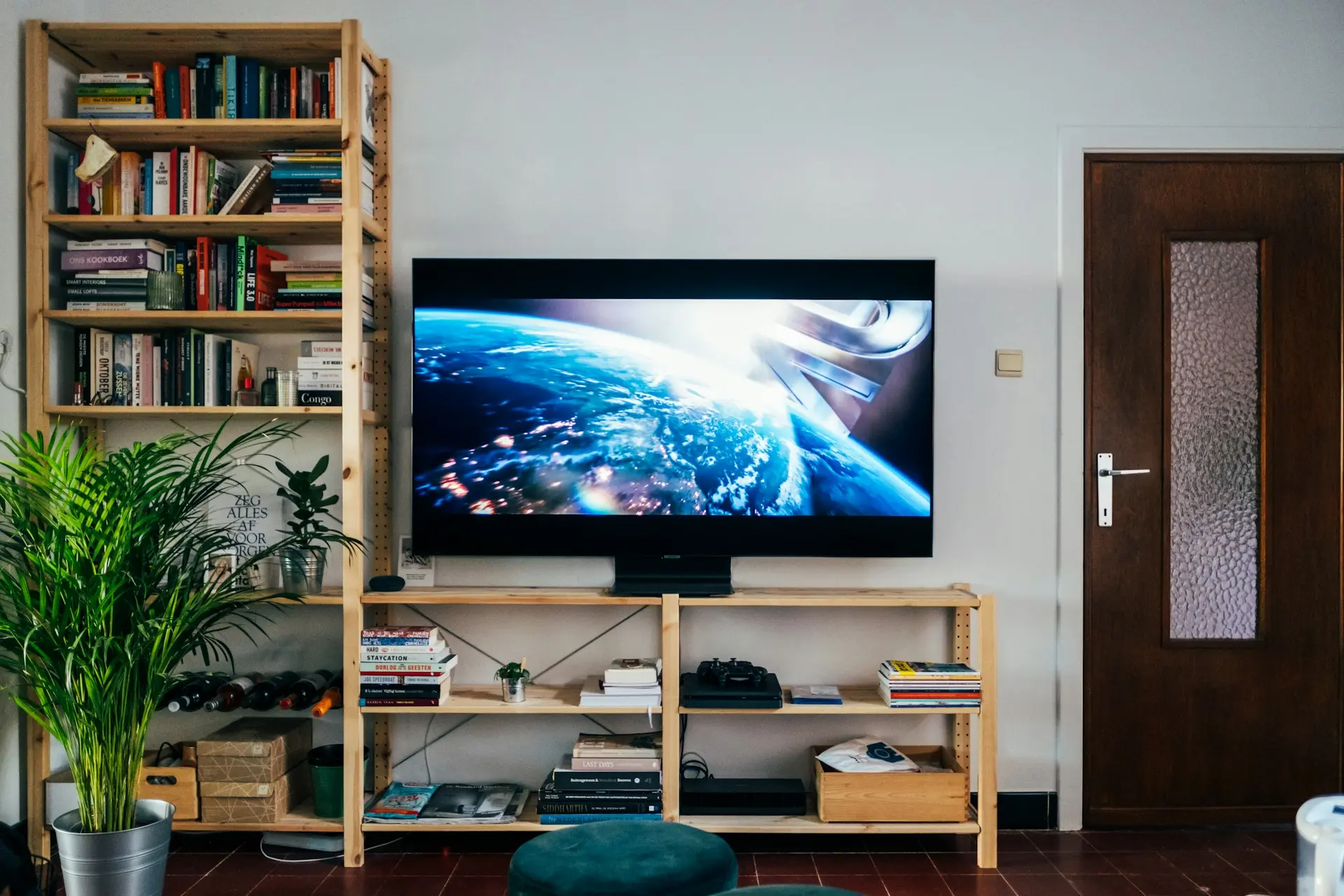
Smart TV ติดมัลแวร์หรือถูกควบคุมโดยไม่ได้รับอนุญาตได้ แม้จะพบไม่บ่อยเท่าคอมพิวเตอร์หรือโทรศัพท์ ความเสี่ยงจะสูงขึ้นเมื่อใช้กล่อง Android TV ไม่ทราบยี่ห้อ ติดตั้งไฟล์ APK จากเว็บไซต์ภายนอก ใช้แอปดูหนังละเมิดลิขสิทธิ์ ปิดระบบ Play Protect หรือไม่ได้อัปเดตซอฟต์แวร์เป็นเวลานาน
อย่างไรก็ตาม อาการทีวีค้าง เปิดช้า มีโฆษณา แอปเด้ง หรือรีสตาร์ตเอง ไม่ได้ยืนยันว่าติดไวรัส เพราะอาจเกิดจากพื้นที่เก็บข้อมูลเต็ม แอปมีปัญหา อินเทอร์เน็ตไม่เสถียร หรือระบบปฏิบัติการขัดข้อง ควรตรวจแอปที่ติดตั้ง อัปเดตระบบ เปลี่ยนรหัสผ่าน และรีเซ็ตทีวีเมื่อวิธีอื่นไม่สำเร็จ
บทความจาก comsiam จะช่วยแยกอาการของมัลแวร์ออกจากปัญหาทั่วไป พร้อมวิธีตรวจสอบ Google TV, Android TV, Samsung Tizen, LG webOS และกล่องสตรีมมิงอย่างปลอดภัย
หากสงสัยว่า Smart TV ติดมัลแวร์ ให้ดำเนินการดังนี้
อย่าโทรตามหมายเลขในป๊อปอัป อย่าสแกน QR Code ที่อ้างว่าต้องจ่ายเงินกำจัดไวรัส และอย่าติดตั้งแอปสแกนที่ไม่ทราบผู้พัฒนา
ได้ เพราะ Smart TV เป็นอุปกรณ์คอมพิวเตอร์ชนิดหนึ่งที่มี
ความเสี่ยงขึ้นอยู่กับระบบปฏิบัติการ วิธีติดตั้งแอป ระยะเวลาที่ผู้ผลิตออกอัปเดต และพฤติกรรมการใช้งาน
ทีวีที่ติดตั้งแอปจากร้านทางการอย่างเดียวและได้รับอัปเดตสม่ำเสมอมีความเสี่ยงต่ำกว่ากล่อง Android ที่อนุญาตให้ติดตั้งไฟล์จากแหล่งใดก็ได้
คำว่า “ไวรัส” มักถูกใช้เรียกรวมซอฟต์แวร์อันตรายทั้งหมด แต่ภัยบน Smart TV อาจอยู่ในรูปแบบต่าง ๆ เช่น
การเห็นโฆษณาในแอปฟรีไม่ได้หมายความว่าเป็นมัลแวร์เสมอ ต้องพิจารณาว่าโฆษณาปรากฏนอกแอป ขอสิทธิ์ผิดปกติ หรือบังคับติดตั้งสิ่งอื่นหรือไม่
| ระบบหรืออุปกรณ์ | ระดับความเสี่ยงโดยทั่วไป | จุดที่ต้องระวัง |
|---|---|---|
| Google TV/Android TV ที่ได้รับการรับรอง | ปานกลาง | การติดตั้ง APK และแอปจากภายนอก |
| Samsung Tizen | ต่ำกว่าเมื่อใช้ร้านทางการ | แอปปลอม บัญชี และเว็บเบราว์เซอร์ |
| LG webOS | ต่ำกว่าเมื่อใช้ร้านทางการ | แอป บัญชี และการไม่อัปเดต |
| Apple TV | ต่ำเมื่อไม่ดัดแปลงระบบ | บัญชี Apple และแอปที่ติดตั้ง |
| Fire TV | ปานกลาง | การเปิดติดตั้งแอปจากภายนอก |
| กล่อง Android ไม่ทราบยี่ห้อ | สูงกว่า | ไม่ได้รับการรับรอง แอปติดมากับเครื่อง และไม่มีอัปเดต |
| กล่องดูหนังฟรีผิดปกติ | สูง | ซอฟต์แวร์หรือบริการที่ตรวจสอบไม่ได้ |
คำว่า “ความเสี่ยงต่ำกว่า” ไม่ได้หมายถึงปลอดภัยทั้งหมด บัญชีและเราเตอร์ยังต้องได้รับการป้องกัน
อาการเหล่านี้ควรได้รับการตรวจสอบ แต่ต้องพิจารณาร่วมกับระบบปฏิบัติการและแหล่งที่มาของแอป
อาการต่อไปนี้มักเกิดจากปัญหาทั่วไปมากกว่า
ควรรีสตาร์ต ตรวจพื้นที่ และอัปเดตระบบก่อนสรุปว่าติดมัลแวร์
ข้อความบนเว็บไซต์ที่แจ้งว่า
มักเป็นโฆษณาหลอกหรือ Tech Support Scam เว็บไซต์ทั่วไปไม่สามารถสแกน Smart TV ทั้งเครื่องแล้วทราบจำนวนไวรัสได้ทันที
ให้ปิดหน้าเว็บ ล้างข้อมูลเบราว์เซอร์ และอย่ากดปุ่มในข้อความ หากปิดไม่ได้ให้รีสตาร์ตทีวีแล้วหลีกเลี่ยงเว็บไซต์ดังกล่าว
กล่อง Android TV ที่ได้รับการรับรองและอัปเดตจากผู้ผลิตมีระบบรักษาความปลอดภัยใกล้เคียงกับอุปกรณ์ Android TV อื่น แต่กล่องไม่ทราบยี่ห้ออาจมีความเสี่ยงสูงกว่า โดยเฉพาะเมื่อ
หากอาการเกิดเฉพาะเมื่อเปิดกล่อง แต่เมนูของ Smart TV ทำงานปกติ ต้นเหตุอาจอยู่ที่กล่อง ไม่ใช่ตัวทีวี
บนอุปกรณ์ที่มี Google Play Store สามารถตรวจสถานะการรับรองได้จากเมนู Settings ภายใน Play Store แล้วมองหา Play Protect Certification หรือ Device Certification
หากขึ้นว่าอุปกรณ์ไม่ได้รับการรับรอง อาจ
การปิด Play Protect ไม่สามารถแก้สถานะ “ไม่ได้รับการรับรอง” และทำให้การป้องกันลดลง
สำหรับ Google TV หรือ Android TV ที่รองรับ ให้เปิด Google Play Store แล้วตรวจเมนู Play Protect
Play Protect สามารถ
ควรเปิด Scan Apps with Play Protect ไว้ และปฏิบัติตามคำเตือนที่แสดงผ่านระบบอย่างเป็นทางการ ไม่ควรปิดเพื่อให้ติดตั้ง APK ที่ถูกบล็อก
เมนูอาจแตกต่างกันตามรุ่น และทีวีบางรุ่นควบคุม Play Protect โดยอัตโนมัติโดยไม่มีเมนูครบเหมือนโทรศัพท์
เข้า Settings แล้วเปิด Apps หรือ Manage Installed Apps จากนั้นตรวจ
ลบแอปที่ไม่รู้จักหรือเพิ่งติดตั้งก่อนเกิดอาการ หากปุ่มถอนการติดตั้งไม่ทำงาน ให้ปิดสิทธิ์พิเศษของแอปก่อนตามคำแนะนำของผู้ผลิต
อย่าลบ System App ที่ไม่รู้จักโดยสุ่ม เพราะอาจทำให้ทีวีทำงานผิดปกติ
Google TV และ Android TV บางรุ่นมีเมนูอนุญาตให้แอปบางตัวติดตั้ง APK จากภายนอก ควรปิดสิทธิ์นี้เมื่อไม่จำเป็น โดยตรวจในเมนู Security, Privacy หรือ Special App Access
แอปที่ไม่ควรมีสิทธิ์ติดตั้งแอปอื่นโดยไม่มีเหตุผล ได้แก่
การเปิด Unknown Sources ไม่ได้ทำให้อุปกรณ์ติดไวรัสทันที แต่เพิ่มโอกาสติดตั้งซอฟต์แวร์ที่ไม่ผ่านการตรวจสอบ
Smart TV แต่ละระบบไม่เหมือน Windows จึงไม่ควรดาวน์โหลดไฟล์ “Antivirus for TV” จากเว็บไซต์ทั่วไป
แอปสแกนปลอมอาจ
หากทีวีมีเมนู Security Scan หรือ Smart Security จากผู้ผลิต ให้ใช้ฟังก์ชันที่มีมากับระบบตามคู่มือของรุ่นนั้นเท่านั้น ทีวีแต่ละรุ่นอาจไม่มีเมนูดังกล่าวและไม่จำเป็นต้องติดตั้งเพิ่ม
การอัปเดตช่วยแก้ช่องโหว่ ปัญหาความเสถียร และความเข้ากันได้
ให้ตรวจ
อย่าดาวน์โหลดไฟล์เฟิร์มแวร์จากเว็บฝากไฟล์หรือกลุ่มที่ไม่ใช่ผู้ผลิต เพราะไฟล์ผิดรุ่นอาจทำให้ระบบเสียหายหรือเพิ่มความเสี่ยง
หากปัญหาเกิดเฉพาะแอปเดียว ให้เริ่มจาก
Clear Cache โดยทั่วไปไม่ลบบัญชี แต่ Clear Data อาจล้างการเข้าสู่ระบบและการตั้งค่าของแอป จึงควรตรวจชื่อเมนูก่อนเลือก
หากทีวีค้าง ให้ใช้วิธี Cold Boot หรือ Power Cycle ตามคู่มือ ไม่ควรถอดปลั๊กขณะระบบกำลังอัปเดต
ควรตัดการเชื่อมต่อ Wi‑Fi หรือสาย LAN ชั่วคราวเมื่อ
หลังตัดเครือข่าย ให้ตรวจแอป บันทึกข้อมูลที่จำเป็น และเปลี่ยนรหัสผ่านบัญชีผ่านโทรศัพท์หรือคอมพิวเตอร์ที่ไว้ใจได้
หากเคยเข้าสู่ระบบ Netflix, YouTube, Google, Apple หรือบริการอื่นบนอุปกรณ์ที่สงสัย ควร
ไม่ควรเปลี่ยนรหัสผ่านผ่านทีวีที่กำลังสงสัยว่ามีแอปอันตราย
เปิด Connected Devices ในเราเตอร์แล้วตรวจ
หากพบอุปกรณ์ไม่เกี่ยวข้อง ให้บล็อก เปลี่ยนรหัส Wi‑Fi และรหัสผู้ดูแลเราเตอร์ จากนั้นเชื่อมเฉพาะอุปกรณ์ที่ไว้ใจได้กลับเข้าระบบ
ชื่อ Unknown อาจเป็นอุปกรณ์ IoT หรือโทรศัพท์ที่ใช้ Private Wi‑Fi Address จึงต้องตรวจ MAC Address และอุปกรณ์จริงก่อนบล็อก
ไฟล์อันตรายที่ทำงานบน Windows อาจไม่สามารถทำงานบนระบบ Smart TV ได้โดยตรง แต่ไม่ควรถือว่าแฟลชไดรฟ์ทุกอันปลอดภัย
แนวทางป้องกันคือ
หากทีวีมีอาการหลังเสียบ USB ให้ถอดออก รีสตาร์ต และตรวจแอปหรือไฟล์ที่เพิ่งเปิด
Factory Reset เหมาะเมื่อ
ก่อนรีเซ็ต ให้บันทึก
หลังรีเซ็ต ให้ติดตั้งเฉพาะแอปที่จำเป็นจากร้านทางการและอัปเดตระบบก่อนเข้าสู่บัญชีสำคัญ
หากปัญหากลับมาหลัง Factory Reset อาจเกิดจาก
ให้ทดลองถอดกล่องและอุปกรณ์ HDMI ทั้งหมด ใช้เฉพาะระบบของทีวี และตรวจว่าอาการยังเกิดหรือไม่ หากยังผิดปกติควรติดต่อผู้ผลิต
ไม่ง่ายเท่าคอมพิวเตอร์ โดยเฉพาะทีวีที่ใช้ระบบปิดและติดตั้งแอปจากร้านทางการเท่านั้น แต่ความเสี่ยงเพิ่มขึ้นมากเมื่อใช้ APK, กล่องไม่ทราบยี่ห้อ หรือแอปดูหนังที่ตรวจสอบไม่ได้
ไม่เสมอไป หน้า Home และแอปฟรีอาจมีโฆษณาตามปกติ แต่ถ้าโฆษณาปรากฏทับทุกแอป เปิดเอง หรือบังคับติดตั้งสิ่งอื่น ควรตรวจแอปและสิทธิ์พิเศษ
โดยทั่วไปควรใช้ระบบป้องกันและร้านแอปที่มากับทีวี อัปเดตซอฟต์แวร์ และใช้ Security Scan ของผู้ผลิตหากรุ่นนั้นมี ไม่ควรลงแอป Antivirus จากเว็บไซต์ทั่วไป
ควรเปิด เพราะช่วยตรวจแอปที่อาจเป็นอันตรายทั้งจาก Google Play และแหล่งอื่น รวมถึงอาจปิดหรือนำแอปอันตรายออก
อย่ากดปุ่ม โทรศัพท์ หรือสแกน QR Code ให้ปิดหน้าเว็บ ล้างข้อมูลเบราว์เซอร์ และรีสตาร์ตทีวี ข้อความดังกล่าวมักเป็นโฆษณาหลอก
ช่วยลบแอปและข้อมูลผู้ใช้ได้ในหลายกรณี แต่หากปัญหาอยู่ในเฟิร์มแวร์ของกล่องที่ไม่น่าเชื่อถือ บัญชี Cloud หรือเราเตอร์ อาการอาจกลับมา ต้องตรวจทุกส่วนร่วมกัน
ปัญหาหลักมักอยู่ที่กล่อง แต่กล่องที่เชื่อมต่อเครือข่ายเดียวกันอาจเพิ่มความเสี่ยงต่อเครือข่ายบ้าน ควรถอดกล่อง ตรวจเราเตอร์ และพิจารณาหยุดใช้หากไม่มีผู้ผลิตหรืออัปเดตที่ตรวจสอบได้
ไม่ควร ให้ตรวจพื้นที่เก็บข้อมูล Cache แอปที่ทำงานเบื้องหลัง อัปเดตระบบ และรีสตาร์ตก่อน เพราะเป็นสาเหตุที่พบได้บ่อยกว่า
Smart TV ติดมัลแวร์ได้ แต่ผู้ใช้ไม่ควรสรุปจากอาการค้าง ช้า หรือมีโฆษณาเพียงอย่างเดียว ความเสี่ยงสูงที่สุดมักมาจาก APK แอปดูหนังปลอม กล่อง Android ไม่ทราบยี่ห้อ และอุปกรณ์ที่ไม่ได้รับอัปเดต
แนวทางจาก comsiam คือใช้ร้านแอปทางการ เปิด Play Protect อัปเดตระบบ ตรวจบัญชีกับเราเตอร์ และไม่เชื่อข้อความเตือนไวรัสบนเว็บไซต์ หากพบแอปน่าสงสัยให้ตัดอินเทอร์เน็ต ลบแอป เปลี่ยนรหัสผ่านจากอุปกรณ์ที่ไว้ใจได้ และใช้ Factory Reset เป็นขั้นตอนท้าย







