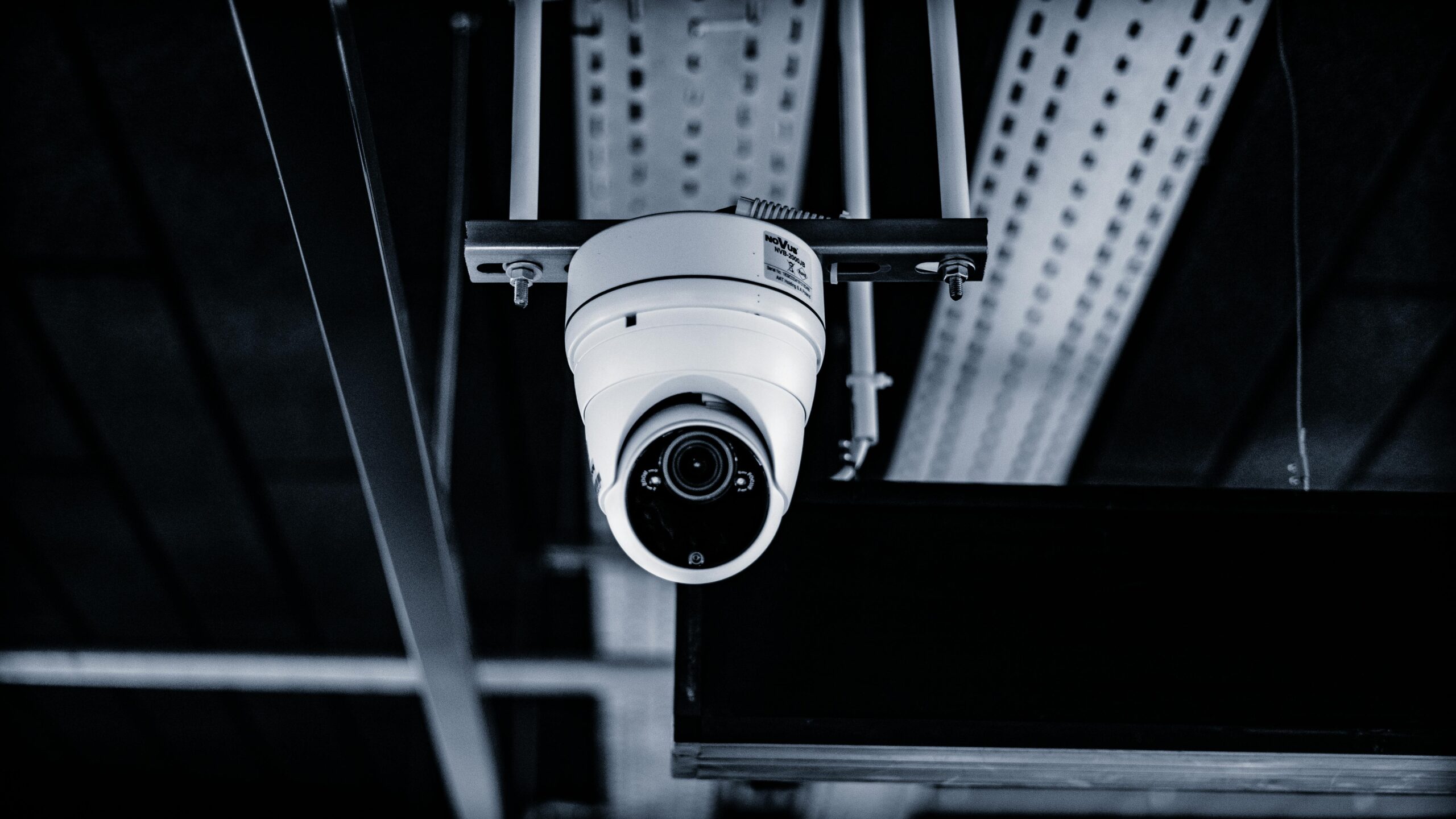
กล้องวงจรปิดรีเซ็ตแล้วเชื่อมต่อไม่ได้ แก้อย่างไร

กล้องวงจรปิดรีเซ็ตแล้วเชื่อมต่อไม่ได้ มักเกิดจากกล้องยังรีเซ็ตไม่สำเร็จ ไม่ได้เข้าสู่โหมดจับคู่ โทรศัพท์ต่ออยู่กับ Wi‑Fi 5GHz รหัสผ่านผิด แอปไม่มีสิทธิ์เข้าถึงเครือข่าย หรือ Router ใช้การตั้งค่าที่กล้องไม่รองรับ

อีกกรณีที่พบบ่อยคือรีเซ็ตตัวกล้องแล้ว แต่กล้องยังผูกอยู่กับบัญชีเจ้าของเดิม เพราะการ Factory Reset โดยทั่วไปไม่ได้หมายความว่าจะยกเลิกความเป็นเจ้าของบนระบบ Cloud โดยอัตโนมัติ

บทความนี้จาก comsiam จะพาตรวจสอบตั้งแต่ไฟเลี้ยง ปุ่ม Reset, Wi‑Fi 2.4GHz, QR Code, สิทธิ์ของแอป ไปจนถึงปัญหาการผูกบัญชี โดยไม่แนะนำให้กดรีเซ็ตซ้ำโดยไม่ทราบสาเหตุ

สรุปวิธีแก้แบบรวดเร็ว

หากรีเซ็ตกล้องแล้วเชื่อมต่อไม่ได้ ให้ทำตามลำดับนี้

  1. ตรวจอะแดปเตอร์ สายไฟ และไฟสถานะ
  2. ยืนยันว่ากดปุ่ม Reset ถูกปุ่ม
  3. รอให้กล้องเริ่มระบบจนเสร็จ
  4. ตรวจสัญญาณเสียงหรือไฟโหมดจับคู่
  5. เชื่อมโทรศัพท์กับ Wi‑Fi 2.4GHz
  6. ปิดข้อมูลมือถือชั่วคราวระหว่างจับคู่ หากแอปสลับเครือข่าย
  7. เปิด Bluetooth, Location และ Local Network ตามที่แอปต้องใช้
  8. ตรวจชื่อและรหัส Wi‑Fi
  9. ใช้ WPA2 หรือ WPA2/WPA3 แบบผสม
  10. เปิด DHCP และปิด Client Isolation ระหว่างติดตั้ง
  11. ย้ายกล้องเข้าใกล้ Router
  12. ปรับความสว่างและระยะของ QR Code
  13. ใช้สาย LAN หากกล้องรองรับ
  14. ตรวจว่ากล้องยังผูกกับบัญชีเดิมหรือไม่
  15. ทดลองกับเครือข่ายอื่นเพื่อแยกสาเหตุ
  16. ติดต่อผู้ผลิตหากกล้องไม่เข้าโหมดตั้งค่าหรือไม่มีไฟ

① ตรวจสอบว่ารีเซ็ตสำเร็จจริงหรือไม่

การกดปุ่ม Reset สั้นเกินไปอาจเป็นเพียงการรีสตาร์ต หรือไม่มีผลใดๆ ขณะที่การกดผิดจังหวะอาจไม่ทำให้กล้องกลับสู่ค่าเริ่มต้น

สัญญาณที่มักบอกว่ากล้องรีเซ็ตสำเร็จ ได้แก่

  • มีเสียงแจ้งว่ากำลังรีเซ็ต
  • มีเสียงแจ้งว่าพร้อมเชื่อมต่อ
  • ไฟสถานะเปลี่ยนสี
  • ไฟกะพริบตามรูปแบบโหมดติดตั้ง
  • หัวกล้องหมุนตรวจสอบตัวเอง
  • กล้องสร้าง Wi‑Fi ชั่วคราว
  • แอปค้นพบอุปกรณ์ใหม่

กล้องแต่ละรุ่นใช้ระยะเวลากด Reset ไม่เท่ากัน บางรุ่นประมาณไม่กี่วินาที บางรุ่นนานกว่านั้น จึงควรตรวจคู่มือของรุ่น ไม่ควรเดาจากกล้องยี่ห้ออื่น

② ตรวจว่ากดปุ่ม Reset ถูกตำแหน่ง

ปุ่ม Reset อาจซ่อนอยู่ในตำแหน่งต่อไปนี้

  • ด้านหลังตัวกล้อง
  • ใต้ฐาน
  • ใต้ช่องใส่ Memory Card
  • หลังฝาปิดกันน้ำ
  • ใต้เลนส์ของกล้องหมุนได้
  • อยู่ในรูขนาดเล็กที่ต้องใช้เข็มกด
  • อยู่บนสายของกล้องภายนอกอาคาร
  • อยู่บน Hub แทนตัวกล้องในบางระบบ

อย่าสับสนระหว่างปุ่ม Reset กับปุ่มเปิดเครื่อง ปุ่มจับคู่ หรือช่องไมโครโฟน การใช้เข็มแทงช่องไมโครโฟนอาจทำให้อุปกรณ์เสียหายได้

ก่อนกดควรตรวจสัญลักษณ์หรือข้อความ RESET บนตัวอุปกรณ์ให้ชัดเจน

③ ให้กล้องมีไฟเลี้ยงระหว่างรีเซ็ต

กล้องต้องได้รับไฟที่เพียงพอและเสถียรตลอดขั้นตอนรีเซ็ต หากไฟไม่พออาจเปิดติดแต่ไม่สามารถเข้าสู่โหมดจับคู่ได้

ให้ตรวจสอบว่า

  • ใช้อะแดปเตอร์ตามสเปกของกล้อง
  • สาย USB หรือสายไฟไม่หลวม
  • ปลั๊กไฟทำงานปกติ
  • ไม่มีรอยชำรุดที่สาย
  • กล้องแบตเตอรี่มีไฟเพียงพอ
  • กล้อง PoE ได้รับไฟจากพอร์ตที่รองรับ
  • หัวต่อกันน้ำไม่มีความชื้น
  • ไฟไม่ดับระหว่างเริ่มระบบ

หลังรีเซ็ตควรรอให้กล้องเริ่มระบบจนเสร็จ ซึ่งอาจใช้เวลาประมาณ 1–2 นาทีหรือนานกว่านั้นตามรุ่น ไม่ควรกด Reset ซ้ำขณะกล้องกำลังบูต

④ สังเกตไฟสถานะและเสียงแจ้งเตือน

ไฟสถานะช่วยแยกว่าปัญหาอยู่ที่ขั้นตอนไหน

อาการของกล้องความเป็นไปได้
ไม่มีไฟและไม่มีเสียงไฟเลี้ยง อะแดปเตอร์ สาย หรือฮาร์ดแวร์มีปัญหา
ไฟติดค้างแต่ไม่กะพริบยังไม่เข้าโหมดจับคู่หรือเริ่มระบบไม่เสร็จ
ไฟกะพริบตามคู่มือพร้อมรับการตั้งค่า
ไฟเปลี่ยนเป็นสถานะผิดพลาดรหัส Wi‑Fi ผิดหรือเชื่อม Router ไม่สำเร็จ
ได้ยินเสียงเชื่อม Router สำเร็จ แต่แอปไม่พบอาจเป็นปัญหา DHCP, Cloud, DNS หรือบัญชี
กล้องรีสตาร์ตวนไฟเลี้ยงไม่พอ เฟิร์มแวร์ หรือฮาร์ดแวร์ผิดปกติ

ความหมายของสีไฟต่างกันตามยี่ห้อ จึงต้องเทียบกับคู่มือของรุ่นนั้น ไม่ควรใช้สีเพียงอย่างเดียวสรุปความเสียหาย

⑤ เชื่อมโทรศัพท์กับ Wi‑Fi 2.4GHz

กล้อง Smart Home จำนวนมากรองรับเฉพาะ 2.4GHz โทรศัพท์จึงควรเชื่อมกับ Wi‑Fi 2.4GHz ระหว่างการตั้งค่า

หาก Router รวมชื่อ 2.4GHz และ 5GHz ไว้ด้วยกัน ให้ลอง

  1. ปิด Smart Connect ชั่วคราว
  2. แยกชื่อเครือข่าย
  3. ตั้งชื่อให้แยกชัดเจน เช่น Home_2.4G และ Home_5G
  4. เชื่อมโทรศัพท์กับ Home_2.4G
  5. เริ่มเพิ่มกล้องใหม่
  6. เปิด Smart Connect กลับหลังติดตั้ง หากกล้องยังทำงานได้

หาก Router เปิดเฉพาะ 5GHz หรือ 6GHz กล้องที่รองรับเฉพาะ 2.4GHz จะไม่สามารถเชื่อมต่อได้

⑥ ปิดข้อมูลมือถือชั่วคราวระหว่างจับคู่

ระหว่างตั้งค่า แอปบางยี่ห้อจะให้โทรศัพท์เชื่อมกับ Wi‑Fi ชั่วคราวที่กล้องสร้างขึ้น ซึ่งเครือข่ายนั้นอาจไม่มีอินเทอร์เน็ต โทรศัพท์จึงสลับกลับไปใช้ข้อมูลมือถือหรือ Wi‑Fi บ้านโดยอัตโนมัติ

ให้ทดลอง

  • ปิดข้อมูลมือถือชั่วคราว
  • ปิดฟังก์ชันสลับไปใช้ข้อมูลมือถืออัตโนมัติ
  • ยืนยันว่าจะเชื่อมต่อ Wi‑Fi ของกล้องแม้ไม่มีอินเทอร์เน็ต
  • กลับเข้าสู่แอปหลังเชื่อมเครือข่ายชั่วคราว
  • เปิดข้อมูลมือถือกลับหลังตั้งค่าเสร็จ

หากแอปต้องใช้อินเทอร์เน็ตระหว่างบางขั้นตอน ให้ทำตามคำแนะนำบนหน้าจอของแอปเป็นหลัก

⑦ เปิดสิทธิ์ที่แอปต้องใช้

แอปอาจค้นหากล้องไม่พบหากไม่มีสิทธิ์ที่จำเป็น

Android อาจต้องอนุญาต

  • ตำแหน่ง
  • อุปกรณ์ใกล้เคียง
  • Bluetooth
  • กล้องสำหรับสแกน QR Code
  • เครือข่าย Wi‑Fi
  • การแจ้งเตือน
  • ทำงานเบื้องหลัง

iPhone หรือ iPad อาจต้องอนุญาต

  • Local Network
  • Bluetooth
  • Camera
  • Location
  • Notifications

เปิดเฉพาะสิทธิ์ที่เกี่ยวข้องจากหน้าการตั้งค่าแอป แล้วปิดและเปิดแอปใหม่ก่อนเริ่มจับคู่อีกครั้ง

⑧ ตรวจชื่อและรหัสผ่าน Wi‑Fi

รหัส Wi‑Fi ผิดเพียงตัวเดียวก็ทำให้กล้องเชื่อมต่อไม่ได้ ควรทดลองรหัสเดียวกันกับโทรศัพท์เครื่องอื่นก่อน

ตรวจสอบว่า

  • ตัวพิมพ์เล็กและใหญ่ถูกต้อง
  • ไม่มีช่องว่างที่ต้นหรือท้าย
  • ไม่สลับเลข 0 กับตัว O
  • ไม่สลับเลข 1 กับตัว I หรือตัว l
  • เลือกชื่อ Wi‑Fi ถูกวง
  • ไม่ได้ใส่รหัสผ่านหน้าจัดการ Router
  • รหัสไม่ยาวเกินข้อจำกัดของกล้อง
  • ไม่มีอักขระพิเศษที่รุ่นเก่าไม่รองรับ

หากสงสัยเรื่องอักขระ ให้ทดลองตั้งชื่อและรหัสด้วยตัวอักษรอังกฤษและตัวเลขก่อน แต่รหัสสำหรับใช้งานจริงต้องยาวและเดายาก

⑨ อย่าใช้ Wi‑Fi แบบซ่อนชื่อระหว่างติดตั้ง

กล้องบางรุ่นเพิ่มเครือข่ายที่ซ่อน SSID ได้ แต่บางรุ่นไม่รองรับหรือกำหนดค่าได้ยาก

ระหว่างติดตั้งควร

  • เปิด Broadcast SSID
  • ไม่ซ่อนชื่อ Wi‑Fi
  • หลีกเลี่ยงชื่อเครือข่ายที่ซ้ำกันหลายจุด
  • ไม่ใช้ Captive Portal
  • ไม่ใช้ Wi‑Fi ที่ต้องเปิดหน้าเว็บเพื่อเข้าสู่ระบบ
  • ไม่ใช้เครือข่ายสำนักงานที่ต้องยืนยันตัวตนแบบพิเศษ

หลังเชื่อมต่อสำเร็จ ไม่จำเป็นต้องซ่อน SSID เพื่อเพิ่มความปลอดภัย ควรให้ความสำคัญกับ WPA2/WPA3 และรหัสผ่านที่แข็งแรงมากกว่า

⑩ ตรวจระบบความปลอดภัยของ Router

กล้องรุ่นเก่าอาจไม่รองรับ WPA3-only ให้ทดลองใช้

  • WPA2-Personal
  • WPA2-PSK
  • WPA2/WPA3 Transitional
  • AES

ไม่ควรใช้ WEP, TKIP แบบเก่า หรือเปิด Wi‑Fi โดยไม่มีรหัสผ่าน

หากกล้องเชื่อมได้หลังเปลี่ยนจาก WPA3-only เป็น WPA2/WPA3 แบบผสม แสดงว่าปัญหาเกิดจากความเข้ากันได้ ไม่ใช่ตัวกล้องเสีย

⑪ เปิด DHCP และตรวจการแจก IP Address

แม้กล้องเชื่อม Wi‑Fi สำเร็จ แต่ถ้าไม่ได้รับ IP Address แอปก็อาจยังเพิ่มอุปกรณ์ไม่สำเร็จ

เข้า Router แล้วตรวจว่า

  • DHCP Server เปิดอยู่
  • ช่วง IP ยังมีหมายเลขว่าง
  • ไม่จำกัดจำนวนอุปกรณ์น้อยเกินไป
  • ไม่มี IP ซ้ำ
  • กล้องไม่ได้ถูกบล็อก
  • MAC Filtering ไม่ได้ปฏิเสธอุปกรณ์ใหม่
  • Gateway และ DNS ทำงานปกติ
  • Access Control อนุญาตกล้อง

หลังแก้ไขให้รีสตาร์ต Router รอจนอินเทอร์เน็ตกลับมา แล้วรีสตาร์ตกล้องก่อนจับคู่ใหม่

⑫ ปิด Guest Isolation ระหว่างติดตั้ง

โทรศัพท์และกล้องต้องสื่อสารกันในเครือข่ายภายในระหว่างการเพิ่มอุปกรณ์ หากใช้ Guest Network ที่แยกลูกข่ายออกจากกัน แอปอาจค้นหากล้องไม่พบ

ตรวจตัวเลือกต่อไปนี้

  • AP Isolation
  • Client Isolation
  • Wireless Isolation
  • Guest Isolation
  • Block LAN Access
  • Access Intranet

ให้เชื่อมโทรศัพท์กับ Wi‑Fi หลักหรือปิดการแยกอุปกรณ์ชั่วคราว หลังติดตั้งเสร็จจึงค่อยออกแบบเครือข่าย IoT ให้เหมาะกับระบบภายในบ้าน

ไม่ควรปิด Firewall ของ Router ทั้งหมดเพื่อแก้ปัญหา

⑬ ย้ายกล้องเข้าใกล้ Router ระหว่างติดตั้ง

กล้องอาจมองเห็น Wi‑Fi แต่ส่งข้อมูลกลับไม่สำเร็จ หากสัญญาณอ่อนหรือมีสิ่งกีดขวางมาก

ระหว่างตั้งค่าควร

  • วางกล้องห่าง Router เพียงไม่กี่เมตร
  • หลีกเลี่ยงผนังคอนกรีตและโลหะ
  • อยู่ห่างไมโครเวฟและอุปกรณ์ Bluetooth จำนวนมาก
  • ตรวจเสาอากาศภายนอกให้แน่น
  • รีสตาร์ต Router
  • ลดจำนวนอุปกรณ์ที่ใช้งานหนักชั่วคราว
  • ใช้ช่องสัญญาณ 2.4GHz ที่ไม่หนาแน่น

หากตั้งค่าได้เมื่ออยู่ใกล้ Router แต่ Offline เมื่อย้ายกลับ แสดงว่าตำแหน่งติดตั้งมีสัญญาณไม่เพียงพอ

⑭ กล้องสแกน QR Code ไม่ได้

กล้องบางรุ่นรับชื่อและรหัส Wi‑Fiผ่าน QR Code บนหน้าจอโทรศัพท์ หากกล้องไม่ส่งเสียงยืนยันหรืออ่านไม่สำเร็จ ให้ลอง

  1. เพิ่มความสว่างหน้าจอ
  2. เช็ดเลนส์กล้อง
  3. ปิด Dark Mode หาก QR Code แสดงผิดปกติ
  4. ถือโทรศัพท์ให้ตรงกับเลนส์
  5. เริ่มที่ระยะประมาณ 15–20 เซนติเมตร
  6. ขยับเข้าและออกช้าๆ
  7. หลีกเลี่ยงแสงสะท้อนบนหน้าจอ
  8. ขยายหรือย่อ QR Code หากแอปรองรับ
  9. ตรวจว่ากล้องอยู่ในโหมดรอสแกน
  10. สร้าง QR Code ใหม่โดยกรอกรหัสผ่านอีกครั้ง

อย่านำ QR Code สำหรับเพิ่มกล้องหรือรหัสอุปกรณ์ไปเผยแพร่ เพราะอาจมีข้อมูลสำหรับตั้งค่าหรือระบุตัวอุปกรณ์

⑮ แอปเชื่อม Wi‑Fi ชั่วคราวของกล้องไม่ได้

กล้องบางรุ่นจะสร้างชื่อ Wi‑Fi เช่น Camera_xxxx หรือชื่อที่มี Serial Number หากโทรศัพท์ขึ้นข้อความว่าเชื่อมต่อไม่ได้ ให้ตรวจสอบ

  • กล้องอยู่ในโหมดจับคู่จริง
  • Wi‑Fi ชั่วคราวของกล้องปรากฏในรายการ
  • โทรศัพท์ไม่ได้บันทึกค่าผิดจากการลองก่อนหน้า
  • ปิดข้อมูลมือถือชั่วคราว
  • ยอมรับการเชื่อมต่อแม้ไม่มีอินเทอร์เน็ต
  • ปิด VPN
  • ปิดและเปิด Wi‑Fi โทรศัพท์ใหม่
  • ลืมเครือข่ายชั่วคราวแล้วเชื่อมอีกครั้ง
  • รีสตาร์ตโทรศัพท์
  • รีเซ็ตกล้องใหม่ตามคู่มือเพียงหนึ่งครั้ง

หาก Wi‑Fi ของกล้องไม่ปรากฏเลยทั้งที่ไฟแสดงโหมดจับคู่ถูกต้อง ให้ทดลองกับโทรศัพท์อีกเครื่อง

⑯ ใช้สาย LAN หากกล้องรองรับ

กล้องที่มีพอร์ต Ethernet อาจตั้งค่าได้ง่ายขึ้นผ่านสาย LAN

  1. ต่อสาย LAN ระหว่างกล้องกับ Router
  2. รอให้กล้องได้รับ IP Address
  3. เปิดแอปด้วยบัญชีเจ้าของ
  4. สแกน QR Code หรือค้นหากล้องใน LAN
  5. เพิ่มกล้องเข้าสู่แอป
  6. เข้าเมนู Wi‑Fi
  7. เลือกเครือข่าย 2.4GHz
  8. ใส่รหัสผ่าน
  9. รอให้แอปยืนยันการเชื่อมต่อ
  10. ถอดสาย LAN
  11. ตรวจว่ากล้องยัง Online

หากต่อสายแล้ว Router ไม่พบกล้อง ให้เปลี่ยนสายและพอร์ต LAN ที่ทราบว่าใช้งานได้

⑰ กล้องขึ้นว่าอุปกรณ์ถูกผูกกับบัญชีอื่น

Factory Reset จะล้างการตั้งค่าภายในกล้อง แต่หลายระบบยังเก็บความเป็นเจ้าของอุปกรณ์ไว้บน Cloud เพื่อป้องกันผู้อื่นนำกล้องไปเพิ่มในบัญชีใหม่โดยไม่ได้รับอนุญาต

หากแอปขึ้นข้อความลักษณะต่อไปนี้

  • Device Already Added
  • Bound to Another Account
  • Device Owned by Another User
  • Unbind Device First
  • Device Registered

ให้ดำเนินการอย่างถูกต้องดังนี้

  1. เข้าสู่ระบบด้วยบัญชีเจ้าของเดิม
  2. ตรวจว่าใช้ภูมิภาคหรือประเทศของบัญชีถูกต้อง
  3. ขอให้เจ้าของเดิมลบหรือยกเลิกการผูกอุปกรณ์
  4. หากซื้อกล้องมือสอง ให้ติดต่อผู้ขาย
  5. หากเข้าบัญชีเดิมไม่ได้ ให้ใช้กระบวนการกู้คืนบัญชี
  6. ติดต่อศูนย์บริการพร้อมหลักฐานการซื้อ หากจำเป็น

ไม่มีวิธีที่เหมาะสมในการข้ามการผูกบัญชีโดยไม่ได้รับอนุญาตจากเจ้าของเดิม

⑱ เพิ่มกล้องด้วยบัญชีเดิมก่อนสร้างบัญชีใหม่

หากกล้องเคยอยู่ในแอป ให้เข้าสู่ระบบด้วยอีเมลหรือหมายเลขโทรศัพท์เดิมก่อน เพราะการสร้างบัญชีใหม่อาจทำให้แอปแจ้งว่ากล้องถูกผูกกับผู้ใช้อื่น ทั้งที่บัญชีเดิมเป็นของผู้ใช้เอง

ตรวจสอบเพิ่มเติมว่า

  • เลือกประเทศหรือ Region เดิม
  • ใช้วิธีเข้าสู่ระบบเดิม
  • ไม่สลับระหว่างอีเมลกับหมายเลขโทรศัพท์คนละบัญชี
  • ไม่ได้เข้าบัญชีของสมาชิกที่ได้รับเพียงสิทธิ์แชร์
  • แอปเป็นเวอร์ชันทางการ
  • วันที่และเวลาของโทรศัพท์ถูกต้อง

บัญชีที่ได้รับการแชร์อาจดูภาพได้ แต่ไม่มีสิทธิ์เปลี่ยน Wi‑Fi ยกเลิกการผูก หรือเพิ่มกล้องใหม่

⑲ ทดลองกับเครือข่ายอื่นเพื่อแยกสาเหตุ

หากตรวจทุกอย่างแล้ว ให้ทดลองตั้งค่ากล้องกับ Router หรือ Wi‑Fi บ้านอีกเครือข่ายหนึ่งที่ใช้ 2.4GHz และ WPA2

ผลทดสอบช่วยแยกสาเหตุได้ดังนี้

  • เชื่อมเครือข่ายอื่นได้: การตั้งค่า Router เดิมมีปัญหา
  • เชื่อมไม่ได้ทุกเครือข่าย: ปัญหาอาจอยู่ที่กล้อง แอป หรือขั้นตอนรีเซ็ต
  • โทรศัพท์เครื่องอื่นตั้งค่าได้: สิทธิ์หรือระบบเครือข่ายของโทรศัพท์เดิมมีปัญหา
  • ต่อ LAN ได้แต่ Wi‑Fi ไม่ได้: ตรวจย่านความถี่ รหัสผ่าน ระบบเข้ารหัส และเสาอากาศ
  • ไม่มีไฟหรือโหมดจับคู่ทุกครั้ง: ตรวจอะแดปเตอร์และฮาร์ดแวร์

หลังทดสอบควรนำกล้องกลับไปใช้เครือข่ายที่มีความปลอดภัย ไม่ควรใช้ Wi‑Fi สาธารณะในการตั้งค่า

⑳ หลังเชื่อมต่อสำเร็จต้องตั้งค่าอะไรใหม่

Factory Reset อาจทำให้ค่าหลายรายการกลับเป็นค่าเริ่มต้น ควรตรวจสอบ

  • ชื่อกล้องและตำแหน่ง
  • Time Zone เป็น UTC+07:00
  • วันและเวลา
  • สถานะ Memory Card
  • Local Recording
  • ตารางบันทึก
  • Motion Detection
  • Person Detection
  • พื้นที่ตรวจจับ
  • ความไว
  • การแจ้งเตือน
  • Privacy Mode
  • Night Vision
  • เสียงและการพูดโต้ตอบ
  • Cloud Storage
  • การแชร์ให้สมาชิก
  • Google Home หรือระบบ Smart Home
  • การเข้าถึงผ่านอินเทอร์เน็ตมือถือ

จากนั้นเดินผ่านหน้ากล้องและตรวจว่ามีทั้งการแจ้งเตือนและคลิปย้อนหลัง

ลำดับแก้ปัญหาที่แนะนำ

  1. ตรวจไฟเลี้ยงและอะแดปเตอร์
  2. ยืนยันตำแหน่งปุ่ม Reset
  3. รีเซ็ตตามคู่มือ
  4. รอให้กล้องเข้าสู่โหมดจับคู่
  5. เชื่อมโทรศัพท์กับ 2.4GHz
  6. เปิดสิทธิ์ที่แอปต้องใช้
  7. ตรวจชื่อและรหัส Wi‑Fi
  8. ใช้ WPA2 หรือโหมดผสม
  9. เปิด DHCP
  10. ปิด Client Isolation ชั่วคราว
  11. ย้ายกล้องใกล้ Router
  12. แก้ปัญหา QR Code หรือ Device AP
  13. ใช้สาย LAN
  14. ทดลองโทรศัพท์และเครือข่ายอื่น
  15. ตรวจการผูกบัญชี
  16. ติดต่อศูนย์บริการหากยังไม่สำเร็จ

Checklist กล้องรีเซ็ตแล้วเชื่อมต่อไม่ได้

  • กล้องมีไฟเลี้ยงปกติ
  • กดปุ่ม Reset ถูกตำแหน่ง
  • รอให้กล้องเริ่มระบบเสร็จแล้ว
  • ไฟอยู่ในสถานะพร้อมจับคู่
  • โทรศัพท์ต่อ Wi‑Fi 2.4GHz
  • รหัส Wi‑Fi ถูกต้อง
  • แอปมีสิทธิ์ Local Network, Bluetooth และ Location
  • เปิด DHCP
  • ใช้ WPA2 หรือระบบที่กล้องรองรับ
  • ปิด Client Isolation ชั่วคราว
  • กล้องอยู่ใกล้ Router
  • ทดลองปรับระยะ QR Code
  • ทดลองสาย LAN หากรองรับ
  • ใช้บัญชีเจ้าของเดิม
  • ตรวจว่ากล้องไม่ติดบัญชีผู้อื่น
  • ทดลองโทรศัพท์หรือเครือข่ายอื่น
  • ตรวจการบันทึกหลังเชื่อมต่อแล้ว

คำถามที่พบบ่อย

รีเซ็ตกล้องแล้วต้องรอนานเท่าใดจึงจะเชื่อมต่อได้

กล้องทั่วไปอาจใช้เวลาประมาณ 1–2 นาทีหรือมากกว่านั้นในการกลับสู่โหมดติดตั้ง ควรรอจนมีเสียงหรือไฟสถานะตามคู่มือก่อนเริ่มเพิ่มอุปกรณ์

กด Reset แล้วไฟไม่เปลี่ยน ทำอย่างไร

ตรวจว่าใช้ปุ่มถูกตำแหน่ง กล้องมีไฟ และกดค้างตามเวลาที่คู่มือระบุ หากยังไม่มีการตอบสนอง ให้ตรวจอะแดปเตอร์หรือทดลองแหล่งจ่ายไฟที่ตรงตามสเปก

รีเซ็ตแล้วต้องใช้ Wi‑Fi 2.4GHz หรือไม่

หากกล้องรองรับเฉพาะ 2.4GHz ต้องเชื่อมกับย่านนี้ ส่วนกล้อง Dual Band อาจรองรับ 5GHz แต่ควรตรวจสเปกของรุ่นก่อน

รีเซ็ตกล้องแล้ว Memory Card จะถูกลบหรือไม่

ไม่จำเป็นต้องถูกลบทุกยี่ห้อ แต่การตั้งค่าบันทึกอาจกลับเป็นค่าเริ่มต้น และคลิปเดิมอาจไม่แสดงหากมีระบบเข้ารหัส ควรสำรองคลิปสำคัญก่อนรีเซ็ตเมื่อทำได้

กล้องสแกน QR Code ไม่ได้ แก้อย่างไร

เพิ่มความสว่างหน้าจอ เช็ดเลนส์ ถือโทรศัพท์ตรงกับกล้อง เริ่มจากระยะประมาณ 15–20 เซนติเมตร แล้วขยับช้าๆ พร้อมหลีกเลี่ยงแสงสะท้อน

กล้องขึ้นว่าถูกผูกกับบัญชีอื่น ทั้งที่รีเซ็ตแล้ว เพราะอะไร

การรีเซ็ตไม่ได้ลบความเป็นเจ้าของบน Cloud ต้องเข้าสู่บัญชีเจ้าของเดิมหรือให้เจ้าของเดิมยกเลิกการผูกอุปกรณ์

เชื่อม Router สำเร็จแล้ว แต่เพิ่มในแอปไม่ได้ เกิดจากอะไร

อาจเกิดจากกล้องไม่ได้รับ IP, DNS มีปัญหา แอปใช้บัญชีผิด Region หรืออุปกรณ์ยังผูกกับบัญชีอื่น ให้ตรวจ Router และบัญชีตามลำดับ

ควรรีเซ็ต Router ด้วยหรือไม่

ไม่ควร Factory Reset Router เป็นวิธีแรก เพราะจะลบการตั้งค่าอินเทอร์เน็ตและ Wi‑Fi ทั้งหมด ให้รีสตาร์ต Router และตรวจ 2.4GHz, DHCP, WPA2 รวมถึง Client Isolation ก่อน

รีเซ็ตกล้องซ้ำหลายครั้งได้หรือไม่

ไม่ควรกดซ้ำระหว่างกล้องกำลังเริ่มระบบหรืออัปเดต ควรทำหนึ่งครั้งตามคู่มือ รอให้ครบเวลา แล้ววิเคราะห์จากไฟหรือเสียงสถานะก่อนลองใหม่

สรุป

กล้องวงจรปิดรีเซ็ตแล้วเชื่อมต่อไม่ได้ ต้องตรวจให้แน่ใจก่อนว่ารีเซ็ตสำเร็จและกล้องเข้าสู่โหมดจับคู่แล้ว จากนั้นเชื่อมโทรศัพท์กับ Wi‑Fi 2.4GHz ตรวจรหัสผ่าน เปิดสิทธิ์ของแอป ใช้ WPA2 หรือโหมดผสม และเปิด DHCP

หาก QR Code ใช้ไม่ได้ ให้ปรับความสว่าง ระยะ และมุม หรือใช้ Wi‑Fi ชั่วคราวของกล้อง หากรุ่นมีพอร์ต LAN ควรทดลองเชื่อมด้วยสาย ส่วนข้อความว่ากล้องติดบัญชีอื่นต้องแก้ผ่านบัญชีเจ้าของเดิมหรือศูนย์บริการพร้อมหลักฐานการซื้อ ไม่ใช่กดรีเซ็ตซ้ำ

เมื่อเชื่อมต่อสำเร็จ ผู้ใช้ comsiam ควรตั้ง Time Zone ระบบบันทึก การตรวจจับ และการแจ้งเตือนใหม่ พร้อมทดสอบทั้งภาพสดและคลิปย้อนหลังให้ครบ